
グラフィックポリシー設定
グラフィックセクションには、ユーザーセッションで画像がどのように処理されるかを制御するためのポリシー設定が含まれています。
視覚的にロスレスな圧縮を許可する
この設定により、グラフィックに対して、真のロスレス圧縮の代わりに視覚的にロスレスな圧縮を使用できます。視覚的にロスレスな圧縮は、真のロスレス圧縮よりもパフォーマンスが向上しますが、目視では気づかない程度のわずかな損失があります。この設定は、視覚品質設定の値の使用方法を変更します。
デフォルトでは、この設定は無効になっています。
グラフィックステータスインジケーター
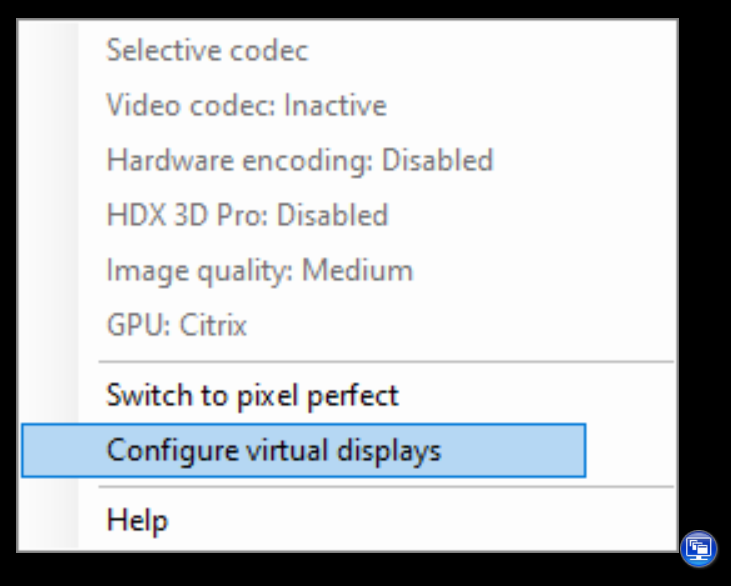
この設定は、グラフィックステータスインジケーターをユーザーセッションで実行するように構成します。このツールを使用すると、ユーザーはアクティブなグラフィックモードに関する情報を確認できます。この情報には、ビデオコーデック、ハードウェアエンコード、画質、およびセッションで使用中のモニターに関する詳細が含まれます。グラフィックステータスインジケーターを使用すると、ユーザーはピクセルパーフェクトモードを有効または無効にすることもできます。
Citrix Virtual Apps and Desktops™ 2103以降のリリースには、画質とインタラクティブ性の適切なバランスをユーザーが見つけるのに役立つ画質スライダーが含まれています。
Citrix Virtual Apps and Desktops 2109以降のリリースには、グラフィックステータスインジケーターを使用して起動されるユーザーインターフェイスを介して仮想ディスプレイレイアウトを構成する機能が含まれています。
グラフィックステータスインジケーターは、以前のバージョンのロスレスインジケーターツールを置き換えます。このポリシーは、Citrix Virtual Apps and Desktopsバージョン7.16から1809まででロスレスインジケーターを有効にします。
仮想ディスプレイレイアウト
仮想ディスプレイレイアウト機能は、すでにCitrix Workspace™ app for Windowsの一部ですが、VDAの一部にもなりました。この機能を使用すると、ライブセッション内のVDAで仮想モニターレイアウトを定義し、セッションモニターをリモートデスクトップ上で最大8つの仮想ディスプレイに仮想的に分割できます。グラフィックステータスインジケーターアイコンを右クリックし、仮想ディスプレイ構成UIを起動する仮想ディスプレイの構成オプションを選択することで、仮想モニターを構成できます。そこでは、水平線または垂直線を描画して、画面を仮想モニターに分割できます。UI上の仮想モニターを右クリックすると、それがプライマリモニターとしてマークされます。画面は、セッションモニターの解像度の指定された割合に従って分割されます。仮想ディスプレイのDPIを設定することもできます。
仮想モニターレイアウトを定義した後、OKをクリックすると、仮想ディスプレイレイアウトがすぐに適用されます。キャンセルをクリックすると、UIが閉じられ、すべての変更が破棄されます。
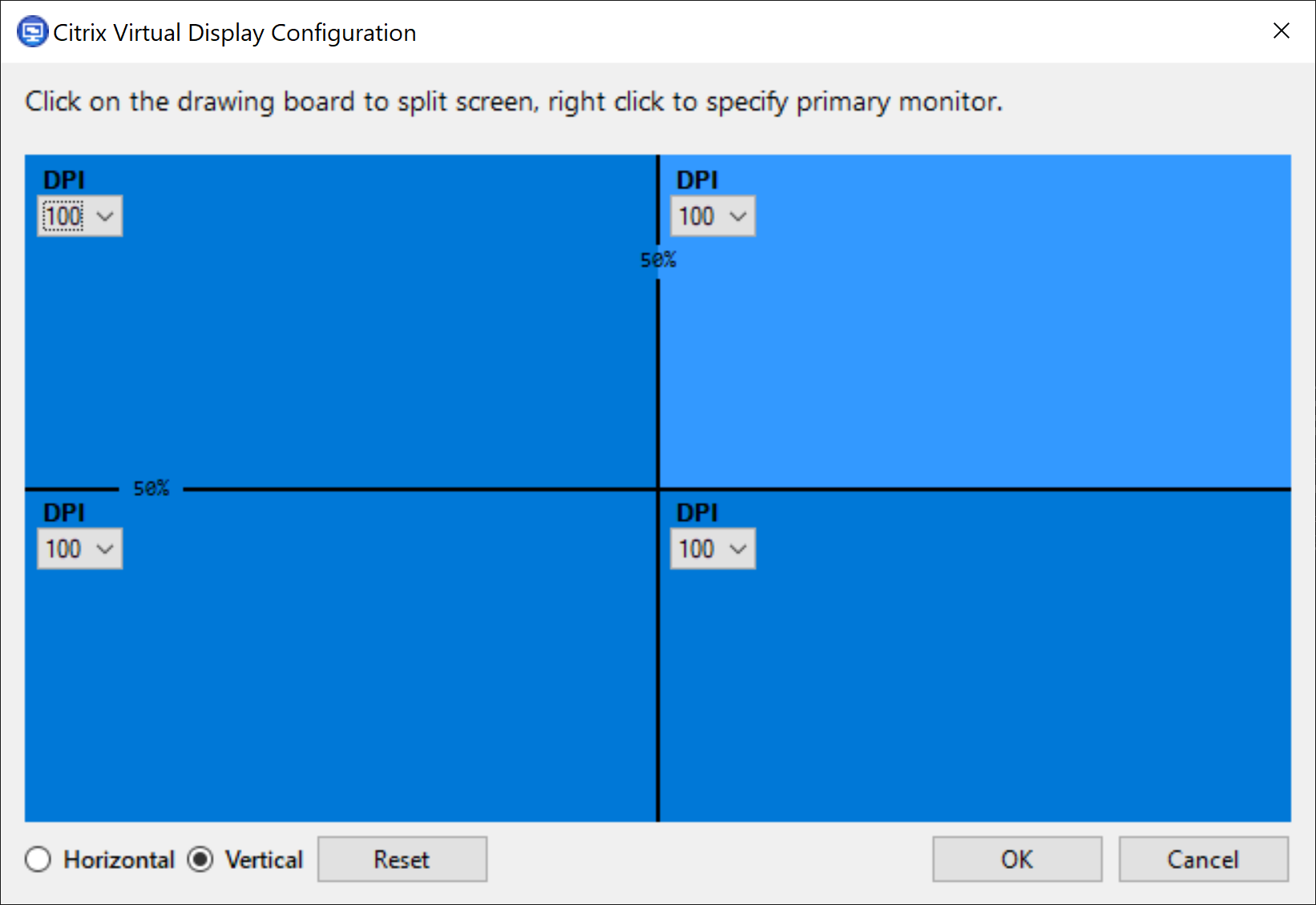
この構成はデスクトップセッションにのみ適用され、公開アプリケーションには影響しません。マルチモニターのシナリオでは、仮想ディスプレイの総数がサポートされている最大8つの仮想ディスプレイを超えない場合、同じ構成の仮想ディスプレイレイアウトがすべてのセッションモニターに適用されます。この制限を超えた場合、仮想ディスプレイレイアウトは無視され、どのセッションモニターにも適用されません。
定義された仮想ディスプレイ構成は、クライアントデバイスごとにユーザーごとに保存されます。この構成は、特定のユーザーに対する特定のクライアントからの以降のすべての接続に適用されます。セッションのリサイズ、セッションの切断/再接続、セッションのログオフ/ログオン後も保持されます。
この機能をCitrix Workspace Appの既存の仮想ディスプレイ機能と同時に使用しないでください。
画面共有
この設定により、ユーザーは画面コンテンツ、キーボード、マウスを含むセッションを他のユーザーと共有できます。
デフォルトでは、この設定は無効になっています。
VDAは、TCPポート範囲のポートを使用してデータを交換しようとします。これは、最も低いポートから始まり、その後の接続ごとに増分されます。このポートは、インバウンドトラフィックとアウトバウンドトラフィックの両方を処理します。
既定では、TCPポート範囲は52525~52625に設定されています。
画面共有に使用されるポートは、ファイアウォールの例外リストに追加する必要があります。このオプションは、VDAのインストール時にチェックボックスとして表示されます。既定では、このオプションはチェックされていません。
ディスプレイメモリ制限
この設定は、セッションの最大ビデオバッファサイズをキロバイト単位で指定します。
デフォルトでは、ディスプレイメモリの制限は65,536キロバイトです。
セッションの最大ビデオバッファサイズをキロバイト単位で指定します。128から4,194,303までのキロバイト単位の量を指定します。最大値4,194,303はディスプレイメモリを制限しません。デフォルトでは、ディスプレイメモリは65,536キロバイトです。接続に高い色深度と高解像度を使用すると、より多くのメモリが必要になります。レガシーグラフィックモードでは、メモリ制限に達すると、「ディスプレイモードの劣化設定」に従ってディスプレイが劣化します。
より高い色深度と高解像度を必要とする接続の場合は、制限を増やしてください。次の式を使用して、必要な最大メモリを計算します。
メモリ深度(バイト)=(1ピクセルあたりのビット単位の色深度)/ 8)x(ピクセル単位の垂直解像度)x(ピクセル単位の水平解像度)。
たとえば、色深度が32、垂直解像度が600、水平解像度が800のシナリオを考えてみましょう。この場合、必要な最大メモリは(32 / 8)x(600)x(800)= 1920000バイトであり、ディスプレイメモリの制限は1920 KBになります。
32ビット以外の色深度は、レガシーグラフィックモードポリシー設定が有効になっている場合にのみ使用できます。
HDX™ は、各セッションに必要なディスプレイメモリの量のみを割り当てます。したがって、一部のユーザーのみがデフォルトよりも多くを必要とする場合でも、ディスプレイメモリの制限を増やすことによるスケーラビリティへの悪影響はありません。
ディスプレイモードの劣化設定
注:
Virtual Delivery Agent 7.xの場合、このポリシー設定は、レガシーグラフィックモードポリシー設定が有効になっている場合にのみ適用されます。
セッションの表示メモリ制限に達した場合、この設定は、色深度と解像度のどちらが先に劣化するかを指定します。
デフォルトでは、色深度が先に劣化します。
セッションメモリ制限に達すると、表示される画像の品質を低下させることができます。この品質は、色深度と解像度のどちらを先に劣化させるかを選択することで低下させることができます。色深度が先に劣化する場合、表示される画像はより少ない色を使用します。解像度が先に劣化する場合、表示される画像は1インチあたりのピクセル数が少なくなります。
色深度または解像度が劣化した場合にユーザーに通知するには、「表示モードが劣化した場合にユーザーに通知」設定を構成します。
動的ウィンドウプレビュー
この設定は、シームレスウィンドウの表示を有効または無効にします。
-
フリップ-
-
フリップ 3D
-
タスクバープレビュー
-
Windows ピーク
| Windows Aero プレビューオプション | 説明 |
|---|---|
| タスクバープレビュー | ユーザーがウィンドウのタスクバーアイコンにマウスカーソルを合わせると、そのウィンドウの画像がタスクバーの上に表示されます。 |
| Windows ピーク | ユーザーがタスクバーのプレビュー画像にマウスカーソルを合わせると、ウィンドウのフルサイズの画像が画面に表示されます。 |
| フリップ | ユーザーが ALT+TAB を押すと、開いている各ウィンドウの小さなプレビューアイコンが表示されます。 |
| フリップ 3D | ユーザーが TAB+Windows ロゴキーを押すと、開いているウィンドウの大きな画像が画面にカスケード表示されます。 |
デフォルトでは、この設定は有効になっています。
イメージキャッシュ
注:
Virtual Delivery Agent 7.x の場合、このポリシー設定は、レガシーグラフィックモードのポリシー設定が有効になっている場合にのみ適用されます。
この設定は、セッション内の画像のセクションのキャッシュと取得を有効または無効にします。画像をセクションにキャッシュし、必要に応じてこれらのセクションを取得すると、次のことが可能になります。
-
ユーザーデバイスでのスクロールがよりスムーズになる
-
ユーザーデバイスでのネットワーク経由で送信されるデータ量を削減する
-
ユーザーデバイスで必要な処理を削減する
デフォルトでは、画像キャッシュ設定は有効になっています。
注:
画像キャッシュ設定は、画像がどのようにキャッシュされ、取得されるかを制御します。この設定は、画像がキャッシュされるかどうかを制御するものではありません。画像は、レガシーグラフィックモード設定が有効になっている場合にキャッシュされます。
レガシーグラフィックモード - サポートされていません。下位互換性のためのみ
重要:
このリリースでは、レガシーグラフィックモードとデスクトップコンポジションリダイレクト (DCR) はサポートしていません。このポリシーは、XenApp 7.15 LTSR、XenDesktop 7.15 LTSR、およびWindows 7とWindows 2008 R2を使用する以前のVDAリリースとの下位互換性のためのみに含まれています。
この設定は、リッチグラフィックエクスペリエンスを無効にします。この設定を使用して、レガシーグラフィックエクスペリエンスに戻し、WANまたはモバイル接続での帯域幅消費を削減します。XenAppおよびXenDesktop 7.13で導入された帯域幅削減により、このモードは廃止されました。
デフォルトでは、この設定は無効になっており、ユーザーにはリッチグラフィックエクスペリエンスが提供されます。
レガシーグラフィックモードは以下でサポートされています。
-
ウィンドウズ 7
-
ウィンドウズ サーバー 2008 R2 VDA。
レガシーグラフィックモードは以下ではサポートされていません。
-
Windows 8.xおよび10
-
Windows Server 2012、2012 R2、および2016。
XenAppおよびXenDesktop 7.6 FP3以降でのグラフィックモードとポリシーの最適化について詳しくは、CTX202687を参照してください。
最大許容色深度
注:
Virtual Delivery Agent 7.xの場合、このポリシー設定は、レガシーグラフィックモードポリシー設定が有効になっている場合にのみ適用されます。
この設定は、セッションで許可される最大色深度を指定します。
デフォルトでは、最大許容色深度は32ビット/ピクセルです。
この設定は、Thinwire ドライバーと接続にのみ適用されます。プライマリディスプレイドライバーとしてThinWire以外のドライバーを使用するVDAには適用されません。これらのVDAは、プライマリディスプレイドライバーとしてWindows Display Driver Model (WDDM) ドライバーを使用するVDAです。Windows 8などのWDDMドライバーをプライマリディスプレイドライバーとして使用するシングルセッションOS VDAの場合、この設定は無効です。Windows Server 2012 R2などのWDDMドライバーを使用するWindowsマルチセッションOS VDAの場合、この設定によりユーザーがVDAに接続できなくなる可能性があります。
高い色深度を設定すると、より多くのメモリが必要になります。メモリ制限に達したときに色深度を低下させるには、表示モードの低下設定を構成します。色深度が低下すると、表示される画像はより少ない色を使用します。
表示モードが低下したときにユーザーに通知する
注:
Virtual Delivery Agent 7.xの場合、このポリシー設定は、レガシーグラフィックモードポリシー設定が有効になっている場合にのみ適用されます。
この設定は、色深度または解像度が低下したときに、ユーザーに簡単な説明を表示します。
デフォルトでは、ユーザーへの通知は無効になっています。
3Dグラフィックワークロード向けに最適化
この設定は、グラフィックを多用するワークロードに最適なデフォルト設定を構成します。グラフィックを多用するアプリケーションに重点を置くユーザーに対して、この設定を有効にします。このポリシーは、セッションでGPUが利用可能な場合にのみ適用してください。このポリシーによって設定されたデフォルト設定を明示的に上書きするその他の設定が優先されます。
デフォルトでは、3Dグラフィックワークロード向けに最適化は無効になっています。
キューイングとトッシング
注:
Virtual Delivery Agent 7.xの場合、このポリシー設定は、レガシーグラフィックモードポリシー設定が有効になっている場合にのみ適用されます。
この設定は、別の画像に置き換えられたキュー内の画像を破棄します。
デフォルトでは、キューイングとトッシングは有効になっています。
この設定は、グラフィックがユーザーデバイスに送信される際の応答を改善します。この設定を構成すると、フレームがドロップされるため、アニメーションが途切れることがあります。
圧縮にビデオコーデックを使用する
エンドポイントでビデオデコードが利用可能な場合、グラフィックの圧縮にビデオコーデックの使用を許可します。「画面全体」が選択されている場合、ビデオコーデックはすべてのデフォルトコーデックとして適用されます。「アクティブに変化する領域」が選択されている場合、ビデオコーデックは画面上で常に変化する領域に使用され、その他のデータは静止画圧縮とビットマップキャッシュを使用します。エンドポイントでビデオデコードが利用できない場合、または「ビデオコーデックを使用しない」を指定した場合、静止画圧縮とビットマップキャッシュの組み合わせが使用されます。「推奨時に使用」が選択されている場合、システムはさまざまな要因に基づいて選択します。選択方法が強化されるにつれて、バージョン間で結果が異なる場合があります。
現在のシナリオに適切な設定をシステムが最善を尽くして選択できるようにするには、「推奨時に使用」を選択します。
特にサーバーレンダリングされたビデオや3Dグラフィックを多用する場合に、ユーザーエクスペリエンスと帯域幅の向上を最適化するには、「画面全体」を選択します。
特に低帯域幅でビデオパフォーマンスを向上させ、静的およびゆっくりと変化するコンテンツのスケーラビリティを維持するために最適化するには、「アクティブに変化する領域」を選択します。この設定はマルチモニター展開でサポートされています。
サーバーのCPU負荷を最適化し、多数のサーバーレンダリングされたビデオやその他のグラフィックを多用するアプリケーションがない場合に最適化するには、「ビデオコーデックを使用しない」を選択します。
デフォルトは「推奨時に使用」です。
ビデオにハードウェアエンコーディングを使用する
この設定により、利用可能な場合、グラフィックハードウェアを使用してビデオコーデックで画面要素を圧縮できます。そのようなハードウェアが利用できない場合、VDAはソフトウェアビデオコーデックを使用したCPUベースのエンコーディングにフォールバックします。
このポリシー設定のデフォルトオプションは「有効」です。
複数のモニターがサポートされています。
ビデオデコードをサポートするCitrix Workspaceアプリはすべて、ハードウェアエンコードで使用できます。
NVIDIA
NVIDIA GRID GPUの場合、ハードウェアエンコードはマルチセッションOSおよびシングルセッションOS用のVDAでサポートされています。
NVIDIA GPUはNVENCハードウェアエンコードをサポートしている必要があります。サポートされているGPUのリストについては、NVIDIA video codec SDKを参照してください。
NVIDIA GRIDにはドライバーバージョン3.1以降が必要です。NVIDIA Quadroにはドライバーバージョン362.56以降が必要です。CitrixはNVIDIA Release R361ブランチのドライバーを推奨しています。
ロスレステキストはNVENCハードウェアエンコードと互換性がありません。ロスレステキストを有効にした場合、ロスレステキストがNVENCハードウェアエンコードよりも優先されます。
アクティブに変化する領域に対するH.264ハードウェアコーデックの選択的な使用がサポートされています。
視覚的にロスレス(YUV 4:4:4)圧縮がサポートされています。視覚的にロスレス(グラフィックポリシー設定、視覚的にロスレス圧縮を許可)には、Citrix Workspaceアプリ1808以降またはCitrix Receiver for Windows 4.5以降が必要です。
インテル
Intel Iris Proグラフィックプロセッサの場合、ハードウェアエンコードはシングルセッションOSおよびマルチセッションOS用のVDAでサポートされています。
Intel Broadwellプロセッサファミリー以降のIntel Iris Proグラフィックプロセッサがサポートされています。Intel Remote Displays SDKバージョン1.0が必要であり、IntelのWebサイトからダウンロードできます: Remote Displays SDK。
ロスレステキストは、ビデオコーデックポリシーが画面全体に設定され、3Dグラフィックワークロード向けに最適化ポリシーが無効になっている場合にのみサポートされます。
視覚的にロスレス(YUV 4:4:4)はサポートされていません。
Intelエンコーダーは、最大8つのエンコードセッション(たとえば、1人のユーザーが8台のモニターを使用する場合、または8人のユーザーがそれぞれ1台のモニターを使用する場合)で良好なユーザーエクスペリエンスを提供します。8つ以上のエンコードセッションが必要な場合は、仮想マシンが接続するモニターの数を確認してください。管理者は、良好なユーザーエクスペリエンスを維持するために、このポリシー設定をユーザーごとまたはマシンごとに構成するかどうかを決定します。
AMD
AMDの場合、シングルセッションOS用VDAでハードウェアエンコードがサポートされています。
AMD GPUはRapidFire SDKをサポートする必要があります。例えば、AMD Radeon ProまたはFirePro GPUなどです。
エンコードを機能させるには、最新のAMDドライバーをインストールしてください。これらのドライバーは
<https://www.amd.com/en/support>からダウンロードできます。
ロスレステキストはAMDハードウェアエンコードと互換性がありません。ロスレステキストを有効にした場合、ロスレステキストがAMDハードウェアエンコードよりも優先されます。
活発に変化する領域向けのH.264ハードウェアコーデックの選択的な使用がサポートされています。