デリバリーグループの管理
注:
バージョン2511以降、Citrix Web Studio(Webベース)はCitrix Virtual Apps and Desktops™の唯一の管理コンソールです。Citrix Studio(MMCベース)はインストーラーから削除されました。この記事はWeb Studioにのみ適用されます。Citrix Studioに関する情報については、Citrix Virtual Apps and Desktops 7 2212以前の同等の記事を参照してください。
はじめに
この記事では、管理コンソールからデリバリーグループを管理する手順について説明します。グループ作成時に指定した設定を変更するだけでなく、デリバリーグループ作成時には利用できないその他の設定を構成することもできます。
手順のカテゴリには、一般、ユーザー、マシン、セッションがあります。一部のタスクは複数のカテゴリにまたがります。たとえば、「ユーザーがマシンに接続できないようにする」はマシンのカテゴリで説明されていますが、ユーザーにも影響します。あるカテゴリでタスクが見つからない場合は、関連するカテゴリを確認してください。
その他の関連情報については、以下の記事も参照してください。
- アプリケーションには、デリバリーグループ内のアプリケーションの管理に関する情報が含まれています。
- デリバリーグループの管理には、Delivery Group Administratorの組み込みロール権限が必要です。詳細については、委任管理を参照してください。
一般
- グループの詳細を表示
- 優先プロパティの変更
- デリバリータイプの変更
- StoreFront™アドレスの変更
- 機能レベルの変更
- リモートPCアクセスデリバリーグループを管理する
- フォルダーを使用してデリバリーグループを整理する
- アプリ保護を管理する
- デリバリーグループの一時停止機能を変更する
グループの詳細を表示
- 検索機能を使用して、特定のデリバリーグループを見つけます。手順については、インスタンスの検索を参照してください。
- 検索結果から、必要に応じてグループを選択します。
- グループの列の説明については、次の表を参照してください。
- このグループに関する詳細情報については、下部の詳細ペインでタブをクリックします。
| 列 | 説明 |
|---|---|
| デリバリーグループ | グループ名とセッションの種類。セッションの種類には、シングルセッションOSとマルチセッションOSが含まれます。 |
| 配信中 | このグループから配信されるリソースの種類。指定できる値は、アプリケーション、デスクトップ、アプリケーションとデスクトップです。デリバリーグループが専用マシンで構成されている場合は、「静的マシン割り当て」が表示されます。 |
| 使用中のセッション | セットアップされているマシンの数と、切断状態にあるマシンの数。 |
| 割り当て済み数 | デリバリーグループに割り当てられているカタログ内のマシンの数。 |
| フォルダー |
デリバリーグループツリー内でのグループの場所。グループが存在するフォルダーの名前(末尾のバックスラッシュを含む)が表示されます。グループがルートレベルにある場合は-と表示されます。 |
優先プロパティの変更
優先プロパティは、ユーザーがデリバリーグループからリソースにアクセスして起動する方法を制御します。デリバリーグループの優先プロパティを変更するには、次の手順に従います。
- Studioから、左ペインでデリバリーグループを選択します。
- グループを選択し、アクションバーで編集を選択します。
- 基本設定ページで、次の表の設定を変更します。
- 加えた変更を適用してウィンドウを開いたままにするには、適用を選択します。または、変更を適用してウィンドウを閉じるには、OKを選択します。
| 設定 | 説明 |
|---|---|
| 説明 | Citrix Workspace™(またはStoreFront)が使用し、ユーザーに表示されるテキスト。 |
| デリバリーグループを有効にする | デリバリーグループが有効になっているかどうか。 |
| タイムゾーン
|
このデリバリーグループのマシンが存在するタイムゾーン。この設定は、新しく作成されたデリバリーグループの設定 > 日付と時刻で設定されたタイムゾーンを自動的に表示します。必要に応じて、デリバリーグループの別のタイムゾーンを選択できます。ドロップダウンメニューには、サイトでサポートされているタイムゾーンが一覧表示されます。
注: デリバリーグループのタイムゾーンを変更すると、そのデリバリーグループ内のマシンが再起動する可能性があります。これを避けるため、タイムゾーン設定は稼働時間外に変更してください。 |
| Secure ICA®を有効にする | SecureICAを使用してデリバリーグループ内のマシンとの通信を保護します。SecureICAはICAプロトコルを暗号化します。デフォルトのレベルは128ビットです。このレベルはSDKを使用して変更できます。Citrix®は、パブリックネットワークを通過する際にTLS暗号化などのより多くの暗号化方法を使用することを推奨しています。また、SecureICAはデータ整合性をチェックしません。 |
デリバリーグループのデリバリータイプを変更する
デリバリータイプは、グループが提供できるもの(アプリケーション、デスクトップ、またはその両方)を示します。
アプリケーションのみまたはデスクトップとアプリケーションのタイプをデスクトップのみのタイプに変更する前に、グループからすべてのアプリケーションを削除してください。
- 左ペインでデリバリーグループを選択します。
- グループを選択し、アクションバーで編集をクリックします。
- デリバリータイプページで、目的のデリバリータイプを選択します。
- 「適用」をクリックして加えた変更を適用し、ウィンドウを開いたままにします。または、「保存」をクリックして変更を適用してウィンドウを閉じます。
StoreFrontアドレスを変更する
- 左ペインで「デリバリーグループ」を選択します。
- グループを選択し、アクションバーで「編集」をクリックします。
- 「StoreFront」ページで、StoreFrontのURLを選択または追加します。これらのURLは、デリバリーグループ内の各マシンにインストールされているCitrix Workspace™アプリによって使用されます。
- 「適用」をクリックして加えた変更を適用し、ウィンドウを開いたままにします。または、「保存」をクリックして変更を適用してウィンドウを閉じます。
左ペインで「StoreFront」を選択して、StoreFrontサーバーアドレスを指定することもできます。
機能レベルを変更する
デリバリーグループのマシン上のVDAと、デリバリーグループで使用されているマシンを含むマシンカタログをアップグレードした後、デリバリーグループの機能レベルを変更します。
開始する前に:
- Citrix Provisioning™(旧Provisioning Services)を使用している場合は、Citrix ProvisioningコンソールでVDAバージョンをアップグレードします。
- アップグレードされたVDAを含むマシンを起動し、Delivery Controllerに登録できるようにします。このプロセスにより、デリバリーグループでアップグレードが必要なものがコンソールに通知されます。
- 以前のVDAバージョンを引き続き使用する必要がある場合、新しい製品機能は利用できません。詳しくは、アップグレードのドキュメントを参照してください。
デリバリーグループの機能レベルを変更するには:
- 左ペインで「デリバリーグループ」を選択します。
- グループを選択し、アクションバーで機能レベルの変更をクリックします。機能レベルの変更アクションは、アップグレードされたVDAが検出された場合にのみ表示されます。
- 変更をクリックします。
表示には、どのマシンが機能レベルに変更できないか、およびその理由が示されます。その後、変更アクションをキャンセルし、マシンの問題を解決してから、変更アクションを再度実行できます。
変更が完了した後、マシンを以前の状態に戻すことができます。デリバリーグループを選択し、アクションバーで機能レベルの変更を元に戻すを選択します。
Remote PC Accessデリバリーグループの管理
Remote PC Accessマシンカタログ内のマシンが割り当てられていない場合、そのマシンは、そのカタログに関連付けられたデリバリーグループに一時的に割り当てられます。この一時的な割り当てにより、後でマシンをユーザーに割り当てることができます。
デリバリーグループとマシンカタログの関連付けには、優先度値があります。優先度は、マシンがシステムに登録されるとき、またはユーザーがマシン割り当てを必要とするときに、マシンに割り当てられるデリバリーグループを決定します。値が低いほど、優先度が高くなります。Remote PC Accessマシンカタログに複数のデリバリーグループ割り当てがある場合、ソフトウェアは最も優先度の高い一致を選択します。この優先度値を設定するには、PowerShell SDKを使用します。
When first created, Remote PC Access machine catalogs are associated with a delivery group. Machine accounts or Organizational Units added to the catalog later can be added to the delivery group. This association can be switched off or on.
Remote PC Accessマシンカタログとデリバリーグループの関連付けを追加または削除するには:
- 左ペインでデリバリーグループを選択します。
- Remote PC Accessグループを選択します。
- 詳細セクションで、マシンカタログタブをクリックし、Remote PC Accessカタログを選択します。
- 関連付けを追加または復元するには、デスクトップの追加をクリックします。関連付けを削除するには、関連付けの削除をクリックします。
フォルダーを使用してデリバリーグループを整理する
フォルダーを作成して、デリバリーグループを整理し、簡単にアクセスできるようにすることができます。
ヒント:
アクションバーの右上にあるフォルダーアイコンをクリックすると、Delivery Groupsノードのデフォルト表示(フォルダー表示またはリスト表示)を設定できます。
必要な役割
デフォルトでは、デリバリーグループフォルダーを作成および管理するには、Cloud Administrator、Full Administrator、またはDelivery Group Administratorの組み込み役割が必要です。必要に応じて、デリバリーグループフォルダーの作成および管理のための役割をカスタマイズできます。詳しくは、「必要な権限」を参照してください。
デリバリーグループフォルダーを作成する
開始する前に、デリバリーグループの整理方法を計画してください。次の点を考慮してください。
- フォルダーは最大5レベルまでネストできます(デフォルトのルートフォルダーを除く)。
- フォルダーには、デリバリーグループとサブフォルダーを含めることができます。
-
Web Studioのすべてのノード(マシンカタログ、デリバリーグループ、アプリケーション、アプリケーショングループなど)は、バックエンドで同じフォルダーツリーを共有します。フォルダーの名前変更や移動の際に名前の競合を避けるため、異なるノード間で最上位フォルダーに一意の名前を使用してください。
New-BrokerAdminFolderSDKコマンドレットを使用してフォルダーを作成し、それをDelivery Groupsノードの下に表示させたい場合は、Set-BrokerAdminFolderMetadataコマンドレットを使用してContainsDeliveryGroupsメタデータを追加する必要があります。例:
 Set-BrokerAdminFolderMetadata -AdminFolderId {adminFolderUid} -Name ContainsDeliveryGroups -Value true
 <!--NeedCopy-->
デリバリーグループフォルダーを作成するには、次の手順に従います。
- 左側のペインでDelivery Groupsを選択します。
- フォルダー階層でフォルダーを選択し、アクションバーでフォルダーの作成を選択します。
- 新しいフォルダーの名前を入力し、完了をクリックします。
ヒント:
意図しない場所にフォルダーを作成した場合、正しい場所にドラッグできます。
デリバリーグループを移動する
デリバリーグループはフォルダー間で移動できます。詳細な手順は次のとおりです。
-
左ペインでデリバリーグループを選択します。
-
フォルダー別にグループを表示します。フォルダー階層の上にあるすべて表示をオンにして、すべてのグループを一度に表示することもできます。
-
グループを右クリックし、デリバリーグループの移動を選択します。
-
グループを移動するフォルダーを選択し、完了をクリックします。
ヒント:
グループをフォルダーにドラッグできます。
デリバリーグループフォルダーを管理する
デリバリーグループフォルダーを削除、名前変更、移動できます。
フォルダーとそのサブフォルダーにデリバリーグループが含まれていない場合にのみ、フォルダーを削除できることに注意してください。
フォルダーを管理するには、次の手順に従います。
-
左ペインでデリバリーグループを選択します。
-
フォルダー階層でフォルダーを選択し、必要に応じてアクションバーでアクションを選択します。
- フォルダーの名前を変更するには、フォルダー名の変更を選択します。
- フォルダーを削除するには、フォルダーの削除を選択します。
- フォルダーを移動するには、フォルダーの移動を選択します。
-
画面の指示に従って、残りの手順を完了します。
必要な権限
次の表に、デリバリーグループフォルダーに対してアクションを実行するために必要な権限を示します。
| アクション | 必要な権限 |
|---|---|
| デリバリーグループフォルダーの作成 | デリバリーグループフォルダーの作成 |
| デリバリーグループフォルダーの削除 | デリバリーグループフォルダーの削除 |
| デリバリーグループフォルダーの移動 | デリバリーグループフォルダーの移動 |
| デリバリーグループフォルダーの名前を変更 | デリバリーグループフォルダーの編集 |
| デリバリーグループをフォルダーに移動 | デリバリーグループフォルダーの編集とデリバリーグループプロパティの編集 |
アプリ保護の管理
以下の情報は、アプリ保護を補足するものです。以下の詳細に注意してください。
-
有効なアプリ保護エンタイトルメントが必要です。アプリ保護機能を購入するには、Citrixの営業担当者にお問い合わせください。
-
アプリ保護にはXML信頼が必要です。XML信頼を有効にするには、設定 > XML信頼を有効にするに移動します。
-
画面キャプチャ防止について:
- WindowsおよびmacOSでは、保護されたコンテンツのウィンドウのみが空白になります。保護されたウィンドウが最小化されていない場合、アプリ保護はアクティブになります。
- Linuxでは、キャプチャ全体が空白になります。保護されたウィンドウが最小化されているかどうかにかかわらず、アプリ保護はアクティブになります。
デリバリーグループのアプリ保護方法を選択するには、次の手順に従います。
-
左側のペインでデリバリーグループを選択します。
-
グループを選択し、アクションバーで編集を選択します。
-
アプリ保護ページには、次のオプションが表示されます。
オプション 説明 適用しない この設定を適用しない場合は、このオプションを選択します。 このデリバリーグループに適用 Anti-keylogging および/または Anti key capturing オプションを選択します。各設定にカーソルを合わせると、ツールチップに詳細が表示されます。 状況に応じて適用
この設定を適用するには、アクセスポリシー設定ページでアクセスポリシーを構成します。 - 左ペインで [アクセスポリシー] をクリックし、[追加] をクリックします。
-
[ポリシーの追加] ページで、次の操作を行います。
- i. [ポリシー名] を入力し、必要に応じて設定を構成します。
- ii. 「Filter」フィールドと「Value」フィールドに詳細を入力し、「Done」をクリックします。新しいポリシーが「App Protection」ページに表示されます。このポリシーに必要な設定を有効にします。
- iii. 「Save」をクリックします。
- i. [ポリシー名] を入力し、必要に応じて設定を構成します。
- 左ペインで [アクセスポリシー] をクリックし、[追加] をクリックします。
-
「Delivery Group」ページで、Delivery Groupを選択し、下部にある「Details」タブをクリックします。適用された新しいApp Protection設定が表示されます。
デリバリーグループのサスペンド機能を変更する
デリバリーグループのサスペンド機能を必須またはオプションにするには:
-
必須 - デリバリーグループには、サスペンド可能なVMのみを含めることができます。
-
オプション - デリバリーグループには、サスペンド可能なVMとサスペンドできないVMの両方を含めることができます。
開始する前に
デリバリーグループ内のすべてのVMがサスペンド可能である場合にのみ、デリバリーグループのサスペンド機能をRequiredに変更できます。
デリバリーグループのサスペンド機能を変更するには:
- Web Studioで、左ペインの「Delivery Groups」に移動します。
- グループを選択し、アクションバーの「Change Suspend Capability」をクリックします。
- 「Yes」をクリックして操作を確定します。
ユーザー
このセクションでは、次のトピックについて説明します。
デリバリーグループでのユーザーの追加または削除
ユーザーの詳細については、「ユーザー」を参照してください。
- 左側のペインで [デリバリーグループ] を選択します。
- グループを選択し、アクションバーで [編集] をクリックします。
-
[ユーザー] ページで:
- ユーザーを追加するには、[追加] をクリックし、追加するユーザーを指定します。
- ユーザーを削除するには、1人以上のユーザーを選択し、[削除] をクリックします。
- 認証されていないユーザーによるアクセスを許可するには、チェックボックスをオンまたはオフにします。
- 加えた変更を適用してウィンドウを開いたままにするには、[適用] をクリックします。または、変更を適用してウィンドウを閉じるには、[保存] をクリックします。
ユーザーリストのインポートまたはエクスポート
物理的なシングルセッションOSマシンを含むデリバリーグループの場合、デリバリーグループの作成後に.csvファイルからユーザー情報をインポートできます。ユーザー情報を.csvファイルにエクスポートすることもできます。.csvファイルには、以前の製品バージョンのデータを含めることができます。
CSVファイルの最初の行には、コンマで区切られた2つの列ヘッダーが含まれている必要があります。最初のヘッダーがMachine Accountで、2番目のヘッダーがUser Namesであることを確認してください。(追加のヘッダーを含めることはできますが、サポートされていません。) ファイルの以降の行には、コンマ区切りのデータが含まれます。Machine Accountエントリは、コンピューターSID、FQDN、またはドメインとコンピューター名のペアにすることができます。
ユーザー情報をインポートまたはエクスポートするには:
- 左ペインでデリバリーグループを選択します。
- グループを選択し、アクションバーで編集をクリックします。
- マシン割り当てページで、リストのインポートまたはリストのエクスポートを選択し、ファイルの場所を参照します。
- 適用をクリックして変更を適用し、ウィンドウを開いたままにします。または、保存をクリックして変更を適用し、ウィンドウを閉じます。
デリバリーグループ内のデスクトップとアプリへのアクセスを制限する
次のタスクを実行することで、デリバリーグループ内のリソースへのユーザーアクセスを管理できます。
特定のユーザーへのデスクトップアクセスを制限する
以下の両方の条件を満たすユーザーは、デリバリーグループ内のデスクトップにアクセスできます。
-
このデリバリーグループ内のリソース(アプリとデスクトップ)へのアクセス権を持っていること。
デフォルトでは、アクセスは展開のユーザーアクセスリストによって決定され、これはStudioでは構成されません。デフォルトのユーザー範囲からユーザーを追加または削除できます。デリバリーグループでユーザーを追加または削除するを参照してください。
-
このグループのデスクトップにアクセスできます。
詳細については、「手順8. デスクトップ(またはデスクトップ割り当て規則)」を参照してください。
特定のユーザーへのデスクトップアクセスを制限するには、「デリバリーグループの作成および編集時にデスクトップの使用を制限する」を参照してください。
特定のユーザーへのアプリケーションアクセスを制限する
次のすべての条件を満たすユーザーは、デリバリーグループ内のアプリケーションにアクセスできます。
-
このデリバリーグループ内のリソース(アプリおよびデスクトップ)にアクセスできます。
デフォルトでは、アクセスは展開のユーザーアクセスリストによって決定されますが、これはStudioでは構成されません。デフォルトのユーザー範囲からユーザーを追加または削除できます。「デリバリーグループでユーザーを追加または削除する」を参照してください。
-
このグループのアプリケーションにアクセスできます。
デフォルトでは、アプリケーションエンタイトルメントポリシー規則にはすべてのユーザーが含まれます。詳細については、PowerShell SDK
BrokerAppEntitlementPolicyRuleコマンドレットを参照してください。必要に応じて、このセクションで説明されている手順を使用して、デリバリーグループ内のアプリケーションへのユーザーアクセスを制限できます。 -
このアプリケーションを含むアプリケーショングループにアクセスできます。
デリバリーグループレベルで特定のユーザーへのアプリケーションアクセスを制限するには、次の手順に従います。
- Studioの左ペインで、[デリバリーグループ]を選択します。
- デリバリーグループを選択し、アクションバーで[編集]を選択します。
-
アプリケーションアクセスを制限するには、次の手順に従います。
-
左ペインで、[アプリケーション割り当て規則]をクリックします。
-
特定のユーザーにアプリケーションへのアクセスを許可するには、「アプリケーションの使用を制限」を選択し、「許可リスト」領域で「追加」をクリックして、含めるユーザーまたはユーザーグループを指定します。
-
特定のユーザーがアプリケーションにアクセスできないようにするには、「ブロックリスト」領域で「追加」をクリックし、除外するユーザーまたはユーザーグループを指定します。
-
注:
- 「アプリケーションの使用を制限」を選択しても、許可リストとブロックリストの両方が空の場合、このグループのアプリケーションを使用できるユーザーはいません。
- 「アプリケーションの使用を制限」を選択し、許可リストを空のままにした場合、「ブロックリスト」のユーザーを除くすべてのユーザーがアプリケーションを使用できます。
デリバリーグループ内のリソースへのアクセスを制限する
デリバリーグループ内のリソースへのユーザーアクセスを制限するために行った変更は、使用する方法に関係なく、以前の設定に優先します。次のことができます。
-
委任管理スコープを使用して管理者アクセスを制限する: 管理者がすべてのアプリケーションにアクセスできるスコープと、特定のアプリケーションのみにアクセスできる別のスコープを作成して割り当てることができます。詳しくは、「[委任管理]」(/ja-jp/citrix-virtual-apps-desktops/2511/secure/delegated-administration)を参照してください。
-
スマートアクセスポリシー式を介してユーザーアクセスを制限する: アクセスポリシー規則を構成して、特定のデリバリーグループへのユーザーアクセスを制御できます。例を次に示します。
- ユーザーのサブセットへのアクセスを制限し、許可されたユーザーデバイスを指定する。
- Workspaceを介して接続されたユーザー(StoreFrontではなく)へのアクセスを制限する。
- 特定のWorkspace URLを介して接続されたユーザーへのアクセスを制限する。
このセクションでは、アクセスポリシー規則を介してデリバリーグループへのユーザーアクセスを制限する方法について説明します。
- アクセスポリシー規則について
- アクセスポリシー規則を追加する
- Web Studio を使用してアクセス ポリシー規則を管理する(#manage-access-policy-rules-using-web-studio)
- PowerShell を使用してポリシー規則を追加および調整する(#add-and-manage-access-policy-rules-using-powershell)
アクセス ポリシー規則について
デリバリーグループに対して複数のアクセス ポリシー規則を構成できます。デリバリーグループ内のアプリとデスクトップは、ユーザーの接続が、定義したアクセス ポリシー規則のいずれかに一致する場合に、順序に関係なく、ユーザーの StoreFront または Workspace に表示されます。
各規則は個別に有効または無効にできます。無効な規則は、アクセス ポリシーが評価されるときに無視されます。
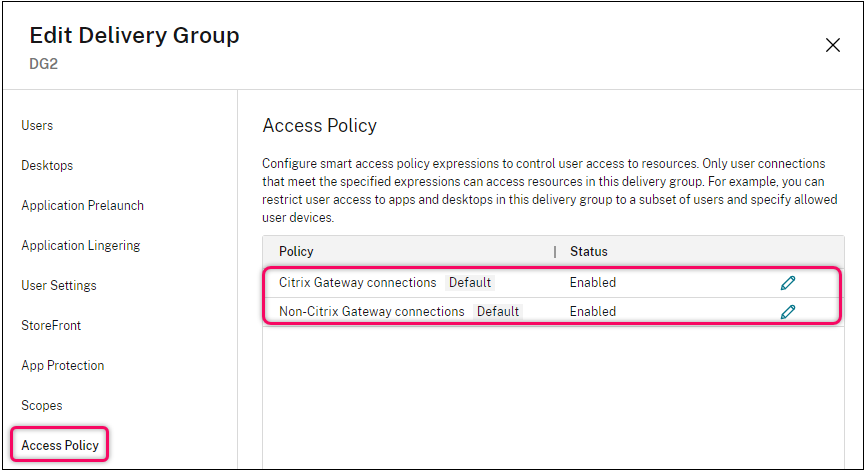
Web Studio のアクセス ポリシーリストには、次のデフォルトの SmartAccess ポリシー規則が含まれています。必要に応じて追加できます。
- Citrix Gateway 接続。 このポリシーでは、Citrix Gateway を介して行われたユーザー接続のみがデリバリーグループ内のリソースにアクセスできます。デバイスポスチャまたはネットワークロケーション機能が有効になっている場合に Workspace を介して行われたユーザー接続も、Citrix Gateway を介した接続と見なされます。
- Citrix Gateway 以外の接続。 このポリシーでは、Citrix Gateway を介して行われていないユーザー接続のみがデリバリーグループ内のリソースにアクセスできます。
注:
- デフォルトの規則が新しく構成された規則を上書きしないようにするには、デフォルトの規則を無効にするか、新しいポリシーで使用されているフィルターを除外するように調整する必要があります。
- デフォルトのポリシーは削除できませんが、無効にすることはできます。ポリシーを無効にするには、[編集]アイコンをクリックし、[ポリシーの状態]を[無効]に変更します。
- ポリシーリストには、PowerShell コマンドを使用して追加された規則も表示されます。これらのポリシーは削除できますが、Web Studio で編集することはできません。
Web Studio を使用してアクセス ポリシー規則を追加する
アクセス ポリシー規則は、一連のフィルターで構成されます。フィルターについて詳しくは、この記事を参照してください。アクセス ポリシー規則を追加するときは、必要に応じて複数の条件フィルターを規則に追加します。
Web Studio を使用してデリバリーグループのポリシーを追加するには、次の手順に従います。
- コンソールで、左ペインの Delivery Groups を選択します。
- グループを選択し、アクションバーで Edit をクリックします。
-
Access Policy ページで、Add をクリックします。Add Policy ページが表示されます。
ポリシーを追加する (/en-us/citrix-virtual-apps-desktops/2511/media/delivery-groups-access-control.png)
-
Policy name フィールドに、ポリシーのわかりやすい名前を入力します。名前は展開内で一意である必要があります。
-
許可されるユーザー接続の条件を定義するには、次の手順に従います。
- 次の条件を満たす接続 を選択します。
- Add criterion をクリックします。
-
Filter フィールドに、使用するフィルターの名前を入力します。Value フィールドに、フィルターの目的の値を入力します。たとえば、Workspace (StoreFront ではなく) を介して接続されたユーザーのみがこのデリバリーグループのリソースにアクセスできるようにするには、Filter に
Citrix-Via-Workspace、Value にTrueと入力します。 - さらに条件を追加するには、手順 b~c を繰り返します。
-
条件間の関係を選択します。
- Match any。受信ユーザー接続が構成されたフィルター条件のいずれかを満たす場合にのみアクセスを許可します。
- Match all。受信ユーザー接続が構成されたフィルター条件のすべてを満たす場合にのみアクセスを許可します。
-
禁止されるユーザー接続の条件を定義するには、次の手順に従います。
- 次の条件のいずれにも一致しない接続を選択します。
- 基準の追加をクリックします。
-
フィルターフィールドに、使用するフィルターの名前を入力します。値フィールドに、フィルターの目的の値を入力します。たとえば、
example.cloud.comWorkspace URL を介して接続しているユーザーがこのデリバリーグループのリソースにアクセスできないようにするには、フィルターにCitrix.Workspace.UsingDomain、値にexample.cloud.comと入力します。 -
さらに基準を追加するには、手順b〜cを繰り返します。
注:
構成された基準のいずれかに一致するユーザー接続は、このデリバリーグループのリソースへのアクセスが禁止されます。
-
完了をクリックします。
新しいポリシーがポリシーリストに表示されます。
-
この新しいポリシーでカバーされる接続との意図しない重複を避けるために、デフォルトのポリシー規則を確認し、調整します。既存のポリシーを調整するには、次の方法を使用します。
- デフォルトのポリシー規則を無効にします。
- 新しいポリシーの包含基準に追加したSmartAccessフィルターを除外するように、デフォルトのポリシー規則を構成します。詳しくは、「Web Studio を使用したポリシー規則の管理」および「PowerShell を使用したアクセスポリシー規則の追加と管理」を参照してください。
重要:
アクセスポリシー規則についてで説明されているように、ユーザーの接続がデリバリーグループ内の1つ以上のポリシー規則に一致すると、ユーザーはそのリソースへのアクセス権を得ます。したがって、規則を作成した後、新しい規則でカバーされる接続との意図しない重複を避けるために、既存の規則を慎重に確認し、調整する必要があります。
Web Studio を使用したアクセスポリシー規則の管理
包含基準と除外基準を使用して、デフォルトのポリシーを調整できます。たとえば、それらの接続の一部へのアクセスを制限するには、次の手順に従います。
- デフォルトポリシーを編集します。
- 次のいずれかの条件を満たす接続を選択します。
- 許可されたユーザーアクセスシナリオのSmartAccessポリシー式を追加、編集、または削除します。
詳細については、Citrix Gatewayのドキュメントを参照してください。
PowerShellを使用してアクセスポリシー規則を追加および管理する
デリバリーグループのアクセスポリシー規則を追加および管理するには、次のPowerShellコマンドレットを使用できます。
- New-BrokerAccessPolicyRule
- Get-BrokerAccessPolicyRule
- Set-BrokerAccessPolicyRule
- Rename-BrokerAccessPolicyRule
- Remove-BrokerAccessPolicyRule
詳細については、Citrix Developer Documentationの関連記事を参照してください。
アクセスポリシーのユーザー範囲を構成する
デフォルトでは、デリバリーグループ内のすべてのアクセスポリシーは同じユーザーセットに適用されます。Studio、PowerShell、またはRest APIを使用して、特定のユーザーに適用されるようにアクセスポリシーを構成できます。
Studioを使用して指定されたユーザーにアクセスポリシーを適用するには、次の手順に従います。
- Studioから、左ペインでデリバリーグループを選択します。
- グループを選択し、アクションバーでデリバリーグループの編集を選択します。
- ユーザーページで、コンテキストアクセスを使用を選択します。
- 構成するアクセスポリシーを選択し、ユーザーアクセススコープをクリックします。ユーザーアクセススコープページが表示されます。
- このポリシーを適用する認証済みユーザーを定義するには:
- このポリシーをすべての認証済みユーザーに適用するには、すべての認証済みユーザーにリソースの使用を許可するを選択します。
- このポリシーを特定のユーザーに適用するには、リソースの使用を制限するが選択されたままにします。次に、許可リストとブロックリストを使用して、このポリシーのユーザーを追加または削除します。
- 資格情報を提供しないユーザーにこのアクセスポリシーを適用するには、認証されていない(匿名)ユーザーへのアクセスを許可する。資格情報は不要を選択します。
マシン
- マシンのユーザー割り当てを管理する(#manage-user-assignments-for-machines)
- マシンからユーザーへの割り当てを変更する(#change-assignments-of-machines-to-users-in-a-delivery-group)
- 電源管理されたシングルセッションのプールされたVDAでローカルホストキャッシュを有効にする(#enable-local-host-cache-for-power-managed-single-session-pooled-vdas)
- ユーザーあたりの最大マシン数を変更する(#change-the-maximum-number-of-machines-per-user-in-a-delivery-group)
- マシンを更新する(#update-a-machine-in-a-delivery-group)
- デスクトップのタグ制限を追加、変更、または削除する(#add-change-or-remove-a-tag-restriction-for-a-desktop)
- マシンの削除
- ユーザーのマシンへの接続を防止する(メンテナンスモード)
- マシンのシャットダウンと再起動
- マシンの再起動スケジュールの作成と管理
- 1回限りの再起動スケジュールを有効にする
- マシンの電源管理
マシンのユーザー割り当てを管理する
デリバリーグループ内のマシンのユーザー割り当てを管理します。デリバリーグループにデスクトップ割り当てルールが構成されている場合、マシンは最初のデスクトップ起動時にユーザーにランダムに割り当てられ、ユーザー割り当てが変更されない限り、ユーザーに割り当てられたままになります。割り当てられていないマシンを特定のユーザーに手動で割り当てたい場合、またはマシンの既存のユーザー割り当てを変更したい場合は、このトピックで説明されている手順に従って変更を行ってください。これらの手順を使用すると、ユーザーに割り当てられたマシンのCitrix Workspaceアプリに表示される名前を変更することもできます。
詳細な手順は次のとおりです。
- Studioから、左ペインでDelivery Groupsを選択します。
- グループを選択し、アクションバーでEditを選択します。
-
左ペインでMachine Allocationを選択します。グループ内の各マシンの以下の詳細が表示されます。
- マシン名: マシンの名前を表示します。
- 表示名: Citrix Workspaceアプリに表示されるマシンの表示名を表示します。
- ユーザー: このマシンに割り当てられているユーザーを表示します。デスクトップ割り当てルールが構成されている場合、マシンは最初のデスクトップ起動時にユーザーにランダムに割り当てられ、ユーザー割り当てが変更されない限り、ユーザーに割り当てられたままになります。
-
マシンを見つけて、ユーザーを割り当てるか、ユーザーの割り当てを変更します。
- ユーザーを参照するには、ブラウザーをクリックします。
- ユーザー列に、セミコロンで区切られたユーザー名のリストを入力します。
- CSVファイルを使用して設定の詳細をインポートするには、CSVファイルからインポートをクリックします。
- マシンのデスクトップアイコンを更新するには、変更をクリックします。指定されたアイコンは、マシンレベルでのみ設定されたデフォルトアイコンを上書きします。
-
(オプション) マシンがユーザーに割り当てられている場合は、必要に応じて表示名を変更します。
注:
表示名フィールドは、マシンがユーザーに割り当てられている場合にのみ有効になります。
- デスクトップ割り当てルールに基づいてマシンがユーザーに割り当てられている場合、このフィールドにはそのルールで構成された表示名が表示されます。
- マシンが手動でユーザーに割り当てられており、フィールドが空白のままの場合、デリバリーグループの公開名(指定されている場合)がマシンの表示名として使用されます。公開名が指定されていない場合は、デリバリーグループの名前が使用されます。デリバリーグループの公開名はPowerShellを介してのみ指定できることに注意してください。
- 変更を適用してウィンドウを開いたままにするには、適用を選択します。または、変更を適用してウィンドウを閉じるには、OKを選択します。
デリバリーグループ内のマシンのユーザーへの割り当てを変更する
MCSでプロビジョニングされたシングルセッションOSマシンの割り当てを変更できます。マルチセッションOSマシンまたはCitrix Provisioningでプロビジョニングされたマシンの割り当ては変更できません。
- 左側のペインでデリバリーグループを選択します。
- グループを選択し、アクションバーで編集をクリックします。
- 「デスクトップ」または「デスクトップ割り当てルール」ページ(ページタイトルはデリバリーグループが使用するマシンカタログの種類によって異なります)で、新しいユーザーを指定します。
- 適用をクリックして変更を適用し、ウィンドウを開いたままにします。または、保存をクリックして変更を適用し、ウィンドウを閉じます。
電源管理されたシングルセッションのプールされたVDAでローカルホストキャッシュを有効にする
デフォルトでは、電源管理されたシングルセッションのプールされたマシンは、ローカルホストキャッシュモードでは利用できません。このデフォルトの動作は、デリバリーグループごとに上書きできます。詳細な手順は次のとおりです。
-
Studioで、左ペインのデリバリーグループを選択します。
グループリストで、MCSまたはCitrix Provisioningによってプロビジョニングされたシングルセッションのプールされたマシンを含むグループには、警告アイコンが表示されます。
- 必要に応じてグループを選択し、アクションバーで編集を選択します。
- ローカルホストキャッシュページで、リソースを常に利用可能にするを選択します。
- 適用を選択して変更を適用し、ウィンドウを開いたままにします。または、OKを選択して変更を適用し、ウィンドウを閉じます。
または、PowerShellコマンドを使用してデフォルトの動作を上書きすることもできます。詳しくは、「アプリケーションとデスクトップのサポート」を参照してください。
重要:
電源管理されたシングルセッションのプールされたマシンへのアクセスを有効にすると、以前のユーザーセッションのデータと変更が後続のセッションに存在する可能性があります。
デリバリーグループ内のユーザーあたりの最大マシン数を変更する
- 左ペインでデリバリーグループを選択します。
- グループを選択し、アクションバーで編集をクリックします。
- 「デスクトップ割り当てルール」ページで、ユーザーあたりの最大デスクトップ数を設定します。
- 変更を適用してウィンドウを開いたままにするには、適用をクリックします。または、変更を適用してウィンドウを閉じるには、保存をクリックします。
デリバリーグループ内のマシンを更新する
- 左ペインでデリバリーグループを選択します。
- グループを選択し、アクションバーでマシンの表示をクリックします。
- マシンを選択し、アクションバーでマシンの更新をクリックします。
別のイメージを選択するには、イメージを選択し、スナップショットを選択します。
変更を適用してマシンユーザーに通知するには、エンドユーザーへのロールアウト通知を選択します。次に、以下を指定します。
- マスターイメージを更新するタイミング: 今すぐ、または次回の再起動時
- 再起動の分散時間(グループ内のすべてのマシンの更新を開始するまでの合計時間)
- ユーザーに再起動が通知されるかどうか
- ユーザーが受け取るメッセージ
デスクトップのタグ制限を追加、変更、または削除する
タグ制限の追加、変更、削除は、起動対象となるデスクトップに予期せぬ影響を与える可能性があります。タグの考慮事項と注意事項を確認してください。
- 左ペインでデリバリーグループを選択します。
- グループを選択し、アクションバーで編集をクリックします。
- デスクトップページで、デスクトップを選択し、編集をクリックします。
- タグ制限を追加するには、タグを持つマシンへの起動を制限するを選択し、タグを選択します。
-
タグ制限を変更または削除するには、次のいずれかを実行します。
- 別のタグを選択します。
- このタグを持つマシンへの起動を制限するのチェックを外して、タグ制限を削除します。
- 適用をクリックして変更を適用し、ウィンドウを開いたままにします。または、保存をクリックして変更を適用し、ウィンドウを閉じます。
デリバリーグループからマシンを削除する
マシンを削除すると、デリバリーグループから削除されます。デリバリーグループが使用するマシンカタログからは削除されません。したがって、そのマシンは別のデリバリーグループに割り当てることができます。
マシンは、削除する前にシャットダウンする必要があります。削除中にユーザーがマシンに接続するのを一時的に停止するには、シャットダウンする前にマシンをメンテナンスモードにします。
マシンには個人データが含まれている可能性があるため、別のユーザーにマシンを割り当てる前に注意してください。マシンの再イメージングを検討してください。
- 左ペインでデリバリーグループを選択します。
- グループを選択し、アクションバーでマシンの表示をクリックします。
- マシンがシャットダウンされていることを確認します。
- マシンを選択し、アクションバーでデリバリーグループから削除をクリックします。
マシンが使用する接続を介して、デリバリーグループからマシンを削除することもできます。
デリバリーグループ内のマシンへのユーザー接続を防止する (メンテナンスモード)
マシンへの新しい接続を一時的に停止する必要がある場合は、デリバリーグループ内の1台またはすべてのマシンでメンテナンスモードをオンにできます。これは、パッチを適用したり、管理ツールを使用したりする前に行うことがあります。
- マルチセッションOSマシンがメンテナンスモードの場合、ユーザーは既存のセッションに接続できますが、新しいセッションを開始することはできません。
- シングルセッションOSマシン(またはリモートPCアクセスを使用するPC)がメンテナンスモードの場合、ユーザーは接続または再接続できません。現在の接続は、切断またはログオフするまで接続されたままになります。
メンテナンスモードをオンまたはオフにするには:
- 左側のペインでデリバリーグループを選択します。
- グループを選択します。
-
デリバリーグループ内のすべてのマシンでメンテナンスモードをオンにするには、アクションバーでメンテナンスモードをオンにするをクリックします。
1台のマシンでメンテナンスモードをオンにするには、アクションバーでマシンの表示をクリックします。マシンを選択し、アクションバーでメンテナンスモードをオンにするをクリックします。
- デリバリーグループ内の1台またはすべてのマシンでメンテナンスモードをオフにするには、前述の手順に従いますが、アクションバーでメンテナンスモードをオフにするをクリックします。
Windowsリモートデスクトップ接続(RDC)の設定も、マルチセッションOSマシンがメンテナンスモードであるかどうかに影響します。以下のいずれかが発生した場合、メンテナンスモードはオンになります。
- 前述のとおり、メンテナンスモードがオンに設定されている場合。
- RDCがこのコンピューターへの接続を許可しないに設定されている場合。
- RDCがこのコンピューターへの接続を許可しないに設定されていない場合。リモートホスト構成ユーザーログオンモードの設定が、再接続を許可するが、新しいログオンは禁止する、または再接続を許可するが、サーバーが再起動されるまで新しいログオンは禁止するのいずれかである場合。
メンテナンスモードは、以下のものに対してもオン/オフを切り替えることができます。
- 接続。その接続を使用しているマシンに影響します。
- マシンカタログ。そのカタログ内のマシンに影響します。
デリバリーグループ内のマシンのシャットダウンと再起動
この手順は、リモートPCアクセス マシンではサポートされていません。
- 左ペインで[デリバリーグループ]を選択します。
- グループを選択し、アクションバーで[マシンの表示]をクリックします。
-
マシンを選択し、アクションバーで次のいずれかのエントリをクリックします。
- [強制シャットダウン]:マシンを強制的に電源オフにし、マシンの一覧を更新します。
- [再起動]:オペレーティングシステムにシャットダウンを要求し、その後マシンを再起動します。オペレーティングシステムがこれに応じられない場合、マシンは現在の状態のままになります。
- [強制再起動]:オペレーティングシステムを強制的にシャットダウンし、その後マシンを再起動します。
- [一時停止]:マシンをシャットダウンせずに一時停止し、マシンの一覧を更新します。
- [シャットダウン]:オペレーティングシステムにシャットダウンを要求します。
強制ではないアクションの場合、マシンが10分以内にシャットダウンしないと、電源がオフになります。シャットダウン中にWindowsが更新プログラムのインストールを試行すると、更新が完了する前にマシンの電源がオフになるリスクがあります。
Citrixでは、シングルセッションOSマシンのユーザーがセッション内で[シャットダウン]を選択できないようにすることをお勧めします。詳細については、Microsoftのポリシーに関するドキュメントを参照してください。
(/ja-jp/citrix-virtual-apps-desktops/2511/manage-deployment/connections.html)でマシンをシャットダウンして再起動することもできます。
デリバリーグループ内のマシンの再起動スケジュールを作成および管理する
注:
- Autoscale™ が有効なデリバリーグループに再起動スケジュールが適用されると、そのグループのマシンは電源がオフにされるだけで、Autoscale が電源をオンにするまでそのままになります。
- ランダムなシングルセッションマシンに再起動スケジュールが適用されると、コストを節約するために、それらのマシンは再起動されるのではなく電源がオフになります。マシンの電源をオンにするには Autoscale を使用することをお勧めします。
- デリバリーグループのタイムゾーンを変更すると、そのデリバリーグループ内のマシンが再起動される可能性があります。これを避けるには、稼働時間外にタイムゾーン設定を変更するようにしてください。
再起動スケジュールは、デリバリーグループ内のマシンが定期的に再起動されるタイミングを指定します。デリバリーグループに対して1つ以上のスケジュールを作成できます。スケジュールは次のいずれかに影響します。
- グループ内のすべてのマシン。
- グループ内の1つ以上の(ただしすべてではない)マシン。マシンは、マシンに適用するタグによって識別されます。これはタグ制限と呼ばれます。タグがアクションをそのタグを持つ項目のみに制限するためです。
たとえば、すべてのマシンが1つのデリバリーグループにあるとします。すべてのマシンを週に1回再起動し、経理チームが使用するマシンを毎日再起動したいとします。これを実現するには、すべてのマシンに対して1つのスケジュールを設定し、経理部門のマシンのみに対して別のスケジュールを設定します。
スケジュールには、再起動が開始される曜日と時刻、および期間が含まれます。
スケジュールを有効または無効にできます。スケジュールを無効にすることは、テスト中、特別な期間中、またはスケジュールが必要になる前に準備する際に役立ちます。
管理コンソールから自動電源オンまたはシャットダウンのためにスケジュールを使用することはできません。再起動のみに使用できます。
スケジュールの重複
複数のスケジュールが重複する可能性があります。上記の例では、両方のスケジュールが経理部門のマシンに影響します。これらのマシンは日曜日に2回再起動される可能性があります。スケジューリングコードは、同じマシンが意図したよりも頻繁に再起動されるのを避けるように設計されていますが、保証はできません。
- スケジュールが開始時刻と継続時間で正確に一致する場合、マシンが再起動されるのは1回だけである可能性が高くなります。
- スケジュールが開始時刻と継続時間で異なるほど、複数回の再起動が発生する可能性が高くなります。
- スケジュールによって影響を受けるマシンの数も、重複の可能性に影響します。この例では、すべてのマシンに影響する週次スケジュールは、それぞれに指定された期間に応じて、経理用マシンの日次スケジュールよりも早く再起動を開始する可能性があります。
再起動スケジュールについて詳しく知るには、「再起動スケジュールの内部構造」を参照してください。
再起動スケジュールを表示する
- 左ペインでDelivery Groupsを選択します。
- グループを選択し、アクションバーで編集をクリックします。
- 再起動スケジュールページを選択します。
再起動スケジュールページには、構成されている各スケジュールについて次の情報が含まれています。
- スケジュール名
- 使用されているタグ制限(ある場合)
- マシンの再起動がどのくらいの頻度で発生するか
- マシンユーザーが通知を受け取るかどうか
- スケジュールが有効になっているかどうか
タグを追加(適用)する
タグ制限を使用する再起動スケジュールを構成する場合は、そのスケジュールが影響するマシンにタグが追加されていることを確認してください。上記の例では、経理チームが使用する各マシンにタグが適用されています。詳細については、「タグ」を参照してください。
1台のマシンに複数のタグを適用できますが、再起動スケジュールで指定できるタグは1つだけです。
- 左ペインで[デリバリーグループ]を選択します。
- スケジュールによって制御されるマシンが含まれるグループを選択します。
- [マシンの表示]をクリックし、タグを追加するマシンを選択します。
- アクションバーで[タグの管理]をクリックします。
- タグが存在する場合は、タグ名の横にあるチェックボックスをオンにします。タグが存在しない場合は、[作成]をクリックし、タグの名前を指定します。タグが作成されたら、新しく作成されたタグ名の横にあるチェックボックスをオンにします。
- [タグの管理]ダイアログで[保存]をクリックします。
再起動スケジュールを作成する
注:
再起動スケジュールは、電源管理されているすべてのマルチセッションマシンと、電源管理されていないすべてのマルチセッションマシンに適用できます。
- 左ペインで[デリバリーグループ]を選択します。
- グループを選択し、アクションバーで[編集]をクリックします。
- [再起動スケジュール]ページで[追加]をクリックします。
-
[再起動スケジュールの追加]ページで:
- スケジュールを有効にするには、はいを選択します。スケジュールを無効にするには、いいえを選択します。
- スケジュール名と説明を入力します。
- タグに制限については、タグの制限を適用します。
- メンテナンスモードのマシンを含めるについては、メンテナンスモードのマシンをこのスケジュールに含めるかどうかを選択します。代わりにPowerShellを使用するには、「メンテナンスモードのマシンのスケジュールされた再起動」を参照してください。
- 再起動の頻度については、再起動が実行される頻度(毎日、毎週、毎月、または1回)を選択します。毎週または毎月を選択した場合は、1つ以上の特定の日を指定できます。
- 繰り返し間隔については、スケジュールを実行する頻度を指定します。
- 開始日については、スケジュールの初回実行の開始日を指定します。
-
再起動開始時刻については、24時間形式で再起動を開始する時刻を指定します。
- 再起動期間について:
- 応答しないセッションを持つマシンを強制的に再起動するには、強制再起動を選択し、次のいずれかのオプションを選択します。
- すべてのマシンを一度に再起動
- 指定した時間内にすべてのマシンを再起動し、時間または分で時間を指定します。
-
再起動する前にすべてのセッションがドレインされるのを待つには、グレースフル再起動を選択します。
グレースフル再起動を使用するように構成された再起動スケジュールを開始すると:
- デリバリーグループに属するすべてのアイドル状態のマシンはすぐに再起動されます。
- アクティブなセッションが1つ以上あるデリバリーグループに属する各マシンは、すべてのセッションがログオフされたときに再起動されます。
注:
グレースフル再起動スケジュールは、電源管理されたマシンのみを再起動できます。
- ユーザーへの通知の送信で、再起動が開始される前に、該当するマシンに通知メッセージを表示するかどうかを決定します。デフォルトでは、メッセージは表示されません。
- 再起動が開始される15分前にメッセージを表示することを選択した場合、最初のメッセージの後に5分ごとにメッセージを繰り返すことができます。デフォルトでは、メッセージは繰り返されません。
-
通知のタイトルとテキストを入力します。デフォルトのテキストはありません。
メッセージに再起動までのカウントダウンを含める場合は、変数%m%を含めます。すべてのマシンを同時に再起動することを選択しない限り、メッセージは再起動前の適切なタイミングで各マシンに表示されます。
- 完了をクリックして変更を適用し、再起動スケジュールの追加ウィンドウを閉じます。
- 適用をクリックして変更を適用し、ウィンドウを開いたままにします。または、保存をクリックして変更を適用し、ウィンドウを閉じます。
ドレイン後の再起動
PowerShellを使用してマシンの再起動スケジュールを作成または更新する場合(New-BrokerRebootSchedulev2またはSet-BrokerRebootSchedulev2)、別の再起動期間値が利用可能です。
-UseNaturalReboot <Boolean>パラメーターでドレイン後の再起動機能を有効にすると、すべてのセッションがドレインされた後にすべてのマシンが再起動されます。再起動時刻になると、マシンはドレイン状態になり、すべてのセッションがログオフされたときに再起動されます。
この機能は、シングルセッションまたはマルチセッションのマシンを含むデリバリーグループでサポートされています。このオプションは、電源管理されているマシンと、電源管理されていないマシンの両方で使用できます。
オンプレミス環境では、この機能はPowerShellを使用する場合にのみサポートされます。この機能はWeb Studioでは利用できません。
再起動スケジュールの編集、削除、有効化、または無効化
- 左ペインでデリバリーグループを選択します。
- グループを選択し、アクションバーで編集をクリックします。
-
再起動スケジュールページで、スケジュールのチェックボックスを選択します。
- スケジュールを編集するには、編集をクリックします。再起動スケジュールの作成のガイダンスに従って、スケジュール構成を更新します。
- スケジュールを有効または無効にするには、編集をクリックします。再起動スケジュールを有効にするチェックボックスをオンまたはオフにします。
- スケジュールを削除するには、削除をクリックします。削除を確認します。スケジュールを削除しても、影響を受けるマシンに適用されているタグには影響しません。
データベース停止によるスケジュールされた再起動の遅延
注:
この機能はPowerShellでのみ利用可能です。
デリバリーグループ内のマシン(VDA)のスケジュールされた再起動が開始される前にサイトデータベースの停止が発生した場合、停止が終了したときに再起動が開始されます。これは意図しない結果を招く可能性があります。
たとえば、デリバリーグループの再起動を非稼働時間中(03:00開始)に発生するようにスケジュールしたとします。スケジュールされた再起動が開始される1時間前(02:00)にサイトデータベースの停止が発生しました。停止は6時間(08:00まで)続きました。再起動スケジュールは、Delivery Controllerとサイトデータベース間の接続が復元されたときに開始されます。VDAの再起動は元のスケジュールから5時間後に開始され、稼働時間中にVDAが再起動することになります。
この状況を回避するために、New-BrokerRebootScheduleV2およびSet-BrokerRebootScheduleV2コマンドレットのMaxOvertimeStartMinsパラメーターを使用できます。この値は、再起動スケジュールが開始できる、スケジュールされた開始時刻からの最大分数を示します。
-
その時間内(スケジュールされた時間 +
MaxOvertimeStartMins)にデータベース接続が復元された場合、VDAの再起動が開始されます。 -
その時間内にデータベース接続が復元されない場合、VDAの再起動は開始されません。
-
このパラメーターが省略されているか、値がゼロの場合、停止期間に関係なく、データベースへの接続が復元されたときにスケジュールされた再起動が開始されます。
詳細については、cmdlet ヘルプを参照してください。この機能は PowerShell でのみ利用可能です。Web Studio で再起動スケジュールを構成する際には、この値を設定できません。
メンテナンスモードのマシンのスケジュールされた再起動
注:
この機能は PowerShell でのみ利用可能です。オプション
IgnoreMaintenanceModeは、Citrix Virtual Apps™ and Desktops 7 2006 以降でサポートされています。
再起動スケジュールがメンテナンスモードのマシンに影響するかどうかを示すには、BrokerRebootScheduleV2 cmdlet で IgnoreMaintenanceMode オプションを使用します。
たとえば、次の cmdlet は、メンテナンスモードのマシン(メンテナンスモードではないマシンに加えて)を再起動するスケジュールを作成します。
New-Brokerrebootschedulev2 rebootSchedule1 -DesktopGroupName <myDesktopGroup> -IgnoreMaintenanceMode $true
次の cmdlet は、既存の再起動スケジュールを変更します。
Set-Brokerrebootschedulev2 rebootSchedule1 -IgnoreMaintenanceMode $true
詳細については、cmdlet ヘルプを参照してください。この機能は PowerShell でのみ利用可能です。
ワンタイム再起動スケジュールの有効化
PowerShell を使用してワンタイム再起動スケジュールを有効にする場合は、次の BrokerCatalogRebootSchedule PowerShell コマンドを使用して再起動スケジュールを作成、変更、削除します。
- Get-BrokerCatalogRebootSchedule
- New-BrokerCatalogRebootSchedule
- Set-BrokerCatalogRebootSchedule
- Remove-BrokerCatalogRebootSchedule
- Rename-BrokerCatalogRebootSchedule
制限事項:
- 構成されたタイムゾーンがないカタログに関連付けられたカタログ再起動スケジュールは作成されますが、開始されません。
- カタログ再起動スケジュールが作成されると、その再起動スケジュールはデリバリーグループに属するカタログVMでのみ実行されます。
例:
-
BankTellersという名前のカタログ内のVMの再起動スケジュールを、Feb 3, 2022の午前2時から午前4時の間に開始するように作成します。
C:\PS> New-BrokerCatalogRebootSchedule -Name BankTellers -CatalogName BankTellers -StartDate "2022-02-03" -StartTime "02:00" -Enabled $true -RebootDuration 120 <!--NeedCopy--> -
UID 17を持つカタログ内のVMの再起動スケジュールを、Feb 3, 2022の午前1時から午前5時の間に開始するように作成します。再起動の10分前に、各VMは、すべてのユーザーセッションで、タイトルがWARNING: Reboot pending、メッセージがSave your workのメッセージボックスを表示するように設定されます。
C:\PS> New-BrokerCatalogRebootSchedule -Name 'Update reboot' -CatalogUid 17 -StartDate "2022-02-03" -StartTime "01:00" -Enabled $true -RebootDuration 240 -WarningTitle "WARNING: Reboot pending" -WarningMessage "Save your work" -WarningDuration 10 <!--NeedCopy--> -
Old Nameという名前のカタログ再起動スケジュールをNew Nameに名前変更します。
C:\PS> Rename-BrokerCatalogRebootSchedule -Name "Old Name" -NewName "New Name" <!--NeedCopy--> -
UID 1を持つすべてのカタログ再起動スケジュールを表示し、UID 1を持つカタログ再起動スケジュールをNew Nameに名前変更します。
C:\PS> Get-BrokerCatalogRebootSchedule -Uid 1 | Rename-BrokerCatalogRebootSchedule -NewName "New Name" -PassThru <!--NeedCopy--> -
Accountingという名前のカタログ再起動スケジュールを、各VMの再起動の10分前に、タイトルがWARNING: Reboot pending, and the message、メッセージがSave your workのメッセージを表示するように設定します。このメッセージは、そのVMのすべてのユーザーセッションに表示されます。
``` C:\PS> Set-BrokerCatalogRebootSchedule -Name Accounting -WarningMessage “Save your work” -WarningDuration 10 -WarningTitle “WARNING: Reboot pending”
-
無効になっているすべての再起動スケジュールを表示し、すべての無効な再起動スケジュールを有効にします。
C:\PS> Get-BrokerCatalogRebootSchedule -Enabled $false | Set-BrokerCatalogRebootSchedule -Enabled $true -
UID 17を持つカタログ再起動スケジュールを、各VMの再起動の15分前、10分前、5分前にRebooting in %m% minutesというメッセージを表示するように設定します。
C:\PS> Set-BrokerCatalogRebootSchedule 17 -WarningMessage "Rebooting in %m% minutes." -WarningDuration 15 -WarningRepeatInterval 5 -
MyCatalogという名前のカタログのタイムゾーンを構成します。
C:\PS> Set-BrokerCatalog -Name "MyCatalog" -TimeZone <TimeZone>
デリバリーグループ内のマシンの電源管理
仮想シングルセッションOSマシンのみ電源管理が可能で、物理マシン(リモートPCアクセスを含む)はできません。GPU機能を備えたシングルセッションOSマシンは一時停止できないため、電源オフ操作は失敗します。マルチセッションOSマシンについては、再起動スケジュールを作成できます。
プールされたマシンを含むデリバリーグループでは、仮想シングルセッションOSマシンは次のいずれかの状態になります。
- ランダムに割り当てられ、使用中
- 割り当てられておらず、未接続
静的マシンを含むデリバリーグループでは、仮想シングルセッションOSマシンは次のいずれかの状態になります。
- 永続的に割り当てられ、使用中
- 永続的に割り当てられ、未接続(ただし準備完了)
- 割り当てられておらず、未接続
通常の使用時、静的デリバリーグループには通常、永続的に割り当てられたマシンと割り当てられていないマシンの両方が含まれます。最初は、デリバリーグループ作成時に手動で割り当てられたものを除き、すべてのマシンが割り当てられていません。ユーザーが接続すると、マシンは永続的に割り当てられます。これらのデリバリーグループ内の割り当てられていないマシンは完全に電源管理できますが、永続的に割り当てられたマシンは部分的にしか管理できません。
-
プールとバッファ: プールされたデリバリーグループおよび割り当てられていないマシンを持つ静的デリバリーグループの場合、プール(このインスタンスでは)とは、ユーザーが接続できるように電源オン状態に保たれている、割り当てられていないマシンまたは一時的に割り当てられたマシンのセットです。ユーザーはログオン直後にマシンを取得します。プールサイズ(電源オン状態に保たれるマシンの数)は、時間帯によって構成可能です。静的デリバリーグループの場合、SDKを使用してプールを構成します。
バッファとは、プール内のマシンの数がしきい値を下回ったときに電源がオンになる、割り当てられていないマシンの予備のスタンバイセットです。しきい値はデリバリーグループサイズのパーセンテージです。大規模なデリバリーグループの場合、しきい値を超えるとかなりの数のマシンがオンになる可能性があります。したがって、デリバリーグループのサイズを慎重に計画するか、SDKを使用してデフォルトのバッファサイズを調整してください。
-
電源状態タイマー: 電源状態タイマーを使用して、ユーザーが指定された時間切断された後にマシンを一時停止できます。たとえば、ユーザーが少なくとも10分間切断された場合、勤務時間外にマシンは自動的に一時停止します。
タイマーは、平日と週末、およびピーク時と非ピーク時の間隔で構成できます。
-
永続的に割り当てられたマシンの部分的な電源管理: 永続的に割り当てられたマシンについては、電源状態タイマーを設定できますが、プールやバッファは設定できません。マシンは各ピーク期間の開始時にオンになり、各非ピーク期間の開始時にオフになります。消費されたマシンを補うために利用可能になるマシンの数について、割り当てられていないマシンで行うようなきめ細かな制御はできません。
仮想シングルセッションOSマシンの電源管理
- 左ペインでデリバリーグループを選択します。
- グループを選択し、アクションバーでデリバリーグループの編集をクリックします。
- 電源管理ページで、マシンの電源管理から平日を選択します。デフォルトでは、平日は月曜日から金曜日です。
- ランダムなデリバリーグループの場合、電源をオンにするマシンで編集をクリックし、平日のプールサイズを指定します。次に、電源をオンにするマシンの数を選択します。
- ピーク時間で、各日のピーク時間とオフピーク時間を設定します。
- 平日のピーク時間と非ピーク時間の電源状態タイマーを設定します:ピーク時間中 > 切断時で、デリバリーグループ内の切断されたマシンをサスペンドするまでの遅延(分単位)を指定し、サスペンドを選択します。オフピーク時間中 > 切断時で、デリバリーグループ内のログオフされたマシンをシャットダウンするまでの遅延を指定し、シャットダウンを選択します。このタイマーは、ランダムなマシンを含むデリバリーグループでは使用できません。
- マシンの電源管理で週末を選択し、週末のピーク時間と電源状態タイマーを設定します。
- 適用をクリックして変更を適用し、ウィンドウを開いたままにします。または、保存をクリックして変更を適用し、ウィンドウを閉じます。
SDKを使用して、次の操作を行います。
- 電源状態タイマーに応じて、マシンをサスペンドするのではなくシャットダウンする、またはタイマーを接続切断ではなくログオフに基づいて設定する。
- デフォルトの平日と週末の定義を変更する。
- 電源管理を無効にします。CTX217289を参照してください。
切断されたセッションを持つVDIマシンが異なる時間帯に移行する際の電源管理
重要:
この機能強化は、切断されたセッションを持つVDIマシンにのみ適用されます。ログオフされたセッションを持つVDIマシンには適用されません。
以前のリリースでは、アクション(切断アクション = 「Suspend」または「Shutdown」)が必要な時間帯に移行するVDIマシンは、電源が入ったままでした。このシナリオは、アクション(切断アクション = 「Nothing」)が不要な時間帯(ピーク時またはオフピーク時)にマシンが切断された場合に発生しました。
Citrix Virtual Apps and Desktops 7 1909以降、指定された切断時間が経過すると、移行先の時間帯に構成されている切断アクションに応じて、マシンは一時停止または電源オフになります。
たとえば、VDIデリバリーグループに対して次の電源ポリシーを構成します。
-
PeakDisconnectActionを「Nothing」に設定します -
OffPeakDisconnectActionを「Shutdown」に設定します -
OffPeakDisconnectTimeoutを「10」に設定します
電源ポリシーの切断アクションについて詳しくは、https://developer-docs.citrix.com/projects/delivery-controller-sdk/en/latest/Broker/about_Broker_PowerManagement/#power-policy および https://developer-docs.citrix.com/projects/delivery-controller-sdk/en/latest/Broker/Get-BrokerDesktopGroup/ を参照してください。
以前のリリースでは、ピーク時にセッションが切断されたVDIマシンは、ピーク時からオフピーク時に移行しても電源が入ったままでした。Citrix Virtual Apps and Desktops 7 1909以降、期間移行時にOffPeakDisconnectAction および OffPeakDisconnectTimeout ポリシーアクションがVDIマシンに適用されます。その結果、マシンはオフピークに移行してから10分後に電源がオフになります。
以前の動作(つまり、切断されたセッションでピークからオフピーク、またはオフピークからピークに移行するマシンに対して何もしない)に戻したい場合は、次のいずれかを実行します。
-
LegacyPeakTransitionDisconnectedBehaviourレジストリ値を1に設定します。これは以前の動作を有効にする true と同等です。デフォルトでは、値は0、つまり false であり、期間移行時に切断電源ポリシーアクションをトリガーします。- パス:
HKEY_LOCAL_MACHINE\SOFTWARE\Citrix\DesktopServer - 名前:
LegacyPeakTransitionDisconnectedBehaviour - 種類:
REG_DWORD - データ:
0x00000001 (1)
- パス:
-
Set-BrokerServiceConfigurationDataPowerShellコマンドを使用して設定を構成します。例:PS C:\> Set-BrokerServiceConfigurationData HostingManagement.LegacyPeakTransitionDisconnectedBehaviour -SettingValue $true
期間移行時に電源ポリシーアクションを適用する前に、マシンは以下の基準を満たす必要があります。
- 切断されたセッションがあること。
- 保留中の電源アクションがないこと。
- 異なる時間帯に移行するVDI(シングルセッション)デリバリーグループに属していること。
- 特定の時間帯(ピーク時またはオフピーク時)にセッションが切断され、電源アクションが割り当てられている期間に移行すること。
カタログの電源オン状態のVDAの割合を変更する
- デリバリーグループの電源管理セクションから、デリバリーグループのピーク時間を調整します。
- デスクトップグループ名をメモします。
-
管理者権限でPowerShellを起動し、以下のコマンドを実行します。「Desktop Group Name」を、実行中のVDAの割合が変更されたデスクトップグループの名前に置き換えます。
asnp Citrix*# Set-BrokerDesktopGroup "Desktop Group Name" -PeakBufferSizePercent 100値が100の場合、VDAの100%が準備完了状態であることを意味します。
-
以下のコマンドを実行して、ソリューションを確認します。
#Get-BrokerDesktopGroup "Desktop Group Name"デスクトップグループ名(/en-us/citrix-virtual-apps-desktops/2511/media/desktop-group-name.png)
変更が有効になるまでに最大1時間かかる場合があります。
ユーザーがログオフした後にVDAをシャットダウンするには、次のように入力します。
# Set-BrokerDesktopGroup "Desktop Group Name" -ShutDownDesktopsAfterUse $True
ピーク時にVDAを再起動して、ユーザーがログオフした後にすぐに使用できるようにするには、次のように入力します。
# Set-BrokerDesktopGroup "Desktop Group Name" -AutomaticPowerOnForAssignedDuringPeak $True
セッション
- セッションのログオフまたは切断、またはユーザーへのメッセージ送信
- セッションの事前起動とセッションの維持を構成する
- メンテナンスモードのマシンから切断された場合のセッションの再接続を制御する
- セッションローミングを構成する
セッションのログオフまたは切断
- 左側のペインでデリバリーグループを選択します。
- デリバリーグループを選択し、アクションバーでマシン表示を選択します。
- 中央のペインでマシンを選択し、アクションバーでセッション表示を選択してから、セッションを選択します。
- または、中央ペインでセッションタブを選択し、セッションを選択します。
- セッションからログオフするには、アクションバーでログオフを選択します。セッションが閉じられ、ユーザーはログアウトされます。マシンが特定のユーザーに割り当てられていない限り、他のユーザーが利用できるようになります。
- セッションを切断するには、アクションバーで切断を選択します。アプリケーションはセッション内で実行を継続し、マシンはそのユーザーに割り当てられたままになります。ユーザーは同じマシンに再接続できます。
シングルセッションOSマシンでは、未使用のセッションを自動的に処理するように電源状態タイマーを構成できます。詳細については、「電源管理されたマシン」を参照してください。
デリバリーグループにメッセージを送信する
- 左ペインでデリバリーグループを選択します。
- デリバリーグループを選択し、アクションバーでマシン表示を選択します。
- 中央ペインで、メッセージを送信するマシンを選択します。
- アクションバーでセッション表示を選択します。
- 中央ペインで、すべてのセッションを選択し、アクションバーでメッセージの送信を選択します。
- メッセージを入力し、OKをクリックします。必要に応じて、重大度レベルを指定できます。オプションには、重大、質問、警告、情報があります。
または、Citrix Directorを使用してメッセージを送信することもできます。詳細については、「ユーザーへのメッセージ送信」を参照してください。
デリバリーグループでセッションの事前起動とセッションの維持を構成する
これらの機能は、マルチセッションOSマシンでのみサポートされています。
セッションの事前起動とセッションの維持機能は、セッションが要求される前にセッションを開始する(セッションの事前起動)ことと、ユーザーがすべてのアプリケーションを閉じた後もアプリケーションセッションをアクティブに保つ(セッションの維持)ことによって、指定されたユーザーがアプリケーションにすばやくアクセスできるようにします。
デフォルトでは、セッションの事前起動とセッションの維持は使用されません。セッションは、ユーザーがアプリケーションを起動したときに開始(起動)され、セッション内の最後に開いたアプリケーションが閉じられるまでアクティブなままです。
考慮事項:
- デリバリーグループはアプリケーションをサポートしている必要があり、マシンはマルチセッションOS用のVDA(最小バージョン7.6)を実行している必要があります。
- これらの機能は、Windows版Citrix Workspaceアプリを使用している場合にのみサポートされており、追加のCitrix Workspaceアプリ構成も必要です。手順については、お使いのWindows版Citrix Workspaceアプリの製品ドキュメントで「セッションの事前起動」を検索してください。
- HTML5版Citrix Workspaceアプリはサポートされていません。
- セッションの事前起動を使用している場合、ユーザーのマシンがサスペンドモードまたは休止状態になった場合、事前起動は機能しません(セッションの事前起動設定に関係なく)。ユーザーは自分のマシン/セッションをロックできます。ただし、ユーザーがCitrix Workspaceアプリからログオフすると、セッションは終了し、事前起動は適用されなくなります。
- セッションの事前起動を使用している場合、物理クライアントマシンはサスペンドまたは休止状態の電源管理機能を使用できません。クライアントマシンのユーザーはセッションをロックできますが、ログオフしてはいけません。
- 事前起動セッションと維持セッションは同時実行ライセンスを消費しますが、接続されている場合に限ります。ユーザー/デバイスライセンスを使用している場合、ライセンスは90日間有効です。デフォルトでは、未使用の事前起動セッションと維持セッションは15分後に切断されます。この値はPowerShell(
New/Set-BrokerSessionPreLaunchコマンドレット)で構成できます。 - これらの機能が互いに補完し合うように調整するには、ユーザーのアクティビティパターンを慎重に計画し、監視することが不可欠です。最適な構成は、ユーザーがアプリケーションをより早く利用できるという利点と、ライセンスの使用とリソースの割り当てにかかるコストとのバランスを取ります。
- Citrix Workspaceアプリで、セッションの事前起動を特定の時刻にスケジュールすることもできます。
未使用の事前起動セッションと維持セッションがアクティブなままになる期間
ユーザーがアプリケーションを起動しない場合に、未使用のセッションがアクティブなままになる期間を指定する方法はいくつかあります。構成されたタイムアウトとサーバー負荷のしきい値です。これらすべてを構成できます。最初に発生したイベントによって、未使用のセッションが終了します。
-
タイムアウト: 構成されたタイムアウトは、未使用の事前起動セッションまたは維持セッションがアクティブなままになる分数、時間、または日数を指定します。タイムアウトを短くしすぎると、事前起動セッションは、ユーザーにアプリケーションへのより迅速なアクセスという利点を提供する前に終了してしまいます。タイムアウトを長くしすぎると、サーバーに十分なリソースがないため、受信ユーザー接続が拒否される可能性があります。
このタイムアウトは、管理コンソールからではなく、SDKからのみ有効にできます(
New/Set-BrokerSessionPreLaunchコマンドレット)。タイムアウトを無効にすると、そのデリバリーグループのコンソール表示やデリバリーグループの編集ページには表示されません。 -
しきい値: サーバー負荷に基づいて事前起動セッションと維持セッションを自動的に終了することで、サーバーリソースが利用可能である限り、セッションが可能な限り長く開いたままになるようにします。未使用の事前起動セッションと維持セッションは、新しいユーザーセッションにリソースが必要なときに自動的に終了するため、接続拒否の原因にはなりません。
2つのしきい値を構成できます。デリバリーグループ内のすべてのサーバーの平均負荷率と、グループ内の単一サーバーの最大負荷率です。しきい値を超えると、プレ起動または残存状態にあったセッションのうち、最も長くその状態にあったものが終了されます。負荷がしきい値を下回るまで、セッションは1分間隔で1つずつ終了されます。しきい値を超えている間は、新しいプレ起動セッションは開始されません。
Controllerに登録されていないVDAを持つサーバー、およびメンテナンスモードのサーバーは、完全に負荷がかかっていると見なされます。予期せぬ停止が発生すると、容量を解放するために、プレ起動セッションと残存セッションが自動的に終了します。
セッションのプレ起動を有効にするには
- グループを選択し、アクションバーで [デリバリーグループの編集] をクリックします。
-
[アプリケーションのプレ起動] ページで、セッションを起動するタイミングを選択してセッションのプレ起動を有効にします。
- ユーザーがアプリケーションを起動したとき。これがデフォルト設定です。セッションのプレ起動は無効になっています。
- デリバリーグループ内のいずれかのユーザーがCitrix Workspaceアプリfor Windowsにログオンしたとき。
- ユーザーおよびユーザーグループのリスト内のいずれかのユーザーがCitrix Workspaceアプリfor Windowsにログオンしたとき。このオプションを選択する場合は、ユーザーまたはユーザーグループも指定してください。
アプリケーションのプレ起動セッションページ (/en-us/citrix-virtual-apps-desktops/2511/media/dws-session-2.png)
-
ユーザーがアプリケーションを起動すると、プレ起動されたセッションは通常のセッションに置き換えられます。ユーザーがアプリケーションを起動しない場合(プレ起動されたセッションが未使用の場合)、次の設定がそのセッションがアクティブなままになる期間に影響します。
- 指定された時間間隔が経過したとき。時間間隔は変更できます(1~99日、1~2376時間、または1~142,560分)。
- デリバリーグループ内のすべてのマシンの平均負荷が指定された割合(1~99%)を超えたとき。
- デリバリーグループ内のいずれかのマシンの負荷が指定された割合(1~99%)を超えたとき。
まとめ: プレ起動されたセッションは、ユーザーがアプリケーションを起動する、指定された時間が経過する、または指定された負荷しきい値を超える、のいずれかのイベントが発生するまでアクティブなままです。
セッションの残存を有効にするには
- 左側のペインでデリバリーグループを選択します。
- グループを選択し、アクションバーでデリバリーグループの編集をクリックします。
-
アプリケーションの残存ページで、セッションをアクティブに維持する期間を選択してセッションの残存を有効にします。
アプリケーションの残存セッションページ(/en-us/citrix-virtual-apps-desktops/2511/media/dws-session-3.png)
-
ユーザーが別のアプリケーションを起動しない場合、残存セッションがアクティブなままになる期間に影響するいくつかの設定があります。
- 指定された時間間隔が経過した場合。時間間隔は、1~99日、1~2376時間、または1~142,560分に変更できます。
- デリバリーグループ内のすべてのマシンの平均負荷が指定された割合(1~99%)を超えた場合。
- デリバリーグループ内のいずれかのマシンの負荷が指定された割合(1~99%)を超えた場合。
まとめ:残存セッションは、ユーザーがアプリケーションを起動する、指定された時間が経過する、または指定された負荷しきい値を超える、のいずれかのイベントが発生するまでアクティブなままになります。
メンテナンスモードのマシンから切断された場合のセッションの再接続を制御する
注:
この機能はPowerShellでのみ利用可能です。
メンテナンスモードのマシンで切断されたセッションが、デリバリーグループ内のマシンに再接続することを許可するかどうかを制御できます。
バージョン2106より前は、メンテナンスモードのマシンから切断されたシングルセッションのプールされたデスクトップセッションの再接続は許可されていませんでした。バージョン2106以降では、メンテナンスモードのマシンからの切断後、デリバリーグループが再接続(セッションの種類に関係なく)を許可または禁止するように構成できます。
デリバリーグループを作成または編集する際(New-BrokerDesktopGroup、Set-BrokerDesktopGroup)、-AllowReconnectInMaintenanceMode <boolean>パラメーターを使用して、メンテナンスモードのマシンから切断されたマシンの再接続を許可または禁止します。
- trueに設定されている場合、セッションはグループ内のマシンに再接続できます。
- falseに設定されている場合、セッションはグループ内のマシンに再接続できません。
デフォルト値:
- シングルセッション: 無効
- マルチセッション: 有効
セッションローミングの構成
デリバリーグループでは、デフォルトでセッションローミングが有効になっています。セッションはユーザーとともにクライアントデバイス間をローミングします。ユーザーがセッションを起動し、別のデバイスに移動すると、同じセッションが使用され、アプリケーションは両方のデバイスで同時に利用可能になります。複数のデバイスでアプリケーションを表示できます。アプリケーションは、デバイスや現在のセッションの有無にかかわらず追従します。多くの場合、アプリケーションに割り当てられたプリンターやその他のリソースも追従します。または、PowerShellを使用することもできます。詳しくは、「セッションローミング」を参照してください。
アプリケーションのセッションローミングを構成する
アプリケーションのセッションローミングを構成するには、次の手順に従います。
-
コンソールで、左ペインのDelivery Groupsを選択します。
-
グループを選択し、アクションバーでEdit Delivery Groupを選択します。
-
Usersページで、Sessions roam with users as they move between devicesチェックボックスをオンにして、セッションローミングを有効にします。
- 有効にすると、ユーザーがアプリケーションセッションを起動し、別のデバイスに移動した場合、同じセッションが使用され、両方のデバイスで利用可能になります。無効にすると、セッションはデバイス間をローミングしなくなります。
-
OKを選択して変更を適用し、ウィンドウを閉じます。
デスクトップのセッションローミングを構成する
デスクトップのセッションローミングを構成するには、次の手順に従います。
-
コンソールで、左ペインの 「Delivery Groups」 を選択します。
-
グループを選択し、アクションバーで 「Edit」 を選択します。
-
「Desktops」 ページで、デスクトップを選択し、「Edit」 を選択します。
-
「Session roaming」 チェックボックスをオンにして、セッションローミングを有効にします。
- 有効にすると、ユーザーがデスクトップを起動してから別のデバイスに移動した場合、同じセッションが使用され、両方のデバイスでアプリケーションが利用可能になります。無効にすると、セッションはデバイス間をローミングしなくなります。
「OK」 を選択して変更を適用し、ウィンドウを閉じます。
アプリケーション
デリバリーグループのアプリケーションを表示および追加します。
- コンソールで、左ペインの 「Delivery Groups」 を選択します。
- グループを選択します。このグループにアプリケーションが含まれている場合、アクションバーに 「View Applications」 が表示されます。
- 「View Applications」 を選択します。このグループで利用可能なすべてのアプリケーションが表示される 「Applications」 ノードに移動します。
- このグループにアプリケーションを追加するには、「Delivery Groups」 ノードに移動し、グループを選択して、アクションバーで 「Add Applications」 を選択します。
VDA上のCitrix Secure Access™クライアントからのシームレスなログオン
VDA上のCitrix Secure Access (CSA) クライアントからCitrix Secure Private Accessへのシングルサインオン (SSO) を使用して、Citrix Workspaceにシームレスにログオンできます。この機能は、シングルセッションVDAとマルチセッションVDAの両方に適用されます。
これを実現するための手順は次のとおりです。
-
既存のデリバリーグループを編集して、SPA SSOを有効にします。例:
Set-BrokerDesktopGroup -Name <String> -SpaSsoEnabled 1 -
Get -BrokerDesktopGroup PowerShellコマンドを使用して、デリバリーグループのSPA SSOのステータスを確認します。例:
Get-BrokerDesktopGroup -Name <String> -property 'SpaSsoEnabled' - SPAで、アプリケーションとポリシーを作成します。TCP/UDPアプリの構成およびアプリケーションのアクセスポリシーの構成を参照してください。
- シングルセッションまたはマルチセッションVDAにRDP接続し、最新のCSAエージェントをインストールします。
- Citrix Workspaceを開き、シングルセッションまたはマルチセッションVDAにログオンします。
トラブルシューティング
-
デリバリーコントローラーに登録されていないVDAは、仲介セッションの起動時に考慮されません。これにより、利用可能なリソースが十分に活用されない結果となります。VDAが登録されない理由はさまざまあり、その多くは管理者がトラブルシューティングできます。詳細表示には、カタログ作成ウィザードおよびカタログをデリバリーグループに追加した後のトラブルシューティング情報が表示されます。
デリバリーグループを作成すると、デリバリーグループの詳細ペインに、登録可能だが登録されていないマシンの数が表示されます。たとえば、1台以上のマシンが電源オンでメンテナンスモードではないが、現在コントローラーに登録されていない場合などです。「登録されていないが、登録されるべき」マシンを表示するときは、詳細ペインのトラブルシューティングタブで考えられる原因と推奨される是正措置を確認してください。
機能レベルに関するメッセージについては、VDAのバージョンと機能レベルを参照してください。
VDA登録のトラブルシューティングについては、CTX136668を参照してください。
- デリバリーグループの表示では、詳細ペインのインストールされているVDAバージョンが、マシンに実際にインストールされているバージョンと異なる場合があります。マシンのWindowsのプログラムと機能の表示には、実際のVDAバージョンが表示されます。
- 電源状態不明のステータスのマシンについては、CTX131267を参照してください。 ```