キーボード
キーボードショートカット
Citrix Workspaceアプリが特別な機能を持つと解釈するキーの組み合わせを設定できます。キーボードショートカットポリシーが有効な場合、Citrixホットキーマッピング、Windowsホットキーの動作、およびセッションのキーボードレイアウトを指定できます。
- gpedit.mscを実行して、Citrix Workspaceアプリのグループポリシーオブジェクト管理用テンプレートを開きます。
- コンピューターの構成ノードの下で、管理用テンプレート > Citrixコンポーネント > Citrix Workspace > ユーザーエクスペリエンスに移動します。
- キーボードショートカットポリシーを選択します。
-
- 有効を選択し、必要なオプションを選択します。
-
- 変更を有効にするには、Citrix Workspaceアプリのセッションを再起動します。
Citrix Workspaceアプリの32ビットカラーアイコンのサポート:
Citrix Workspaceアプリは32ビットハイカラーアイコンをサポートしています。シームレスなアプリケーションを提供するために、以下のカラー深度を自動的に選択します。
- 接続センターダイアログに表示されるアプリケーション
- スタートメニュー
- タスクバー
注意
レジストリを誤って編集すると、オペレーティングシステムの再インストールが必要になるような深刻な問題が発生する可能性があります。Citrix®は、レジストリエディターの誤った使用によって生じる問題が解決できることを保証できません。レジストリエディターの使用は自己責任で行ってください。編集する前に必ずレジストリをバックアップしてください。
- 優先する深度を設定するには、
HKEY\_LOCAL\_MACHINE\SOFTWARE\Wow6432Node\Citrix\ICA Client\Engine\Lockdown Profiles\All Regions\PreferencesにTWIDesiredIconColorという名前の文字列レジストリキーを追加し、必要な値を設定します。アイコンに設定可能なカラー深度は、4、8、16、24、32ビット/ピクセルです。ネットワーク接続が遅い場合、ユーザーはアイコンのカラー深度を低く選択できます。
コマンドラインを使用したアプリケーションショートカットの場所のカスタマイズ
スタートメニュー統合およびデスクトップショートカットのみの機能により、公開されたアプリケーションショートカットをWindowsのスタートメニューおよびデスクトップに配置できます。ユーザーはCitrix Workspaceユーザーインターフェイスからアプリケーションを購読する必要はありません。スタートメニュー統合とデスクトップショートカット管理は、ユーザーグループに対してシームレスなデスクトップエクスペリエンスを提供します。また、一貫した方法でコアアプリケーションセットにアクセスする必要があるユーザーにも提供されます。
- このフラグはSelfServiceModeと呼ばれ、デフォルトで
Trueに設定されています。管理者がSelfServiceModeフラグをFalseに設定すると、セルフサービスユーザーインターフェイスにアクセスできません。代わりに、ショートカットのみモードとして知られる、スタートメニューまたはデスクトップショートカットを使用して購読済みアプリにアクセスできます。
ユーザーと管理者は、ショートカットの設定方法をカスタマイズするためにいくつかのレジストリ設定を使用できます。
ショートカットの操作
- ユーザーはアプリを削除できません。SelfServiceModeフラグがfalse(ショートカットのみモード)に設定されている場合、すべてのアプリは必須です。デスクトップからショートカットアイコンを削除しても、ユーザーが通知領域のCitrix Workspaceアプリのアイコンから更新を選択すると、アイコンは元に戻ります。
- ユーザーは1つのストアのみを構成できます。ユーザーが複数のストアを構成できないように、アカウントと設定のオプションは利用できません。管理者は、グループポリシーオブジェクトテンプレートを使用して、複数のアカウントを追加するための特別な権限をユーザーに付与できます。管理者は、クライアントマシンにレジストリキー(HideEditStoresDialog)を手動で追加することによっても特別な権限を提供できます。管理者がユーザーにこの権限を付与すると、ユーザーは通知領域に設定オプションを持ち、そこでアカウントを追加および削除できます。
- ユーザーはWindowsコントロールパネルを使用してアプリを削除できません。
- カスタマイズ可能なレジストリ設定を介してデスクトップショートカットを追加できます。デスクトップショートカットはデフォルトでは追加されません。レジストリ設定を編集した後、Citrix Workspaceアプリを再起動します。
- ショートカットは、デフォルトでカテゴリパス(UseCategoryAsStartMenuPath)としてスタートメニューに作成されます。
注:
Windows 10では、スタートメニュー内にネストされたフォルダーを作成することはできません。アプリケーションはルートフォルダーの下に表示されますが、Citrix Virtual Appsで定義されたカテゴリサブフォルダー内には表示されません。
- インストール中にフラグ[/DESKTOPDIR=”Dir_name”]を追加して、すべてのショートカットを単一のフォルダーにまとめることができます。CategoryPathはデスクトップショートカットでサポートされています。
-
自動再インストール変更済みアプリ機能は、レジストリキー
AutoReInstallModifiedAppsを使用して有効にできます。AutoReInstallModifiedAppsが有効な場合、サーバー上の公開済みアプリおよびデスクトップ属性への変更はクライアントマシンに表示されます。AutoReInstallModifiedAppsキーが無効な場合、アプリおよびデスクトップ属性は更新されません。また、クライアントで削除された場合、更新時にショートカットは復元されません。デフォルトでは、AutoReInstallModifiedAppsは有効になっています。 -
レジストリエディターを使用したアプリケーションショートカットの場所のカスタマイズ
注:
デフォルトでは、レジストリキーは文字列形式を使用します。
ストアを構成する前にレジストリキーを変更してください。いつでもユーザーまたはあなたがレジストリキーをカスタマイズしたい場合、ユーザーまたはあなたは次のことを行う必要があります。
- Citrix Workspaceアプリをリセットする
- レジストリキーを構成する
- ストアを再構成する
ワークスペースコントロールの再接続の管理
ワークスペースコントロールにより、ユーザーがデバイス間を移動してもアプリケーションが追従します。たとえば、ワークスペースコントロールを使用すると、病院の臨床医は、各デバイスでアプリケーションを再起動することなく、ワークステーション間を移動できます。Citrix Workspaceアプリの場合、レジストリを変更することでクライアントデバイス上のワークスペースコントロールを管理します。ワークスペースコントロールは、グループポリシーを使用してドメイン参加済みクライアントデバイスに対しても実行できます。
注意:
レジストリを誤って編集すると、オペレーティングシステムの再インストールが必要になるような深刻な問題が発生する可能性があります。Citrixは、レジストリエディターの誤った使用によって生じる問題が解決できることを保証できません。レジストリエディターの使用は自己責任で行ってください。編集する前に必ずレジストリをバックアップしてください。
マスターデスクトップイメージまたはCitrix Virtual Appsサーバーで、WSCReconnectModeUserを作成し、既存のレジストリキーWSCReconnectModeを変更します。公開されたデスクトップは、Citrix Workspaceアプリの動作を変更できます。
Citrix WorkspaceアプリのWSCReconnectModeキー設定:
-  0 = 既存のセッションに再接続しない
-  1 = アプリケーション起動時に再接続する
-  2 = アプリケーション更新時に再接続する
-  3 = アプリケーション起動時または更新時に再接続する
-  4 = Citrix Workspaceインターフェイスが開いたときに再接続する
-  8 = Windowsサインオン時に再接続する
-  11 = 3と8の組み合わせ
ワークスペースコントロールの無効化
-  ワークスペースコントロールを無効にするには、次のキーを作成します。

-  `HKEY_LOCAL_MACHINE\SOFTWARE\Wow6432Node\Citrix\Dazzle` (64ビット)
HKEY_LOCAL_MACHINE\SOFTWARE\Citrix\\Dazzle (32ビット)
-  名前: **WSCReconnectModeUser**

-  種類: REG\_SZ
値のデータ: 0
以下のキーのデフォルト値3をゼロに変更します。
-  `HKEY_LOCAL_MACHINE\SOFTWARE\Wow6432Node\Citrix\Dazzle` (64ビット)

-  `HKEY_LOCAL_MACHINE\SOFTWARE\Citrix\Dazzle` (32ビット)
名前: WSCReconnectMode
タイプ: REG_SZ
-  値のデータ: `0`

-  > **注記:** > > キーを作成したくない場合は、**WSCReconnectAll** キーを false に設定することもできます。

-  ### 32ビットマシン用のレジストリキー

-  #### レジストリキー: `WSCSupported`
値: True
キーパス:
-  HKEY_CURRENT_USER\Software\Citrix\Dazzle
-  HKEY_CURRENT_USER\Software\Citrix\Receiver\SR\Store" + primaryStoreID +\Properties
-  HKEY_LOCAL_MACHINE\Software\Policies\Citrix\Dazzle
-  HKEY_LOCAL_MACHINE\Software\Citrix\Dazzle
レジストリキー: WSCReconnectAll
-  **値**: `True`

-  **キーパス**:

-  `HKEY_CURRENT_USER\Software\Citrix\Dazzle`
-  `HKEY_CURRENT_USER\Software\Citrix\Receiver\SR\Store" + primaryStoreID + \Properties`
-  `HKEY_LOCAL_MACHINE\Software\Policies\Citrix\Dazzle`
-  `HKEY_LOCAL_MACHINe\Software\Citrix\Dazzle`
レジストリキー: WSCReconnectMode
値: 3
キーパス:
-  HKEY_CURRENT_USER\Software\Citrix\Dazzle
-  HKEY_CURRENT_USER\Software\Citrix\Receiver\SR\Store" + primaryStoreID +\Properties
-  HKEY_LOCAL_MACHINE\Software\Policies\Citrix\Dazzle
-  HKEY_LOCAL_MACHINE\Software\Citrix\Dazzle

-  #### レジストリキー: WSCReconnectModeUser

    -  **値**: インストール中にレジストリは作成されません。
キーパス:
    -  HKEY_CURRENT_USER\Software\Citrix\Dazzle
-  HKEY_CURRENT_USER\Software\Citrix\Receiver\SR\Store" + primaryStoreID+\Properties
-  HKEY_LOCAL_MACHINE\Software\Policies\Citrix\Dazzle
-  HKEY_LOCAL_MACHINE\Software\Citrix\Dazzle

-  **64ビットマシン用のレジストリキー:**
レジストリキー: WSCSupported
値: True
-
キーパス:
- HKEY_CURRENT_USER\Software\Citrix\Dazzle
- HKEY_CURRENT_USER\Software\Citrix\Receiver\SR\Store” + primaryStoreID +\Properties
- HKEY_LOCAL_MACHINE\Software\Wow6432Node\Policies\Citrix\Dazzle
- HKEY_LOCAL_MACHINE\Software\Wow6432Node\Citrix\Dazzle
レジストリキー: WSCReconnectAll
値: True
キーパス:
-  HKEY_CURRENT_USER\Software\Citrix\Dazzle
-  HKEY_CURRENT_USER\Software\Citrix\Receiver\SR\Store" + primaryStoreID + \Properties
-  HKEY_LOCAL_MACHINE\Software\Wow6432Node\Policies\Citrix\Dazzle
-  HKEY_LOCAL_MACHINE\Software\Wow6432Node\Citrix\Dazzle
レジストリキー: WSCReconnectMode
値: 3
キーパス:
-  HKEY_CURRENT_USER\Software\Citrix\Dazzle
-  HKEY_CURRENT_USER\Software\Citrix\Receiver\SR\Store" + primaryStoreID +\Properties
-  HKEY_LOCAL_MACHINE\Software\Wow6432Node\Policies\Citrix\Dazzle
-  HKEY_LOCAL_MACHINE\Software\Wow6432Node\Citrix\Dazzle
レジストリキー: WSCReconnectModeUser
値: インストール中にレジストリは作成されません。
キーパス:
-  HKEY_CURRENT_USER\Software\Citrix\Dazzle
-  HKEY_CURRENT_USER\Software\Citrix\Receiver\SR\Store" + primaryStoreID+\Properties
-  HKEY_LOCAL_MACHINE\Software\Wow6432Node\Policies\Citrix\Dazzle
-  HKEY_LOCAL_MACHINE\Software\Wow6432Node\Citrix\Dazzle
注:
通知領域にあるCitrix Workspaceアプリのアイコンから利用できる[高度な設定]シートのすべてまたは一部を非表示にできます。詳しくは、「高度な設定シート」を参照してください。
キーボードレイアウトの同期機能を使用すると、クライアントデバイスで優先するキーボードレイアウトを切り替えることができます。この機能はデフォルトで無効になっています。キーボードレイアウトの同期により、クライアントのキーボードレイアウトが仮想アプリおよびデスクトップセッションに自動的に同期されます。
GPO管理用テンプレートを使用してキーボードレイアウトの同期を構成するには:
注:
- > GPO構成は、StoreFrontおよびGUI構成よりも優先されます。
- gpedit.mscを実行して、Citrix Workspaceアプリのグループポリシーオブジェクト管理用テンプレートを開きます。
- [コンピューターの構成]または[ユーザーの構成]ノードで、[管理用テンプレート] > [管理用テンプレート(ADM)] > [Citrix Components] > [Citrix Workspace] > [ユーザーエクスペリエンス]の順に移動します。
-
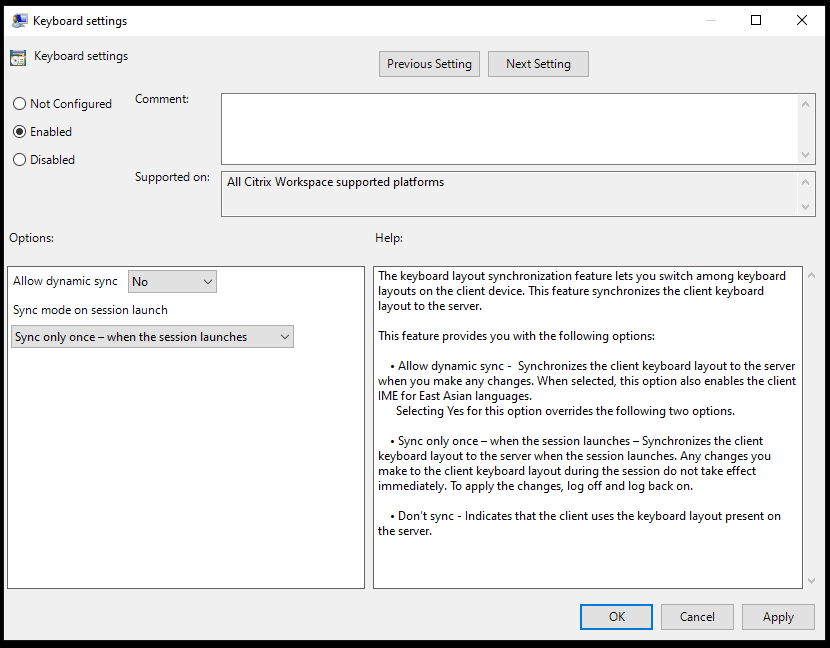
[キーボード設定]ポリシーを選択します。
-
[有効]を選択し、次のいずれかのオプションを選択します。
-
動的同期を許可 - ドロップダウンメニューから[はい]または[いいえ]を選択します。このオプションは、クライアントのキーボードレイアウトを変更したときに、クライアントのキーボードレイアウトをサーバーに同期します。このオプションを選択すると、東アジア言語のクライアントIMEも有効になります。
このオプションで[はい]を選択すると、次の2つのオプションが上書きされます。
-
セッション起動時の同期モード - ドロップダウンメニューから次のいずれかのオプションを選択します。
- セッション起動時に1回のみ同期 - セッション起動時にクライアントのキーボードレイアウトをサーバーに同期します。セッション中にクライアントのキーボードレイアウトに加えた変更は、すぐに有効になりません。変更を適用するには、ログオフしてから再度ログオンします。
- 同期しない - クライアントがサーバーに存在するキーボードレイアウトを使用することを示します。
-
- [適用]と[OK]を選択します。
グラフィカルユーザーインターフェイスを使用してキーボードレイアウトの同期を構成するには:
-
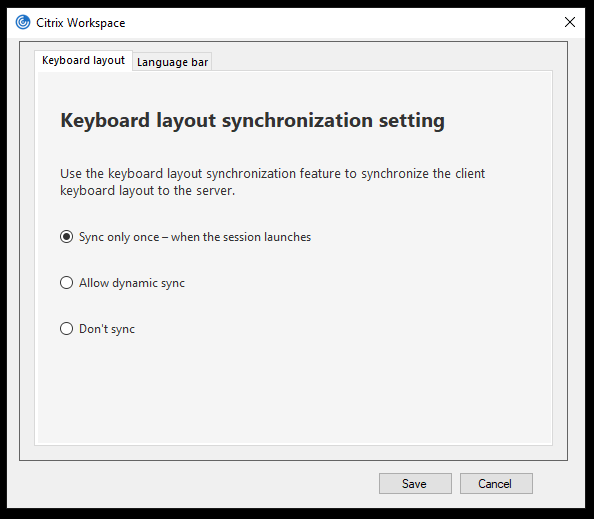
通知領域のCitrix Workspaceアプリのアイコンから、[高度な設定] > [キーボードと言語バー]の順に選択します。
[キーボードと言語バー]ダイアログボックスが表示されます。
-
次のいずれかのオプションを選択します。
- セッション起動時に1回のみ同期 - セッション起動時にVDAからキーボードレイアウトが1回のみ同期されることを示します。
- 動的同期を許可 - セッションでクライアントのキーボードが変更されたときに、キーボードレイアウトがVDAに動的に同期されることを示します。
- 同期しない - クライアントがサーバーに存在するキーボードレイアウトを使用することを示します。
-
- [保存]をクリックします。
CLIを使用してキーボードレイアウトの同期を構成するには:
Windows向けCitrix Workspaceアプリのインストールフォルダーから、次のコマンドを実行します。
通常、Citrix WorkspaceアプリのインストールフォルダーはC:\Program files (x86)\Citrix\ICA Clientです。
- 有効にするには:
wfica32:exe /localime:on - 無効にするには:
wfica32:exe /localime:off
クライアントのキーボードレイアウトオプションを使用すると、クライアントIME(Input Method Editor)がアクティブになります。日本語、中国語、または韓国語を使用するユーザーがサーバーIMEの使用を希望する場合は、クライアントのキーボードレイアウトオプションを[いいえ]を選択するか、wfica32:exe /localime:offを実行して無効にする必要があります。次回のセッションに接続すると、セッションはリモートサーバーによって提供されるキーボードレイアウトに戻ります。
クライアントのキーボードレイアウトを切り替えても、アクティブなセッションで有効にならない場合があります。この問題を解決するには、Citrix Workspaceアプリからログオフして再度ログオンします。
コマンドラインインターフェイスを使用したキーボードレイアウトの同期の構成
コマンドラインインターフェイスを使用してキーボードレイアウトの同期を構成するために、次のコマンドが導入されています。
| コマンド | 説明 |
|---|---|
wfica32.exe /kbdsyncmode:once |
キーボード同期モードを「セッション起動時に1回のみ同期」に設定します。 |
wfica32.exe /kbdsyncmode:dynamic |
キーボード同期モードを「動的同期」に設定します。 |
wfica32.exe /kbdsyncmode:no |
キーボード同期モードを「同期しない」に設定します。 |
Windows向けCitrix Workspaceアプリのインストールフォルダーから、上記のコマンドを実行します。
通常、Citrix WorkspaceアプリのインストールフォルダーはC:\Program files (x86)\Citrix\ICA Clientです。
Windows VDAでのキーボード同期の構成
注:
次の手順は、Windows Server 2016以降にのみ適用されます。Windows Server 2012 R2以前では、キーボード同期機能はデフォルトで有効になっています。
- レジストリエディターを起動し、
HKEY_LOCAL_MACHINE\Software\Citrix\IcaImeに移動します。 - DWORDエントリ
DisableKeyboardSyncを作成し、その値を0に設定します。1はキーボードレイアウト同期機能を無効にします。 - 変更を有効にするには、セッションを再起動します。
VDAとCitrix Workspaceアプリの両方でキーボードレイアウトを有効にすると、キーボードレイアウトを切り替えるときに次のウィンドウが表示されます。

- このウィンドウは、セッションのキーボードレイアウトがクライアントのキーボードレイアウトに切り替えられていることを示します。
Linux VDAでのキーボード同期の構成
コマンドプロンプトを起動し、次のコマンドを実行します。
/opt/Citrix/VDA/bin/ctxreg update -k “HKEY_LOCAL_MACHINE\System\CurrentControlSet\Control\Citrix\LanguageBar” -v “SyncKeyboardLayout” -d “0x00000001”
変更を有効にするには、VDAを再起動します。
Linux VDAでのキーボードレイアウト同期機能について詳しくは、「動的キーボードレイアウト同期」を参照してください。
キーボードレイアウト切り替え通知ダイアログを非表示にする:
キーボードレイアウト変更通知ダイアログは、VDAセッションがキーボードレイアウトを切り替えていることを通知します。キーボードレイアウトの切り替えには約2秒かかります。通知ダイアログを非表示にする場合は、誤った文字入力が発生しないように、入力開始前にしばらく待機してください。
警告
レジストリを誤って編集すると、オペレーティングシステムの再インストールが必要になるような深刻な問題が発生する可能性があります。Citrixは、レジストリエディターの誤った使用によって生じる問題が解決されることを保証できません。レジストリエディターの使用は自己責任で行ってください。編集する前に必ずレジストリをバックアップしてください。
レジストリエディターを使用してキーボードレイアウト切り替え通知ダイアログを非表示にする:
- レジストリエディターを起動し、
HKEY_LOCAL_MACHINE\Software\Citrix\IcaImeに移動します。 - HideNotificationWindowという名前で文字列値キーを作成します。
- DWORD値を1に設定します。
- OKをクリックします。
- 変更を有効にするには、セッションを再起動します。
制限事項:
- 昇格された特権で実行されるリモートアプリケーション(例:アプリケーションアイコンを右クリック > [管理者として実行])は、クライアントのキーボードレイアウトと同期できません。回避策として、サーバー側(VDA)でキーボードレイアウトを手動で変更するか、UACを無効にしてください。
- クライアントのキーボードレイアウトがサーバーでサポートされていないレイアウトに変更された場合、セキュリティ上の理由からキーボードレイアウトの同期機能は無効になります。認識されないキーボードレイアウトは、潜在的なセキュリティ上の脅威として扱われます。キーボードレイアウト同期機能を復元するには、セッションからログオフして再ログインしてください。
- RDPセッションでは、
Alt + Shiftショートカットを使用してキーボードレイアウトを変更することはできません。回避策として、RDPセッションの言語バーを使用してキーボードレイアウトを切り替えてください。
言語バー
言語バーは、セッションで優先される入力言語を表示します。言語バーは、デフォルトでセッションに表示されます。
注:
この機能は、VDA 7.17以降で実行されているセッションで利用できます。
GPO管理用テンプレートを使用した言語バーの構成:
言語バーは、アプリケーションセッションで優先される入力言語を表示します。
- gpedit.mscを実行して、Citrix Workspaceアプリのグループポリシーオブジェクト管理用テンプレートを開きます。
- コンピューターの構成またはユーザーの構成ノードで、管理用テンプレート > 管理用テンプレート (ADM) > Citrixコンポーネント > Citrix Workspace > ユーザーエクスペリエンスに移動します。
- 言語バーポリシーを選択します。
-
有効を選択し、次のいずれかのオプションを選択します。
- はい – 言語バーがアプリケーションセッションに表示されることを示します。
- いいえ、言語バーを非表示にする – 言語バーがアプリケーションセッションで非表示になることを示します。
- 適用とOKをクリックします。
グラフィカルユーザーインターフェイスを使用した言語バーの構成:
- 通知領域のCitrix Workspaceアプリのアイコンを右クリックし、高度な設定を選択します。
- キーボードと言語バーを選択します。
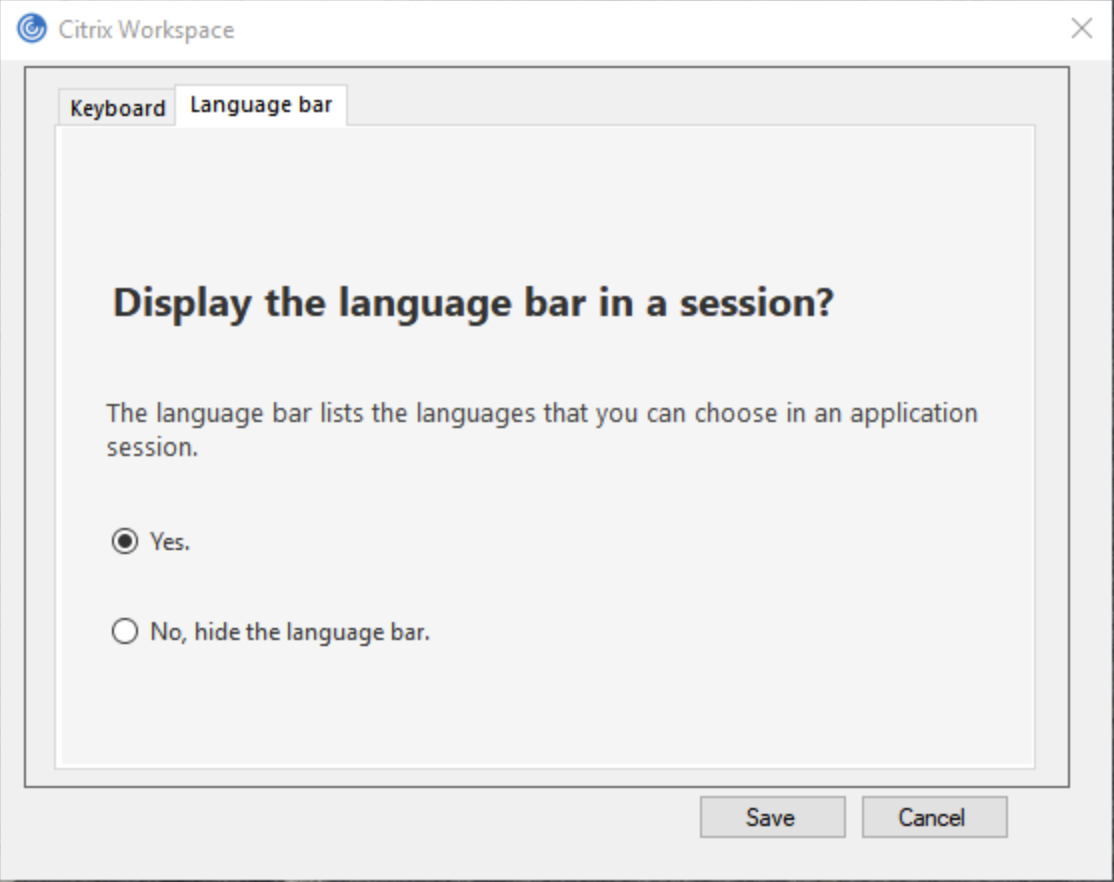
- 言語バータブを選択します。
- 次のいずれかのオプションを選択します。
- はい - 言語バーがセッションに表示されることを示します。
- いいえ、言語バーを非表示にする - 言語バーがセッションで非表示になることを示します。
-
保存をクリックします。
設定の変更はすぐに有効になります。
注:
- アクティブなセッションで設定を変更できます。
- 入力言語が1つしかない場合、リモート言語バーはセッションに表示されません。
高度な設定シートから言語バータブを非表示にする:
レジストリを使用して、高度な設定シートから言語バータブを非表示にできます。
- レジストリエディターを起動します。
-
HKEY_LOCAL_MACHINE\SOFTWARE\Citrix\ICA Client\Engine\Configuration\Advanced\Modules\LocalIMEに移動します。 - DWORD値キーToggleOffLanguageBarFeatureを作成し、1に設定して、高度な設定シートから言語バーオプションを非表示にします。
汎用クライアント入力方式エディター (IME)
注:
Windows 10バージョン2004オペレーティングシステムを使用している場合、セッションでIME機能を使用する際に特定の技術的な問題に直面する可能性があります。これらの問題は、サードパーティの制限によるものです。詳細については、Microsoftサポート記事を参照してください。
コマンドラインインターフェイスを使用した汎用クライアントIMEの構成:
-
汎用クライアントIMEを有効にするには、Citrix Workspaceアプリのインストールフォルダー
C:\Program Files (x86)\Citrix\ICA Clientからwfica32.exe /localime:onコマンドを実行します。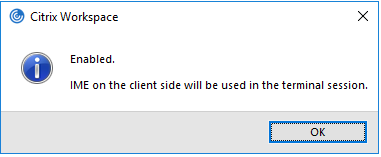
-
汎用クライアントIMEを無効にするには、Citrix Workspaceアプリのインストールフォルダー
C:\Program Files (x86)\Citrix\ICA Clientからwfica32.exe /localime:offコマンドを実行します。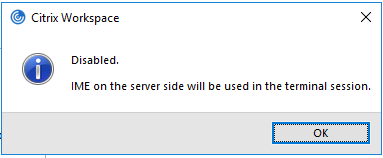
注:
コマンドラインスイッチ
wfica32.exe /localime:onを使用して、汎用クライアントIMEとキーボードレイアウト同期の両方を有効にできます。
-
汎用クライアントIMEを無効にするには、Citrix Workspaceアプリのインストールフォルダー
C:\Program Files (x86)\Citrix\ICA Clientからwfica32.exe /localgenericime:offコマンドを実行します。このコマンドは、キーボードレイアウト同期設定には影響しません。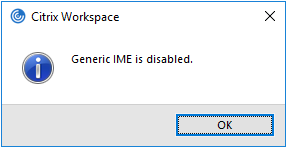
コマンドラインインターフェイスを使用して汎用クライアントIMEを無効にした場合、wfica32.exe /localgenericime:onコマンドを実行することで、この機能を再度有効にできます。
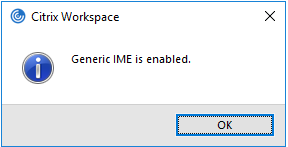
切り替え:
Citrix Workspaceアプリは、この機能の切り替え機能をサポートしています。wfica32.exe /localgenericime:onコマンドを実行して、この機能を有効または無効にできます。ただし、キーボードレイアウト同期設定は切り替えスイッチよりも優先されます。レイアウト同期設定がオフに設定されている場合、切り替えても汎用クライアントIMEは有効になりません。
グラフィカルユーザーインターフェイスを使用した汎用クライアントIMEの構成:
汎用クライアントIMEには、VDAバージョン7.13以降が必要です。
汎用クライアントIME機能は、キーボードレイアウトの同期を有効にすることで有効にできます。詳細については、キーボードレイアウトの同期を参照してください。
Citrix Workspaceアプリでは、汎用クライアントIMEを使用するためのさまざまなオプションを構成できます。要件と使用状況に基づいて、これらのオプションのいずれかを選択できます。
- 通知領域のCitrix Workspaceアプリのアイコンを右クリックし、接続センターを選択します。
-
基本設定とローカルIMEを選択します。
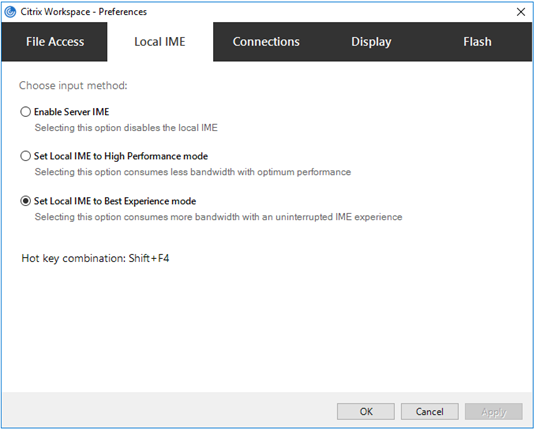
さまざまなIMEモードをサポートするために、以下のオプションが利用可能です。
- サーバーIMEを有効にする – ローカルIMEを無効にし、サーバーで設定された言語のみを使用できます。
- ローカルIMEをハイパフォーマンスモードに設定 – 帯域幅を制限してローカルIMEを使用します。このオプションは、変換候補ウィンドウの機能を制限します。
- ローカルIMEを最適エクスペリエンスモードに設定 – 最高のユーザーエクスペリエンスでローカルIMEを使用します。このオプションは高い帯域幅を消費します。デフォルトでは、汎用クライアントIMEが有効になっている場合、このオプションが選択されます。
変更は現在のセッションにのみ適用されます。
レジストリエディターを使用したホットキー構成の有効化:
汎用クライアントIMEが有効になっている場合、Shift+F4ホットキーを使用してさまざまなIMEモードを選択できます。IMEモードのさまざまなオプションがセッションの右上隅に表示されます。
デフォルトでは、汎用クライアントIMEのホットキーは無効になっています。
レジストリエディターで、HKEY_CURRENT_USER\SOFTWARE\Citrix\ICA Client\Engine\Lockdown Profiles\All Regions\Lockdown\Client Engine\Hot Keyに移動します。
AllowHotKeyを選択し、デフォルト値を1に変更します。
Shift+F4ホットキーを使用して、セッションでさまざまなIMEモードを選択できます。
これらのホットキーの組み合わせを使用して切り替える際に、IMEモードのさまざまなオプションがセッションの右上隅に表示されます。

制限事項:
- 汎用クライアントIMEは、検索UIやWindows 10オペレーティングシステムのEdgeブラウザーなど、UWP(ユニバーサルWindowsプラットフォーム)アプリをサポートしていません。回避策として、代わりにサーバーIMEを使用してください。
- 汎用クライアントIMEは、保護モードのInternet Explorerバージョン11ではサポートされていません。回避策として、インターネットオプションを使用して保護モードを無効にできます。無効にするには、セキュリティをクリックし、保護モードを有効にするのチェックを外します。
セッション開始時の複数キーボードの同期
以前は、セッションが全画面モードで開始された後、クライアントのアクティブなキーボードのみがVDAと同期されていました。このシナリオでは、Citrix Workspaceアプリでセッション起動時に1回のみ同期を構成していて、別のキーボードに変更する必要がある場合、リモートデスクトップにキーボードを手動でインストールする必要がありました。同様に、Citrix Workspaceアプリで動的同期を許可を構成している場合、ウィンドウモードに移動し、クライアントでキーボードを変更してから、全画面モードに戻る必要がありました。
セッションが全画面モードで開始された後、クライアント上の利用可能なすべてのキーボードがVDAと同期されます。セッションが全画面モードで開始された後、クライアントにインストールされている、または利用可能なキーボードのリストから必要なキーボードを選択できます。
セッション開始時の複数キーボードの同期機能は、VDAではデフォルトで有効になっており、Citrix Workspaceアプリではデフォルトで無効になっています。
前提条件
Windows向けCitrix Workspaceアプリの場合:
セッション起動時に1回のみ同期キーボードレイアウト設定を有効にします。詳細については、キーボードレイアウトのドキュメントを参照してください。
VDAの場合:
以下のVDAポリシーを有効にします。
- Unicodeキーボードレイアウトマッピング。詳細については、Unicodeキーボードレイアウトマッピングの有効化または無効化またはキーボードと入力方式エディター(IME)を参照してください。
- クライアントキーボードレイアウトの同期とIMEの改善。詳細については、キーボードと入力方式エディター(IME)を参照してください。
Citrix Workspaceアプリの構成:
この機能は仮想デスクトップでのみ適用されます。この機能はデフォルトで無効になっています。この機能を有効にするには、次の手順を実行します。
- All_Regions.iniファイルの[Virtual Channels\Keyboard]セクションに移動します。
-
HKEY_CURRENT_USER\SOFTWARE\Citrix\Ica Client\Engine\Lockdown Profiles\All Regions\Lockdown\Virtual Channels\Keyboardにブール値のレジストリキーSyncKbdLayoutListを追加します。 - 値を1に設定します。
VDAの構成:
セッション開始時の複数キーボードの同期機能は、VDAでデフォルトで有効になっています。 この機能を無効にするには、VDAレジストリを次のように更新します。
- レジストリエディターを開き、
HKEY_LOCAL_MACHINE\Software\Citrix\IcaImeに移動します。 - DWORDエントリ
DisableKbdLayoutListを作成し、その値を0に設定します。値を1に設定すると、セッション開始時の複数キーボードの同期機能が無効になります。 - 変更を有効にするには、セッションを再起動します。