USB
USBサポート
USBサポートにより、Citrix Virtual Apps and Desktops™およびCitrix DaaSに接続されている場合、幅広いUSBデバイスと対話できます。ユーザーはUSBデバイスをコンピューターに接続でき、それらのデバイスは仮想デスクトップにリモート接続されます。リモート処理が可能なUSBデバイスには、フラッシュドライブ、スマートフォン、PDA、プリンター、スキャナー、MP3プレーヤー、セキュリティデバイス、タブレットなどがあります。Desktop Viewerユーザーは、ツールバーの設定を使用して、Citrix Virtual Apps and DesktopsおよびCitrix DaaSでUSBデバイスが利用可能かどうかを制御できます。
- ウェブカメラ、マイク、スピーカー、ヘッドセットなどのUSBデバイスのアイソクロナス機能は、一般的な低遅延または高速LAN環境でサポートされています。このような環境では、これらのデバイスはMicrosoft Office CommunicatorやSkypeなどのパッケージと対話できます。
以下の種類のデバイスは、仮想アプリおよびデスクトップセッションで直接サポートされており、USBサポートを使用しません。
- キーボード
- マウス
-
スマートカード
- 特殊なUSBデバイス(例:Bloombergキーボードや3Dマウス)は、USBサポートを使用するように構成できます。Bloombergキーボードの構成については、「Bloombergキーボードの構成」を参照してください。
その他の特殊なUSBデバイスのポリシー規則の構成については、Knowledge Centerの記事「CTX122615」を参照してください。
-
デフォルトでは、特定の種類のUSBデバイスは、Citrix Virtual Apps and DesktopsおよびCitrix DaaSを介したリモート処理がサポートされていません。たとえば、ユーザーが内部USBによってシステムボードにNICを接続している場合があります。このデバイスをリモート処理することは適切ではありません。以下の種類のUSBデバイスは、仮想アプリおよびデスクトップセッションでデフォルトではサポートされていません。
- Bluetoothドングル
- 統合NIC
- USBハブ
- USBグラフィックアダプター
ハブに接続されたUSBデバイスはリモート処理できますが、ハブ自体はリモート処理できません。
以下の種類のUSBデバイスは、仮想アプリセッションでの使用がデフォルトではサポートされていません。
- Bluetoothドングル
- 統合NIC
- USBハブ
- USBグラフィックアダプター
- オーディオデバイス
- マスストレージデバイス
USBサポートの仕組み:
- ユーザーがUSBデバイスを接続すると、USBポリシーに対してチェックされ、許可されている場合は仮想デスクトップにリモート接続されます。デフォルトポリシーがデバイスを拒否した場合、そのデバイスはローカルデスクトップでのみ利用可能です。
ユーザーがUSBデバイスを接続すると、新しいデバイスに関する通知が表示されます。ユーザーは、接続するたびにどのUSBデバイスを仮想デスクトップにリモート処理するかを選択できます。または、ユーザーはUSBサポートを構成して、セッションの前またはセッション中に接続されたすべてのUSBデバイスが、フォーカスされている仮想デスクトップに自動的にリモート処理されるようにすることもできます。
デフォルトで許可されるUSBデバイスクラス
-  デフォルトのUSBポリシー規則では、さまざまなクラスのUSBデバイスが許可されます。

-  このリストに含まれていますが、一部のクラスは追加構成を行った後にのみ、仮想アプリおよびデスクトップセッションでのリモート処理に利用できます。そのようなUSBデバイスクラスは次のとおりです。

-  **オーディオ(クラス01)**- オーディオ入力デバイス(マイク)、オーディオ出力デバイス、MIDIコントローラーが含まれます。最新のオーディオデバイスは通常、XenDesktop® 4以降がサポートするアイソクロナス転送を使用します。オーディオ(クラス01)は、USBサポートを使用した仮想アプリでのリモート処理にこれらのデバイスが利用できないため、仮想アプリには適用されません。
注:
- > 一部の特殊なデバイス(例:VOIP電話)には、追加の構成が必要です。
-  **物理インターフェイスデバイス(クラス05)**- これらのデバイスはヒューマンインターフェイスデバイス(HID)に似ていますが、通常は「リアルタイム」の入力またはフィードバックを提供し、フォースフィードバックジョイスティック、モーションプラットフォーム、フォースフィードバック外骨格などが含まれます。

-  **静止画(クラス06)**- デジタルカメラとスキャナーが含まれます。デジタルカメラは、画像転送プロトコル(PTP)またはメディア転送プロトコル(MTP)を使用してコンピューターまたはその他の周辺機器に画像を転送する静止画クラスをサポートしていることがよくあります。カメラはマスストレージデバイスとして表示されることもあります。カメラ自体のセットアップメニューを通じて、どちらかのクラスを使用するようにカメラを構成することも可能です。
注:
カメラがマスストレージデバイスとして表示される場合、クライアントドライブマッピングが使用され、USBサポートは不要です。
-
プリンター(クラス07)- 一般的に、ほとんどのプリンターはこのクラスに含まれますが、一部はベンダー固有のプロトコル(クラスff)を使用します。多機能プリンターには内部ハブがあるか、複合デバイスである場合があります。どちらの場合も、印刷要素は通常プリンタークラスを使用し、スキャンまたはFAX要素は別のクラス(例:静止画)を使用します。
-
プリンターは通常、USBサポートなしで適切に動作します。
注:
このクラスのデバイス(特にスキャン機能を備えたプリンター)には、追加の構成が必要です。
-
マスストレージ (クラス 08) - 最も一般的なマスストレージデバイスはUSBフラッシュドライブです。その他には、USB接続のハードドライブ、CD/DVDドライブ、SD/MMCカードリーダーなどがあります。内部ストレージを持ち、マスストレージインターフェースを提供する多種多様なデバイスも存在します。これには、メディアプレーヤー、デジタルカメラ、携帯電話などが含まれます。マスストレージ (クラス 08) は、USBサポートを使用した仮想アプリでのリモート処理にこれらのデバイスが利用できないため、仮想アプリには適用されません。既知のサブクラスは以下のとおりです。
- 01 リミテッドフラッシュデバイス
- 02 通常はCD/DVDデバイス (ATAPI/MMC-2)
- 03 通常はテープデバイス (QIC-157)
- 04 通常はフロッピーディスクドライブ (UFI)
- 05 通常はフロッピーディスクドライブ (SFF-8070i)
- 06 ほとんどのマスストレージデバイスがこのSCSIバリアントを使用
マスストレージデバイスは、多くの場合、クライアントドライブマッピングを介してアクセスできるため、USBサポートは必要ありません。
-
コンテンツセキュリティ (クラス 0d) - コンテンツセキュリティデバイスは、通常、ライセンスまたはデジタル著作権管理のためにコンテンツ保護を強制します。このクラスにはドングルが含まれます。
-
ビデオ (クラス 0e) - ビデオクラスは、ビデオまたはビデオ関連素材を操作するために使用されるデバイスを対象とします。ウェブカメラ、デジタルビデオカメラ、アナログビデオコンバーター、一部のテレビチューナー、ビデオストリーミングをサポートする一部のデジタルカメラなどのデバイスが含まれます。
-
重要
ほとんどのビデオストリーミングデバイスは、XenDesktop 4以降がサポートするアイソクロナス転送を使用します。一部のビデオデバイス (モーション検知機能付きウェブカメラなど) には、追加の設定が必要です。
-
パーソナルヘルスケア (クラス 0f) - これらのデバイスには、血圧センサー、心拍数モニター、歩数計、服薬モニター、スパイロメトリーなどのパーソナルヘルスケアデバイスが含まれます。
- アプリケーションおよびベンダー固有 (クラス fe および ff) - 多くのデバイスはベンダー固有のプロトコル、またはUSBコンソーシアムによって標準化されていないプロトコルを使用しており、そのようなデバイスは通常、ベンダー固有 (クラス ff) として表示されます。
デフォルトで拒否されるUSBデバイスクラス
デフォルトのUSBポリシー規則では、以下の異なるクラスのUSBデバイスは許可されません。
-
通信およびCDC制御 (クラス 02 および 0a)。これらのデバイスのいずれかが仮想デスクトップ自体への接続を提供している可能性があるため、デフォルトのUSBポリシーではこれらのデバイスは許可されません。
-
ヒューマンインターフェースデバイス (クラス 03)。多種多様な入力デバイスと出力デバイスの両方が含まれます。一般的なヒューマンインターフェースデバイス (HID) は、キーボード、マウス、ポインティングデバイス、グラフィックタブレット、センサー、ゲームコントローラー、ボタン、および制御機能です。
-
サブクラス01は「ブートインターフェース」クラスとして知られており、キーボードとマウスに使用されます。
-
デフォルトのUSBポリシーでは、USBキーボード (クラス 03、サブクラス 01、プロトコル 1) またはUSBマウス (クラス 03、サブクラス 01、プロトコル 2) は許可されません。その理由は、ほとんどのキーボードとマウスはUSBサポートなしで適切に処理されるためです。また、仮想デスクトップに接続する際には、これらのデバイスをリモートだけでなくローカルでも使用する必要があるのが通常です。
-
USBハブ (クラス 09)。USBハブを使用すると、追加のデバイスをローカルコンピューターに接続できます。これらのデバイスにリモートでアクセスする必要はありません。
-
スマートカード (クラス 0b)。スマートカードリーダーには、非接触型および接触型スマートカードリーダー、ならびに組み込みスマートカード相当チップを備えたUSBトークンが含まれます。
スマートカードリーダーはスマートカードリモート処理を使用してアクセスされ、USBサポートは必要ありません。
-
ワイヤレスコントローラー (クラス e0)。これらのデバイスの一部は、重要なネットワークアクセスを提供したり、Bluetoothキーボードやマウスなどの重要な周辺機器を接続したりしている可能性があります。
デフォルトのUSBポリシーでは、これらのデバイスは許可されません。ただし、USBサポートを使用してアクセスを提供することが適切な特定のデバイスがある場合があります。
-
その他のネットワークデバイス (クラス ef、サブクラス 04) - これらのデバイスの一部は、重要なネットワークアクセスを提供している可能性があります。デフォルトのUSBポリシーでは、これらのデバイスは許可されません。ただし、USBサポートを使用してアクセスを提供することが適切な特定のデバイスがある場合があります。
リモート処理で利用可能なUSBデバイスのリストを更新
- Citrix Workspace for Windowsのテンプレートファイルを編集して、デスクトップへのリモート処理で利用可能なUSBデバイスの範囲を更新します。この更新により、グループポリシーを使用してCitrix Workspace for Windowsに変更を加えることができます。ファイルは以下のインストール済みフォルダーにあります。
\C:\Program Files\Citrix\ICA Client\Configuration\en
または、各ユーザーデバイスのレジストリを編集し、以下のレジストリキーを追加することもできます。
HKEY_LOCAL_MACHINE\SOFTWARE\Policies\Citrix\ICA Client\GenericUSB Type=String Name=”DeviceRules” Value=
-
重要
レジストリを誤って編集すると、オペレーティングシステムの再インストールが必要になるような深刻な問題が発生する可能性があります。Citrix®は、レジストリエディターの誤った使用によって生じる問題を解決できることを保証できません。レジストリエディターの使用はご自身の責任で行ってください。編集する前にレジストリをバックアップしてください。
- 製品のデフォルトルールは以下に保存されています。
HKEY_LOCAL_MACHINE\SOFTWARE\Citrix\ICA Client\GenericUSB Type=MultiSz Name=”DeviceRules” Value=
製品のデフォルトルールは編集しないでください。
- USBデバイスポリシー設定の詳細については、Citrix Virtual Apps and DesktopsのドキュメントにあるUSBデバイスポリシー設定を参照してください。
複合USBデバイスのリダイレクト
USB 2.1以降では、複数の子デバイスが同じUSBバスと単一の接続を共有するUSB複合デバイスの概念をサポートしています。このようなデバイスは、単一の構成空間と共有バス接続を使用し、各子デバイスを識別するために一意のインターフェース番号00-ffが使用されます。このようなデバイスは、他の独立してアドレス指定されたUSBデバイス接続用に新しいUSBバス起点を提供するUSBハブとは異なります。
クライアントエンドポイントで見つかった複合デバイスは、仮想ホストに次のいずれかの方法で転送できます。
-
単一の複合USBデバイスとして、または
-
独立した子デバイスのセット(分割デバイス)として
複合USBデバイスが転送されると、デバイス全体がエンドポイントで利用できなくなります。転送は、最適化されたHDXリモートエクスペリエンスに必要なCitrix Workspaceクライアントを含む、エンドポイント上のすべてのアプリケーションによるデバイスのローカル使用もブロックします。
オーディオデバイスとミュートおよび音量制御用のHIDボタンの両方を備えたUSBヘッドセットデバイスを考えてみましょう。デバイス全体が汎用USBチャネルを使用して転送されると、最適化されたHDX™オーディオチャネルを介したリダイレクトにデバイスが利用できなくなります。ただし、汎用USBリモート処理を介してホスト側のオーディオドライバーを使用して送信されるオーディオとは異なり、最適化されたHDXオーディオチャネルを介してオーディオが送信される場合に最高の体験を実現できます。この動作は、USBオーディオプロトコルのノイズの多い性質によるものです。
システムキーボードまたはポインティングデバイスが、リモートセッションサポートに必要な他の統合機能を持つ複合デバイスの一部である場合にも問題が発生します。完全な複合デバイスが転送されると、リモートデスクトップセッションまたはアプリケーション内を除き、システムキーボードまたはマウスはエンドポイントで操作不能になります。
これらの問題を解決するために、Citrixは複合デバイスを分割し、汎用USBチャネルを使用する子インターフェースのみを転送することを推奨します。このようなメカニズムにより、最適化されたHDXエクスペリエンスを提供するCitrix Workspaceアプリを含む、クライアントエンドポイント上のアプリケーションで他の子デバイスが利用可能になり、必要なデバイスのみがリモートセッションに転送され、利用可能になります。
デバイスルール:
通常のUSBデバイスと同様に、エンドポイントのポリシーまたはクライアントCitrix Workspaceアプリ構成で設定されたデバイスルールは、転送する複合デバイスを選択します。Citrix Workspaceアプリはこれらのルールを使用して、どのUSBデバイスをリモートセッションへの転送を許可または防止するかを決定します。
各ルールは、アクションキーワード(Allow、Connect、またはDeny)、コロン(:)、およびエンドポイントのUSBサブシステムで実際のデバイスと一致する0個以上のフィルターパラメーターで構成されます。これらのフィルターパラメーターは、すべてのUSBデバイスが自身を識別するために使用するUSBデバイス記述子メタデータに対応します。
デバイスルールはクリアテキストであり、各ルールは単一行に記述され、#文字の後にオプションのコメントが続きます。ルールは上から下へ(優先順位の降順)照合されます。デバイスまたは子インターフェースに一致する最初のルールが適用されます。同じデバイスまたはインターフェースを選択する後続のルールは無視されます。
サンプルデバイスルール:
- ALLOW: vid=046D pid=0102 # vid/pidで特定のデバイスを許可
- ALLOW: vid=0505 class=03 subclass=01 # subclass=01の場合、ベンダー0505の任意のpidを許可
- DENY: vid=0850 pid=040C # 特定のデバイスを拒否(すべての子デバイスを含む)
- DENY: class=03 subclass=01 prot=01 # すべてのフィルターに一致するデバイスを拒否
- CONNECT: vid=0911 pid=0C1C # 特定のデバイスを許可し、自動接続
- ALLOW: vid=0286 pid=0101 split=01 # このデバイスを分割し、すべてのインターフェースを許可
- ALLOW: vid=1050 pid=0407 split=01 intf=00,01 # 分割し、2つのインターフェースのみを許可
- CONNECT: vid=1050 pid=0407 split=01 intf=02 # 分割し、インターフェース2を自動接続
- DENY: vid=1050 pid=0407 split=1 intf=03 # インターフェース03のリモート処理を防止
検出されたデバイスにルールを適用するには、次のいずれかのフィルターパラメーターを使用できます。
| フィルターパラメーター | 説明 | |
|---|---|---|
| - | vid=xxxx | USBデバイスベンダーID(4桁の16進コード) |
| - | pid=xxxx | USBデバイス製品ID(4桁の16進コード) |
| - | rel=xxxx | USBデバイスリリースID(4桁の16進コード) |
| class=xx | USBデバイスクラスコード(2桁の16進コード) | |
| subclass=xx | USBデバイスサブクラスコード(2桁の16進コード) | |
| prot=xx | USBデバイスプロトコルコード(2桁の16進コード) | |
| split=1 (または split=0) | 分割する(または分割しない)複合デバイスを選択 | |
| - | intf=xx[,xx,xx,…] | 複合デバイスの特定の子インターフェースセットを選択(2桁の16進コードのコンマ区切りリスト) |
- 最初の6つのパラメーターは、ルールを適用する必要があるUSBデバイスを選択します。いずれかのパラメーターが指定されていない場合、ルールはそのパラメーターの任意の値を持つデバイスに一致します。
- USB Implementors Forumは、Defined Class Codesで定義されたクラス、サブクラス、およびプロトコルの値のリストを管理しています。USB-IFは登録済みベンダーIDのリストも管理しています。特定のデバイスのベンダー、製品、リリース、およびインターフェースIDは、Windowsデバイスマネージャーで直接、またはUsbTreeViewのような無料ツールを使用して確認できます。
存在する場合、最後の2つのパラメーターはUSB複合デバイスにのみ適用されます。splitパラメーターは、複合デバイスを分割デバイスとして転送するか、単一の複合デバイスとして転送するかを決定します。
-
Split=1 は、複合デバイスの選択された子インターフェースが分割デバイスとして転送されなければならないことを示します。
- Split=0 は、複合デバイスを分割してはならないことを示します。
注:
splitパラメーターが省略された場合、Split=0 が想定されます。
intf パラメーターは、アクションを適用する必要がある複合デバイスの特定の子インターフェースを選択します。省略された場合、アクションは複合デバイスのすべてのインターフェースに適用されます。
3つのインターフェースを持つ複合USBヘッドセットデバイスを考えてみましょう。
- インターフェース 0 - オーディオクラスデバイスのエンドポイント
- インターフェース 3 - HID クラスデバイスのエンドポイント(音量およびミュートボタン)
-
インターフェース 5 - 管理/更新インターフェース
- この種類のデバイスに推奨されるルールは次のとおりです。
- CONNECT: vid=047F pid=C039 split=1 intf=03 # HID デバイスを許可し、自動接続する
- DENY: vid=047F pid=C039 split=1 intf=00 # オーディオエンドポイントを拒否する
- ALLOW: vid=047F pid=C039 split=1 intf=05 # 管理インターフェースを許可するが、自動接続しない
デバイスルールポリシーの有効化
Windows 向け Citrix Workspace アプリには、望ましくない特定のクラスのデバイスをフィルタリングし、顧客がよく遭遇するデバイスを許可する一連のデフォルトデバイスルールが含まれています。
これらのデフォルトデバイスルールは、システムレジストリの次のいずれかの場所で確認できます。
-
HKEY_LOCAL_MACHINE\Software\Citrix\ICA Client\GenericUSB(32 ビット Windows)または -
HKEY_LOCAL_MACHINE\Software\WOW6432Node\Citrix\ICA Client\GenericUSB(64 ビット Windows)にある、DeviceRules という名前の複数文字列値。- ただし、Windows 向け Citrix Workspace アプリでは、USB デバイスルールポリシーを適用して、これらのデフォルトルールを上書きできます。
Windows 向け Citrix Workspace アプリのデバイスルールポリシーを有効にするには:
-  1.  gpedit.msc を実行して、Citrix Workspace アプリのグループポリシーオブジェクト管理用テンプレートを開きます。
-  1.  **ユーザーの構成**ノードで、**管理用テンプレート** \> **Citrix コンポーネント** \> **Citrix Workspace** \> **リモート処理クライアントデバイス** \> **汎用 USB リモート処理**に移動します。
-  1.  **USB デバイスルール**ポリシーを選択します。
-  1.  **有効**を選択します。
-  1.  **USB デバイスルール**テキストボックスに、展開する USB デバイスルールを貼り付けるか(または直接編集します)。
-  1.  **適用**をクリックし、**OK**をクリックします。
Citrix は、このポリシーを作成する際に、元のルールをコピーし、動作を希望どおりに変更する新しいルールを挿入することで、クライアントに付属のデフォルトルールを保持することを推奨します。
USB デバイスの接続
デスクトップセッションでは、分割された USB デバイスはデスクトップビューアーのデバイスに表示されます。また、基本設定 > デバイスから分割された USB デバイスを表示することもできます。
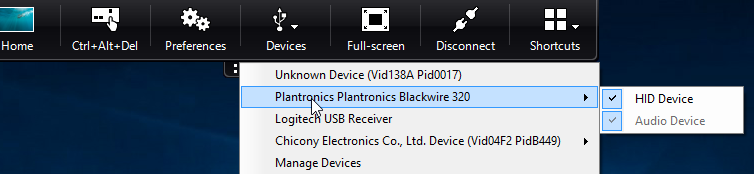
注:
CONNECT キーワードは、USB デバイスの自動接続を有効にします。ただし、汎用 USB リダイレクトのために複合 USB デバイスを分割する際に CONNECT キーワードを使用しない場合、許可されたデバイスを接続するには、デスクトップビューアーまたは接続センターから手動でデバイスを選択する必要があります。
アプリケーションセッションでは、分割された USB デバイスは接続センターに表示されます。
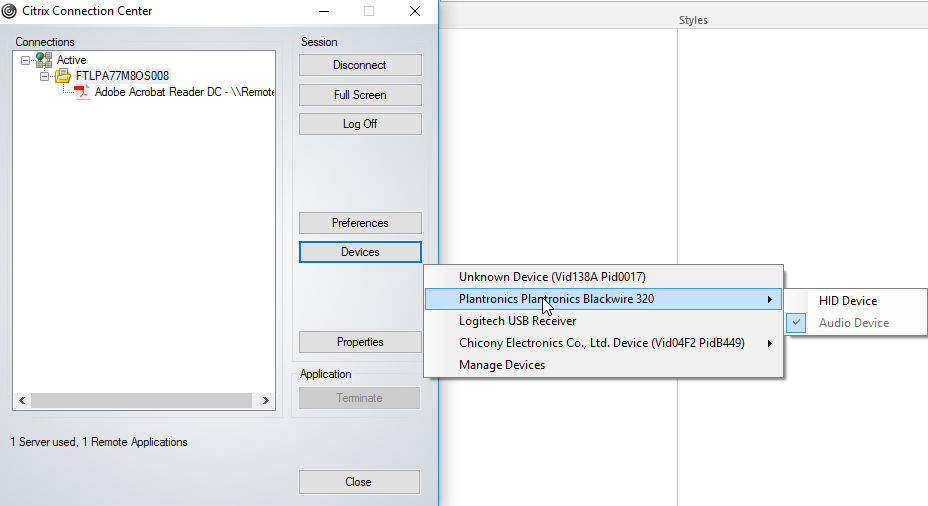
インターフェースを自動接続するには:
Windows 向け Citrix Workspace アプリ 2109 で導入された CONNECT キーワードにより、USB デバイスの自動リダイレクトが可能になります。管理者がセッションでデバイスまたは選択したインターフェースの自動接続を許可する場合、CONNECT ルールは ALLOW ルールを置き換えることができます。
- gpedit.msc を実行して、Citrix Workspace アプリのグループポリシーオブジェクト管理用テンプレートを開きます。
- ユーザーの構成ノードで、管理用テンプレート > Citrix コンポーネント > Citrix Workspace > リモート処理クライアントデバイス > 汎用 USB リモート処理に移動します。
- USB デバイスルールポリシーを選択します。
- 有効を選択します。
-
USB デバイスルールテキストボックスに、自動接続する USB デバイスを追加します。
例:CONNECT: vid=047F pid=C039 split=01 intf=00,03 – 複合デバイスの分割とインターフェース 00 および 03 の自動接続を許可し、そのデバイスの他のインターフェースを制限します。
- 適用をクリックし、OKをクリックしてポリシーを保存します。
-
USB デバイスの自動接続設定の変更
-
Citrix Workspace アプリは、現在のデスクトップリソースに設定された基本設定に基づいて、CONNECT アクションでタグ付けされた USB デバイスを自動的に接続します。次の画像に示すように、デスクトップビューアーツールバーで基本設定を変更できます。
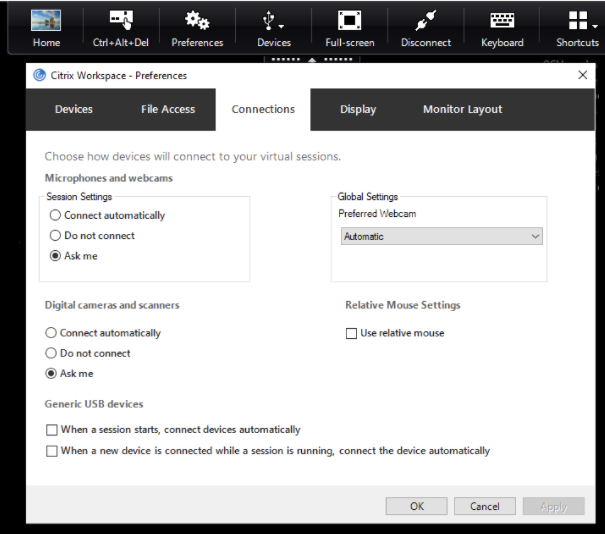
ペインの下部にある 2 つのチェックボックスは、デバイスを自動的に接続するか、セッションでの手動接続を待機するかを制御します。これらの設定はデフォルトでは有効になっていません。汎用 USB デバイスを自動的に接続する必要がある場合は、基本設定を変更できます。
または、管理者は、Citrix Workspace アプリのグループポリシーオブジェクト管理用テンプレートから対応するポリシーを展開することで、ユーザーの基本設定を上書きできます。マシンポリシーとユーザーポリシーの両方は、管理用テンプレート > Citrix コンポーネント > Citrix Workspace > リモート処理クライアントデバイス > 汎用 USB リモート処理の下にあります。対応するポリシーは、それぞれ「既存の USB デバイス」および「新しい USB デバイス」とラベル付けされています。
- 分割デバイスのデフォルト設定の変更
Windows向けCitrix Workspaceアプリは、デフォルトでは、デバイスルールで明示的に Split=1 とタグ付けされた複合デバイスのみを分割します。ただし、一致するデバイスルールで Split=0 とタグ付けされていないすべての複合デバイスを分割するように、デフォルトの動作を変更できます。
- gpedit.mscを実行して、Citrix Workspaceアプリのグループポリシーオブジェクト管理用テンプレートを開きます。
- [ユーザーの構成] ノードで、[管理用テンプレート] > [Citrixコンポーネント] > [Citrix Workspace] > [リモートクライアントデバイス] > [汎用USBリモーティング] の順に進みます。
- SplitDevices ポリシーを選択します。
- [有効] を選択します。
- [適用] と [OK] をクリックしてポリシーを保存します。
注:
Citrixでは、デフォルトを変更する代わりに、分割する必要がある特定のデバイスまたはインターフェイスを識別するために明示的なデバイスルールを使用することをお勧めします。この設定は、将来のリリースで非推奨になります。
制限事項:
- Citrixでは、Webカメラのインターフェイスを分割しないことをお勧めします。回避策として、汎用USBリダイレクトを使用してデバイスを単一のデバイスにリダイレクトします。パフォーマンスを向上させるには、最適化された仮想チャネルを使用してください。
-
デバイスを分割するように正しいデバイスリダイレクトルールが設定されていても、USB複合デバイスが自動的に分割されない場合があります。この問題は、デバイスが低電力モードになっているために発生します。このような場合、低電力モードになった子デバイスがデバイスリストに表示されないことがあります。この問題を解決するには、次のいずれかの回避策を使用できます:
- セッションを切断し、USBデバイスを挿入して、セッションに再接続します。
- USBデバイスを抜き差しします。この操作により、デバイスは低電力モードから復帰します。[HDX-34143]
Bloombergキーボード
Citrix Workspaceアプリは、仮想アプリおよびデスクトップセッションでのBloombergキーボードの使用をサポートしています。必要なコンポーネントはプラグインとともにインストールされます。Bloombergキーボード機能は、Windows向けCitrix Workspaceアプリのインストール時、またはレジストリエディターを使用して有効にできます。
Bloombergキーボードは、標準キーボードと比較して、ユーザーが金融市場データにアクセスして取引を実行できるその他の機能を提供します。
Bloombergキーボードは、1つの物理シェルに組み込まれた複数のUSBデバイスで構成されています:
- キーボード
- 指紋リーダー
- オーディオデバイス
- これらのすべてのデバイスをシステムに接続するためのUSBハブ
- オーディオデバイス用のHIDボタン(ミュート、音量アップ、音量ダウンなど)
これらのデバイスの通常の機能に加えて、オーディオデバイスには、一部のキーのサポート、キーボードの制御、およびキーボードLEDが含まれています。
セッション内で特殊な機能を使用するには、オーディオデバイスをUSBデバイスとしてリダイレクトする必要があります。このリダイレクトにより、オーディオデバイスはセッションで利用可能になりますが、オーディオデバイスがローカルで使用されることはありません。さらに、特殊な機能は1つのセッションでのみ使用でき、複数のセッション間で共有することはできません。
Bloombergキーボードを複数のセッションで使用することはお勧めしません。キーボードはシングルセッション環境でのみ動作します。
Bloombergキーボード5の構成:
Windows向けCitrix Workspaceアプリバージョン2109以降、セッション起動時およびデバイス挿入時にUSBデバイスの自動接続を許可する新しいCONNECTキーワードが導入されました。ユーザーがUSBデバイスまたはインターフェイスを自動的に接続したい場合、CONNECTキーワードをALLOWキーワードの代わりに使用できます。
注:
Citrix Virtual Apps and DesktopsのStudioでデバイスリダイレクトルールバージョン2が導入されたことにより、Windows向けCitrix Workspaceアプリでクライアント側グループポリシーを介してBloomberg 5キーボードを構成する必要はありません。詳しくは、Citrix Virtual Apps and Desktopsのドキュメントにある「クライアントUSBデバイスリダイレクトルール(バージョン2)」を参照してください。
Windows向けCitrix Workspaceアプリバージョン2212より前のバージョンでは、CONNECTキーワードの使用方法を次の例に示します:
- gpedit.mscを実行して、Citrix Workspaceアプリのグループポリシーオブジェクト管理用テンプレートを開きます。
- [コンピューターの構成] ノードで、[管理用テンプレート] > [Citrixコンポーネント] > [Citrix Workspace] > [リモートクライアントデバイス] > [汎用USBリモーティング] の順に進みます。
- SplitDevices ポリシーを選択します。
- [有効] を選択します。
-
[USBデバイスルール] テキストボックスに、存在しない場合は次のルールを追加します。
- CONNECT: vid=1188 pid=A101 # Bloomberg 5 生体認証モジュール
- DENY: vid=1188 pid=A001 split=01 intf=00 # Bloomberg 5 プライマリキーボード
- CONNECT: vid=1188 pid=A001 split=01 intf=01 # Bloomberg 5 キーボードHID
- DENY: vid=1188 pid=A301 split=01 intf=02 # Bloomberg 5 キーボードオーディオチャネル
- CONNECT: vid=1188 pid=A301 split=01 intf=00,01 # Bloomberg 5 キーボードオーディオHID
注:
改行またはセミコロンを使用してルールを区切ることができ、これにより単一行または複数行のレジストリ値を読み取ることができます。
- [適用] と [OK] をクリックしてポリシーを保存します。
- [基本設定] ウィンドウで、[接続] タブを選択し、デバイスを自動的に接続するためのチェックボックスを1つまたは両方選択します。[基本設定] ウィンドウは、デスクトップツールバーまたは接続マネージャーからアクセスできます。
この手順により、Bloombergキーボード5を使用する準備が整います。手順で述べられているDENYルールは、プライマリキーボードとオーディオチャネルを汎用USBではなく最適化されたチャネル経由でリダイレクトすることを強制します。CONNECTルールは、指紋モジュール、キーボードの特殊キー、およびオーディオコントロール関連キーの自動リダイレクトを有効にします。
Bloombergキーボード4または3の構成:
注意
レジストリを誤って編集すると、オペレーティングシステムの再インストールが必要になるような重大な問題が発生する可能性があります。Citrixは、レジストリエディターの誤った使用によって生じる問題を解決できることを保証できません。レジストリエディターは自己責任で使用してください。編集する前に必ずレジストリをバックアップしてください。
-
レジストリで次のキーを見つけます:
HKEY_LOCAL_MACHINE\SOFTWARE\Citrix\ICA Client\GenericUSB -
次のいずれかを実行します。
- この機能を有効にするには、種類が DWORD で名前が EnableBloombergHID のエントリの値を 1 に設定します。
- この機能を無効にするには、値を 0 に設定します。
Bloomberg Keyboard 3 のサポートは、Windows 用オンラインプラグイン 11.2 以降のバージョンで利用できます。
Bloomberg Keyboard 4 のサポートは、Windows Receiver 4.8 以降のバージョンで利用できます。
Bloomberg Keyboard サポートが有効になっているかどうかの確認:
- オンラインプラグインで Bloomberg Keyboard サポートが有効になっているかを確認するには、Desktop Viewer が Bloomberg Keyboard デバイスをどのように報告するかを確認します。Desktop Viewer を使用していない場合は、オンラインプラグインが実行されているマシンのレジストリを確認できます。
-
Bloomberg Keyboard のサポートが有効になっていない場合、Desktop Viewer には次のように表示されます。
- Bloomberg Keyboard 3 の 2 つのデバイス。これらは Bloomberg Fingerprint Scanner および Bloomberg Keyboard Audio として表示されます。
- Bloomberg Keyboard 4 のポリシーリダイレクトされたデバイスが 1 つ。このデバイスは Bloomberg LP Keyboard 2013 として表示されます。
- Bloomberg Keyboard のサポートが有効になっている場合、Desktop Viewer には 2 つのデバイスが表示されます。1 つは以前と同様に Bloomberg Fingerprint Scanner として表示され、もう 1 つは Bloomberg Keyboard Features として表示されます。
- Bloomberg Fingerprint Scanner デバイスのドライバーがインストールされていない場合、Desktop Viewer に Bloomberg Fingerprint Scanner のエントリが表示されないことがあります。エントリがない場合、Bloomberg Fingerprint Scanner はリダイレクトに利用できない可能性があります。Bloomberg Keyboard サポートが有効になっている他の Bloomberg デバイスの名前は引き続き確認できます。
-
サポートが有効になっているかどうかを確認するには、レジストリの値も確認できます。
HKEY_LOCAL_MACHINE\SOFTWARE\Citrix\ICAClient\GenericUSB\EnableBloombergHID値が存在しないか 0 (ゼロ) の場合、Bloomberg Keyboard のサポートは有効になっていません。値が 1 の場合、サポートは有効になっています。
Bloomberg Keyboard サポートの有効化:
注:
Citrix Receiver for Windows 4.8 では、SplitDevices ポリシーを介した複合デバイスのサポートが導入されました。ただし、Bloomberg Keyboard 4 の場合は、このポリシーではなく Bloomberg Keyboard 機能を使用する必要があります。
Bloomberg Keyboard のサポートは、特定の USB デバイスがセッションにリダイレクトされる方法を変更します。このサポートはデフォルトでは有効になっていません。
-
インストール時にサポートを有効にするには、インストールコマンドラインで ENABLE_HID_REDIRECTION プロパティの値を TRUE として指定します。例:
CitrixOnlinePluginFull.exe /silentADDLOCAL="ICA_CLIENT,PN_AGENT,SSON,USB"ENABLE_SSON="no" INSTALLDIR="c:\test"ENABLE_DYNAMIC_CLIENT_NAME="Yes"DEFAULT_NDSCONTEXT="Context1,Context2"SERVER_LOCATION="http://testserver.net" ENABLE_HID_REDIRECTION="TRUE" -
オンラインプラグインのインストール後にサポートを有効にするには、オンラインプラグインが実行されているシステムの Windows レジストリを編集します。
- レジストリエディターを開きます。
- 次のキーに移動します。
HKEY_LOCAL_MACHINE\SOFTWARE\Citrix\ICA Client\GenericUSB - 値 EnableBloombergHID が存在する場合は、値のデータを 1 になるように変更します。
- 値 EnableBloombergHID が存在しない場合は、EnableBloombergHID という名前の DWORD 値を作成し、値のデータを 1 に設定します。
Bloomberg Keyboard サポートの無効化:
オンラインプラグインで Bloomberg Keyboard のサポートを無効にするには、次の手順を実行します。
- オンラインプラグインソフトウェアが実行されているシステムでレジストリエディターを開きます。
- 次のキーに移動します。
HKEY_LOCAL_MACHINE\SOFTWARE\Citrix\ICA Client\GenericUSB -
値 EnableBloombergHID が存在する場合は、値のデータを 0 (ゼロ) になるように変更します。
値 EnableBloombergHID が存在しない場合、Bloomberg Keyboard のサポートは有効になっていないことを示します。この場合、レジストリ値を変更する必要はありません。
サポートを有効にせずに Bloomberg Keyboard の使用:
- オンラインプラグインで Bloomberg Keyboard サポートを有効にせずにキーボードを使用できます。ただし、複数のセッション間で特殊な機能を共有するメリットはなく、オーディオによるネットワーク帯域幅の増加が発生する可能性があります。
- Bloomberg Keyboard の通常のキーは、他のキーボードと同様に利用できます。特別な操作は必要ありません。
- 特殊な Bloomberg キーを使用するには、Bloomberg Keyboard オーディオデバイスをセッションにリダイレクトする必要があります。Desktop Viewer を使用している場合、USB デバイスの製造元名とデバイス名が表示され、Bloomberg Keyboard オーディオデバイスには Bloomberg Keyboard Audio と表示されます。
- 指紋リーダーを使用するには、デバイスを Bloomberg Fingerprint Scanner にリダイレクトする必要があります。指紋リーダーのドライバーがローカルにインストールされていない場合、デバイスは次の場合にのみ表示されます。
- オンラインプラグインがデバイスを自動的に接続するように設定されている場合、または
- ユーザーがデバイスを接続するかどうかを選択できるように設定されている場合。
また、セッションを確立する前に Bloomberg Keyboard が接続されており、指紋リーダーのドライバーがローカルに存在しない場合、指紋リーダーは表示されず、セッション内で使用できません。
注:
Bloomberg 3 の場合、単一セッションまたはローカルシステムが指紋リーダーを使用でき、共有することはできません。Bloomberg 4 はリダイレクトが禁止されています。
サポートを有効にした後に Bloomberg Keyboard の使用:
-
オンラインプラグインで Bloomberg Keyboard のサポートを有効にすると、特殊なキーボード機能を複数のセッションで共有できるというメリットがあります。また、オーディオによるネットワーク帯域幅も少なくなります。
-
Bloomberg Keyboard のサポートを有効にすると、Bloomberg Keyboard オーディオデバイスのリダイレクトが防止されます。代わりに、新しいデバイスが利用可能になります。Desktop Viewer を使用している場合、このデバイスは Bloomberg Keyboard Features と呼ばれます。このデバイスをリダイレクトすると、特殊な Bloomberg キーがセッションに提供されます。
Bloombergキーボードのサポートを有効にすると、特殊なBloombergキーとオーディオデバイスのみが影響を受けます。これは、通常のキーと指紋リーダーは、サポートが有効になっていない場合と同じように使用されるためです。
HDXプラグアンドプレイUSBデバイスリダイレクト
HDXプラグアンドプレイUSBデバイスリダイレクトにより、メディアデバイスをサーバーに動的にリダイレクトできます。メディアデバイスには、カメラ、スキャナー、メディアプレーヤー、POS(Point of Sale)デバイスが含まれます。ユーザーまたは管理者は、すべてのデバイスまたは一部のデバイスのリダイレクトを制限できます。リダイレクト設定を構成するには、サーバーでポリシーを編集するか、ユーザーデバイスでグループポリシーを適用します。詳しくは、Citrix Virtual Apps and Desktopsのドキュメントの「USBとクライアントドライブに関する考慮事項」を参照してください。
重要:
サーバーポリシーでプラグアンドプレイUSBデバイスリダイレクトを禁止した場合、ユーザーはそのポリシー設定を上書きできません。
ユーザーは、Citrix Workspaceアプリで、デバイスリダイレクトを常に許可または拒否するか、デバイスが接続されるたびに通知するかを設定できます。この設定は、ユーザーが設定を変更した後に接続されたデバイスにのみ影響します。
クライアントCOMポートのサーバーCOMポートへのマッピング
クライアントCOMポートマッピングにより、ユーザーデバイスのCOMポートに接続されたデバイスをセッション中に使用できます。これらのマッピングは、他のネットワークマッピングと同様に使用できます。
コマンドプロンプトでクライアントCOMポートをマッピングできます。また、リモートデスクトップ(ターミナルサービス)構成ツールまたはポリシーを使用して、クライアントCOMポートマッピングを制御することもできます。ポリシーについて詳しくは、Citrix Virtual Apps and Desktopsのドキュメントを参照してください。
重要:
COMポートマッピングはTAPI互換ではありません。
-
Citrix Virtual Apps and Desktopsの展開では、クライアントCOMポートリダイレクトポリシー設定を有効にします。
-
Citrix Workspaceアプリにログオンします。
-
コマンドプロンプトで、次のように入力します。
net use comx: \\\\client\\comz:ここで:
- xはサーバー上のCOMポートの番号(ポート1~9がマッピングに利用可能)
- zはマッピングするクライアントCOMポートの番号
-
操作を確認するには、次のように入力します。
net useプロンプトに、マッピングされたドライブ、LPTポート、およびマッピングされたCOMポートが表示されます。
仮想デスクトップまたはアプリケーションでこのCOMポートを使用するには、ユーザーデバイスをマッピングされた名前にインストールします。たとえば、クライアント上のCOM1をサーバー上のCOM5にマッピングする場合、セッション中にCOMポートデバイスをCOM5にインストールします。このマッピングされたCOMポートは、ユーザーデバイス上のCOMポートと同様に使用します。
USBオーディオの構成
注:
- Citrix Workspaceアプリfor Windowsを初めてアップグレードまたはインストールする場合は、最新のテンプレートファイルをローカルGPOに追加します。ローカルGPOへのテンプレートファイルの追加について詳しくは、「グループポリシーオブジェクト管理用テンプレート」を参照してください。アップグレードの場合、最新ファイルをインポートしても既存の設定は保持されます。
- この機能は、Citrix Virtual Appsサーバーでのみ利用できます。
USBオーディオデバイスを構成するには:
- gpedit.mscを実行して、Citrix Workspaceアプリのグループポリシーオブジェクト管理用テンプレートを開きます。
- [コンピューターの構成] ノードで、[管理用テンプレート] > [従来の管理用テンプレート(ADM)] > [Citrixコンポーネント] > [Citrix Workspace] > [ユーザーエクスペリエンス] に移動し、[汎用USBリダイレクトによるオーディオ] を選択します。
- 設定を編集します。
- [適用] をクリックし、[OK] をクリックします。
- 管理者モードでコマンドプロンプトを開きます。
- 次のコマンドを実行します。
gpupdate /force。
マスストレージデバイス
マスストレージデバイスの場合のみ、USBサポートに加えて、クライアントドライブマッピングを介したリモートアクセスが利用可能です。これは、Citrix Workspaceアプリfor Windowsポリシーの[クライアントデバイスのリモート処理] > [クライアントドライブマッピング] を介して構成できます。このポリシーを適用すると、ユーザーがログオンしたときに、ユーザーデバイス上のドライブが仮想デスクトップ上のドライブ文字に自動的にマッピングされます。ドライブは、マッピングされたドライブ文字を持つ共有フォルダーとして表示されます。
2種類のリモート処理ポリシーの主な違いは次のとおりです。
| 機能 | クライアントドライブマッピング | USBサポート |
|---|---|---|
| デフォルトで有効 | はい | いいえ |
| 読み取り専用アクセスを構成可能 | はい | いいえ |
| セッション中にデバイスを安全に取り外す | いいえ | はい(ユーザーが通知領域の [ハードウェアを安全に取り外す] をクリックした場合) |
汎用USBポリシーとクライアントドライブマッピングポリシーの両方を有効にし、セッション開始前にマスストレージデバイスを挿入した場合、USBサポートによるリダイレクトが考慮される前に、まずクライアントドライブマッピングを使用してリダイレクトされます。セッション開始後に挿入された場合は、クライアントドライブマッピングの前にUSBサポートによるリダイレクトが考慮されます。