グラフィックスとディスプレイ
マルチモニターのサポート
Citrix Workspaceアプリ for Windowsでは、最大8台のモニターを使用できます。
マルチモニター構成の各モニターには、製造元によって設計された独自の解像度があります。セッション中、モニターは異なる解像度と向きを持つことができます。
セッションは、次の2つの方法で複数のモニターにまたがることができます。
-
フルスクリーンモード。複数のモニターがセッション内に表示され、アプリケーションはローカルの場合と同様にモニターにスナップします。
-
Citrix Virtual Apps and Desktops™およびCitrix DaaS: デスクトップビューアウィンドウをモニターの任意の長方形のサブセットに表示するには、それらのモニターの任意の領域にウィンドウのサイズを変更し、最大化をクリックします。
-
ウィンドウモード。セッションには1つのモニターイメージが表示され、アプリケーションは個々のモニターにスナップしません。
Citrix Virtual Apps and DesktopsおよびCitrix DaaS: 同じ割り当て(旧称「デスクトップグループ」)内のデスクトップが起動されると、ウィンドウ設定が保持され、デスクトップは同じモニターに表示されます。モニターの配置が長方形である場合、複数の仮想デスクトップを1つのデバイスに表示できます。デバイスのプライマリモニターが仮想アプリおよびデスクトップセッションで使用される場合、それはセッション内のプライマリモニターになります。それ以外の場合、セッション内の数値的に最も低いモニターがプライマリモニターになります。
マルチモニターサポートを有効にするには、以下を確認してください。
- ユーザーデバイスが複数のモニターをサポートするように構成されていること。
- オペレーティングシステムが各モニターを検出できること。Windowsプラットフォームでこの検出が行われていることを確認するには、設定 > システムに移動し、ディスプレイをクリックして、各モニターが個別に表示されることを確認します。
- モニターが検出された後、VDAでディスプレイメモリ制限ポリシーが設定されていることを確認します。
- Citrix Virtual Desktops™: Citrixマシンポリシー設定の「ディスプレイメモリ制限」を使用して、グラフィックメモリ制限を構成します。
- Citrix Virtual Apps: インストールしたCitrix Virtual Appsサーバーのバージョンに応じて、Citrixコンピューターポリシー設定の「ディスプレイメモリ制限」を使用して、グラフィックメモリ制限を構成します。
詳細については、ディスプレイメモリ制限のドキュメントを参照してください。
設定が十分なグラフィックメモリを提供できるだけの大きさ(キロバイト単位)であるかを確認してください。この設定が十分でない場合、公開されたリソースは、指定されたサイズに収まるモニターのサブセットに制限されます。
-
デュアルモニターでのCitrix Virtual Desktopsの使用:
-
- デスクトップビューアを選択し、下矢印をクリックします。
-
- ウィンドウを選択します。
-
- Citrix Virtual Desktopsの画面を2つのモニター間にドラッグします。画面の約半分が各モニターに表示されるようにします。
-
- デスクトップビューアを選択し、下矢印をクリックします。
- Citrix Virtual Desktopツールバーから、フルスクリーンを選択します。
これで画面が両方のモニターに拡張されます。
Citrix Virtual Apps and DesktopsおよびCitrix DaaSのセッションのグラフィックメモリ要件の計算については、Knowledge Centerの記事CTX115637を参照してください。
マルチモニターレイアウトの選択
バージョン2503以降、マルチモニターセレクター(MMS)を使用すると、ユーザーはデスクトップセッションでのみ、シームレスセッションではなく、フルスクリーンモードで使用するディスプレイを選択できます。新しいマルチモニターボタンがツールバーに追加され、これは複数の画面が接続されている場合にのみ表示されます。この機能により、デスクトップセッションにおけるマルチモニター設定の柔軟性と使いやすさが向上し、よりパーソナライズされた効率的なユーザーエクスペリエンスが提供されます。
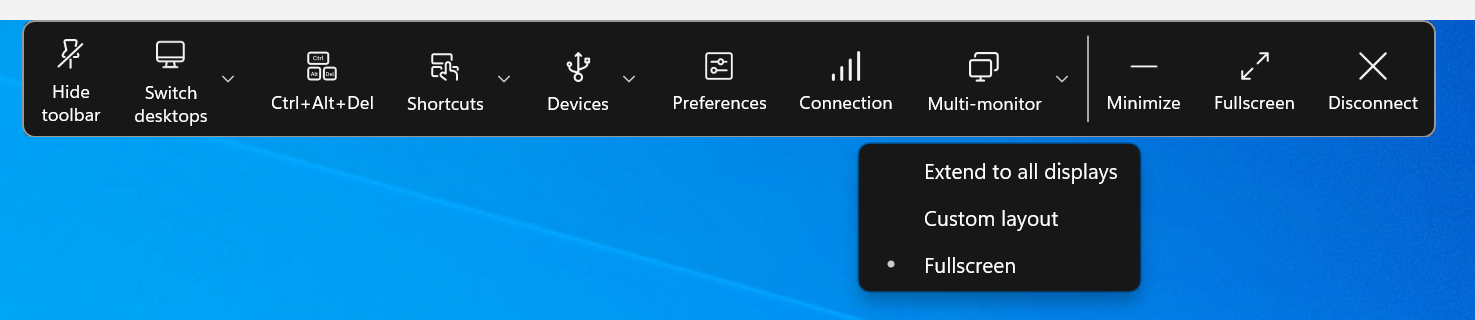
ツールバーボタンには、フルスクリーンモードのデスクトップセッション用の3つのドロップダウンメニューオプションが含まれています。
- すべてのディスプレイに拡張: セッションは、接続されているすべての画面でフルスクリーンモードに切り替わります。
-
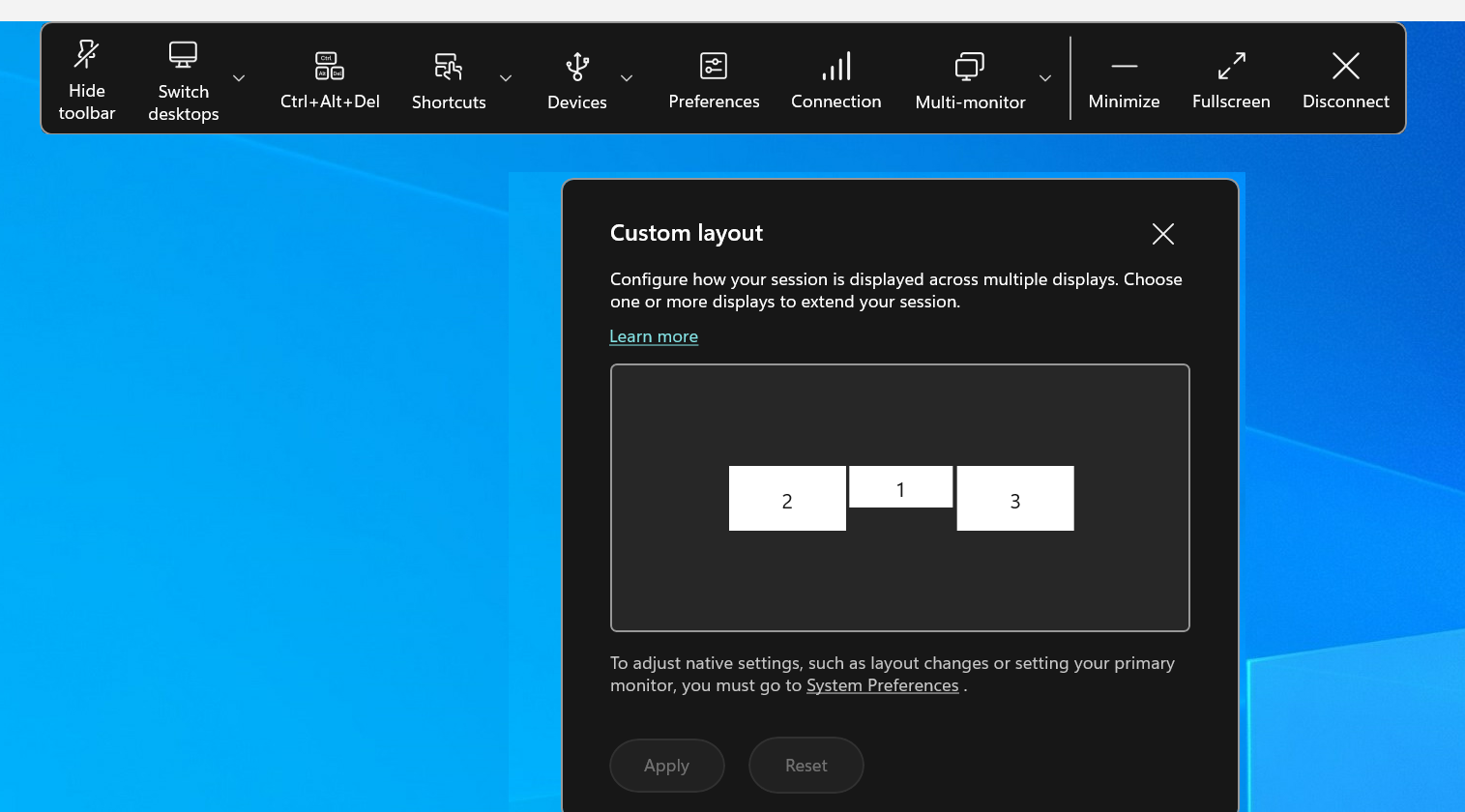
カスタムレイアウト: このオプションは、Windowsシステムのレイアウトを表示するカスタムモニターセレクターを開きます。ユーザーはセレクター内の長方形をクリックして使用する画面を選択し、適用をクリックできます。その後、セッションは選択された画面をフルスクリーンモードで使用します。
-
-
フルスクリーン: セッションは、現在アクティブなモニターでフルスクリーンモードに切り替わります。例:
- セッションが1つのモニターでアクティブな場合、そのモニターでフルスクリーンになります。
- セッションが2つのモニターでアクティブな場合、それらの2つのモニターでフルスクリーンになります。
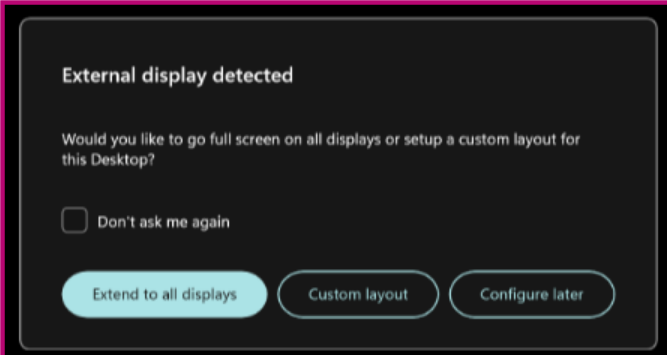
新しいモニターが接続されると、ユーザーに選択を促す通知が表示されます。ユーザーは設定を記憶するをチェックして、この通知をミュートできます。
ハードウェアデコード
Citrix Workspaceアプリ(HDXエンジン搭載)を使用する場合、クライアントで利用可能な場所であればどこでもGPUをビデオデコードに使用できます。この機能はデフォルトで有効になっています。
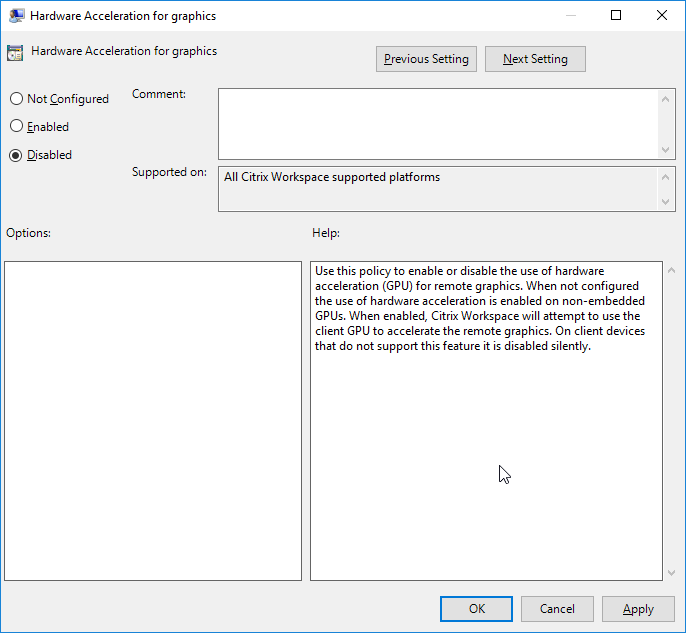
Citrix Workspaceアプリのグループポリシーオブジェクト管理用テンプレートを使用してハードウェアデコードを無効にするには:
- gpedit.mscを実行して、Citrix Workspaceアプリのグループポリシーオブジェクト管理用テンプレートを開きます。
- コンピューターの構成ノードの下で、管理用テンプレート > Citrix Workspace > ユーザーエクスペリエンスに移動します。
- グラフィックのハードウェアアクセラレーションを選択します。
- 無効を選択し、適用とOKをクリックします。
ハードウェアデコード機能を使用する場合、次の制限事項を考慮してください。
- クライアントに2つのGPUがあり、いずれかのモニターが2番目のGPUでアクティブな場合、CPUデコードが使用されます。
- Windows Server 2008 R2で実行されているCitrix Virtual Appsサーバーに接続する場合、ユーザーのWindowsデバイスでハードウェアデコードを使用しないでください。有効にすると、テキストの強調表示が遅くなったり、ちらつきが発生したりするなどの問題が発生します。
仮想ディスプレイレイアウト
この機能を使用すると、リモートデスクトップに適用される仮想モニターレイアウトを定義できます。また、単一のクライアントモニターを仮想的に最大8つのモニターに分割して、リモートデスクトップで使用することもできます。仮想モニターは、Desktop Viewerのモニターレイアウトタブで構成できます。そこで、水平線または垂直線を描画して、画面を仮想モニターに分割できます。画面は、クライアントモニターの解像度の指定されたパーセンテージに従って分割されます。
DPIスケーリングまたはDPIマッチングに使用される仮想モニターのDPIを設定できます。仮想モニターレイアウトを適用した後、セッションのサイズを変更するか、再接続します。
この構成は、全画面表示のシングルモニターデスクトップセッションにのみ適用され、公開されたアプリケーションには影響しません。この構成は、このクライアントからの以降のすべての接続に適用されます。
Citrix Workspaceアプリfor Windows 2106以降、仮想ディスプレイレイアウトは全画面表示およびマルチモニターデスクトップセッションでもサポートされています。仮想ディスプレイレイアウトはデフォルトで有効になっています。マルチモニターシナリオでは、仮想ディスプレイの総数が8つの仮想ディスプレイを超えない場合、同じ仮想ディスプレイレイアウトがすべてのセッションモニターに適用されます。この制限を超えた場合、仮想ディスプレイレイアウトは無視され、どのセッションモニターにも適用されません。
マルチモニターの機能強化は、次のレジストリキーを設定することで無効にできます。
HKEY_CURRENT_USER\Software\Citrix\XenDesktop\DesktopViewer
名前:SplitAllMonitors 種類:DWORD
-
値:
-
1 - 有効
0 - 無効
-
DPIスケーリング
Citrix WorkspaceアプリはDPI対応であり、Windowsクライアントのディスプレイ解像度とDPIスケール設定を仮想アプリおよびデスクトップセッションに一致させることをサポートしています。
DPIスケーリングは、主に大型で高解像度のモニターで、アプリケーション、テキスト、画像、その他のグラフィック要素を快適に表示できるサイズで表示するために使用されます。
この機能はデフォルトで有効になっており、すべてのユースケースで推奨される設定です。ただし、必要に応じて、管理者はグループポリシーオブジェクト(GPO)管理用テンプレート(マシンごとの構成)を使用してDPIスケーリングを構成することもできます。
GPO管理用テンプレートを使用してDPIスケーリングを構成するには:
GPO管理用テンプレートを使用してDPIスケーリングを構成するには:
- gpedit.mscを実行して、Citrix Workspaceアプリのグループポリシーオブジェクト管理用テンプレートを開きます。
- コンピューターの構成ノードで、管理用テンプレート > Citrixコンポーネント > Citrix Workspace > DPIに移動します。
-
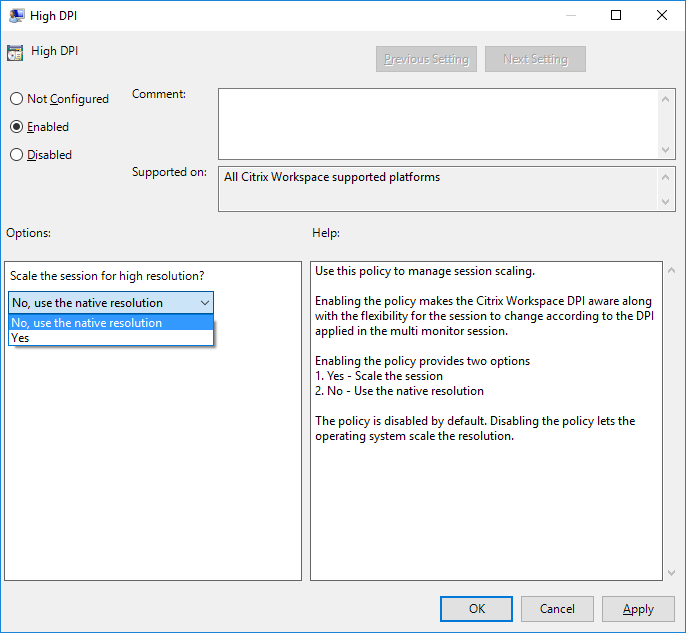
高DPIポリシーを選択します。
-
- 次のいずれかのオプションを選択します。
-
- はい - クライアントがセッションをローカルでスケールアップすることを示します。
-
- いいえ、ネイティブ解像度を使用する - Citrix WorkspaceアプリがクライアントのDPIを検出し、クライアントがそれをVDAに適用することを示します。
-
- 適用をクリックし、OKをクリックします。
-
- コマンドラインから
gpupdate /forceコマンドを実行して変更を適用します。
- コマンドラインから
-
- はい - クライアントがセッションをローカルでスケールアップすることを示します。
グラフィカルユーザーインターフェイスを使用してDPIスケーリングを構成する:
- 通知領域のCitrix Workspaceアプリのアイコンを右クリックします。
- 高度な設定を選択し、高DPI設定をクリックします。
- 次のいずれかのオプションを選択します。
- はい - クライアントがセッションをローカルでスケールアップすることを示します。
- いいえ、ネイティブ解像度を使用する - Citrix WorkspaceアプリがクライアントのDPIを検出し、クライアントがそれをVDAに適用することを示します。デフォルトでは、このオプションが選択されています。
- オペレーティングシステムに解像度をスケーリングさせる - WindowsがDPIスケーリングを処理できるようにします。このオプションは、高DPIポリシーが無効に設定されていることも意味します。
- 保存をクリックします。
- 変更を有効にするには、Citrix Workspaceアプリセッションを再起動します。
注:
その他の考慮事項:
- DPIマッチングには、Citrix Virtual Apps and Desktopsバージョン1912 LTSR以降が必要です。
- いいえ、ネイティブ解像度を使用する(DPIマッチング)設定は、ほとんどの場合に推奨されます。
- オペレーティングシステムに解像度をスケーリングさせる設定は、Citrix WorkspaceアプリでDPI認識を無効にします。このモードでは、WindowsクライアントのDPIスケールが100%以外に設定されている場合、グラフィックがぼやける可能性があります。このモードは、異なるDPIスケールを持つ複数のモニターをサポートしていません。
- はいオプションを選択すると、Citrix Workspaceアプリはセッションウィンドウをスケールアップして、Windowsクライアントで構成されているDPIスケールに合わせます。これは、クライアントで100%を超えるDPIスケールが必要な場合に、レガシーXenAppおよびXenDesktop環境への接続にのみ推奨されるレガシー機能です。このモードでは、グラフィックがぼやける可能性があります。
DPIスケーリングに関する問題のトラブルシューティングについては、Knowledge Centerの記事CTX230017を参照してください。
DPIマッチングの有効化
Citrix Workspaceアプリ2206 for Windows以降、DPIマッチングはデフォルトで有効になっています。これは、Citrix WorkspaceアプリがローカルWindowsクライアントのディスプレイ解像度とDPIスケール設定をCitrixセッションに自動的に一致させようとすることを意味します。この変更の一環として、Citrix Workspaceアプリの高度な設定で利用可能だった高DPIオプションは利用できなくなりました。
-
ビデオコーデックの自動選択
-
Citrix Workspaceアプリ for Windows バージョン2311.1以降、最適なビデオコーデックが自動的に検出されるようになりました。Citrix Workspaceアプリ for Windowsのインストール中に、エンドポイントのデコード機能が評価されます。この情報に基づき、セッション開始時にCitrix Workspaceアプリ for WindowsがVDAで使用する最適なコーデックを選択します。ビデオコーデックの評価順序は次のとおりです。
-
- AV1
-
- H.265
-
- H.264
-
この機能は、Use video codec for compressionポリシーが次のいずれかに設定されている場合に利用できます。
-
Use when preferred
- For the entire screen
- For actively changing regions
Use video codec for compressionポリシーについて詳しくは、「Use video codec for compression」を参照してください。
自動選択は、これらのコーデックのYUV 4:2:0バリアントにのみ適用されます。YUV 4:2:0は、品質を損なうことなく帯域幅を削減します。Visual Qualityポリシー設定がBuild-to-LosslessまたはAlways Losslessに設定され、Allow Visually Losslessポリシーがenabledに設定されている場合、ビデオコーデックの自動選択は無効になり、代わりにYUV 4:4:4 H.264またはH.265が使用されます。
これらのポリシーについて詳しくは、以下を参照してください。
- [Visual Quality](/ja-jp/citrix-virtual-apps-desktops/policies/reference/ica-policy-settings/visual-display-policy-settings.html#visual-quality)
注:
YUV 4:2:0はクロマサブサンプリングであり、全体的な帯域幅消費を削減する色圧縮技術です。
リソースに接続する際、Citrix WorkspaceアプリはエンドポイントのH.265およびAV1のデコード機能をテストし、その機能をレジストリに保存します。その後、Citrix Workspaceアプリは使用する最適なビデオコーデックを自動的に選択し、VDAとこのコーデックをネゴシエートします。VDAとクライアントの両方がH.265とAV1を使用できる場合、AV1がビデオコーデックとして選択されます。VDAまたはクライアントのいずれかでAV1が利用できない場合、H.265が選択されます。H.265もどちらかで利用できない場合、セッションはH.264をビデオコーデックとして使用します。
この機能はデフォルトで有効になっています。
ビデオコーデックの自動選択を無効にするには、DisableDecoderCapsを次のように設定します。
- [ファイル名を指定して実行] コマンドで
regeditを使用してレジストリエディターを開きます。
-
-
HKEY_LOCAL_MACHINE\Software\WOW6432Node\Policies\Citrix\ICA Client\Graphics Engineに移動します。
-
-
または、
HKEY_CURRENT_USER\Software\Policies\Citrix\ICA Client\Graphics Engineに移動します。
- DisableDecoderCapsという名前でDWORDキーを作成し、キーの値を1に設定します。
HKEY_LOCAL_MACHINEまたはHKEY_CURRENT_USERでDisableDecoderCapsの値が1に設定されている場合、ビデオコーデックの自動選択は使用されません。
H.265ビデオエンコード
Citrix Workspaceアプリは、リモートグラフィックおよびビデオのハードウェアアクセラレーションにH.265ビデオコーデックの使用をサポートしています。H.265ビデオコーデックは、VDAとCitrix Workspaceアプリの両方でサポートされ、有効になっている必要があります。
前提条件
- VDA 2203以降。
- Citrix Workspace™アプリ for Windows 2305以降。
- VDAでUse hardware encoding for video codecポリシーを有効にする(デフォルトどおり)。
- Citrix Workspaceアプリ for Windowsには、H.265のクライアントハードウェア要件として以下があります。
- NVIDIA Pascal世代GPU以降
- Intel 第6世代GPU以降
- AMD Generation GCN3以降
注:
この機能には、次のようなVDA要件が追加されます。
- NVIDIA Maxwell世代GPU以降
- Intel 第6世代GPU以降
- AMD Raven世代GPU以降
Citrix Workspaceアプリ 2311.1以降、ビデオコーデックの自動選択機能の導入により、この機能は自動的に有効になります。
この動作は、クライアント側のレジストリキーEnableH265を使用してH.265デコードを明示的に制御することで変更できます。
レジストリエディターを使用したH.265ビデオエンコードの構成
ドメインに参加していないネットワーク上の32ビットオペレーティングシステムでH.265ビデオエンコードを有効にするには:
- [ファイル名を指定して実行] コマンドで
regeditを使用してレジストリエディターを開きます。 -
HKEY_LOCAL_MACHINE\SOFTWARE\Policies\Citrix\ICA Client\Graphics Engineに移動します。 - EnableH265という名前でDWORDキーを作成し、キーの値を1に設定します。
ドメインに参加していないネットワーク上の64ビットオペレーティングシステムでH.265ビデオエンコードを有効にするには:
- [ファイル名を指定して実行] コマンドで
regeditを使用してレジストリエディターを開きます。 -
HKEY_LOCAL_MACHINE\SOFTWARE\Wow6432Node\Policies\Citrix\ICA Client\Graphics Engineに移動します。 - EnableH265という名前でDWORDキーを作成し、キーの値を1に設定します。
- 変更を有効にするには、セッションを再起動します。
EnableH265 の存在により、自動検出が無効になります。EnableH265 を 0 に設定すると、H.265 デコードが無効になります。そのため、VDA で構成されていても、セッションは H.265 ビデオコーデックを使用しません。
EnableH265 を 1 に設定すると、Windows 向け Citrix Workspace アプリは H.265 デコードの使用を試みます。H.265 デコードが失敗した場合、クライアントとサーバーは H.264 エンコードにフォールバックします。
注:
- Citrix Workspace アプリのグループポリシーオブジェクト管理用テンプレートでグラフィックのハードウェアアクセラレーションポリシーが無効になっている場合、グラフィックの H.265 デコードポリシー設定は無視されます。この機能は適用されず、H.264 ビデオコーデックの使用にフォールバックします。
- グラフィックステータスインジケーターと Citrix HDX™ モニターを使用して、ビデオコーデックの使用状況を検証できます。
AV1
Citrix Workspace アプリは、リモートグラフィックとビデオのハードウェアアクセラレーションに AV1 ビデオコーデックの使用をサポートしています。AV1 ビデオコーデックは、VDA と Citrix Workspace アプリの両方でサポートされ、有効になっている必要があります。
AV1 の前提条件は次のとおりです。
- VDA 2308 以降。
- Windows 向け Citrix Workspace アプリ 2305 以降。
- VDA で [ビデオコーデックのハードウェアエンコードを使用する] ポリシーを有効にする(デフォルトどおり)。
- Windows 向け Citrix Workspace アプリには、AV1 のクライアントハードウェア要件が次のとおりです。
- NVIDIA Ampere 以降
- Intel 第 11 世代 / Arc 以降
- AMD Radeon RX 6000 / Radeon Pro W6000 シリーズ (RDNA2) 以降
注:
AV1 には、次のような VDA 要件がさらにあります。
- NVIDIA Lovelace 世代 GPU 以降(例:L4 / L40)
- Intel Arc 世代 GPU 以降
Citrix Workspace アプリ 2311.1 以降、この機能は [ビデオコーデックの自動選択] 機能の導入により自動的に有効になります。
この動作は、クライアント側のレジストリキー EnableAV1 を使用して AV1 デコードを明示的に制御することで変更できます。
レジストリエディターを使用した AV1 ビデオエンコードの構成:
32 ビットオペレーティングシステム上のドメイン非参加ネットワークでの AV1 ビデオエンコードの有効化:
- 実行コマンドで
regeditを使用してレジストリエディターを開きます。 -
HKEY_LOCAL_MACHINE\SOFTWARE\Policies\Citrix\ICA Client\Graphics Engineに移動します。 - EnableAV1 という名前の DWORD キーを作成し、その値を 1 に設定します。
- 変更を有効にするには、セッションを再起動します。
64 ビットオペレーティングシステム上のドメイン非参加ネットワークでの AV1 ビデオエンコードの有効化:
- 実行コマンドで
regeditを使用してレジストリエディターを開きます。 -
HKEY_LOCAL_MACHINE\SOFTWARE\Wow6432Node\Policies\Citrix\ICA Client\Graphics Engineに移動します。 - EnableAV1 という名前の DWORD キーを作成し、その値を 1 に設定します。
- 変更を有効にするには、セッションを再起動します。
EnableAV1 の存在により、自動検出が無効になります。EnableAV1 を 0 に設定すると、AV1 デコードが無効になり、そのためセッションは AV1 ビデオコーデックを使用しません。
EnableAV1 を 1 に設定すると、Windows 向け Citrix Workspace アプリは AV1 デコードの使用を試みます。AV1 デコードが失敗した場合、クライアントとサーバーは H.264 エンコードにフォールバックします。
注:
Citrix Workspace アプリのグループポリシーオブジェクト管理用テンプレートでグラフィックのハードウェアアクセラレーションポリシーが無効になっている場合、グラフィックの AV1 デコードポリシー設定は無視されます。この機能は適用されず、H.264 ビデオコーデックの使用にフォールバックします。
グラフィックステータスインジケーターと Citrix HDX モニターを使用して、ビデオコーデックの使用状況を検証できます。
グラフィックパフォーマンスの向上
Citrix Workspace アプリ 2206 では、Intel 統合 GPU のパフォーマンスが大幅に向上しました。
- グラフィック GPU の消費量が削減され、全体的なパフォーマンスが向上しました。
次の問題が修正されました。
- Intel 第 10 世代 GPU 以降でビデオを再生した後のフレームレートの低下。
- Intel および AMD GPU での Build-To-Lossless またはアクティブに変更される領域における輝度の違い。
ビデオ解像度の制限
パフォーマンスの低いクライアントエンドポイントを使用しているユーザーがいる管理者は、それらのエンドポイントでのビデオのエンコードとデコードの影響を軽減するために、送受信ビデオの解像度を制限することを選択できます。Windows 向け Citrix Workspace アプリ 2010 以降では、クライアント構成オプションを使用してこれらの解像度を制限できます。
注:
制限された解像度で実行しているユーザーは、Microsoft Teams サーバーがすべての会議参加者に対して最小公分母の解像度を使用することを強制されるため、会議全体のビデオ品質に影響を与えます。
Citrix Workspace アプリ 2210 では、クライアントで通話制限がデフォルトで無効になっています。有効にするには、管理者は HKEY_CURRENT_USER\SOFTWARE\Citrix\HDXMediaStream で次のクライアント側構成を設定する必要があります。
| 名前 | タイプ | 必須 | 許容値 |
|---|---|---|---|
| EnableSimulcast | Int | YES | 1~3(1 に設定) |
| MaxOutgoingResolution | Int | YES | 180,240,360,540,720,1080(Microsoft Teams でサポートされる解像度) |
| MaxIncomingResolution | Int | YES | 180,240,360,540,720,1080(Microsoft Teams でサポートされる解像度) |
| MaxIncomingStreams | Int | YES | 1~8 |
| MaxSimulcastLayers | Int | YES | 1~3(1 に設定) |
| MaxVideoFrameRate | Int | NO | 1~30 |
| MaxScreenshareFrameRate | Int | NO | 1~15 |
すべてのキーは DWORD です。