フェデレーション認証サービス
Linux VDAへのログオンユーザーの認証には、フェデレーション認証サービス (FAS) を使用できます。Linux VDAは、FASログオン機能にWindows VDAと同じWindows環境を使用します。FASのWindows環境の構成については、「フェデレーション認証サービス」を参照してください。この記事では、Linux VDAに特化した追加情報を提供します。
注:
Linux VDAは、セッション内動作ポリシーをサポートしていません。
Linux VDAは、FASサーバーとのデータ送信に短い接続を使用します。
2206リリース以降、ctxsetup.shのCTX_XDL_FAS_LISTを介してLinux VDA側でFASポートをカスタマイズできます。詳しくは、お使いのディストリビューションに基づいたLinux VDAのインストール記事を参照してください。
Linux VDAでのFASの構成
RHEL 8およびRocky Linux 8でのFASサポート
FASはpam_krb5モジュールに依存していますが、これはRHEL 8およびRocky Linux 8では非推奨です。マルチセッションOSモードで提供されるRHEL 8およびRocky Linux 8マシンでFASを使用する場合は、次の手順が必要です。シングルセッションOS(VDI)モードで提供されるRHEL 8およびRocky Linux 8マシンでのFASについては、次の手順をスキップできます。
-
次のWebサイトからpam_krb5-2.4.8-6のソースコードをダウンロードします。
https://centos.pkgs.org/7/centos-x86_64/pam_krb5-2.4.8-6.el7.x86_64.rpm.html
-
RHEL 8およびRocky Linux 8でpam_krb5モジュールをビルドしてインストールします。
yum install make gcc krb5-devel pam-devel autoconf libtool rpm2cpio pam_krb5-2.4.8-6.el7.src.rpm | cpio -div tar xvzf pam_krb5-2.4.8.tar.gz cd pam_krb5-2.4.8 ./configure --prefix=/usr make make install <!--NeedCopy--> -
/usr/lib64/security/にpam_krb5.soが存在することを確認します。
ls -l /usr/lib64/security | grep pam_krb5
<!--NeedCopy-->
FASサーバーの設定
新しいLinux VDAインストールでFASを使用するには、ctxinstall.shまたはctxsetup.shを実行するときに、各FASサーバーのFQDNを入力します。Linux VDAはADグループポリシーをサポートしていないため、代わりにセミコロン区切りのFASサーバーリストを指定できます。サーバーアドレスが削除された場合は、その空白を<none>というテキスト文字列で埋め、サーバーアドレスの順序を変更しないでください。
既存のLinux VDAインストールをアップグレードするには、ctxsetup.shを再実行してFASサーバーを設定できます。または、次のコマンドを実行してFASサーバーを設定し、ctxvdaサービスを再起動して設定を有効にすることもできます。
sudo /opt/Citrix/VDA/bin/ctxreg create -k "HKLM\Software\Citrix\VirtualDesktopAgent\Authentication\UserCredentialService" -t "REG_SZ" -v "Addresses" -d "<Your-FAS-Server-List>" --force

service ctxjproxy restart

service ctxvda restart
<!--NeedCopy-->
ctxregを介してFASサーバーを更新するには、次のコマンドを実行します。
sudo /opt/Citrix/VDA/bin/ctxreg update -k "HKLM\Software\Citrix\VirtualDesktopAgent\Authentication\UserCredentialService" -v "Addresses" -d "<Your-FAS-Server-List>"

service ctxjproxy restart

service ctxvda restart
<!--NeedCopy-->
-
証明書のインストール
- ユーザーの証明書を検証するには、ルートCA証明書とすべての中間証明書をVDAにインストールします。たとえば、ルートCA証明書をインストールするには、前述のMicrosoft CA(AD上)からCA証明書を取得する手順からADルート証明書を取得するか、ルートCAサーバー
http://CA-SERVER/certsrvからDER形式をダウンロードします。
注:
次のコマンドは、中間証明書の構成にも適用されます。
DERファイル(.crt、.cer、.der)をPEMに変換するには、次のようなコマンドを実行します。
sudo openssl x509 -inform der -in root.cer -out root.pem
<!--NeedCopy-->
- 次に、次のようなコマンドを実行して、ルートCA証明書を
opensslディレクトリにインストールします。
sudo cp root.pem /etc/pki/CA/certs/
<!--NeedCopy-->
注:
ルートCA証明書を/rootパスの下に置かないでください。そうしないと、FASはルートCA証明書への読み取り権限を持ちません。
ctxfascfg.shの実行
- ctxfascfg.shスクリプトを実行してFASを構成します。
sudo /opt/Citrix/VDA/sbin/ctxfascfg.sh
<!--NeedCopy-->
ctxfascfg.shをサイレントモードで実行できるように、環境変数が追加されています。
-
CTX_FAS_ADINTEGRATIONWAY=winbind | sssd | centrify | pbis:Active Directory統合方法を示します。
CTX_EASYINSTALL_ADINTEGRATIONWAYが指定されている場合、これと同じになります。CTX_EASYINSTALL_ADINTEGRATIONWAYが指定されていない場合、CTX_FAS_ADINTEGRATIONWAYは独自の値を設定します。 -
CTX_FAS_CERT_PATH =<certificate path>:ルート証明書とすべての中間証明書が保存されている完全なパスを指定します。
-
CTX_FAS_KDC_HOSTNAME:PBISを選択した場合のKey Distribution Center(KDC)のホスト名を指定します。
-
CTX_FAS_PKINIT_KDC_HOSTNAME:PKINIT KDCホスト名を指定します。特に指定がない限り、CTX_FAS_KDC_HOSTNAMEと同じです。複数のDelivery Controllerがある場合は、ドメインのすべてのKDCのホスト名を/etc/krb5.confファイルのpkinit_kdc_hostnameに追加します。詳しくは、Knowledge Centerの記事「CTX322129」を参照してください。
正しいActive Directory統合方法を選択し、証明書の正しいパス(例:/etc/pki/CA/certs/)を入力します。
スクリプトは、krb5-pkinitおよびpam_krb5パッケージをインストールし、関連する構成ファイルを設定します。
FASの無効化
Linux VDAでFASを無効にするには、次のコマンドを使用してConfDBからすべてのFASサーバーを削除します。
sudo /opt/Citrix/VDA/bin/ctxreg create -k "HKLM\Software\Citrix\VirtualDesktopAgent\Authentication\UserCredentialService" -t "REG_SZ" -v "Addresses" -d "" --force

service ctxjproxy restart

service ctxvda restart
<!--NeedCopy-->
制限事項
-
FASは、限られたLinuxプラットフォームとAD統合方法をサポートしています。次のマトリックスを参照してください。
Winbind SSSD Centrify PBIS Amazon Linux 2 はい はい はい はい Debian 11.3 はい はい はい はい RHEL 9.0 はい はい いいえ いいえ RHEL 8.6, RHEL 8.4 はい はい はい はい RHEL 7.9 / CentOS 7.9 はい はい はい はい Rocky Linux 9.0 はい はい いいえ いいえ Rocky Linux 8 はい はい いいえ いいえ SLES 15.3 はい はい はい いいえ Ubuntu 22.04, Ubuntu 20.04, Ubuntu 18.04 はい はい はい はい - FAS はまだロック画面をサポートしていません。セッションでロックボタンをクリックすると、FAS を使用してセッションに再度ログオンすることはできません。
- このリリースでは、Federated Authentication Service のアーキテクチャの概要の記事にまとめられている一般的な FAS 展開のみがサポートされており、Windows 10 Azure AD Join は含まれていません。
トラブルシューティング
FAS のトラブルシューティングを行う前に、Linux VDA が正しくインストールおよび構成されており、パスワード認証を使用して共通ストアで非 FAS セッションを正常に起動できることを確認してください。
非 FAS セッションが正常に機能する場合は、Login クラスの HDX ログレベルを VERBOSE に、VDA ログレベルを TRACE に設定します。Linux VDA のトレースログを有効にする方法については、Knowledge Center の記事 CTX220130 を参照してください。
FAS サーバー構成エラー
FAS ストアからのセッション起動に失敗します。
/var/log/xdl/hdx.log を確認し、次のようなエラーログを見つけてください。
2021-01-28 01:42:16.164 <P26422:S4> citrix-ctxlogin: validate_user: [Logon Type] Federated Authentication Logon.

2021-01-28 01:42:16.164 <P26422:S4> citrix-ctxlogin: validate_fas: entry

-  2021-01-28 01:42:16.164 <P26422:S4> citrix-ctxlogin: connect_fas: start connect to server 0

2021-01-28 01:42:16.164 <P26422:S4> citrix-ctxlogin: connect_fas0: failed to connect: Connection refused.

2021-01-28 01:42:16.164 <P26422:S4> citrix-ctxlogin: validate_fas: failed to connect to server [0], please confirm if fas service list is well configurated in condb

2021-01-28 01:42:16.164 <P26422:S4> citrix-ctxlogin: validate_fas: exit, 43

2021-01-28 01:42:16.164 <P26422:S4> citrix-ctxlogin: validate_user: failed to validate fas credential

2021-01-28 01:42:16.164 <P26422:S4> citrix-ctxlogin: LoginBoxValidate: failed validation of user 'user1@CTXDEV.LOCAL', INVALID_PARAMETER

<!--NeedCopy-->
解決策
次のコマンドを実行して、Citrix レジストリ値「HKEY_LOCAL_MACHINE\SOFTWARE\Citrix\VirtualDesktopAgent\Authentication\UserCredentialService」が <Your-FAS-Server-List> に設定されていることを確認します。
sudo /opt/Citrix/VDA/bin/ctxreg dump | grep "UserCredentialService"
<!--NeedCopy-->
既存の設定が正しくない場合は、前述の FAS サーバーの設定の手順に従って再度設定してください。
CA 証明書構成エラー
FAS ストアからのセッション起動に失敗します。灰色のウィンドウが表示され、数秒後に消えます。

/var/log/xdl/hdx.log を確認し、次のようなエラーログを見つけてください。
2021-01-28 01:47:46.210 <P30656:S5> citrix-ctxlogin: get_logon_certificate: entry

2021-01-28 01:47:46.210 <P30656:S5> citrix-ctxlogin: check_caller: current process: pid [30656], name [/opt/Citrix/VDA/bin/ctxlogin]

2021-01-28 01:47:46.210 <P30656:S5> citrix-ctxlogin: get_public_certificate: entry

2021-01-28 01:47:46.211 <P30656:S5> citrix-ctxlogin: query_fas: waiting for response...

2021-01-28 01:47:46.270 <P30656:S5> citrix-ctxlogin: query_fas: query to server success

2021-01-28 01:47:46.270 <P30656:S5> citrix-ctxlogin: get_public_certificate: exit

2021-01-28 01:47:46.270 <P30656:S5> citrix-ctxlogin: fas_base64_decode: input size 1888

2021-01-28 01:47:46.271 <P30656:S5> citrix-ctxlogin: fas_base64_decode: output size 1415

2021-01-28 01:47:46.271 <P30656:S5> citrix-ctxlogin: get_logon_certificate: get logon certificate success

2021-01-28 01:47:46.271 <P30656:S5> citrix-ctxlogin: cache_certificate: cache certificate success

2021-01-28 01:47:46.271 <P30656:S5> citrix-ctxlogin: get_logon_certificate: exit, 0

2021-01-28 01:47:48.060 <P30656:S5> citrix-ctxlogin: validate_user: pam_authenticate err,can retry for user user1@CTXDEV.LOCAL
<!--NeedCopy-->
解決策
ルート CA 証明書とすべての中間証明書を格納する完全なパスが `/etc/krb5.conf` に正しく設定されていることを確認してください。完全なパスは次のとおりです。
 [realms]

EXAMPLE.COM = {

    ......

    pkinit_anchors = DIR:/etc/pki/CA/certs/

    ......

}
<!--NeedCopy-->
既存の設定が正しくない場合は、前述の 証明書のインストールの手順に従って再度設定してください。
または、ルート CA 証明書が有効であるかどうかを確認してください。
シャドウアカウントマッピングエラー
FAS は SAML 認証によって構成されます。ADFS ユーザーが ADFS ログオンページでユーザー名とパスワードを入力した後、次のエラーが発生する可能性があります。
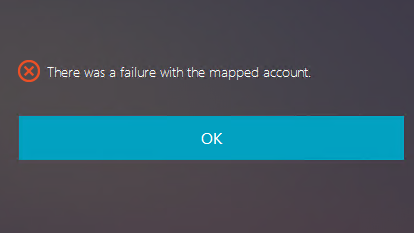
このエラーは、ADFS ユーザーが正常に検証されたものの、AD にシャドウユーザーが構成されていないことを示しています。
解決策
AD でシャドウアカウントを設定します。
ADFS が構成されていません
FAS ストアへのログオン試行中に次のエラーが発生します。

この問題は、FAS ストアが SAML 認証を使用するように構成されているにもかかわらず、ADFS 展開が不足している場合に発生します。
解決策
Federated Authentication Service 用の ADFS IdP を展開します。詳細については、「Federated Authentication Service ADFS 展開」を参照してください。
関連情報
- 一般的な FAS 展開については、Federated Authentication Service のアーキテクチャの概要の記事にまとめられています。
- 「How-to」記事は、Federated Authentication Service の高度な構成の章で紹介されています。
既知の問題
FAS を使用している場合、非英語文字を含む公開デスクトップまたはアプリセッションを起動しようとすると失敗する可能性があります。
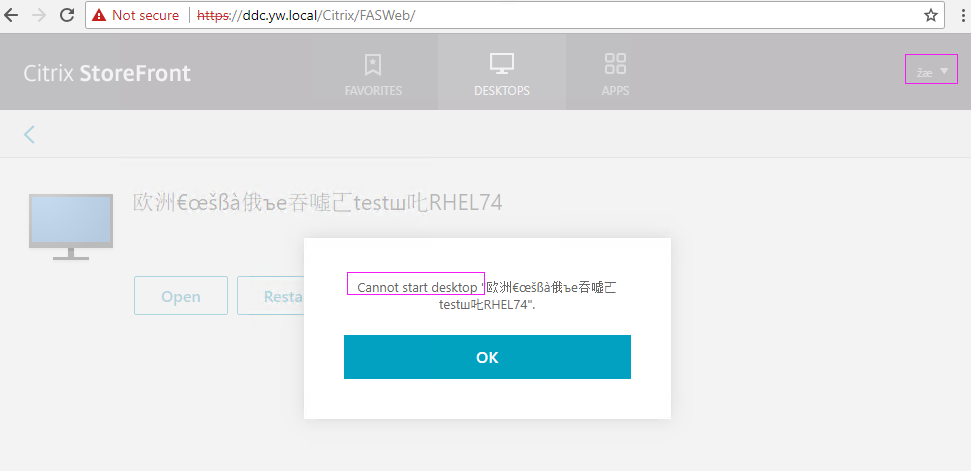
回避策
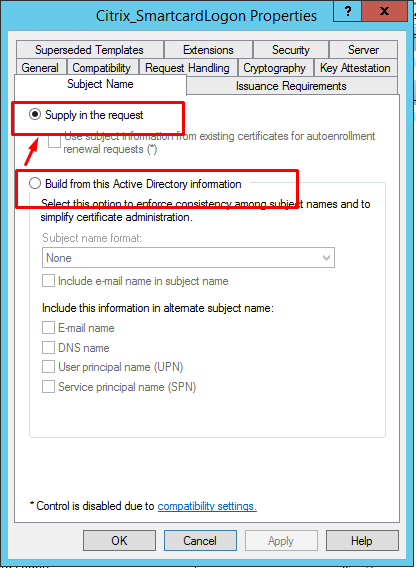
CA ツールで [テンプレートの管理] を右クリックし、Citrix_SmartcardLogon テンプレートを [この Active Directory 情報から構築] から [要求で提供] に変更します。