ドメイン非参加Linux VDAの作成
この記事では、Machine Creation Services™ (MCS) を使用して、Citrix DaaSでドメイン非参加Linux VDAを作成する方法について説明します。
重要:
- ドメイン非参加VDAはCitrix DaaSでサポートされています。
- コントロールプレーンはCitrix DaaS上に展開する必要があります。
- ドメイン非参加VDAは、パブリッククラウドまたはオンプレミスデータセンターに展開できます。ドメイン非参加VDAは、Citrix DaaSのコントロールプレーンによって管理されます。
- Citrix Cloud ConnectorをバイパスするようにRendezvous V2を構成できます。そうでない場合は、VDAをコントロールプレーンに接続するためにCloud Connectorをインストールする必要があります。
- ドメイン非参加VDAを作成するには、MCSを使用する必要があります。
- ベアメタルサーバーはMCSでサポートされていません。
- ドメイン非参加Linux VDAでは、次の機能が利用可能です。
(Nutanixのみ) 手順1:Nutanix AHVプラグインのインストールと登録
NutanixからNutanix AHVプラグインパッケージを入手します。Citrix Virtual Apps and Desktops環境にプラグインをインストールして登録します。詳しくは、Nutanixサポートポータルで入手できるNutanix Acropolis MCSプラグインインストールガイドを参照してください。
手順1a:オンプレミスDelivery Controller用Nutanix AHVプラグインのインストールと登録
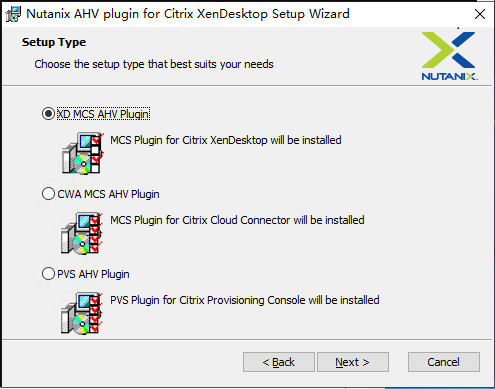
- Citrix Virtual Apps and Desktops™をインストールした後、Delivery Controllerで XD MCS AHV Plugin を選択してインストールします。
手順1b:クラウドDelivery Controller用Nutanix AHVプラグインのインストールと登録
Citrix Cloud™ Connector用に CWA MCS AHV Plugin を選択してインストールします。Citrix Cloudテナントに登録されているすべてのCitrix Cloud Connectorにプラグインをインストールします。AHVのないリソースの場所を提供するCitrix Cloud Connectorであっても、登録する必要があります。
手順1c:プラグインのインストール後に次の手順を完了する
-
C:\Program Files\Common Files\Citrix\HCLPlugins\CitrixMachineCreation\v1.0.0.0にNutanix Acropolisフォルダーが作成されていることを確認します。 -
"C:\Program Files\Common Files\Citrix\HCLPlugins\RegisterPlugins.exe" -PluginsRoot "C:\Program Files\Common Files\Citrix\HCLPlugins\CitrixMachineCreation\v1.0.0.0"コマンドを実行します。 -
オンプレミスDelivery ControllerでCitrix Host、Citrix Broker、およびCitrix Machine Creation Servicesを再起動するか、Citrix Cloud ConnectorでCitrix RemoteHCLServer Serviceを再起動します。
ヒント:
Nutanix AHVプラグインをインストールまたは更新する際は、Citrix Host、Citrix Broker、およびMachine Creation Servicesを停止してから再起動することをお勧めします。
-
手順2:ホスト接続の作成
-
ホストとは、リソースの場所で使用されているハイパーバイザーまたはクラウドサービスのことです。この手順では、DaaSがホスト上のVMと通信するために使用する情報を指定します。詳細情報には、リソースの場所、ホストの種類、アクセス資格情報、使用するストレージ方法、およびホスト上のVMが使用できるネットワークが含まれます。
-
重要:
-
接続を作成する前に、リソースの場所にあるホストリソース(ストレージとネットワーク)が利用可能である必要があります。
- Citrix Cloudにサインインします。
- 左上のメニューで、[My Services]>[DaaS] を選択します。
- [管理]>[完全な構成] から、左ペインで [ホスティング] を選択します。
- アクションバーで [接続とリソースの追加] を選択します。
-
- ウィザードは次のページに案内します。特定のページコンテンツは、選択した接続の種類によって異なります。各ページを完了したら、[次へ] を選択して [概要] ページに到達します。
手順2a:接続
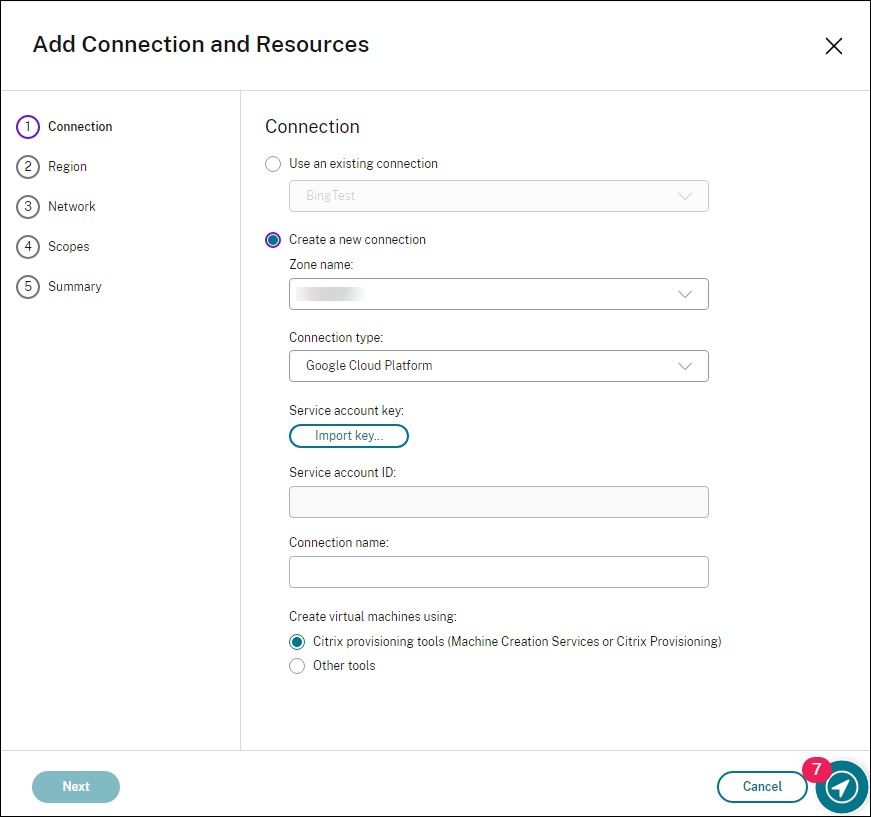
[接続] ページで:
- 接続を作成するには、[新しい接続の作成] を選択します。既存の接続と同じホスト構成に基づいて接続を作成するには、[既存の接続を使用] を選択し、関連する接続を選択します。
- [ゾーン名] フィールドでゾーンを選択します。オプションは、構成したすべてのリソースの場所です。
-
[接続の種類] フィールドでハイパーバイザーまたはクラウドサービスを選択します。オプションは、ゾーンにプラグインが適切にインストールされているハイパーバイザーとクラウドサービスです。
または、PowerShellコマンド
Get-HypHypervisorPlugin -ZoneUidを使用して、選択したゾーンで利用可能なハイパーバイザープラグインのリストを取得できます。 - 接続名を入力します。この名前は [管理] 表示に表示されます。
- 仮想マシンを作成するツールを選択します:Machine Creation ServicesまたはCitrix Provisioning。
[接続] ページの表示される情報は、使用しているホスト(接続の種類)によって異なります。たとえば、Azure Resource Managerを使用する場合、既存のサービスプリンシパルを使用するか、新しいサービスプリンシパルを作成できます。
手順2b:ストレージ管理
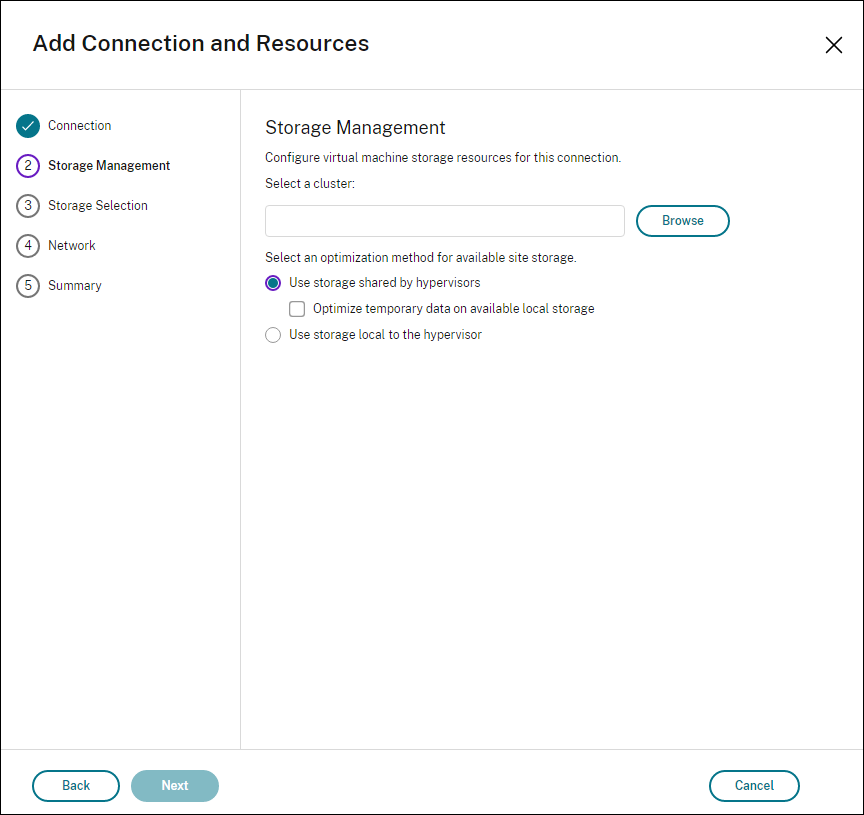
ストレージ管理の種類と方法については、「ホストストレージ」を参照してください。
Hyper-VまたはVMwareホストへの接続を構成する場合は、クラスター名を参照して選択します。他の接続の種類ではクラスター名は要求されません。
ストレージ管理方法を選択します:ハイパーバイザーによって共有されるストレージ、またはハイパーバイザーにローカルなストレージ。
- ハイパーバイザーによって共有されるストレージを選択した場合、利用可能なローカルストレージに一時データを保持するかどうかを指定します。(この接続を使用するマシンカタログで、デフォルト以外のサイズの一時ストレージを指定できます。)**例外:** クラスター共有ボリューム(CSV)を使用する場合、Microsoft System Center Virtual Machine Managerでは、ローカルストレージに一時データキャッシュディスクを作成できません。**[管理]** コンソールでそのストレージ管理設定を構成しようとすると失敗します。
- Citrix Hypervisorプールで共有ストレージを使用する場合、共有ストレージデバイスの負荷を軽減するためにIntelliCacheを使用するかどうかを指定します。「[Citrix Hypervisor仮想化環境](/ja-jp/citrix-daas/install-configure/resource-location/xenserver-host.html)」を参照してください。
- ### 手順2c:ストレージの選択
- 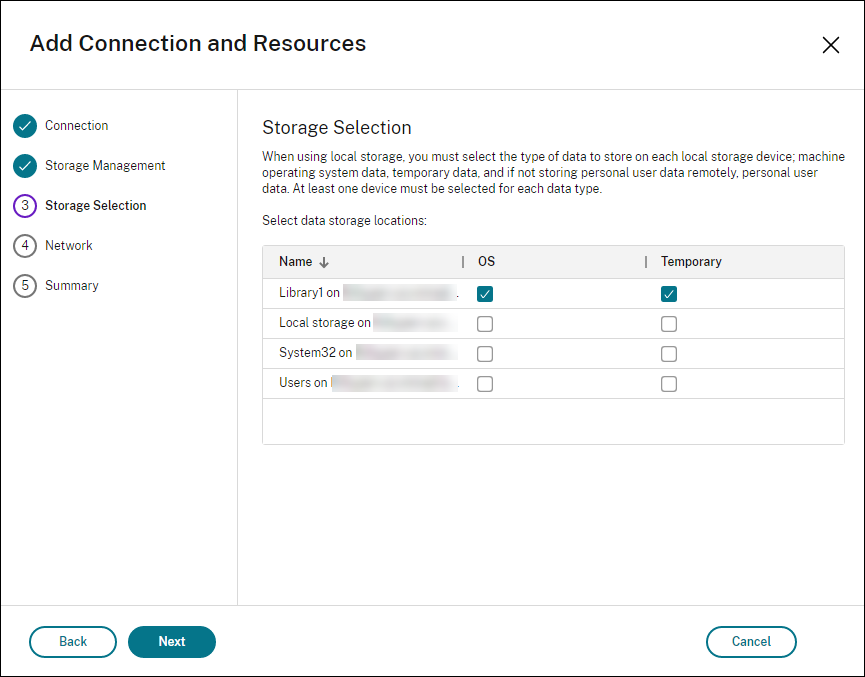
ストレージの選択について詳しくは、「ホストストレージ」を参照してください。
利用可能なデータタイプごとに、少なくとも1つのホストストレージデバイスを選択します。前のページで選択したストレージ管理方法によって、このページで選択できるデータタイプが決まります。ウィザードの次のページに進む前に、サポートされているデータタイプごとに少なくとも1つのストレージデバイスを選択する必要があります。
[ストレージの選択] ページの下部には、ハイパーバイザーによって共有されるストレージを選択し、[利用可能なローカルストレージで一時データを最適化する] を有効にした場合の追加の構成オプションが含まれています。一時データに使用するローカルストレージデバイス(同じハイパーバイザープール内)を選択できます。
現在選択されているストレージデバイスの数が表示されます(グラフィックでは「1 storage device selected」)。そのエントリにカーソルを合わせると、選択されたデバイス名が表示されます(デバイスが構成されていない場合を除く)。
- 使用するストレージデバイスを変更するには、Selectを選択します。
- ストレージの選択ダイアログボックスで、ストレージデバイスのチェックボックスをオンまたはオフにし、OKを選択します。
ステップ2d: リージョン
(一部のホストタイプでのみ表示されます。) リージョンの選択は、VMが展開される場所を示します。理想的には、ユーザーがアプリケーションにアクセスする場所に近いリージョンを選択してください。
ステップ2e: ネットワーク
リソースの名前を入力します。この名前は、接続に関連付けられたストレージとネットワークの組み合わせを識別するために、管理コンソールに表示されます。 VMが使用するネットワークを1つ以上選択します。
一部の接続タイプ (Azure Resource Managerなど) では、VMが使用するサブネットも表示されます。サブネットを1つ以上選択します。
ステップ2f: 概要
選択内容を確認します。変更する場合は、前のウィザードページに戻ります。確認が完了したら、完了を選択します。
注意: 一時データをローカルに保存する場合、この接続を使用するマシンを含むカタログを作成するときに、一時データストレージの非デフォルト値を構成できます。
注: - > フルアクセス管理者にはスコープは表示されません。詳細については、「管理者、役割、およびスコープ」を参照してください。
    -  詳細については、「[接続の作成と管理](https://docs.citrix.com/ja-jp/citrix-daas/install-configure/connections.html)」を参照してください。

-  ## ステップ 3:マスターイメージの準備
ヒント:
ドメイン参加済みVDAと非ドメイン参加VDAの両方を作成するために、単一のイメージを使用できます。
(Citrix Hypervisor™ のみ) ステップ 3a:Citrix VM Tools のインストール
xe CLIまたはXenCenterを使用する各VMのテンプレートVMにCitrix VM Toolsをインストールします。ツールをインストールしないと、VMのパフォーマンスが低下する可能性があります。ツールがないと、次のいずれも実行できません。
- VMのクリーンなシャットダウン、再起動、または一時停止。
- XenCenterでのVMパフォーマンスデータの表示。
- 実行中のVMの移行 (
XenMotion経由)。- スナップショットまたはメモリ付きスナップショット (チェックポイント) の作成、およびスナップショットへの復元。
- 実行中のLinux VMでのvCPU数の調整。
-
次のコマンドを実行して、guest-tools.isoという名前のCitrix VM Toolsをマウントします。
sudo mount /dev/cdrom /mnt <!--NeedCopy--> -
Linuxディストリビューションに基づいて、次のコマンドを実行して
xe-guest-utilitiesパッケージをインストールします。RHEL/CentOS/Rocky Linuxの場合:
sudo rpm -i /mnt/Linux/xe-guest-utilities_{package-version}_all.rpm
<!--NeedCopy-->
Ubuntu/Debianの場合:
sudo dpkg -i /mnt/Linux/xe-guest-utilities_{package-version}_all.deb
<!--NeedCopy-->
SUSEの場合:
sudo rpm -i /mnt/Linux/xe-guest-utilities_{package-version}_all.rpm <!--NeedCopy--> -
XenCenterの [General] タブで、テンプレートVMの仮想化状態を確認します。Citrix VM Toolsが正しくインストールされている場合、仮想化状態は [Optimized] です。
(Azure、AWS、およびGCPの場合) ステップ 3b:Ubuntu 18.04 用の cloud-init の構成
-
VMの再起動または停止時にVDAホスト名が保持されるようにするには、次のコマンドを実行します。
echo "preserve_hostname: true" > /etc/cloud/cloud.cfg.d/99_hostname.cfg
<!--NeedCopy-->
/etc/cloud/cloud.cfgファイルの system_info セクションに次の行が存在することを確認します。
system_info: network: renderers: ['netplan', 'eni', 'sysconfig'] <!--NeedCopy--> -
AWSでMCSによって作成されたVMにリモートでアクセスするためにSSHを使用するには、これらのVMにキー名がアタッチされていないため、パスワード認証を有効にします。必要に応じて、次の操作を行います。
-
cloud-init構成ファイル /etc/cloud/cloud.cfg を編集します。ssh_pwauth: true の行が存在することを確認します。set-password の行とその後の行が存在する場合は、削除またはコメントアウトします。users: - default <!--NeedCopy--> -
cloud-initによって作成されたデフォルトユーザーec2-userまたはubuntuを使用する予定がある場合は、passwdコマンドを使用してユーザーパスワードを変更できます。MCSによって作成されたVMに後でログインするために、新しいパスワードを覚えておいてください。 -
/etc/ssh/sshd_configファイルを編集して、次の行が存在することを確認します。PasswordAuthentication yes <!--NeedCopy-->ファイルを保存し、
sudo service sshd restartコマンドを実行します。
-
注:
現在実行中のVDAをテンプレートVMとして使用する場合は、この手順をスキップしてください。
テンプレートVMにLinux VDAパッケージをインストールする前に、.NET Runtime 6.0をインストールしてください。
Linuxディストリビューションに基づいて、次のコマンドを実行してLinux VDAの環境をセットアップします。
RHEL/CentOS/Rocky Linuxの場合:
sudo yum –y localinstall <PATH>/<Linux VDA RPM>
<!--NeedCopy-->
注:
RHELおよびCentOSの場合、Linux VDAをインストールして
deploymcs.shを正常に実行する前に、EPELリポジトリをインストールしてください。EPELのインストール方法については、https://docs.fedoraproject.org/en-US/epel/の指示を参照してください。
GCPでホストされているRHEL 8.x/9.xおよびRocky Linux 8.x/9.xにLinux VDAをインストールした後、VMの再起動後にイーサネット接続が失われ、Linux VDAに到達できなくなる場合があります。この問題を回避するには、VMを再起動する前に次のコマンドを実行します。
 nmcli dev connect eth0
 service NetworkManager restart
 <!--NeedCopy-->
Ubuntu/Debianの場合:
sudo dpkg –i  <PATH>/<Linux VDA DEB>

apt-get install -f
<!--NeedCopy-->
SUSEの場合:
sudo zypper –i install <PATH>/<Linux VDA RPM>
<!--NeedCopy-->
ステップ 3d:tdb-tools パッケージをインストールするためのリポジトリの有効化 (RHEL 7 のみ)
RHEL 7サーバーの場合:
subscription-manager repos --enable=rhel-7-server-optional-rpms
<!--NeedCopy-->
RHEL 7ワークステーションの場合:
subscription-manager repos --enable=rhel-7-workstation-optional-rpms
<!--NeedCopy-->
ステップ 3e:(SUSEの場合) ntfs-3gの手動インストール
SUSEプラットフォームでは、ntfs-3gを提供するリポジトリはありません。ソースコードをダウンロードし、コンパイルして、ntfs-3gを手動でインストールします。
-
GNU Compiler Collection (GCC) コンパイラシステムとmakeパッケージをインストールします。
sudo zypper install gcc sudo zypper install make <!--NeedCopy--> -
ntfs-3gパッケージをダウンロードします。
-
ntfs-3gパッケージを解凍します。sudo tar -xvzf ntfs-3g_ntfsprogs-<package version>.tgz <!--NeedCopy--> -
ntfs-3gパッケージへのパスを入力します。sudo cd ntfs-3g_ntfsprogs-<package version> <!--NeedCopy--> -
ntfs-3gをインストールします。./configure make make install <!--NeedCopy-->
ステップ 3f: 使用するデータベースを指定する
実験的な機能として、PostgreSQL に加えて SQLite を使用できます。Linux VDA パッケージのインストール後に、SQLite と PostgreSQL を切り替えることも可能です。これを行うには、次の手順を完了します。
-
/opt/Citrix/VDA/sbin/ctxcleanup.shを実行します。新規インストールの場合、この手順は省略します。 -
deploymcs.shを実行する前に/etc/xdl/db.confを編集します。
注:
- VDI モードでは SQLite のみを使用することをお勧めします。
- 簡単なインストールと MCS の場合、SQLite と PostgreSQL を手動でインストールすることなく切り替えることができます。
/etc/xdl/db.confで特に指定がない限り、Linux VDA はデフォルトで PostgreSQL を使用します。/etc/xdl/db.confを使用して、PostgreSQL のポート番号を構成することもできます。
ステップ 3g: MCS 変数を構成する
MCS 変数を構成するには、次の 2 つの方法があります。
-
/etc/xdl/mcs/mcs.confファイルを編集します。 -
簡単インストール GUI を使用します。簡単インストール GUI を開くには、Linux VDA のデスクトップ環境で
/opt/Citrix/VDA/bin/easyinstallコマンドを実行します。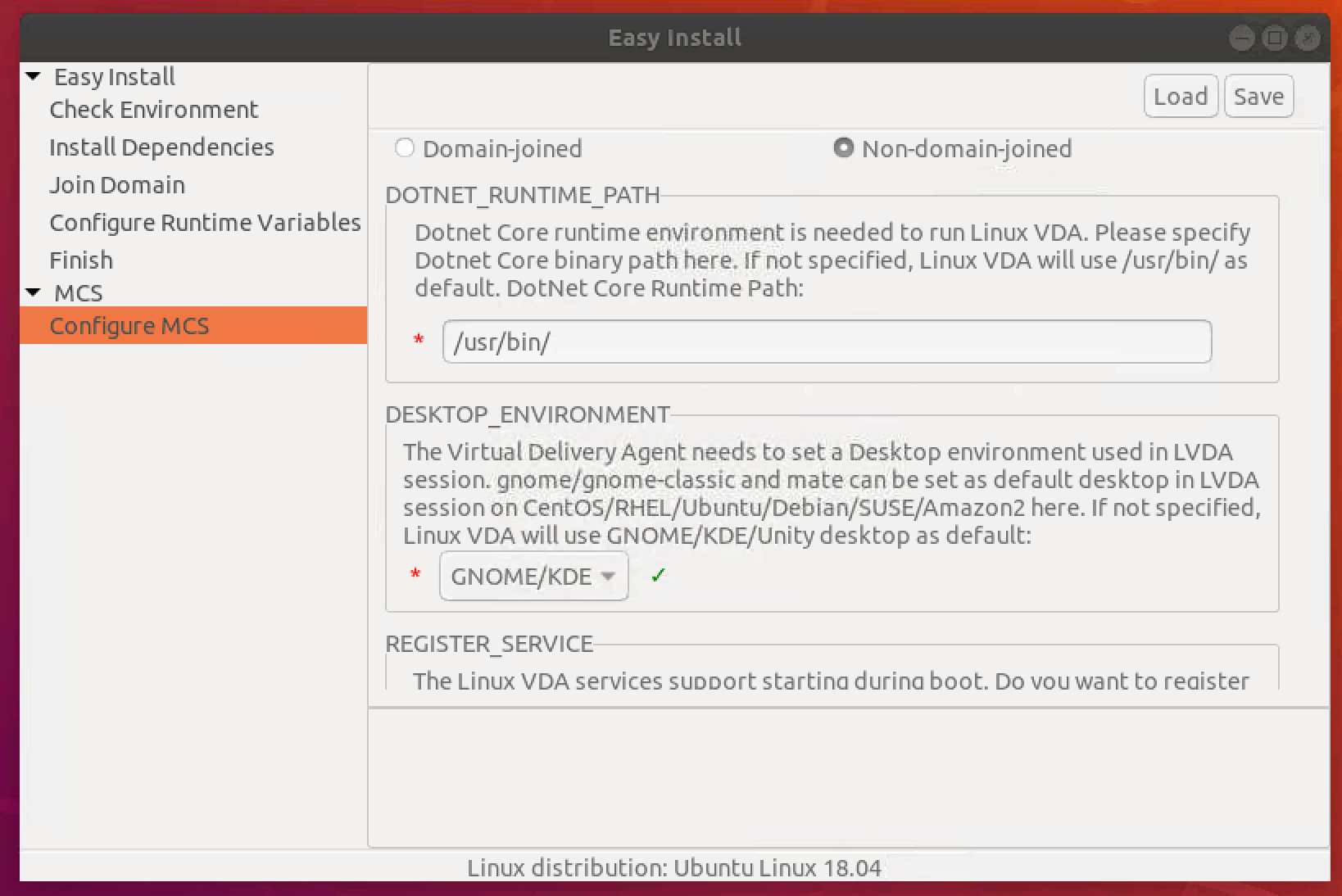
ヒント:
[保存] をクリックすると、指定したパスのローカルファイルに変数の設定が保存されます。[読み込み] をクリックすると、指定したファイルから変数の設定が読み込まれます。
以下は、ドメインに参加していないシナリオ用に構成できる MCS 変数です。デフォルトの変数値を使用することも、必要に応じて変数をカスタマイズすることもできます (オプション)。
DOTNET_RUNTIME_PATH=dotnet-runtime-インストールパス \
DESKTOP_ENVIRONMENT= **gnome | mate \**
REGISTER_SERVICE=**Y | N**
ADD_FIREWALL_RULES=**Y | N**
VDI_MODE=**Y | N**
START_SERVICE=**Y | N**
ステップ 3h: MCS のレジストリ値を書き込むまたは更新する (オプション)
テンプレートマシンで、必要に応じてレジストリ値を書き込むまたは更新するためのコマンドラインを /etc/xdl/mcs/mcs_local_setting.reg ファイルに追加します。この操作により、MCS プロビジョニングされたマシンが再起動するたびにデータと設定が失われるのを防ぎます。
/etc/xdl/mcs/mcs_local_setting.reg ファイルの各行は、レジストリ値を設定または更新するためのコマンドです。
たとえば、レジストリ値を書き込むまたは更新するために、次のコマンドラインを /etc/xdl/mcs/mcs_local_setting.reg ファイルにそれぞれ追加できます。
create -k "HKLM\System\CurrentControlSet\Control\Citrix\VirtualChannels\Clipboard\ClipboardSelection" -t "REG_DWORD" -v "Flags" -d "0x00000003" --force
<!--NeedCopy-->
update -k "HKLM\System\CurrentControlSet\Control\Citrix\VirtualChannels\Clipboard\ClipboardSelection" -v "Flags" -d "0x00000003"
<!--NeedCopy-->
ステップ 3i: マスターイメージを作成する
-
/etc/xdl/mcs/mcs.confを編集して MCS 変数を構成する場合は、/opt/Citrix/VDA/sbin/deploymcs.shを実行します。GUI を使用して MCS 変数を構成する場合は、[展開] をクリックします。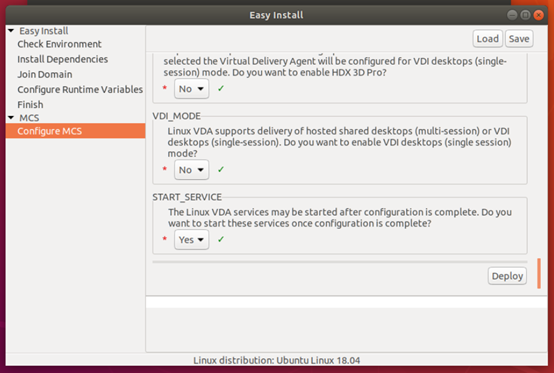
GUI で [展開] をクリックすると、GUI で設定した変数が
/etc/xdl/mcs/mcs.confファイルで設定した変数を上書きします。 -
使用するパブリッククラウドに基づいて、マスターイメージのスナップショットを作成し、名前を付けます。
-
(Citrix Hypervisor、GCP、および VMware vSphere の場合) テンプレート VM にアプリケーションをインストールし、テンプレート VM をシャットダウンします。マスターイメージのスナップショットを作成し、名前を付けます。
-
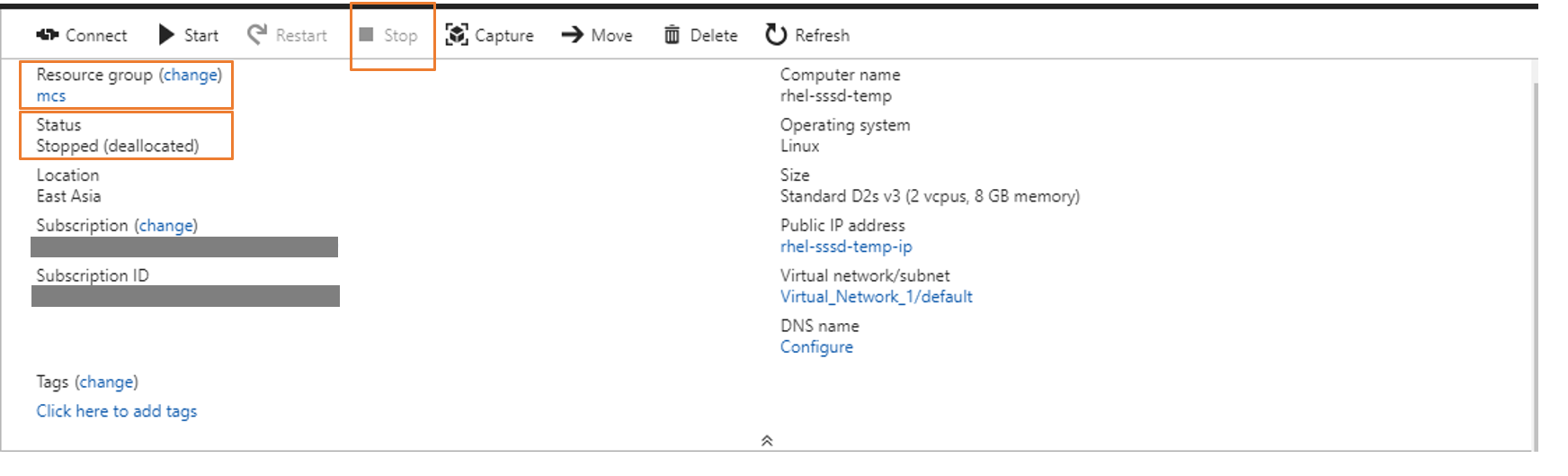
(Azure の場合) テンプレート VM にアプリケーションをインストールし、Azure ポータルからテンプレート VM をシャットダウンします。テンプレート VM の電源ステータスが [停止済み (割り当て解除済み)] であることを確認します。ここでリソースグループの名前を覚えておいてください。Azure でマスターイメージを見つけるには、この名前が必要です。
-
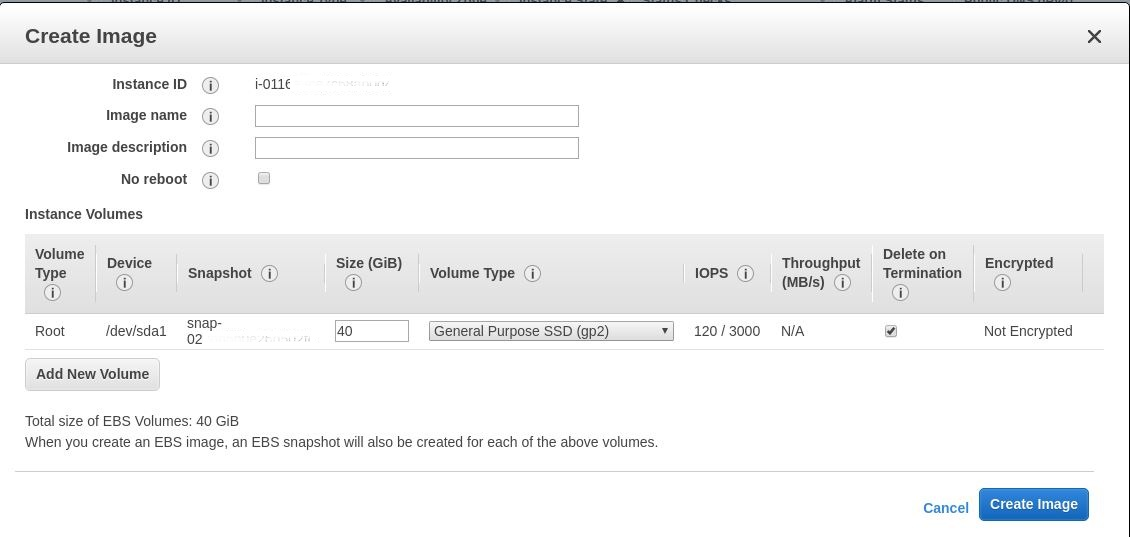
(AWS の場合) テンプレート VM にアプリケーションをインストールし、AWS EC2 ポータルからテンプレート VM をシャットダウンします。テンプレート VM のインスタンス状態が [停止済み] であることを確認します。テンプレート VM を右クリックし、[イメージ] > [イメージの作成] を選択します。必要に応じて情報を入力し、設定を行います。[イメージの作成] をクリックします。
-
(Nutanix の場合) Nutanix AHV で、テンプレート VM をシャットダウンします。マスターイメージのスナップショットを作成し、名前を付けます。
注:
Citrix Virtual Apps™ and Desktops で使用するには、Acropolis スナップショット名に
XD_をプレフィックスとして付ける必要があります。必要に応じて Acropolis コンソールを使用してスナップショットの名前を変更します。スナップショットの名前を変更した後、[カタログの作成] ウィザードを再起動して、更新されたリストを取得します。
-
ステップ 4: マシンカタログを作成する
- Citrix Cloud にサインインします。
- 左上のメニューで、[マイサービス] > [DaaS] を選択します。
- [管理] > [完全な構成] から、[マシンカタログ] を選択します。
-
ウィザードに従ってマシンカタログを作成します。
Nutanix に固有の [コンテナ] ページで、以前にテンプレート VM に指定したコンテナを選択します。
[マスターイメージ] ページで、イメージスナップショットを選択します。
[仮想マシン] ページで、仮想 CPU の数と vCPU あたりのコア数を確認します。MCS をマシン展開方法として選択し、カタログに作成するマシンの ID として [ドメインに参加していない] を選択します。
必要に応じて、その他の構成タスクを実行します。詳しくは、「マシンカタログの作成」を参照してください。
注:
Delivery Controller™ でのマシンカタログ作成プロセスにかなりの時間がかかる場合は、Nutanix Prism に移動し、[準備] というプレフィックスが付いたマシンを手動でパワーオンします。このアプローチは、作成プロセスを続行するのに役立ちます。
ステップ 5: デリバリーグループを作成する
デリバリーグループは、1 つ以上のマシンカタログから選択されたマシンのコレクションです。どのユーザーがそれらのマシンを使用できるか、およびそれらのユーザーが利用できるアプリケーションとデスクトップを指定します。詳しくは、「デリバリーグループの作成」を参照してください。
この記事の概要
- (Nutanixのみ) 手順1:Nutanix AHVプラグインのインストールと登録
-
手順2:ホスト接続の作成
- 手順2a:接続
- 手順2b:ストレージ管理
- ステップ2d: リージョン
- ステップ2e: ネットワーク
- ステップ2f: 概要
- (Citrix Hypervisor™ のみ) ステップ 3a:Citrix VM Tools のインストール
- (Azure、AWS、およびGCPの場合) ステップ 3b:Ubuntu 18.04 用の cloud-init の構成
- ステップ 3c:テンプレートVMへのLinux VDAパッケージのインストール
- ステップ 3d:tdb-tools パッケージをインストールするためのリポジトリの有効化 (RHEL 7 のみ)
- ステップ 3e:(SUSEの場合) ntfs-3gの手動インストール
- ステップ 3f: 使用するデータベースを指定する
- ステップ 3g: MCS 変数を構成する
- ステップ 3h: MCS のレジストリ値を書き込むまたは更新する (オプション)
- ステップ 3i: マスターイメージを作成する
- ステップ 4: マシンカタログを作成する
- ステップ 5: デリバリーグループを作成する