委任管理
概要
- Citrix Cloud™の委任管理を使用すると、組織内での役割に応じて、すべての管理者に必要なアクセス権限を構成できます。
デフォルトでは、管理者はフルアクセス権限を持っています。この設定により、Citrix Cloudで利用可能なすべての顧客管理機能と、すべてのサブスクライブ済みサービスへのアクセスが可能になります。管理者のアクセス権限をカスタマイズするには、次の手順を実行します。
- 管理者のCitrix Cloudにおける一般的な管理権限に対してカスタムアクセスを構成します。
-
サブスクライブ済みサービスに対してカスタムアクセスを構成します。Citrix DaaS(旧Citrix Virtual Apps and Desktops™サービス)では、新しい管理者を招待する際にカスタムアクセスを構成できます。管理者のアクセス権限は後で変更できます。
- 管理者の一覧表示とアクセス権限の定義については、「Citrix Cloudへの管理者アクセスを管理する」を参照してください。
この記事では、Citrix DaaSでカスタムアクセスを構成する方法について説明します。
管理者、役割、およびスコープ
委任管理では、カスタムアクセスに管理者、役割、スコープという3つの概念を使用します。
- 管理者: 管理者は、Citrix Cloudのサインイン(通常はメールアドレス)によって識別される個人を表します。各管理者は、1つ以上の役割とスコープのペアに関連付けられています。
-
役割: 役割は職務を表し、それに関連付けられた権限を持っています。これらの権限により、Citrix DaaSに固有の特定のタスクを実行できます。たとえば、デリバリーグループ管理者役割には、デリバリーグループの作成、デリバリーグループからのデスクトップの削除、およびその他の関連する権限があります。管理者は複数の役割を持つことができます。管理者は、デリバリーグループ管理者とマシンカタログ管理者の両方である場合があります。
Citrix DaaSには、いくつかの組み込みのカスタムアクセス役割が用意されています。これらの組み込み役割内の権限を変更したり、これらの役割を削除したりすることはできません。
組織の要件を満たす独自のカスタムアクセス役割を作成し、より詳細な権限を委任できます。カスタム役割を使用して、アクションまたはタスクの粒度で権限を割り当てます。カスタマイズされた役割は、管理者に割り当てられていない場合にのみ削除できます。
-
管理者が持つ役割を変更できます。
-
役割は常にスコープとペアになっています。
-
スコープ: スコープはオブジェクトのコレクションを表します。スコープは、組織に関連する方法でオブジェクトをグループ化するために使用されます。オブジェクトは複数のスコープに属することができます。
-
組み込みスコープは1つあります。それはすべてのオブジェクトを含む「すべて」です。Citrix Cloud管理者とヘルプデスク管理者は常に「すべて」スコープとペアになっています。これらの管理者に対してそのスコープを変更することはできません。
このサービスに管理者を招待(追加)すると、役割は常にスコープ(デフォルトでは「すべて」スコープ)とペアになります。
Studioを使用してスコープを作成および削除します。Citrix Cloudコンソールで役割/スコープのペアを割り当てます。
フルアクセス管理者にはスコープは表示されません。定義上、これらの管理者は、顧客が管理するすべてのCitrix Cloudオブジェクトおよびサブスクライブ済みサービスオブジェクトにアクセスできます。
組み込みの役割とスコープ
Citrix DaaSには、次の組み込み役割があります。
-
クラウド管理者: DaaSを管理するためのすべてのタスクと操作を実行できます。
Studioで [管理] および [監視] コンソールを表示できます。この役割は常に「すべて」スコープと組み合わされます。スコープを変更することはできません。
この役割名に惑わされないでください。カスタムアクセスのクラウド管理者は、Citrix Cloudレベルのタスクを実行できません(Citrix Cloudタスクにはフルアクセスが必要です)。
-
読み取り専用管理者: 指定されたスコープ内のすべてのオブジェクト(グローバル情報に加えて)を表示できますが、何も変更できません。たとえば、Londonスコープを持つ読み取り専用管理者は、すべてのグローバルオブジェクトとLondonスコープ内の任意のオブジェクト(例: Londonデリバリーグループ)を表示できます。ただし、その管理者はNew Yorkスコープ内のオブジェクトを表示できません(LondonスコープとNew Yorkスコープが重複しないと仮定した場合)。
Studioで [管理] および [監視] コンソールを表示できます。
-
ヘルプデスク管理者: デリバリーグループを表示し、それらのグループに関連付けられたセッションとマシンを管理できます。監視対象のデリバリーグループのマシンカタログとホスト情報を表示できます。また、それらのデリバリーグループ内のマシンに対してセッション管理およびマシン電源管理操作を実行できます。
Studioで [監視] コンソールを表示できます。 [管理] コンソールは表示できません。この役割は常に「すべて」スコープと組み合わされます。スコープを変更することはできません。
-
マシンカタログ管理者: マシンカタログを作成および管理し、それらにマシンをプロビジョニングできます。ベースイメージを管理し、ソフトウェアをインストールできますが、アプリケーションやデスクトップをユーザーに割り当てることはできません。
Studioで管理コンソールと監視コンソールを表示できます。スコープを変更できます。
-
デリバリーグループ管理者: アプリケーション、デスクトップ、およびマシンを配信できます。関連するセッションも管理できます。ポリシーや電源管理設定など、アプリケーションおよびデスクトップの構成を管理できます。
Studioで管理コンソールと監視コンソールを表示できます。スコープを変更できます。
注:
デリバリーグループ管理者としてデスクトップの表示名を変更するには、マシンの更新を実行権限が必要です。表示名の変更にはマシンプロパティの更新が含まれるため、この権限が必要です。
-
ホスト管理者: ホスト接続とそれに関連するリソース設定を管理できます。ユーザーにマシン、アプリケーション、またはデスクトップを配信することはできません。
Studioで管理コンソールを表示できます。監視コンソールは表示できません。スコープを変更できます。
-
セッション管理者: 監視対象のデリバリーグループを表示し、関連するセッションとマシンを管理できます。
Studioで監視コンソールを表示できます。管理コンソールは表示できません。スコープを変更することはできません。
-
フル監視管理者: DaaSの監視に関するすべてのタスクと操作を実行できます。
Studioで監視コンソールを表示できます。管理コンソールは表示できません。スコープを変更することはできません。
-
プローブエージェント管理者: プローブエージェントAPIにアクセスできます。
Studioで管理コンソールと監視コンソールを表示できます。アプリケーションページへの読み取り専用アクセス権がありますが、他のビューにはアクセスできません。
次の表は、Citrix DaaSの各カスタムアクセス役割でどのコンソールタブが表示されるか、およびその役割をカスタムスコープで使用できるかどうかをまとめたものです。
| カスタムアクセス管理者役割 | Studioで管理コンソールを表示できるか | Studioで監視コンソールを表示できるか | 役割をカスタムスコープで使用できるか |
- | — | — | – | – |
-
クラウド管理者 はい はい いいえ
| 読み取り専用管理者 | はい | はい | はい |
| ヘルプデスク管理者 | いいえ | はい | いいえ |
| マシンカタログ管理者 | はい | はい | はい |
| デリバリーグループ管理者 | はい | はい | はい |
| ホスト管理者 | はい | いいえ | はい |
| セッション管理者 | いいえ | はい | いいえ |
| フル監視管理者 | いいえ | はい | いいえ |
| プローブエージェント管理者 | はい | はい | いいえ |
注:
- カスタムアクセス管理者役割(クラウド管理者およびヘルプデスク管理者を除く)は、Virtual Apps EssentialsおよびVirtual Desktops Essentialsでは利用できません。
- カスタムアクセス管理者役割(クラウド管理者およびフル監視管理者を除く)は、Citrix DaaS Standard for Azureでは利用できません。
-  役割に関連付けられている権限を表示するには:

    -  1.  [Citrix Cloud](https://citrix.cloud.com)にサインインします。
    -  1.  **DaaS**タイルで、**管理**をクリックしてStudioを開きます。
- 左側のペインで、管理 > 管理者を選択します。
- 1. 役割タブを選択します。
-
- 上部中央のペインで役割を選択します。下部のペインにある役割の定義タブに、カテゴリと権限が一覧表示されます。カテゴリを選択すると、特定の権限が表示されます。管理者タブには、選択した役割が割り当てられている管理者が一覧表示されます。
-
必要な管理者数
-  管理者の数と権限の粒度は、通常、展開の規模と複雑さによって異なります。

-  小規模な展開や概念実証の展開では、1人または数人の管理者がすべての作業を行います。カスタムアクセス委任はありません。この場合、各管理者は常に「すべてのスコープ」を持つ「フルアクセス」を持っています。
- より多くのマシン、アプリケーション、およびデスクトップを持つ大規模な展開では、より多くの委任が必要です。複数の管理者が、より具体的な機能的責任(役割)を持つ場合があります。たとえば、2人がフルアクセスを持ち、他の管理者がヘルプデスク管理者である場合などです。また、管理者は特定の部門のマシンカタログなど、特定のオブジェクトグループ(スコープ)のみを管理する場合があります。この場合、新しいスコープと、適切なカスタムアクセス役割およびスコープを持つ管理者を作成します。
管理者管理の概要
- Citrix DaaSの管理者の設定は、次の順序で行われます。
-
管理者に組み込みの役割以外の役割を持たせたい場合は、カスタム役割を作成します。
-
- 管理者に「すべて」以外のスコープを持たせたい場合(かつ、意図する役割で異なるスコープが許可されており、まだ作成されていない場合)は、スコープを作成します。
-
-
Citrix Cloudから管理者を招待します。新しい管理者にデフォルトのフルアクセス以外のアクセス権を持たせたい場合は、カスタムアクセス役割とスコープのペアを指定します。
- 後で管理者のアクセス権(役割とスコープ)を変更したい場合は、カスタムアクセスの構成を参照してください。
管理者の追加
- 管理者を追加(招待)するには、[Citrix Cloudアカウントへの管理者の追加](/ja-jp/citrix-cloud/citrix-cloud-management/identity-access-management/add-admins.html)のガイダンスに従ってください。その情報の一部をここに繰り返します。
重要:
「カスタム」と「カスタムアクセス」の使い分けを混同しないでください。
-  Citrix CloudコンソールでCitrix DaaSの管理者を作成し、役割を割り当てる場合、「カスタムアクセス」という用語には、組み込みの役割と、サービスのStudioインターフェイスで作成された追加のカスタム役割の両方が含まれます。
-  サービスのStudioインターフェイスでは、「カスタム」は単にその役割を組み込みの役割と区別するものです。
管理者を追加する一般的なワークフローは次のとおりです。
- 1. [Citrix Cloud](https://citrix.cloud.com) にサインインし、左上のメニューで **[ID およびアクセス管理]** を選択します。
-
[ID およびアクセス管理] ページで、[管理者] を選択します。[管理者] タブには、アカウントの現在の管理者がすべて表示されます。
-
[管理者] タブで、ID タイプを選択し、管理者のメールアドレスを入力して、[招待] をクリックします。
- 管理者にフルアクセスを許可する場合は、[フルアクセス] を選択します。これにより、管理者は Citrix Cloud およびすべてのサブスクライブ済みサービスで、すべての顧客管理者機能にアクセスできます。
- 管理者に制限付きアクセスを許可する場合は、[カスタムアクセス] を選択します。その後、カスタムアクセスロールとスコープのペアを選択できます。これにより、管理者は Citrix Cloud にサインインしたときに意図した権限を持つことになります。
- [招待を送信] をクリックします。Citrix Cloud は、メールアドレスに招待状を送信し、管理者がオンボーディングを完了した後、管理者リストに管理者を追加します。
- メールを受信したら、管理者は [サインイン] リンクをクリックして招待を承諾します。
管理者の追加について詳しくは、「Citrix Cloud 管理者の管理」を参照してください。
または、Studio で [管理者] > [管理者] に移動し、[管理者を追加] をクリックします。新しいブラウザータブで [ID およびアクセス管理] > [管理者] に直接移動します。そこで管理者の追加が完了したら、タブを閉じてコンソールに戻り、他の構成タスクを続行します。
ロールの作成と管理
管理者がロールを作成または編集する場合、自分自身が持っている権限のみを有効にできます。この制御により、管理者が現在持っている権限よりも多くの権限を持つロールを作成して自分自身に割り当てたり(またはすでに割り当てられているロールを編集したりする)、といったことを防ぎます。
カスタムロール名には、最大 64 の Unicode 文字を含めることができます。名前に含めることができない文字は、バックスラッシュ、スラッシュ、セミコロン、コロン、ポンド記号、コンマ、アスタリスク、疑問符、等号、左矢印、右矢印、パイプ、左右の角かっこ、左右の丸かっこ、引用符、アポストロフィです。
- ロールの説明には、最大 256 の Unicode 文字を含めることができます。
- まだサインインしていない場合は、Citrix Cloud にサインインします。
- [DaaS] タイルで、[管理] をクリックして Studio を開きます。
- 左側のペインで、[管理] > [管理者] を選択します。
- [ロール] タブを選択します。
-
実行するタスクの手順に従います。
- ロールの詳細の表示: 中央のペインでロールを選択します。中央のペインの下部には、ロールのオブジェクトタイプと関連する権限が一覧表示されます。下部のペインで [管理者] タブを選択すると、現在このロールを持つ管理者のリストが表示されます。
-
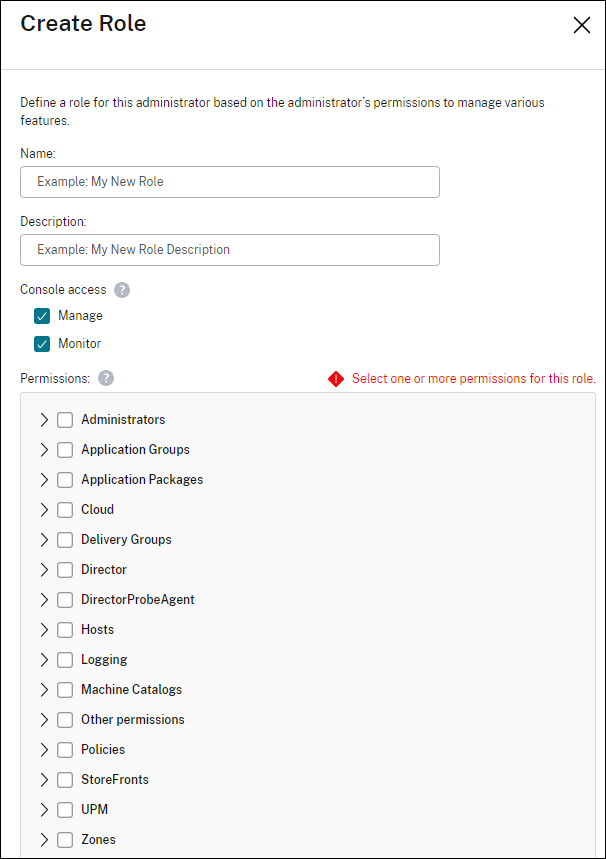
カスタムロールの作成: アクションバーで [ロールの作成] を選択します。設定を次のように構成します。
- 名前と説明を入力します。
- コンソールアクセスを構成します。管理者に表示されるコンソールを決定します。コンソールを選択せずに続行することもできます。その場合、そのロールを持つ管理者は [管理] および [監視] にアクセスできませんが、SDK および API を介してオブジェクトにアクセス、表示、または管理できます。
- オブジェクトタイプと権限を選択します。オブジェクトタイプにフルアクセス権限を付与するには、そのチェックボックスをオンにします。詳細なレベルで権限を付与するには、オブジェクトタイプを展開し、そのタイプ内の [管理] の下にある [読み取り専用] または個々のオブジェクトを選択します。
- ロールのコピー: 中央のペインでロールを選択し、アクションバーで [ロールのコピー] を選択します。必要に応じて、名前、説明、オブジェクトタイプ、および権限を変更します。完了したら、[保存] を選択します。
- カスタムロールの編集: 中央のペインでロールを選択し、アクションバーで [ロールの編集] を選択します。必要に応じて、名前、説明、オブジェクトタイプ、および権限を変更します。組み込みロールは編集できません。完了したら、[保存] を選択します。
- カスタムロールの削除: 中央のペインでロールを選択し、アクションバーで [ロールの削除] を選択します。プロンプトが表示されたら、削除を確認します。組み込みロールは削除できません。管理者に割り当てられているカスタムロールは削除できません。
スコープの作成と管理
デフォルトでは、すべてのロールは関連するオブジェクトに対して「すべて」のスコープを持ちます。たとえば、デリバリーグループ管理者であれば、すべてのデリバリーグループを管理できます。一部の管理者ロールでは、関連するオブジェクトのサブセットにその管理者ロールがアクセスできるようにするスコープを作成できます。たとえば、マシンカタログ管理者に、すべてのカタログではなく、特定の種類のマシンを含むカタログのみへのアクセスを許可したい場合があります。
- フルアクセス管理者またはカスタムアクセス Cloud 管理者は、読み取り専用管理者、マシンカタログ管理者、デリバリーグループ管理者、およびホスト管理者のロールに対してスコープを作成できます。
- フルアクセス管理者、Cloud 管理者、またはヘルプデスク管理者に対してスコープを作成することはできません。これらの管理者は常に「すべて」のスコープを持ちます。
スコープの作成
-
- Studio で、左側のペインで [管理] > [管理者] を選択します。
-
- [スコープ] タブを選択します。
-
- アクションバーで、[スコープの作成] を選択します。
-
- 名前と説明を入力します。
- スコープ名には、最大 64 の Unicode 文字を含めることができます。名前に含めることができない文字は、バックスラッシュ、スラッシュ、セミコロン、コロン、ポンド記号、コンマ、アスタリスク、疑問符、等号、左矢印、右矢印、パイプ、左右の角かっこ、左右の丸かっこ、引用符、アポストロフィです。
- スコープの説明には、最大 256 の Unicode 文字を含めることができます。
-
このスコープに含めるオブジェクトを選択します。オブジェクトは、デリバリーグループやマシンカタログなどのタイプ別に一覧表示されます。
- 特定のタイプ(たとえば、すべてのデリバリーグループ)のすべてのオブジェクトを含めるには、オブジェクトタイプのチェックボックスをオンにします。
-
タイプ内の個々のオブジェクトを含めるには、タイプを展開し、オブジェクトのチェックボックス(たとえば、特定のデリバリーグループ)をオンにします。
注:
アプリケーショングループ、デリバリーグループ、またはマシンカタログは、DaaS での管理と一致するフォルダー構造で表示されます。フォルダーを選択してそのすべてのオブジェクトを選択するか、フォルダーを展開して特定のオブジェクトを選択します。
-
以前はスコープ制御をサポートしていなかったオブジェクト(スコープ外のオブジェクト)で、現在はサポートしているオブジェクト(スコープ内のオブジェクト)を含めるには、オブジェクトの横にある [スコープ制御をバイパス] を無効にしてから、そのオブジェクトを選択します。
注:
スコープ外のオブジェクトは、必要な権限を持つすべての管理者から参照できます。このようなオブジェクトがスコープ内になると、[スコープ制御をバイパス] が表示され、すべての管理者への可視性を維持するためにデフォルトで有効になります。
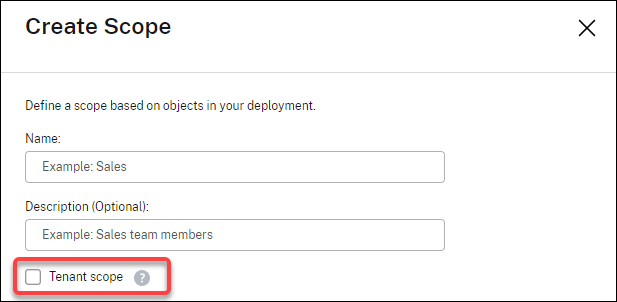
- テナント顧客を作成するには、[テナントスコープ] チェックボックスをオンにします。オンにすると、スコープに入力した名前がテナント名になります。テナントスコープの詳細については、「テナントの管理」を参照してください。
-
完了したら、[OK] を選択します。
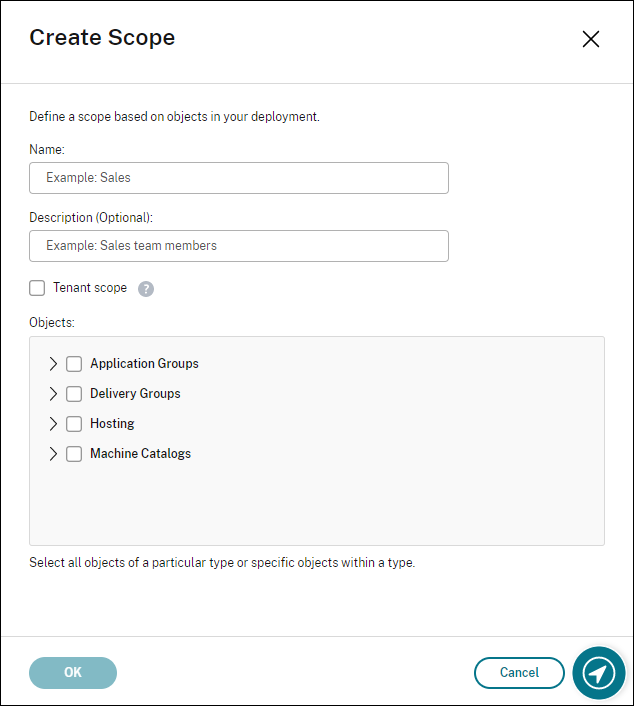
スコープを作成すると、Citrix Cloudコンソールの [カスタムアクセス] リストに表示されます。その後、管理者に役割を割り当てるときに、そのスコープを選択できます。
たとえば、CAD という名前のスコープを作成し、CADアプリケーションに適したマシンを含むカタログを含めると、Citrix Cloudコンソールで役割を割り当てるときに、CAD スコープが [スコープの編集] リストに表示されます。
注:
Cloud Administrator および Help Desk Administrator の役割には、常に [すべて] スコープが適用されます。CADスコープはこれらの役割には適用されません。
スコープの管理
スコープを管理するには、次のタスクを実行できます。
- スコープの詳細の表示: スコープを選択します。ペインの下部には、そのスコープを持つオブジェクトと管理者が一覧表示されます。
- スコープのコピー: 中央のペインでスコープを選択し、アクションバーで [スコープのコピー] を選択します。名前、説明を変更します。必要に応じて、オブジェクトの種類とオブジェクトを変更します。完了したら、[保存] を選択します。
-
スコープの編集: 中央のペインでスコープを選択し、アクションバーで [スコープの編集] を選択します。必要に応じて、名前、説明、オブジェクトの種類、およびオブジェクトを変更します。完了したら、[保存] を選択します。
注:
スコープをコピーまたは編集するときは、スコープからオブジェクトを削除すると、それらのオブジェクトが管理者からアクセスできなくなる可能性があることに注意してください。編集されたスコープが1つ以上の役割とペアになっている場合は、スコープの更新によって役割とスコープのペアが使用できなくなることがないようにしてください。
-
スコープの削除: 中央のペインでスコープを選択し、アクションバーで [スコープの削除] を選択します。プロンプトが表示されたら、削除を確認します。
役割に割り当てられているスコープは削除できません。これを試みると、アクセス許可がないことを示すエラーメッセージが表示されます。実際には、このスコープを使用する役割とスコープのペアが管理者に割り当てられているため、エラーが発生します。まず、それを使用するすべての管理者から役割とスコープのペアの割り当てを削除します。その後、Studioでスコープを削除します。
テナントの管理
Studioを使用すると、単一のCitrix DaaSの下に相互に排他的なテナントを作成できます。これは、[管理者] > [スコープ] でテナントスコープを作成し、マシンカタログやデリバリーグループなどの関連する構成オブジェクトをそれらのテナントに関連付けることによって実現します。その結果、テナントにアクセスできる管理者は、テナントに関連付けられているオブジェクトのみを管理できます。
この機能は、たとえば、組織が次のいずれかの場合に役立ちます。
- 異なるビジネスサイロ(独立した部門または個別のIT管理チーム)を持っている、または
- 複数のオンプレミスサイトがあり、単一のCitrix DaaSインスタンスで同じセットアップを維持したい場合。
インターフェイスでは、テナント顧客を名前でフィルターできます。デフォルトでは、インターフェイスはすべてのテナント顧客に関する情報を表示します。特定のテナントに関する情報を表示するには、右上隅のリストからそのテナントを選択します。
テナント顧客の作成
テナント顧客を作成するには、スコープの作成時に [テナントスコープ] を選択します。このオプションを選択すると、異なるビジネスユニット間でCitrix DaaSインスタンスを共有するシナリオでオブジェクトに適用される一意のスコープタイプが作成されます。これらのビジネスユニットはそれぞれ互いに独立しています。テナントスコープを作成した後、スコープタイプを変更することはできません。
[スコープ] タブには、すべてのスコープ項目が表示されます。通常のスコープとテナントスコープの唯一の違いは、[種類] 列です。空白の列フィールドは、通常のスコープを示します。必要に応じて、[種類] 列をクリックしてスコープ項目を並べ替えることができます。
スコープにアタッチされているリソース(オブジェクト)を表示するには、左側のペインで [管理者] を選択します。[スコープ] タブでスコープを選択し、アクションバーで [スコープの編集] を選択します。
ヒント:
テナントプロパティはスコープレベルで割り当てられます。マシンカタログ、デリバリーグループ、アプリケーション、および接続は、該当するスコープからテナントプロパティを継承します。
テナントスコープを使用する場合は、次の考慮事項に注意してください。
- テナントプロパティは、[ホスティング] > [マシンカタログ] > [デリバリーグループ] > [アプリケーション] の順序で割り当てられます。下位レベルのオブジェクトは、上位レベルのオブジェクトからテナントプロパティを継承します。たとえば、デリバリーグループを選択するときは、関連するホスティングとマシンカタログを選択する必要があります。そうしないと、デリバリーグループはテナントプロパティを継承できません。
- テナントスコープを作成した後、オブジェクトを変更することでテナントの割り当てを編集できます。テナントの割り当てが変更された場合でも、同じテナントまたはそれらのテナントのサブセットに割り当てる必要があるという制約が適用されます。ただし、テナントの割り当てが変更されても、下位レベルのオブジェクトは再評価されません。テナントの割り当てを変更するときは、オブジェクトが適切に制限されていることを確認してください。たとえば、マシンカタログが
TenantAとTenantBで利用可能な場合、TenantA用とTenantB用のデリバリーグループを作成できます。(TenantAとTenantBは両方ともそのマシンカタログに関連付けられています。)その後、マシンカタログをTenantAのみに関連付けるように変更できます。その結果、TenantBに関連付けられているデリバリーグループは無効になります。
管理者向けのカスタムアクセスの構成
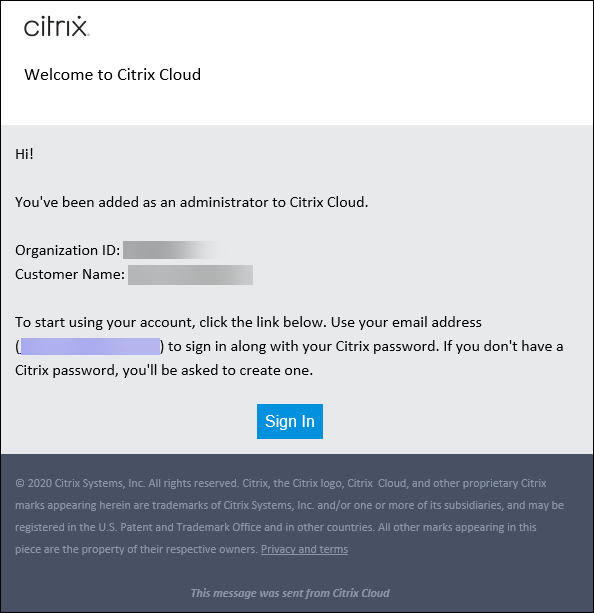
テナントスコープを作成した後、それぞれの管理者向けにカスタムアクセスを構成します。詳細については、「管理者向けのカスタムアクセスの構成」を参照してください。Citrix Cloudは、指定した顧客管理者に招待状を送信し、リストに追加します。彼らはメールを受信すると、[サインイン] をクリックして招待を承諾します。Studioにサインインすると、割り当てられた役割とスコープのペアに含まれるリソースが表示されます。
テナントにアクセスできる管理者は、テナントに関連付けられているオブジェクト(たとえば、マシンカタログ、デリバリーグループ)のみを管理できます。
管理者向けのカスタムアクセス設定
この機能を使用すると、既存の管理者または招待する管理者のアクセス権限を、組織内での役割に合わせて定義できます。
アクセス権限に加えた変更が有効になるまで5分かかります。Studioからサインアウトして再度ログインすると、変更はすぐに有効になります。変更が有効になった後も管理者が管理インターフェイスに再接続せずに使用し続けている場合、権限がなくなった項目にアクセスしようとすると警告が表示されます。
デフォルトでは、管理者を招待すると、その管理者はフルアクセス権限を持ちます。フルアクセス権限を持つ管理者は、サブスクライブされているすべてのサービスと、すべてのCitrix Cloud操作(他の管理者の招待など)を管理できます。Citrix Cloud展開には、少なくとも1人のフルアクセス権限を持つ管理者が必要です。
管理者を招待する際に、カスタムアクセス権限を付与することもできます。カスタムアクセス権限を持つ管理者は、指定したサービスと操作のみを管理できます。
Citrix DaaSでロールまたはスコープを作成すると、カスタムアクセスリストに表示され、選択できるようになります。管理者にロールを選択する際、組織内での管理者の役割を反映させるために、必要に応じてスコープを変更できます。
管理者向けのカスタムアクセス設定手順:
- Citrix Cloudにサインインします。左上のメニューで、[IDおよびアクセス管理] > [管理者] を選択します。
-
管理する管理者を見つけ、省略記号メニューを選択し、[アクセスの編集] を選択します。
![[アクセスの編集] が強調表示された管理者メニュー](/en-us/citrix-daas/media/cc-console-iam-edit-access-menu.png)
-
[カスタムアクセス] を選択します。
![[カスタムアクセス] が強調表示された [アクセスの編集] ダイアログ](/en-us/citrix-daas/media/cc-console-iam-edit-custom-access-dialog.png)
-
[DaaS] で、1つ以上のロールの横にあるチェックマークを選択またはクリアします。割り当てられたロールに関連付けられているスコープを変更するには、[スコープの編集] を選択します。
![[スコープの編集] が強調表示された [アクセスの編集] ダイアログ](/en-us/citrix-daas/media/cc-console-iam-custom-access-edit-scopes.png)
デフォルトでは、選択された各ロールには、[すべてのスコープ] ラベルで示されているように、すべてのスコープが選択されています。
-
選択したロールのスコープを指定するには、[カスタムスコープ] を選択し、適切なスコープを追加または削除します。デフォルトでは、すべてのカスタムスコープがロールに追加されます。スコープを削除するには、スコープのXアイコンをクリックします。
![Xアイコンが強調表示された [アクセスの編集] ダイアログ](/en-us/citrix-daas/media/cc-console-iam-edit-custom-scopes.png)
削除され、ロールに追加できるスコープは、既に追加されているスコープの下のリストに表示されます。ロールにスコープを追加するには、スコープのプラスアイコンを選択します。
![プラスアイコンが強調表示された [アクセスの編集] ダイアログ](/en-us/citrix-daas/media/cc-console-iam-custom-scopes-deselected.png)
-
スコープの選択が完了したら、[適用] を選択します。
- [保存] を選択して、管理者用に選択したロールを保存します。
オンプレミス版Citrix Virtual Apps and Desktopsとの相違点
オンプレミス版Citrix Virtual Apps and Desktops製品の委任管理に慣れている場合、Citrix DaaSバージョンにはいくつかの相違点があります。
Citrix Cloudの場合:
- 管理者は、Active Directoryアカウントではなく、Citrix Cloudログインによって識別されます。Active Directoryの個人に対してはロール/スコープのペアを作成できますが、グループに対しては作成できません。
- 管理者は、Citrix DaaSではなく、Citrix Cloudコンソールで作成、構成、削除されます。
- ロール/スコープのペアは、Citrix DaaSではなく、Citrix Cloudコンソールで管理者に割り当てられます。
- レポートは利用できません。管理者、ロール、およびスコープの情報は、サービスのStudioインターフェイスで表示できます。
-
カスタムアクセスのCloud Administratorは、オンプレミス版のFull Administratorに似ています。どちらも、使用されているCitrix Virtual Apps and Desktopsバージョンに対して完全な管理および監視権限を持っています。
ただし、Citrix DaaSには、名前付きのFull Administratorロールはありません。Citrix Cloudの「フルアクセス」を、オンプレミス版Citrix Virtual Apps and Desktopsの「Full administrator」と同一視しないでください。Citrix Cloudのフルアクセスは、プラットフォームレベルのドメイン、ライブラリ、通知、リソースの場所、およびサブスクライブされているすべてのサービスにわたります。
詳細情報
サービスのMonitorノードで使用される管理者、ロール、およびスコープについては、「委任管理と監視」を参照してください。