-
-
-
Azure Active Directoryによる認証
-
This content has been machine translated dynamically.
Dieser Inhalt ist eine maschinelle Übersetzung, die dynamisch erstellt wurde. (Haftungsausschluss)
Cet article a été traduit automatiquement de manière dynamique. (Clause de non responsabilité)
Este artículo lo ha traducido una máquina de forma dinámica. (Aviso legal)
此内容已经过机器动态翻译。 放弃
このコンテンツは動的に機械翻訳されています。免責事項
이 콘텐츠는 동적으로 기계 번역되었습니다. 책임 부인
Este texto foi traduzido automaticamente. (Aviso legal)
Questo contenuto è stato tradotto dinamicamente con traduzione automatica.(Esclusione di responsabilità))
This article has been machine translated.
Dieser Artikel wurde maschinell übersetzt. (Haftungsausschluss)
Ce article a été traduit automatiquement. (Clause de non responsabilité)
Este artículo ha sido traducido automáticamente. (Aviso legal)
この記事は機械翻訳されています.免責事項
이 기사는 기계 번역되었습니다.책임 부인
Este artigo foi traduzido automaticamente.(Aviso legal)
这篇文章已经过机器翻译.放弃
Questo articolo è stato tradotto automaticamente.(Esclusione di responsabilità))
Translation failed!
Azure Active Directoryによる認証
注:
この機能は、AzureでホストされているVDAでのみ利用可能です。
-
ニーズに応じて、Azureに2種類のLinux VDAを展開できます。
- Azure AD DSに参加しているVM。VMはAzure Active Directory (AAD) Domain Services (DS) マネージド ドメインに参加しています。ユーザーはドメイン資格情報を使用してVMにログオンします。
-
ドメインに参加していないVM。VMはAAD IDサービスと統合してユーザー認証を提供します。ユーザーはAAD資格情報を使用してVMにログオンします。
- AAD DSとAADの詳細については、このMicrosoftの記事を参照してください。
この記事では、ドメインに参加していないVDAでAAD IDサービスを有効にして構成する方法について説明します。
サポートされるディストリビューション
- Ubuntu 22.04、20.04
- RHEL 8.7、8.6、8.4、7.9
- SUSE 15.4
詳細については、このMicrosoftの記事を参照してください。
既知の問題と回避策
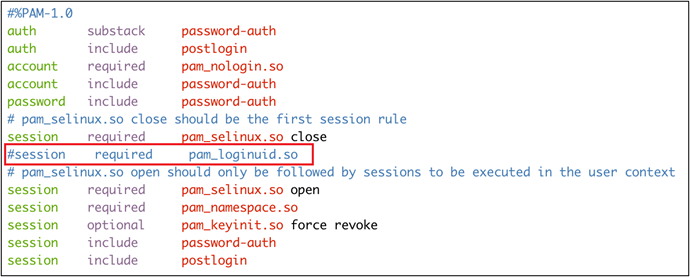
RHEL 7.9では、PAM (Pluggable Authentication Module) のpam_loginuid.soがAADユーザー認証後にloginuidの設定に失敗します。この問題により、AADユーザーはVDAセッションにアクセスできません。
この問題を回避するには、/etc/pam.d/remoteでSession required pam_loginuid.soの行をコメントアウトします。例については、次のスクリーンショットを参照してください。
ステップ 1: AzureポータルでのテンプレートVMの作成
テンプレートVMを作成し、そのVMにAzure CLIをインストールします。
-
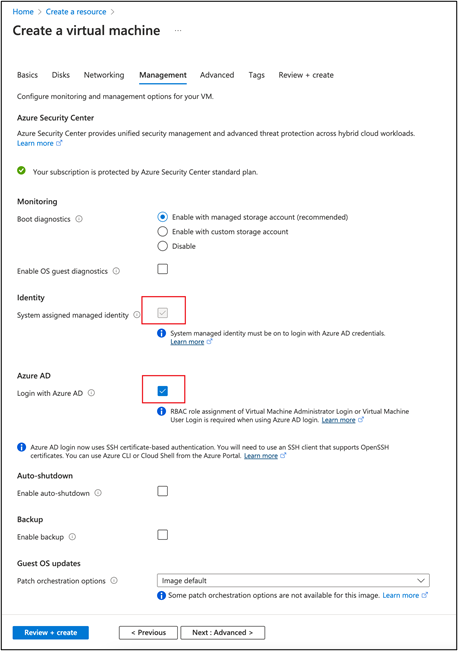
AzureポータルでテンプレートVMを作成します。[Review + create] をクリックする前に、[Management] タブで [Login with Azure AD] を必ず選択してください。
-
テンプレートVMにAzure CLIをインストールします。 詳細については、このMicrosoftの記事を参照してください。
ステップ 2: テンプレートVMでのマスターイメージの準備
マスターイメージを準備するには、「Machine Creation Services (MCS) を使用したLinux VDAの作成」のステップ 3: マスターイメージの準備に従ってください。
ステップ 3: テンプレートVMを非ドメイン参加モードに設定
マスターイメージを作成したら、次の手順に従ってVMを非ドメイン参加モードに設定します。
-
コマンドプロンプトから次のスクリプトを実行します。
Modify /var/xdl/mcs/mcs_util.sh <!--NeedCopy--> -
function read_non_domain_joined_info()を見つけて、NonDomainJoinedの値を2に変更します。例については、次のコードブロックを参照してください。function read_non_domain_joined_info() { log "Debug: Enter read_non_domain_joined_info" # check if websocket enabled TrustIdentity=`cat ${id_disk_mnt_point}${ad_info_file_path} | grep '\[TrustIdentity\]' | sed 's/\s//g'` if [ "$TrustIdentity" == "[TrustIdentity]" ]; then NonDomainJoined=2 fi - ... - } <!--NeedCopy--> -
変更を保存します。
-
テンプレートVMをシャットダウンします。
ステップ 4: テンプレートVMからのLinux VMの作成
非ドメイン参加テンプレートVMの準備ができたら、次の手順に従ってVMを作成します。
-
Citrix Cloudにサインインします。
-
Citrix DaaS™をダブルクリックし、Full Configuration管理コンソールにアクセスします。
-
[Machine Catalogs] で、Machine Creation Servicesを使用してテンプレートVMからLinux VMを作成することを選択します。詳細については、Citrix DaaSの記事「非ドメイン参加」を参照してください。
ステップ 5: Linux VMへのAADユーザーアカウントの割り当て
非ドメイン参加VMを作成したら、それらにAADユーザーアカウントを割り当てます。
VMにAADユーザーアカウントを割り当てるには、次の手順に従います。
- 管理者アカウントを使用してVMにアクセスします。
-
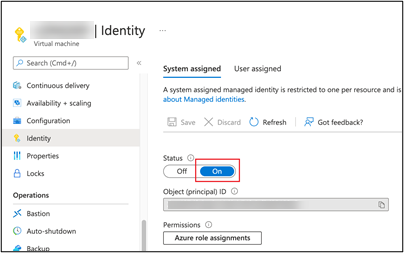
[Identify > System assigned] タブで、[System Identity] を有効にします。
-
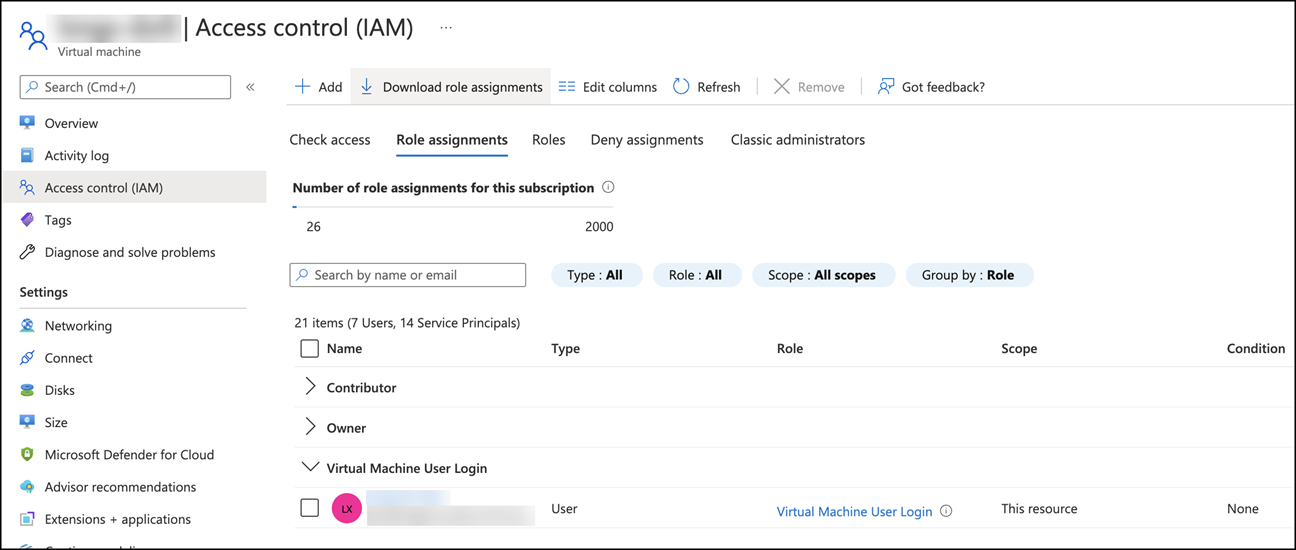
[Access control (IAM) > Role assignments] タブで、[Virtual Machine User Login] エリアを見つけ、必要に応じてAADユーザーアカウントを追加します。
非ドメイン参加VDAへのログオン
組織のエンドユーザーは、2つの方法で非ドメイン参加VDAにログオンできます。詳細な手順は次のとおりです。
- Workspaceアプリを起動し、AADユーザー名とパスワードを入力してワークスペースにログオンします。Workspaceページが表示されます。
-
非ドメイン参加デスクトップをダブルクリックします。AADログインページが表示されます。
このページは、VDAで設定されているログインモード(デバイスコードまたはAADアカウント/パスワード)によって異なります。デフォルトでは、Linux VDAは次のようにデバイスコードログインモードを使用してAADユーザーを認証します。管理者として、必要に応じてログインモードをAADアカウント/パスワードに変更できます。詳細な手順については、次のセクションを参照してください。
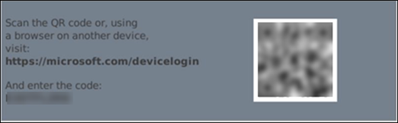
- 画面の指示に基づいて、次のいずれかの方法でデスクトップセッションにログオンします。
- QRコードをスキャンしてコードを入力します。
- AADユーザー名とパスワードを入力します。
AADアカウント/パスワードログインモードへの変更
デフォルトでは、Linux VDAはデバイスコードを使用してAADユーザーを認証します。詳細については、このMicrosoftの記事を参照してください。ログインモードをAADアカウント/パスワードに変更するには、次の手順に従います。
VDAで次のコマンドを実行し、キーAADAcctPwdAuthEnableを見つけて、その値を0x00000001に変更します。
/opt/Citrix/VDA/bin/ctxreg create -k "HKLM\System\CurrentControlSet\Services\CitrixBrokerAgent\WebSocket" -t "REG_DWORD" -v "AADAcctPwdAuthEnable" -d "0x00000001" --force

<!--NeedCopy-->
注:
このアプローチは、Microsoftアカウントや2要素認証が有効になっているアカウントでは機能しません。
共有
共有
This Preview product documentation is Citrix Confidential.
You agree to hold this documentation confidential pursuant to the terms of your Citrix Beta/Tech Preview Agreement.
The development, release and timing of any features or functionality described in the Preview documentation remains at our sole discretion and are subject to change without notice or consultation.
The documentation is for informational purposes only and is not a commitment, promise or legal obligation to deliver any material, code or functionality and should not be relied upon in making Citrix product purchase decisions.
If you do not agree, select I DO NOT AGREE to exit.