This content has been machine translated dynamically.
Dieser Inhalt ist eine maschinelle Übersetzung, die dynamisch erstellt wurde. (Haftungsausschluss)
Cet article a été traduit automatiquement de manière dynamique. (Clause de non responsabilité)
Este artículo lo ha traducido una máquina de forma dinámica. (Aviso legal)
此内容已经过机器动态翻译。 放弃
このコンテンツは動的に機械翻訳されています。免責事項
이 콘텐츠는 동적으로 기계 번역되었습니다. 책임 부인
Este texto foi traduzido automaticamente. (Aviso legal)
Questo contenuto è stato tradotto dinamicamente con traduzione automatica.(Esclusione di responsabilità))
This article has been machine translated.
Dieser Artikel wurde maschinell übersetzt. (Haftungsausschluss)
Ce article a été traduit automatiquement. (Clause de non responsabilité)
Este artículo ha sido traducido automáticamente. (Aviso legal)
この記事は機械翻訳されています.免責事項
이 기사는 기계 번역되었습니다.책임 부인
Este artigo foi traduzido automaticamente.(Aviso legal)
这篇文章已经过机器翻译.放弃
Questo articolo è stato tradotto automaticamente.(Esclusione di responsabilità))
Translation failed!
マルチモニターのサポート
概要
Linux VDAは、モニターあたり2560×1600のデフォルト解像度で、既製のマルチモニターサポートを提供します。標準VDAは最大9台のモニターをサポートし、HDX™ 3D Pro VDAは最大4台のモニターをサポートします。
本記事では、さまざまなモニター解像度とレイアウトに合わせてLinux VDAを構成する方法について説明します。
仮想セッションデスクトップ
Windows VDAと同様に、Linux VDAにはマルチモニター仮想デスクトップの概念があります。これは、モニターの実際のレイアウトではなく、すべてのモニターの境界矩形に基づいています。したがって、仮想デスクトップの領域は、理論上、クライアントのモニターがカバーする領域よりも大きくなる可能性があります。
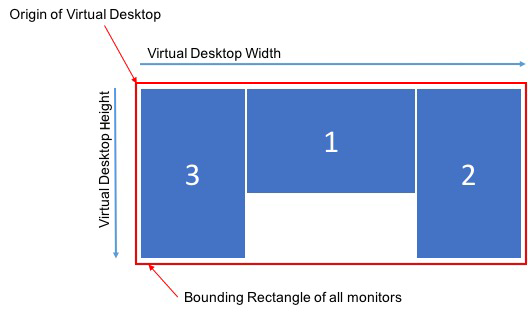
仮想セッションデスクトップのサイズ
仮想セッションデスクトップの原点は、すべてのモニターの境界矩形の左上隅から計算されます。その点はX = 0、Y = 0に位置し、XとYはそれぞれ水平軸と垂直軸です。
仮想セッションデスクトップの幅は、原点からすべてのモニターの境界矩形の右上隅までの、ピクセル単位の水平距離です。
同様に、仮想セッションデスクトップの高さは、原点からすべてのモニターの境界矩形の左下隅までの、ピクセル単位の垂直距離です。
この計算は、次の理由で重要です。
- さまざまなクライアントモニターレイアウトへの対応
- Linux VDAでのメモリ使用量の理解
さまざまなクライアントモニター構成への対応
さまざまなクライアントモニター構成における最大仮想デスクトップサイズを知ることで、クライアントモニター構成に関してLinux VDAを柔軟に構成できます。
次のクライアントモニター構成を考慮してください。
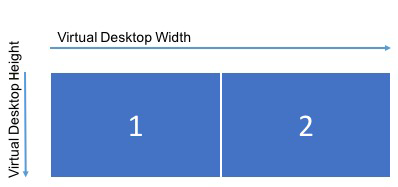
上の図は、それぞれ2560×1600の解像度を持つ2つのモニターを備えた、既製のマルチモニター構成を示しています。
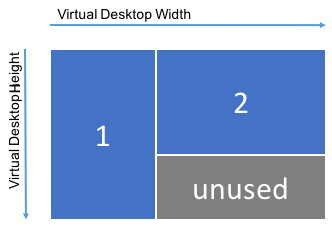
次に、次のクライアントモニター構成で同じLinux VDAに接続することを考慮してください。
-
-
上の図の各モニターが2560×1600の解像度を持つ場合、既製のマルチモニター構成パラメーターでは不十分です。このモニターレイアウトの仮想セッションデスクトップに対応するには、最大高さが小さすぎます。この例のクライアントモニター構成に対応するには、Linux VDA仮想デスクトップを4160×2560のサイズに設定する必要があります。
マルチモニター構成で最大の柔軟性を得るには、サポートしたいすべてのモニターレイアウトの最小の境界矩形を見つけます。2つの2560×1600モニターを持つ構成の場合、可能なレイアウトは次のとおりです。
- Monitor1 2560×1600およびMonitor2 2560×1600
- Monitor1 1600×2560およびMonitor2 2560×1600
- Monitor1 2560×1600およびMonitor2 1600×2560
- Monitor1 1600×2560およびMonitor2 1600×2560
上記のすべてのレイアウトに対応するには、5120×2560の仮想セッションデスクトップが必要です。これは、目的のすべてのレイアウトを包含できる最小の境界矩形です。
すべてのユーザーが標準的な横向きレイアウトで1つのモニターしか持っていない場合は、最大仮想デスクトップサイズをモニターの最高解像度に設定します。
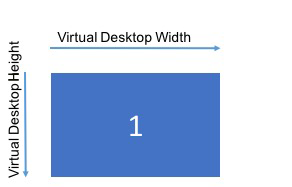
- この例では、仮想デスクトップを2560×1600のサイズに設定する必要があります。デフォルト構成は5120×1600で2つのモニターであるため、シングルモニター展開のメモリ使用量を最適化するために構成変更が必要です。
注:
マルチモニター設定でデスクトップが不適切な解像度で表示される場合は、Citrix WorkspaceアプリでDPI (Dots Per Inch) 設定を調整してください。詳細については、Knowledge Centerの記事CTX230017を参照してください。
仮想デスクトップサイズを知ることで、各HDXセッションで使用されるメモリ量を計算できます。このメモリは、セッション開始時にグラフィックデータのために各セッションに割り当てられるメモリです。セッションの存続期間中、変更されることはありません。このメモリはセッションに使用されるメモリの総量ではありませんが、セッションごとのメモリ使用量を計算する最も簡単な方法です。
各HDXセッションに割り当てられるメモリ量を計算するには、次の式を使用します。
- M = X × Y × Z、
ここで:
- M はセッショングラフィックに使用されるメモリ量です。
- X は仮想セッションデスクトップの幅です。
- Y は仮想セッションデスクトップの高さです。
- Z はHDXセッションウィンドウのカラー深度です。値はビットではなくバイト単位であるため、32ビットカラーの場合は4を使用します。
注:
Xサーバーのカラー深度は開始され、セッションの存続期間中(ログインから切断/再接続、ログオフまで)変更できません。したがって、Linux VDAは常に仮想セッションデスクトップを32ビットとして割り当て、セッションで要求されたカラー深度にダウンサンプリングします。
例として、1024×768セッションの場合、使用されるメモリは次のとおりです。
1024 × 768 × 4 / 2^20 MB = 3 MB
メモリ使用量を理解することは、各Linux VDAでのセッション密度を向上させるために重要です。
次のクライアントモニター構成を考慮してください。
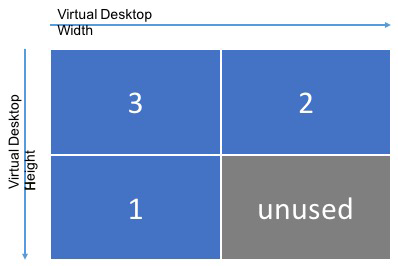
各モニターが2560×1600の解像度を持つ場合、このクライアントモニター構成に対応するには、仮想セッションデスクトップサイズは5120×3200である必要があります。灰色領域が未使用であり、16,384,000(つまり、2560 x 1600 x 4)バイトの無駄なメモリに相当することに注意してください。
Citrix®マルチモニター構成パラメーター
次の構成パラメーターを使用することで、Linux VDAのマルチモニター機能を制御できます。
-
MaxScreenNumパラメーター: HKEY_LOCAL_MACHINE/System/CurrentControlSet/Control/Citrix/Thinwire/MaxScreenNum
説明: サポートするモニターの数
種類: DWORD
デフォルト: 2
最大: 標準VDAの場合は9、HDX 3D Pro VDAの場合は4
-
MaxFbWidthパラメーター: HKEY_LOCAL_MACHINE /System/CurrentControlSet/Control/Citrix/Thinwire/MaxFbWidth
説明: 仮想セッションデスクトップの最大幅
種類: DWORD
デフォルト: 5,120
最大: 16,384 (8,192 x 2)
-
MaxFbHeightパラメーター: HKEY_LOCAL_MACHINE /System/CurrentControlSet/Control/Citrix/Thinwire/MaxFbHeight
説明: 仮想セッションデスクトップの最大高さ
種類: DWORD
デフォルト: 1,600
最大: 16,384 (8,192 x 2)
Linux VDAマルチモニター構成の変更
次のセクションでは、Linux VDAでマルチモニター機能を有効化、構成、および無効化する方法の概要を説明します。
次のコマンドを使用して、最大モニター数を設定します。
sudo ctxreg create -k " HKEY_LOCAL_MACHINE \System\CurrentControlSet\Control\Citrix\Thinwire" -t "REG_DWORD" -v "MaxScreenNum" -d "NumMons" --force
<!--NeedCopy-->
ここで、NumMons は、標準VDAの場合は1から9までの値、HDX 3D Pro VDAの場合は1から4までの値です。
次のコマンドを使用して、仮想セッションデスクトップの最大幅を設定します。
sudo ctxreg create -k " HKEY_LOCAL_MACHINE \System\CurrentControlSet\Control\Citrix\Thinwire" -t "REG_DWORD" -v "MaxFbWidth" -d " MaxWidth" --force
<!--NeedCopy-->
ここで、MaxWidth は1,024から16,384までの値です。
次のコマンドを使用して、仮想セッションデスクトップの最大高さを設定します。
sudo ctxreg create -k " HKEY_LOCAL_MACHINE \System\CurrentControlSet\Control\Citrix\Thinwire" -t "REG_DWORD" -v "MaxFbHeight" -d " MaxHeight" --force
<!--NeedCopy-->
ここで、MaxHeight は1,024から16,384までの値です。
共有
共有
This Preview product documentation is Citrix Confidential.
You agree to hold this documentation confidential pursuant to the terms of your Citrix Beta/Tech Preview Agreement.
The development, release and timing of any features or functionality described in the Preview documentation remains at our sole discretion and are subject to change without notice or consultation.
The documentation is for informational purposes only and is not a commitment, promise or legal obligation to deliver any material, code or functionality and should not be relied upon in making Citrix product purchase decisions.
If you do not agree, select I DO NOT AGREE to exit.