MCS を使用した非ドメイン参加 Linux VDA の作成
このアーティクルでは、Citrix DaaS または Citrix Virtual Apps and Desktops™ 2411 以降で、Machine Creation Services (MCS) メソッドを使用して、マシンカタログを持つ非ドメイン参加 Linux VDA を作成する手順を説明します。
重要:
Citrix DaaS™ のお客様向け:
非ドメイン参加 VDA は、パブリッククラウドまたはオンプレミスのデータセンターに展開できます。非ドメイン参加 VDA は、Citrix DaaS のコントロールプレーンによって管理されます。
非ドメイン参加 VDA を作成するには、Citrix Gateway サービスを使用しているお客様は、Rendezvous V2 が有効になっていることを確認する必要があります。Cloud Connector は、オンプレミスのハイパーバイザーにマシンをプロビジョニングする場合、または Workspace で Active Directory を ID プロバイダーとして使用する場合にのみ必要です。
CVAD のお客様向け:
以下の手順に従って、DDC で WebSocket 機能を有効にします:
PowerShell を開き、次のコマンドを実行してから DDC を再起動します: New-ItemProperty
"HKLM:\SOFTWARE\Citrix\DesktopServer\WorkerProxy" -Name "WebSocket_Enabled" -PropertyType "DWord" -Value 1 -Force非ドメイン参加 VDA を作成するには、MCS と簡易インストールを両方使用できます。詳しくは、「MCS を使用した非ドメイン参加 Linux VDA の作成」および「簡易インストールを使用した非ドメイン参加 Linux VDA の作成 (プレビュー)」を参照してください。
MCS はベアメタルサーバーをサポートしていません。
非ドメイン参加 Linux VDA で利用可能な機能は次のとおりです:
(Nutanix のみ) 手順 1: Nutanix AHV プラグインのインストールと登録
Nutanix から Nutanix AHV プラグインパッケージを入手します。Citrix Virtual Apps and Desktops 環境にプラグインをインストールして登録します。詳しくは、Nutanix サポートポータルで入手できる Nutanix Acropolis MCS プラグインインストールガイドを参照してください。
手順 1a: オンプレミス Delivery Controller 用 Nutanix AHV プラグインのインストールと登録
- Citrix Virtual Apps™ and Desktops をインストールした後、Delivery Controller で XD MCS AHV Plugin を選択してインストールします。
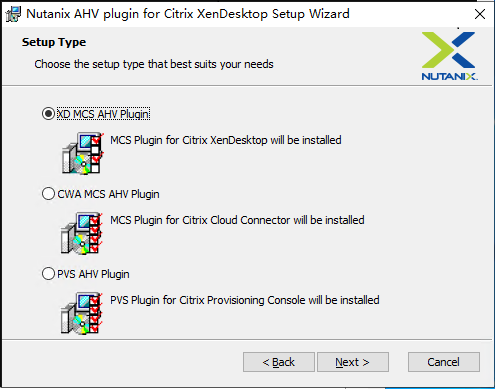
手順 1b: クラウド Delivery Controller 用 Nutanix AHV プラグインのインストールと登録
Citrix Cloud™ Connector 用の CWA MCS AHV Plugin を選択してインストールします。Citrix Cloud テナントに登録されているすべての Citrix Cloud Connector にプラグインをインストールします。AHV を持たないリソースの場所にサービスを提供する場合でも、Citrix Cloud Connector を登録する必要があります。
手順 1c: プラグインのインストール後に次の手順を完了
-
C:\Program Files\Common Files\Citrix\HCLPlugins\CitrixMachineCreation\v1.0.0.0に Nutanix Acropolis フォルダーが作成されていることを確認します。 -
"C:\Program Files\Common Files\Citrix\HCLPlugins\RegisterPlugins.exe" -PluginsRoot "C:\Program Files\Common Files\Citrix\HCLPlugins\CitrixMachineCreation\v1.0.0.0"コマンドを実行します。 -
オンプレミス Delivery Controller で Citrix Host、Citrix Broker、および Citrix Machine Creation Services™ を再起動するか、Citrix Cloud Connector で Citrix RemoteHCLServer Service を再起動します。
ヒント:
Nutanix AHV プラグインをインストールまたは更新するときは、Citrix Host、Citrix Broker、および Machine Creation Services を停止してから再起動することをお勧めします。
-
手順 2: ホスト接続の作成
-
ホストは、リソースの場所で使用されているハイパーバイザーまたはクラウドサービスです。この手順では、DaaS がホスト上の VM と通信するために使用する情報を指定します。詳細情報には、リソースの場所、ホストの種類、アクセス資格情報、使用するストレージ方法、およびホスト上の VM が使用できるネットワークが含まれます。
-
重要:
-
接続を作成する前に、リソースの場所にあるホストリソース(ストレージとネットワーク)が利用可能である必要があります。
- Citrix Cloud にサインインします。
- 左上のメニューで、[マイサービス] > [DaaS] を選択します。
- [管理] > [完全な構成] から、左側のペインで [ホスティング] を選択します。
- アクションバーで [接続とリソースの追加] を選択します。
-
- ウィザードは、次のページを案内します。特定のページコンテンツは、選択した接続の種類によって異なります。各ページを完了したら、[次へ] を選択して [概要] ページに到達します。
手順 2a: 接続
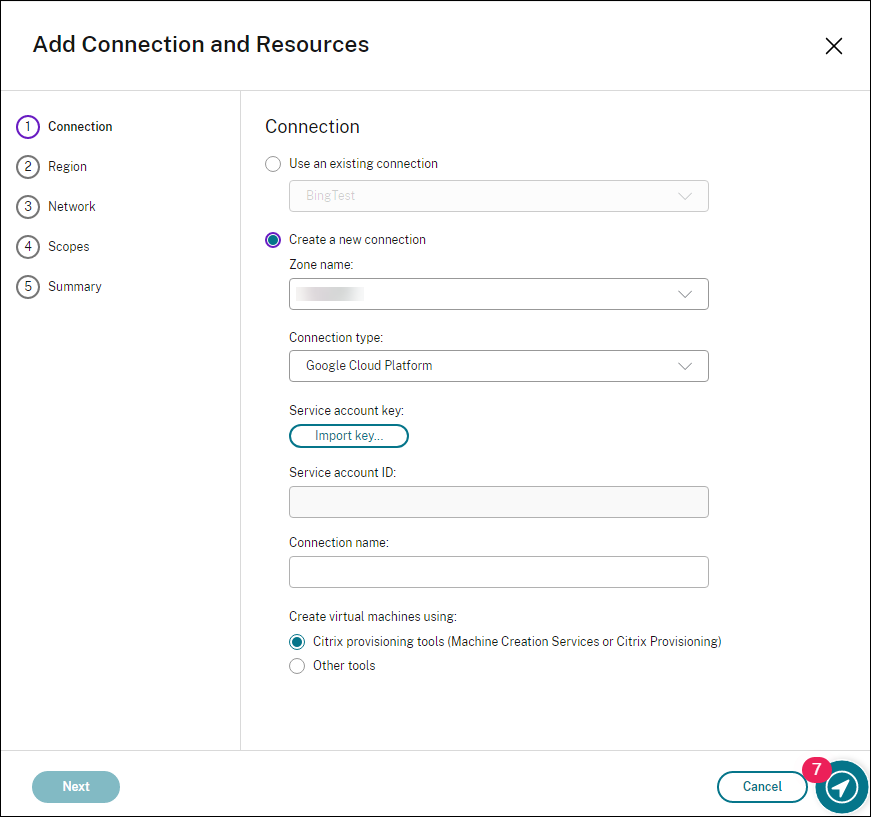
[接続] ページで:
- 接続を作成するには、[新しい接続の作成] を選択します。既存の接続と同じホスト構成に基づいて接続を作成するには、[既存の接続を使用] を選択し、関連する接続を選択します。
- [ゾーン名] フィールドでゾーンを選択します。オプションは、構成したすべてのリソースの場所です。
-
[接続の種類] フィールドでハイパーバイザーまたはクラウドサービスを選択します。オプションは、ゾーンにプラグインが適切にインストールされているハイパーバイザーとクラウドサービスです。
または、PowerShell コマンド
Get-HypHypervisorPlugin -ZoneUidを使用して、選択したゾーンで利用可能なハイパーバイザープラグインのリストを取得できます。 - 接続名を入力します。この名前は [管理] 表示に表示されます。
- 仮想マシンを作成するツールを選択します: Machine Creation Services または Citrix Provisioning。
[接続] ページの情報は、使用しているホスト(接続の種類)によって異なります。たとえば、Azure Resource Manager を使用する場合、既存のサービスプリンシパルを使用するか、新しいサービスプリンシパルを作成できます。
手順 2b: ストレージ管理
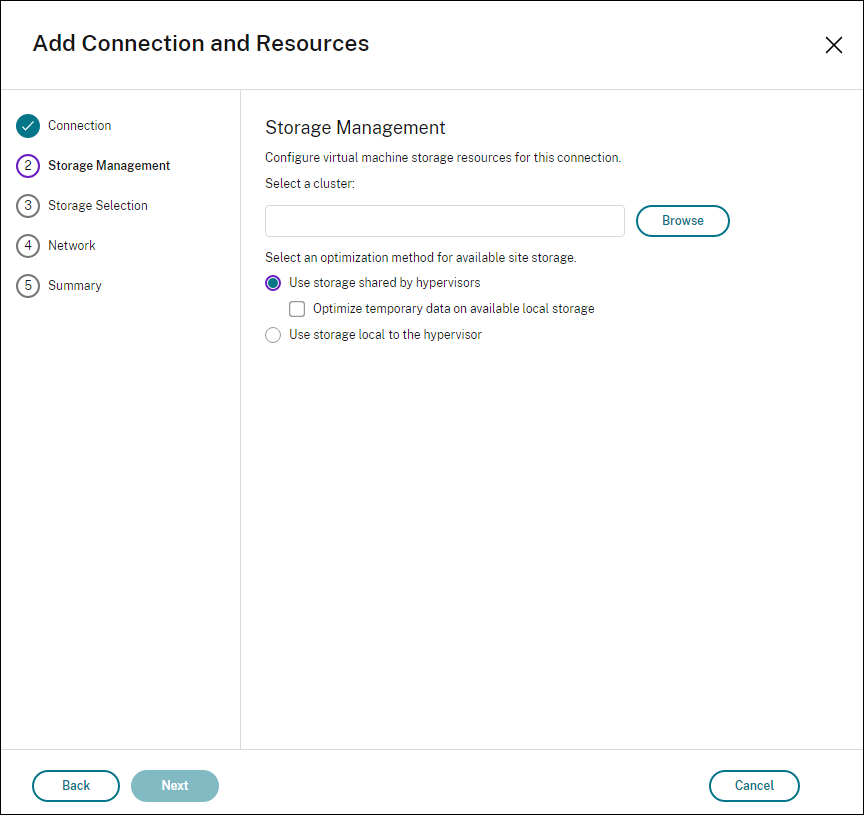
ストレージ管理の種類と方法については、「ホストストレージ」を参照してください。
Hyper-V または VMware ホストへの接続を構成する場合は、クラスター名を参照して選択します。その他の接続の種類では、クラスター名は要求されません。
ストレージ管理方法を選択します: ハイパーバイザーによって共有されるストレージ、またはハイパーバイザーにローカルなストレージ。
-
ハイパーバイザーによって共有されるストレージを選択した場合、利用可能なローカルストレージに一時データを保持するかどうかを示します。(この接続を使用するマシンカタログで、デフォルト以外のテンポラリストレージサイズを指定できます。)例外: クラスター共有ボリューム (CSV) を使用する場合、Microsoft System Center Virtual Machine Manager は、ローカルストレージに一時データキャッシュディスクを作成することを許可しません。[管理] コンソールでそのストレージ管理設定を構成しようとすると失敗します。
-
Citrix Hypervisor プールで共有ストレージを使用する場合、IntelliCache を使用して共有ストレージデバイスの負荷を軽減するかどうかを示します。「Citrix Hypervisor 仮想化環境」を参照してください。
-
手順 2c: ストレージの選択
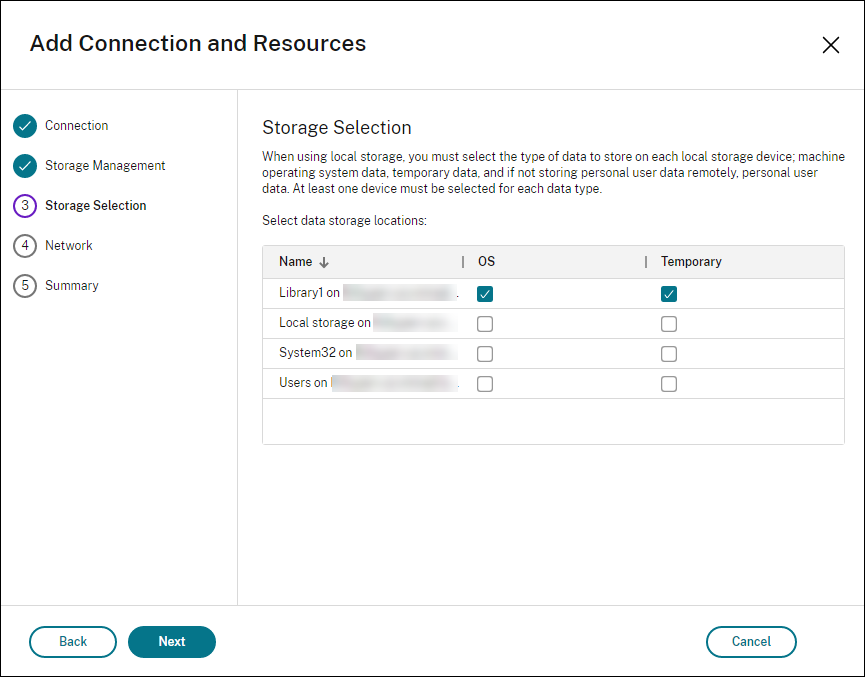
ストレージの選択に関する詳細については、「ホストストレージ」を参照してください。
利用可能なデータタイプごとに、少なくとも1つのホストストレージデバイスを選択してください。前のページで選択したストレージ管理方法によって、このページで選択できるデータタイプが決まります。ウィザードの次のページに進むには、サポートされているデータタイプごとに少なくとも1つのストレージデバイスを選択する必要があります。
ストレージの選択ページのフッター部分には、ハイパーバイザー間で共有されるストレージを選択し、利用可能なローカルストレージで一時データを最適化を有効にした場合に、追加の構成オプションが含まれています。一時データに使用するローカルストレージデバイス(同じハイパーバイザープール内)を選択できます。
現在選択されているストレージデバイスの数が表示されます (グラフィックでは「1 storage device selected」と表示されます)。そのエントリにカーソルを合わせると、選択されたデバイス名が表示されます (デバイスが構成されていない場合を除く)。
- 使用するストレージデバイスを変更するには、[選択] を選択します。
- [ストレージの選択] ダイアログボックスで、ストレージデバイスのチェックボックスをオンまたはオフにし、次に [OK] を選択します。
ステップ 2d: リージョン
(一部のホストタイプでのみ表示されます。) リージョンの選択は、VMが展開される場所を示します。理想的には、ユーザーがアプリケーションにアクセスする場所に近いリージョンを選択してください。
ステップ 2e: ネットワーク
- リソースの名前を入力します。この名前は [管理] コンソールに表示され、接続に関連付けられたストレージとネットワークの組み合わせを識別します。
- VMが使用する1つ以上のネットワークを選択します。
一部の接続タイプ (Azure Resource Managerなど) では、VMが使用するサブネットも一覧表示されます。1つ以上のサブネットを選択します。
ステップ 2f: 概要
選択内容を確認します。変更する場合は、前のウィザードページに戻ります。確認が完了したら、[完了] を選択します。
注意: 一時データをローカルに保存する場合、この接続を使用するマシンを含むカタログを作成するときに、一時データストレージの非デフォルト値を構成できます。
注:
フルアクセス管理者にはスコープは表示されません。詳細については、「管理者、役割、およびスコープ」を参照してください。
詳細については、「接続の作成と管理」を参照してください。
ステップ 3: マスターイメージの準備
ヒント:
単一のイメージを使用して、ドメイン参加済みVDAと非ドメイン参加済みVDAの両方を作成できます。
(XenServer (旧称 Citrix Hypervisor™) のみ) ステップ 3a: XenServer VM Toolsのインストール
各VMがxe CLIまたはXenCenterを使用できるように、テンプレートVMにXenServer VM Toolsをインストールします。ツールをインストールしないと、VMのパフォーマンスが低下する可能性があります。ツールがないと、以下のいずれも実行できません。
- VMを正常にシャットダウン、再起動、または一時停止する。
- XenCenterでVMのパフォーマンスデータを表示する。
- 実行中のVMを移行する (
XenMotionを介して)。 - スナップショットまたはメモリ付きスナップショット (チェックポイント) を作成する、およびスナップショットに戻す。
- 実行中のLinux VMのvCPU数を調整する。
-
使用中のハイパーバイザーのバージョンに基づいて、XenServerダウンロードページ または Citrix Hypervisorダウンロードページ からXenServer VM Tools for Linuxファイルをダウンロードします。
-
LinuxGuestTools-xxx.tar.gzファイルをLinux VM、またはLinux VMがアクセスできる共有ドライブにコピーします。 -
tarファイルの内容を抽出します:
tar -xzf LinuxGuestTools-xxx.tar.gz -
お使いのLinuxディストリビューションに基づいて、次のコマンドを実行して
xe-guest-utilitiesパッケージをインストールします。RHEL/CentOS/Rocky Linux/SUSEの場合:
sudo rpm -i <extract-directory>/xe-guest-utilities_{package-version}_x86.64.rpm
<!--NeedCopy-->
Ubuntu/Debianの場合:
sudo dpkg -i <extract-directory>/xe-guest-utilities_{package-version}_amd64.deb <!--NeedCopy--> -
XenCenterの [全般] タブで、テンプレートVMの仮想化状態を確認します。XenServer® VM Toolsが正しくインストールされている場合、仮想化状態は [最適化済み] と表示されます。
ステップ 3b: テンプレートVMへの.NETおよびLinux VDAパッケージのインストール
注:
現在実行中のVDAをテンプレートVMとして使用する場合は、この手順をスキップしてください。
Linux VDAパッケージをインストールする前に、テンプレートVMに.NETをインストールし、次の点に注意してください。
-
.NET Runtimeに加えて、Linux VDAをインストールまたはアップグレードする前に、サポートされているすべてのLinuxディストリビューションに.ASP.NET Core Runtimeをインストールする必要があります。Amazon Linux 2にはバージョン6が必要です。その他のディストリビューションにはバージョン8が必要です。
-
お使いのLinuxディストリビューションに必要な.NETバージョンが含まれている場合は、組み込みのフィードからインストールします。そうでない場合は、Microsoftパッケージフィードから.NETをインストールします。詳細については、https://docs.microsoft.com/en-us/dotnet/core/install/linux-package-managers を参照してください。
.NETをインストールした後、お使いのLinuxディストリビューションに基づいて次のコマンドを実行してLinux VDAをインストールします。
RHEL/CentOS/Rocky Linuxの場合:
sudo yum –y localinstall <PATH>/<Linux VDA RPM>
<!--NeedCopy-->
注:
GCPでホストされているRHEL 8.x/9.xおよびRocky Linux 8.x/9.xにLinux VDAをインストールした後、VMの再起動後にイーサネット接続が失われ、Linux VDAに到達できなくなる可能性があります。この問題を回避するには、VMを再起動する前に次のコマンドを実行します。
nmcli dev connect eth0
systemctl restart NetworkManager
<!--NeedCopy-->
Ubuntu/Debianの場合:
sudo dpkg –i  <PATH>/<Linux VDA DEB>

apt-get install -f
<!--NeedCopy-->
SUSEの場合:
sudo zypper –i install <PATH>/<Linux VDA RPM>
<!--NeedCopy-->
ステップ3c:(RHELのみ) ntfs-3gを提供するEPELリポジトリのインストール
- RHEL 8にEPELリポジトリをインストールします。EPELのインストール方法については、https://docs.fedoraproject.org/en-US/epel/の指示を参照してください。
ステップ3d:(SUSEのみ) ntfs-3gの手動インストール
SUSEプラットフォームでは、ntfs-3gを提供するリポジトリはありません。ソースコードをダウンロードし、コンパイルして、ntfs-3gを手動でインストールします。
-
GNU Compiler Collection (GCC)コンパイラシステムとmakeパッケージをインストールします。
sudo zypper install gcc sudo zypper install make <!--NeedCopy--> -
ntfs-3gパッケージをダウンロードします。
-
ntfs-3gパッケージを解凍します。
sudo tar -xvzf ntfs-3g_ntfsprogs-<package version>.tgz <!--NeedCopy--> -
ntfs-3gパッケージへのパスを入力します。
sudo cd ntfs-3g_ntfsprogs-<package version> <!--NeedCopy--> -
ntfs-3gをインストールします。
-  ./configure
make
make install
<!--NeedCopy-->
ステップ3e:(Ubuntuのみ) /etc/network/interfacesファイルの編集
/etc/network/interfacesファイルにsource /etc/network/interfaces.d/*行を追加します。
ヒント:
/etc/network/interfacesファイルは、お使いのUbuntuマシンで利用できない場合があります。ファイルが存在しない場合は、まずnet-toolsおよびifupdownパッケージをインストールする必要があります。
ステップ3f:(Ubuntuのみ) /etc/resolv.confの指定
/etc/resolv.confを/run/systemd/resolve/stub-resolv.confではなく/run/systemd/resolve/resolv.confに指定します。
unlink /etc/resolv.conf

ln -s /run/systemd/resolve/resolv.conf /etc/resolv.conf
<!--NeedCopy-->
ステップ3g:使用するデータベースの指定
Linux VDAパッケージのインストール後、SQLiteとPostgreSQLを切り替えることができます。これを行うには、次の手順を完了します。
注:
- VDIモードではSQLiteのみを使用し、ホスト型共有デスクトップ配信モデルではPostgreSQLを使用することをお勧めします。
- 簡易インストールおよびMCSの場合、手動でインストールすることなく、SQLiteまたはPostgreSQLを使用するように指定できます。/etc/xdl/db.confで特に指定しない限り、Linux VDAはデフォルトでPostgreSQLを使用します。Linuxディストリビューションで提供されるバージョンではなく、PostgreSQLのカスタムバージョンが必要な場合は、指定されたバージョンを手動でインストールし、
/etc/xdl/db.confを編集して新しいバージョンを反映させ、簡易インストールスクリプト(ctxinstall.sh)またはMCSスクリプト(deploymcs.sh)を実行する前にPostgreSQLサービスを開始する必要があります。- /etc/xdl/db.confを使用してPostgreSQLのポート番号を構成することもできます。
-
/opt/Citrix/VDA/sbin/ctxcleanup.shを実行します。新規インストールの場合、この手順は省略してください。 -
deploymcs.shを実行する前に/etc/xdl/db.confを編集します。以下はdb.confファイルの例です。# database configuration file for Linux VDA ## database choice # possible choices are: # SQLite # PostgreSQL # default choice is PostgreSQL DbType="PostgreSQL" ## database port # specify database port for the database. # if not specified, default port will be used: # SQLite: N/A # PostgreSQL: 5432 DbPort=5432 ## PostgreSQL customized # only the following value means true, otherwise false: # true # yes # y # YES # Y # default is false DbCustomizePostgreSQL=false ## PostgreSQL service name # specify the service name of PostgreSQL for Linux VDA # default is "postgresql" DbPostgreSQLServiceName="postgresql" <!--NeedCopy-->PostgreSQLのカスタムバージョンを使用するには、DbCustomizePostgreSQLをtrueに設定します。
ステップ3h:MCS変数の構成
MCS変数を構成する方法は2つあります。
-
/etc/xdl/mcs/mcs.confファイルを編集します。 -
簡易インストールGUIを使用します。簡易インストールGUIを開くには、Linux VDAのデスクトップ環境で
/opt/Citrix/VDA/bin/easyinstallコマンドを実行します。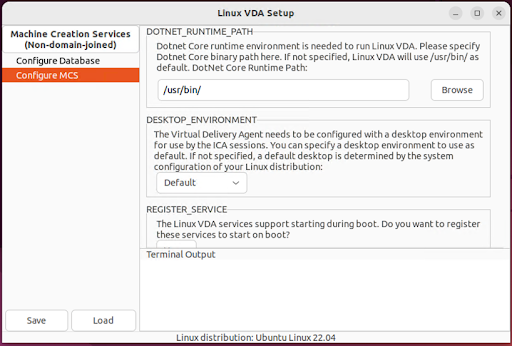
ヒント:
「保存」をクリックすると、指定したパスのローカルファイルに変数の設定が保存されます。「読み込み」をクリックすると、指定したファイルから変数の設定が読み込まれます。
以下は、ドメインに参加していないシナリオ用に構成できるMCS変数です。デフォルトの変数値を使用することも、必要に応じて変数をカスタマイズすることもできます(オプション)。
DOTNET_RUNTIME_PATH=path-to-install-dotnet-runtime
DESKTOP_ENVIRONMENT=gnome | mate
REGISTER_SERVICE=Y | N
ADD_FIREWALL_RULES=Y | N
VDI_MODE=Y | N
START_SERVICE=Y | N
(オプション) 手順3i: MCSのレジストリ値の書き込みまたは更新
テンプレートマシンで、必要に応じてレジストリ値を書き込むまたは更新するためのコマンドラインを/etc/xdl/mcs/mcs_local_setting.regファイルに追加します。この操作により、MCSでプロビジョニングされたマシンが再起動するたびにデータと設定が失われるのを防ぎます。
/etc/xdl/mcs/mcs_local_setting.regファイルの各行は、レジストリ値を設定または更新するためのコマンドです。
たとえば、レジストリ値をそれぞれ書き込むまたは更新するために、次のコマンドラインを/etc/xdl/mcs/mcs_local_setting.regファイルに追加できます。
create -k "HKLM\System\CurrentControlSet\Control\Citrix\VirtualChannels\Clipboard\ClipboardSelection" -t "REG_DWORD" -v "Flags" -d "0x00000003" --force
<!--NeedCopy-->
update -k "HKLM\System\CurrentControlSet\Control\Citrix\VirtualChannels\Clipboard\ClipboardSelection" -v "Flags" -d "0x00000003"
<!--NeedCopy-->
手順3j: マスターイメージの作成
-
/etc/xdl/mcs/mcs.confを編集してMCS変数を構成する場合は、/opt/Citrix/VDA/sbin/deploymcs.shを実行します。GUIを使用してMCS変数を構成する場合は、展開をクリックします。GUIで展開をクリックすると、GUIで設定した変数が/etc/xdl/mcs/mcs.confファイルで設定した変数を上書きします。 -
使用するパブリッククラウドに基づいて、マスターイメージのスナップショットを作成し、名前を付けます。
-
(XenServer (旧称Citrix Hypervisor)、GCP、およびVMware vSphereの場合) テンプレートVMにアプリケーションをインストールし、テンプレートVMをシャットダウンします。マスターイメージのスナップショットを作成し、名前を付けます。
-
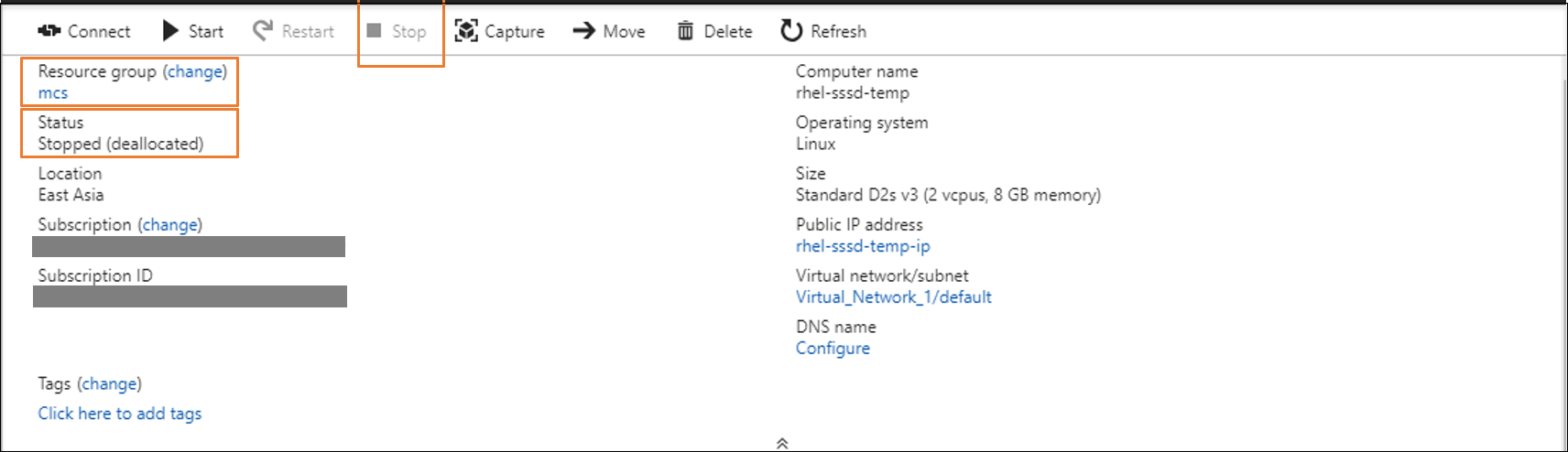
(Azureの場合) テンプレートVMにアプリケーションをインストールし、AzureポータルからテンプレートVMをシャットダウンします。テンプレートVMの電源ステータスが停止済み(割り当て解除済み)と表示されていることを確認します。ここでリソースグループの名前を覚えておいてください。Azureでマスターイメージを見つけるには、この名前が必要です。
-
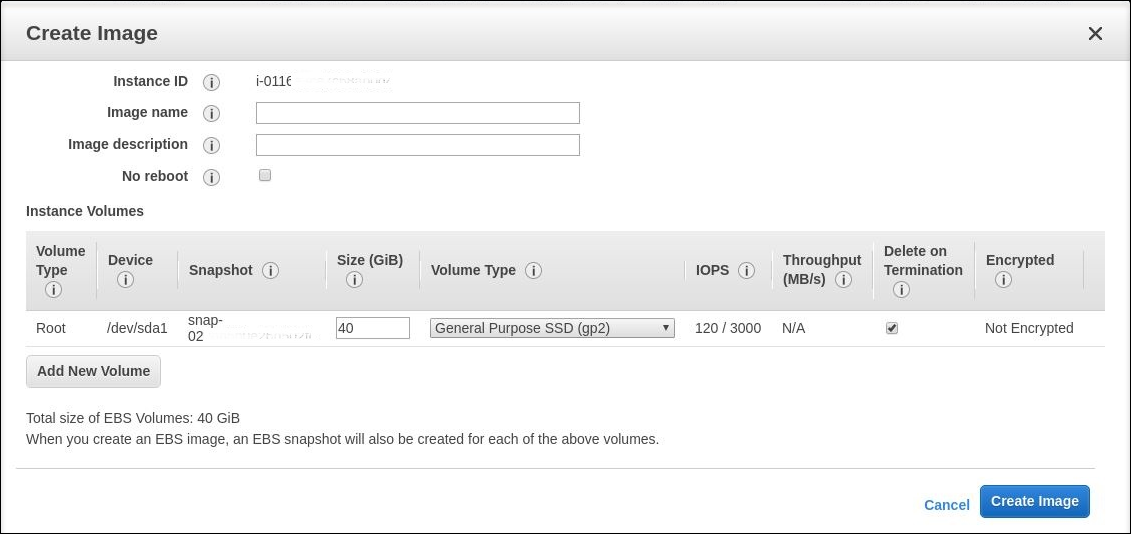
(AWSの場合) テンプレートVMにアプリケーションをインストールし、AWS EC2ポータルからテンプレートVMをシャットダウンします。テンプレートVMのインスタンスステータスが停止済みと表示されていることを確認します。テンプレートVMを右クリックし、イメージ > イメージの作成を選択します。必要に応じて情報を入力し、設定を行います。「イメージの作成」をクリックします。
-
(Nutanixの場合) Nutanix AHVで、テンプレートVMをシャットダウンします。マスターイメージのスナップショットを作成し、名前を付けます。
注:
Citrix Virtual Apps and Desktopsで使用するには、Acropolisスナップショット名に
XD_をプレフィックスとして付ける必要があります。必要に応じて、Acropolisコンソールを使用してスナップショットの名前を変更します。スナップショットの名前を変更した後、カタログの作成ウィザードを再起動して、更新されたリストを取得します。
-
手順4a: DaaSでのマシンカタログの作成
- Citrix Cloudにサインインします。
- 左上のメニューで、マイサービス > DaaSを選択します。
- 管理 > 完全な構成から、マシンカタログを選択します。
-
ウィザードに従ってマシンカタログを作成します。
Nutanixに固有のコンテナページで、以前にテンプレートVMに指定したコンテナを選択します。
マスターイメージページで、イメージスナップショットを選択します。
仮想マシンページで、仮想CPUの数とvCPUあたりのコア数を確認します。マシン展開方法としてMCSを選択し、カタログに作成するマシンのIDとしてドメインに参加していないを選択します。
必要に応じて、その他の構成タスクを実行します。詳しくは、「マシンカタログの作成」を参照してください。
注:
Delivery Controller™でのマシンカタログ作成プロセスにかなりの時間がかかる場合は、Nutanix Prismに移動し、Preparationというプレフィックスが付いたマシンを手動で電源オンにします。このアプローチは、作成プロセスを続行するのに役立ちます。
手順4b: CVADでのマシンカタログの作成
Web StudioまたはPowerShellを使用して、CVADでドメインに参加していないマシンカタログを作成できます。詳細については、「ドメインに参加していないマシンのID」を参照してください。
手順5: デリバリーグループの作成
デリバリーグループは、1つ以上のマシンカタログから選択されたマシンのコレクションです。どのユーザーがこれらのマシンを使用できるか、およびそれらのユーザーが利用できるアプリケーションとデスクトップを指定します。詳細については、「DaaSでのデリバリーグループの作成」または「CVADでのデリバリーグループの作成」を参照してください。
この記事の概要
- (Nutanix のみ) 手順 1: Nutanix AHV プラグインのインストールと登録
- 手順 2: ホスト接続の作成
-
ステップ 3: マスターイメージの準備
- (XenServer (旧称 Citrix Hypervisor™) のみ) ステップ 3a: XenServer VM Toolsのインストール
- ステップ 3b: テンプレートVMへの.NETおよびLinux VDAパッケージのインストール
- ステップ3d:(SUSEのみ) ntfs-3gの手動インストール
- ステップ3e:(Ubuntuのみ) /etc/network/interfacesファイルの編集
- ステップ3f:(Ubuntuのみ) /etc/resolv.confの指定
- ステップ3g:使用するデータベースの指定
- ステップ3h:MCS変数の構成
- (オプション) 手順3i: MCSのレジストリ値の書き込みまたは更新
- 手順3j: マスターイメージの作成
- 手順4a: DaaSでのマシンカタログの作成
- 手順5: デリバリーグループの作成