Crear VDA de Linux no unidos a un dominio mediante MCS
Este artículo te guía a través del método de Machine Creation Services (MCS) para crear un VDA de Linux no unido a un dominio con un catálogo de máquinas en Citrix DaaS o Citrix Virtual Apps and Desktops™ 2411 y versiones posteriores.
Importante:
Para clientes de Citrix DaaS™:
Puedes implementar VDA no unidos a un dominio en una nube pública o en el centro de datos local. Los VDA no unidos a un dominio son administrados por el plano de control en Citrix DaaS.
Para crear VDA no unidos a un dominio, los clientes que usan el servicio Citrix Gateway deben asegurarse de que Rendezvous V2 esté habilitado. Los Cloud Connectors solo son necesarios si planeas aprovisionar máquinas en hipervisores locales o si quieres usar Active Directory como proveedor de identidades en Workspace.
Para clientes de CVAD:
Habilita la función WebSocket en DDC siguiendo las instrucciones a continuación:
Abre PowerShell y ejecuta el siguiente comando, luego reinicia el DDC New-ItemProperty
"HKLM:\SOFTWARE\Citrix\DesktopServer\WorkerProxy" -Name "WebSocket_Enabled" -PropertyType "DWord" -Value 1 -ForcePara crear VDA no unidos a un dominio, puedes usar tanto MCS como la instalación sencilla. Para obtener más información, consulta Crear VDA de Linux no unidos a un dominio mediante MCS y Crear un VDA de Linux no unido a un dominio mediante instalación sencilla (versión preliminar).
MCS no es compatible con servidores bare metal.
Las siguientes características están disponibles para VDA de Linux no unidos a un dominio:
(Solo para Nutanix) Paso 1: Instalar y registrar el plug-in AHV de Nutanix
Obtén el paquete del plug-in AHV de Nutanix de Nutanix. Instala y registra el plug-in en tu entorno de Citrix Virtual Apps and Desktops. Para obtener más información, consulta la guía de instalación del plug-in MCS de Nutanix Acropolis, disponible en el Portal de asistencia de Nutanix.
Paso 1a: Instalar y registrar el plug-in AHV de Nutanix para Delivery Controllers locales
- Después de instalar Citrix Virtual Apps™ and Desktops, selecciona e instala el XD MCS AHV Plugin en tus Delivery Controllers.
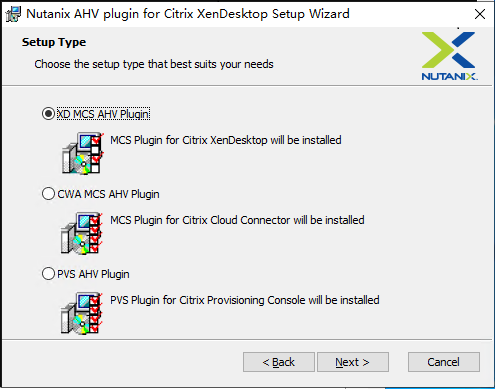
Paso 1b: Instalar y registrar el plug-in AHV de Nutanix para Cloud Delivery Controllers
Selecciona e instala el CWA MCS AHV Plugin para Citrix Cloud™ Connectors. Instala el plug-in en todos los Citrix Cloud Connectors registrados con el inquilino de Citrix Cloud. Debes registrar los Citrix Cloud Connectors incluso cuando presten servicio a una ubicación de recursos sin AHV.
Paso 1c: Completa los siguientes pasos después de instalar el plug-in
- Verifica que se haya creado una carpeta de Nutanix Acropolis en
C:\Program Files\Common Files\Citrix\HCLPlugins\CitrixMachineCreation\v1.0.0.0. - Ejecuta el comando
"C:\Program Files\Common Files\Citrix\HCLPlugins\RegisterPlugins.exe" -PluginsRoot "C:\Program Files\Common Files\Citrix\HCLPlugins\CitrixMachineCreation\v1.0.0.0". -
Reinicia los servicios Citrix Host, Citrix Broker y Citrix Machine Creation Services™ en tus Delivery Controllers locales o reinicia el servicio Citrix RemoteHCLServer en los Citrix Cloud Connectors.
Consejo:
Te recomendamos que detengas y luego reinicies los servicios Citrix Host, Citrix Broker y Machine Creation Services al instalar o actualizar el plug-in AHV de Nutanix.
-
Paso 2: Crear una conexión de host
-
Los hosts son hipervisores o servicios en la nube que se utilizan en tus ubicaciones de recursos. Este paso te permite especificar la información que DaaS usa para comunicarse con las máquinas virtuales en un host. La información detallada incluye la ubicación de recursos, el tipo de host, las credenciales de acceso, el método de almacenamiento a usar y qué redes pueden usar las máquinas virtuales en el host.
-
Importante:
-
Los recursos del host (almacenamiento y red) en tu ubicación de recursos deben estar disponibles antes de crear una conexión.
- Inicia sesión en Citrix Cloud.
- En el menú superior izquierdo, selecciona Mis servicios > DaaS.
- Desde Administrar > Configuración completa, selecciona Alojamiento en el panel izquierdo.
- Selecciona Agregar conexiones y recursos en la barra de acciones.
-
- El asistente te guía a través de las siguientes páginas. El contenido específico de la página depende del tipo de conexión seleccionado. Después de completar cada página, selecciona Siguiente hasta llegar a la página Resumen.
Paso 2a: Conexión
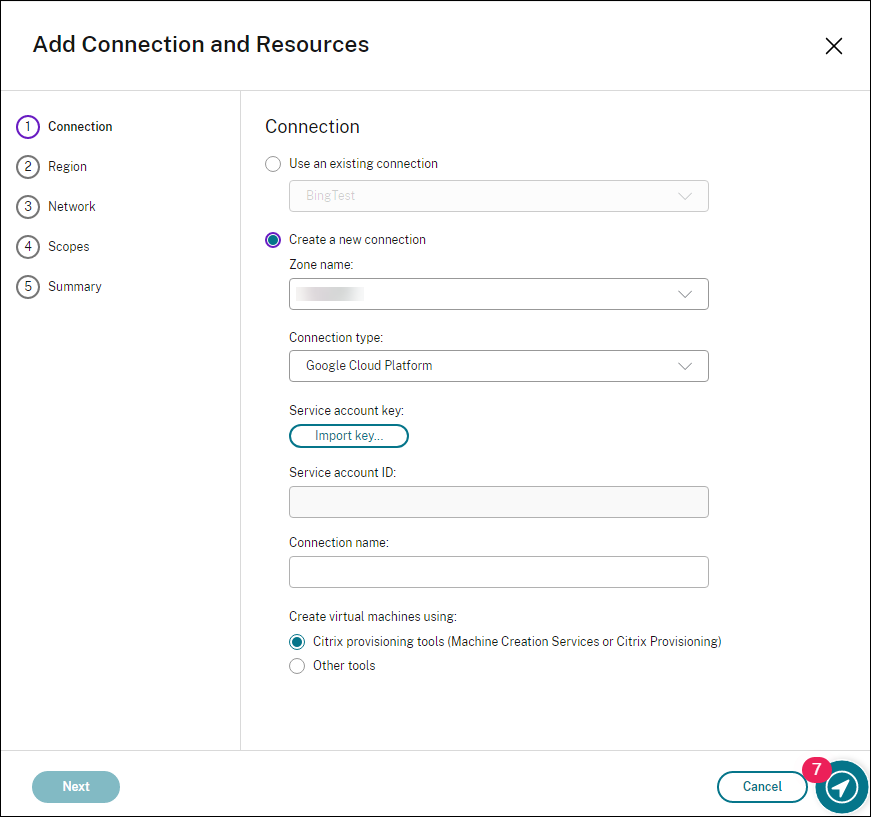
En la página Conexión:
- Para crear una conexión, selecciona Crear una conexión nueva. Para crear una conexión basada en la misma configuración de host que una conexión existente, selecciona Usar una conexión existente y luego elige la conexión relevante.
- Selecciona una zona en el campo Nombre de zona. Las opciones son todas las ubicaciones de recursos que configuraste.
- Selecciona un hipervisor o servicio en la nube en el campo Tipo de conexión. Las opciones son hipervisores y servicios en la nube que tienen sus plug-ins instalados correctamente en la zona.
Alternativamente, puedes usar el comando de PowerShell
Get-HypHypervisorPlugin -ZoneUidpara obtener la lista de plug-ins de hipervisor disponibles con la zona seleccionada. - Introduce un nombre de conexión. Este nombre aparece en la pantalla Administrar.
- Elige la herramienta para crear máquinas virtuales: Machine Creation Services o Citrix Provisioning.
La información en la página Conexión difiere según el host (tipo de conexión) que estés usando. Por ejemplo, al usar Azure Resource Manager, puedes usar una entidad de servicio existente o crear una.
Paso 2b: Administración de almacenamiento
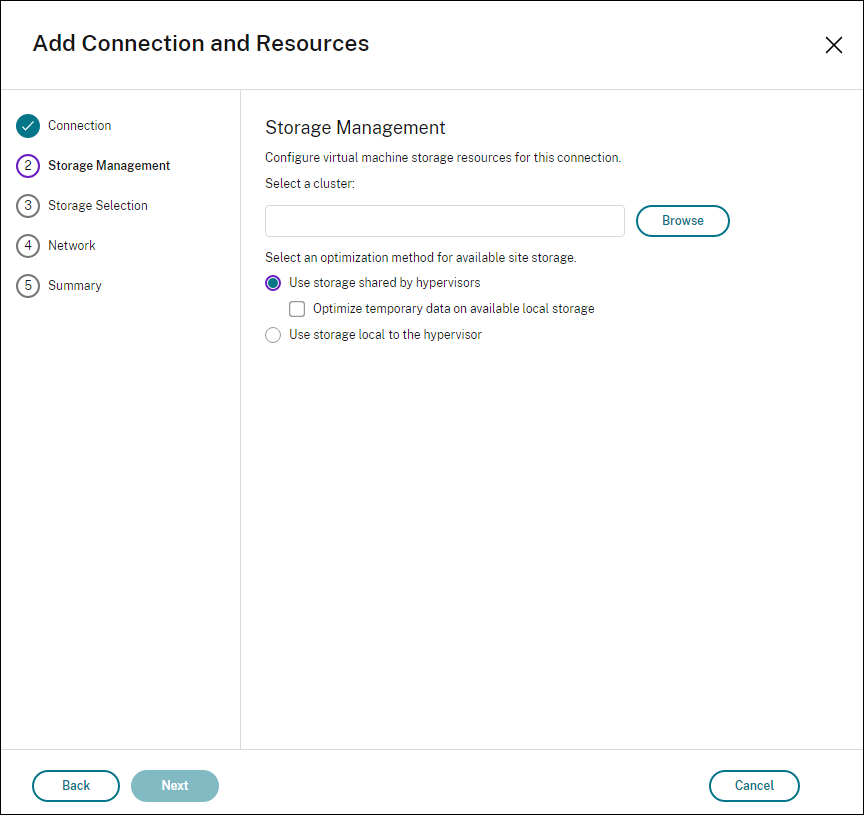
Para obtener información sobre los tipos y métodos de administración de almacenamiento, consulta Almacenamiento de host.
Si estás configurando una conexión a un host Hyper-V o VMware, explora y luego selecciona un nombre de clúster. Otros tipos de conexión no solicitan un nombre de clúster.
Selecciona un método de administración de almacenamiento: almacenamiento compartido por hipervisores o almacenamiento local del hipervisor.
-
Si eliges almacenamiento compartido por hipervisores, indica si quieres mantener los datos temporales en el almacenamiento local disponible. (Puedes especificar tamaños de almacenamiento temporal no predeterminados en los catálogos de máquinas que usan esta conexión). Excepción: Al usar volúmenes de almacenamiento en clúster (CSV), Microsoft System Center Virtual Machine Manager no permite que se creen discos de caché de datos temporales en el almacenamiento local. Los intentos de configurar esa configuración de administración de almacenamiento en la consola Administrar fallan.
-
Si usas almacenamiento compartido en un grupo de Citrix Hypervisor, indica si quieres usar IntelliCache para reducir la carga en el dispositivo de almacenamiento compartido.
-
Paso 2c: Selección de almacenamiento
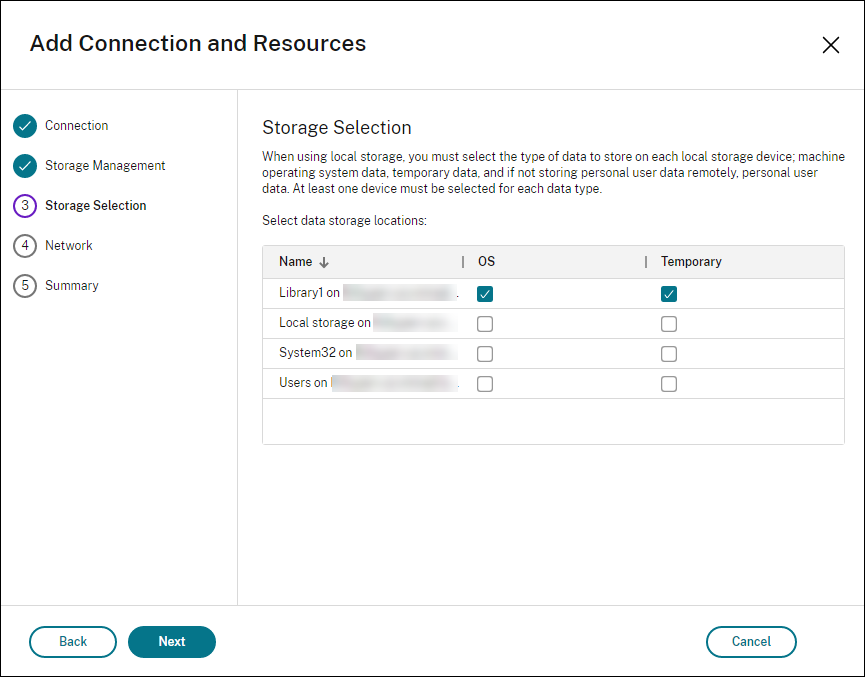
Para obtener más información sobre la selección de almacenamiento, consulta Almacenamiento del host.
Selecciona al menos un dispositivo de almacenamiento del host para cada tipo de datos disponible. El método de administración de almacenamiento que seleccionaste en la página anterior afecta a los tipos de datos disponibles para seleccionar en esta página. Debes seleccionar al menos un dispositivo de almacenamiento para cada tipo de datos compatible antes de poder continuar con la siguiente página del asistente.
La parte inferior de la página Selección de almacenamiento contiene más opciones de configuración si elegiste el almacenamiento compartido por hipervisores y habilitaste Optimizar datos temporales en el almacenamiento local disponible. Puedes seleccionar qué dispositivos de almacenamiento local (en el mismo grupo de hipervisores) usar para los datos temporales.
El número de dispositivos de almacenamiento seleccionados actualmente se muestra (en el gráfico, “1 dispositivo de almacenamiento seleccionado”). Al pasar el ratón por encima de esa entrada, aparecen los nombres de los dispositivos seleccionados (a menos que no haya dispositivos configurados).
- Selecciona Seleccionar para cambiar los dispositivos de almacenamiento que quieres usar.
- En el cuadro de diálogo Seleccionar almacenamiento, selecciona o deselecciona las casillas de verificación de los dispositivos de almacenamiento y, a continuación, selecciona Aceptar.
Paso 2d: Región
(Aparece solo para algunos tipos de host). La selección de la región indica dónde se implementarán las máquinas virtuales. Lo ideal es que elijas una región cercana a donde los usuarios acceden a sus aplicaciones.
Introduce un nombre para los recursos. Este nombre aparece en la consola Administrar para identificar la combinación de almacenamiento y red asociada a la conexión. Selecciona una o varias redes que usarán las máquinas virtuales.
Algunos tipos de conexión (como Azure Resource Manager) también enumeran las subredes que usan las máquinas virtuales. Selecciona una o varias subredes.
Paso 2f: Resumen
Revisa tus selecciones; si quieres hacer cambios, vuelve a las páginas anteriores del asistente. Cuando termines de revisar, selecciona Finalizar.
Recuerda: Si almacenas datos temporales localmente, puedes configurar valores no predeterminados para el almacenamiento de datos temporales al crear el catálogo que contiene las máquinas que usan esta conexión.
Nota:
No se muestra un ámbito para los administradores con acceso total. Para obtener más información, consulta Administradores, roles y ámbitos.
Para obtener más información, consulta Crear y administrar conexiones.
Paso 3: Prepara una imagen maestra
Sugerencia:
Puedes usar una sola imagen para crear VDA unidos y no unidos a un dominio.
(Solo para XenServer (anteriormente Citrix Hypervisor™)) Paso 3a: Instala las herramientas de máquina virtual de XenServer
Instala las herramientas de máquina virtual de XenServer en la máquina virtual de plantilla para que cada máquina virtual use la CLI de xe o XenCenter. El rendimiento de la máquina virtual puede ser lento si no instalas las herramientas. Sin las herramientas, no puedes hacer lo siguiente:
- Apagar, reiniciar o suspender una máquina virtual de forma limpia.
- Ver los datos de rendimiento de la máquina virtual en XenCenter.
- Migrar una máquina virtual en ejecución (mediante
XenMotion). - Crear instantáneas o instantáneas con memoria (puntos de control) y revertir a instantáneas.
- Ajustar el número de vCPU en una máquina virtual Linux en ejecución.
- Migrar una máquina virtual en ejecución (mediante
-
Descarga el archivo de las herramientas de máquina virtual de XenServer para Linux desde la página de descargas de XenServer o la página de descargas de Citrix Hypervisor según la versión del hipervisor en uso.
-
Copia el archivo
LinuxGuestTools-xxx.tar.gzen tu máquina virtual Linux o en una unidad compartida a la que la máquina virtual Linux pueda acceder. -
Extrae el contenido del archivo tar:
tar -xzf LinuxGuestTools-xxx.tar.gz -
Ejecuta el siguiente comando para instalar el paquete
xe-guest-utilitiessegún tu distribución de Linux.Para RHEL/CentOS/Rocky Linux/SUSE:
sudo rpm -i <extract-directory>/xe-guest-utilities_{package-version}_x86.64.rpm
<!--NeedCopy-->
Para Ubuntu/Debian:
sudo dpkg -i <extract-directory>/xe-guest-utilities_{package-version}_amd64.deb <!--NeedCopy--> -
Comprueba el estado de virtualización de la máquina virtual de plantilla en la ficha General de XenCenter. Si las herramientas de máquina virtual de XenServer® están instaladas correctamente, el estado de virtualización muestra Optimizado.
Paso 3b: Instala .NET y el paquete Linux VDA en la máquina virtual de plantilla
Nota:
Para usar un VDA en ejecución como máquina virtual de plantilla, omite este paso.
Antes de instalar el paquete Linux VDA, instala .NET en la máquina virtual de plantilla y ten en cuenta lo siguiente:
- Además de .NET Runtime, debes instalar .ASP.NET Core Runtime en todas las distribuciones de Linux compatibles antes de instalar o actualizar el Linux VDA. La versión 6 es necesaria para Amazon Linux 2. La versión 8 es necesaria para otras distribuciones.
- Si tu distribución de Linux contiene la versión de .NET que necesitas, instálala desde la fuente integrada. De lo contrario, instala .NET desde la fuente de paquetes de Microsoft. Para obtener más información, consulta https://docs.microsoft.com/en-us/dotnet/core/install/linux-package-managers.
Después de instalar .NET, ejecuta los siguientes comandos según tu distribución de Linux para instalar el Linux VDA:
Para RHEL/CentOS/Rocky Linux:
sudo yum –y localinstall <PATH>/<Linux VDA RPM>
<!--NeedCopy-->
Nota:
Después de instalar el VDA de Linux en RHEL 8.x/9.x y Rocky Linux 8.x/9.x alojados en GCP, la conexión Ethernet podría perderse y el VDA de Linux podría quedar inaccesible después de un reinicio de la máquina virtual. Para solucionar el problema, ejecuta los siguientes comandos antes de reiniciar la máquina virtual:
nmcli dev connect eth0
systemctl restart NetworkManager
<!--NeedCopy-->
Para Ubuntu/Debian:
sudo dpkg –i  <PATH>/<Linux VDA DEB>

apt-get install -f
<!--NeedCopy-->
Para SUSE:
sudo zypper –i install <PATH>/<Linux VDA RPM>
<!--NeedCopy-->
Instala el repositorio EPEL en RHEL 8. Para obtener información sobre cómo instalar EPEL, consulta las instrucciones en https://docs.fedoraproject.org/en-US/epel/.
Paso 3d: (Solo para SUSE) Instala ntfs-3g manualmente
En la plataforma SUSE, ningún repositorio proporciona ntfs-3g. Descarga el código fuente, compila e instala ntfs-3g manualmente:
-
Instala el sistema de compilación GNU Compiler Collection (GCC) y el paquete make:
sudo zypper install gcc sudo zypper install make <!--NeedCopy--> -
Descarga el paquete ntfs-3g.
-
Descomprime el paquete ntfs-3g:
sudo tar -xvzf ntfs-3g_ntfsprogs-<package version>.tgz <!--NeedCopy--> -
Introduce la ruta al paquete ntfs-3g:
- sudo cd ntfs-3g_ntfsprogs-<package version> <!--NeedCopy--> -
Instala ntfs-3g:
./configure
make
make install
<!--NeedCopy-->
Paso 3e: (Solo para Ubuntu) Edita el archivo /etc/network/interfaces
Agrega la línea source /etc/network/interfaces.d/* al archivo /etc/network/interfaces.
Sugerencia:
Es posible que el archivo
/etc/network/interfacesno esté disponible en tu máquina Ubuntu. Si el archivo no existe, primero debes instalar los paquetes net-tools e ifupdown.
Paso 3f: (Solo para Ubuntu) Apunta /etc/resolv.conf
Apunta /etc/resolv.conf a /run/systemd/resolve/resolv.conf en lugar de apuntarlo a /run/systemd/resolve/stub-resolv.conf:
unlink /etc/resolv.conf

ln -s /run/systemd/resolve/resolv.conf /etc/resolv.conf
<!--NeedCopy-->
Paso 3g: Especifica una base de datos para usar
Puedes cambiar entre SQLite y PostgreSQL después de instalar el paquete VDA de Linux. Para ello, completa los siguientes pasos:
Nota:
- Te recomendamos que uses SQLite solo para el modo VDI y PostgreSQL para un modelo de entrega de escritorios compartidos alojados.
- Para una instalación sencilla y MCS, puedes especificar SQLite o PostgreSQL para usar sin tener que instalarlos manualmente. A menos que se especifique lo contrario a través de /etc/xdl/db.conf, el VDA de Linux usa PostgreSQL de forma predeterminada. Si necesitas una versión personalizada de PostgreSQL en lugar de la versión proporcionada por tu distribución de Linux, debes instalar la versión especificada manualmente, editar
/etc/xdl/db.confpara reflejar la nueva versión e iniciar el servicio de PostgreSQL antes de ejecutar el script de instalación sencilla (ctxinstall.sh) o el script de MCS (deploymcs.sh).- También puedes usar /etc/xdl/db.conf para configurar el número de puerto para PostgreSQL.
-
Ejecuta
/opt/Citrix/VDA/sbin/ctxcleanup.sh. Omite este paso si es una instalación nueva. -
Edita
/etc/xdl/db.confantes de ejecutardeploymcs.sh. El siguiente es un ejemplo de archivo db.conf:# database configuration file for Linux VDA ## database choice # possible choices are: # SQLite # PostgreSQL # default choice is PostgreSQL DbType="PostgreSQL" ## database port # specify database port for the database. # if not specified, default port will be used: # SQLite: N/A # PostgreSQL: 5432 DbPort=5432 ## PostgreSQL customized # only the following value means true, otherwise false: # true # yes # y # YES # Y # default is false DbCustomizePostgreSQL=false ## PostgreSQL service name # specify the service name of PostgreSQL for Linux VDA # default is "postgresql" DbPostgreSQLServiceName="postgresql" <!--NeedCopy-->Para usar una versión personalizada de PostgreSQL, establece DbCustomizePostgreSQL en true.
Paso 3h: Configura las variables de MCS
Hay dos formas de configurar las variables de MCS:
- Edita el archivo
/etc/xdl/mcs/mcs.conf. -
Usa la GUI de instalación sencilla. Para abrir la GUI de instalación sencilla, ejecuta el comando
/opt/Citrix/VDA/bin/easyinstallen el entorno de escritorio de tu VDA de Linux.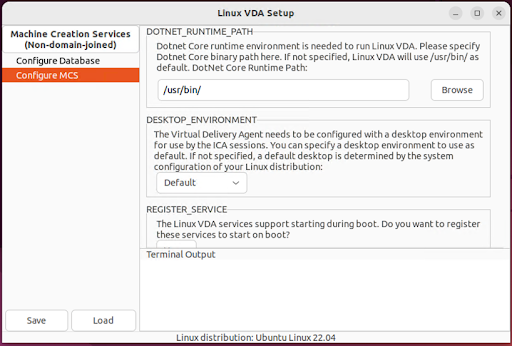
Consejo:
Haz clic en Guardar para guardar la configuración de las variables en un archivo local en la ruta que especifiques. Haz clic en Cargar para cargar la configuración de las variables desde un archivo que especifiques.
Las siguientes son variables de MCS que puedes configurar para escenarios sin unión a un dominio. Puedes usar los valores predeterminados de las variables o personalizarlas según sea necesario (opcional):
DOTNET_RUNTIME_PATH=path-to-install-dotnet-runtime
DESKTOP_ENVIRONMENT=gnome | mate
REGISTER_SERVICE=Y | N
ADD_FIREWALL_RULES=Y | N
VDI_MODE=Y | N
START_SERVICE=Y | N
(Opcional) Paso 3i: Escribir o actualizar valores del Registro para MCS
En la máquina de plantilla, agrega líneas de comando al archivo /etc/xdl/mcs/mcs_local_setting.reg para escribir o actualizar los valores del Registro según sea necesario. Esta acción evita la pérdida de datos y configuraciones cada vez que se reinicia una máquina aprovisionada por MCS.
Cada línea del archivo /etc/xdl/mcs/mcs_local_setting.reg es un comando para establecer o actualizar un valor del Registro.
Por ejemplo, puedes agregar las siguientes líneas de comando al archivo /etc/xdl/mcs/mcs_local_setting.reg para escribir o actualizar un valor del Registro, respectivamente:
create -k "HKLM\System\CurrentControlSet\Control\Citrix\VirtualChannels\Clipboard\ClipboardSelection" -t "REG_DWORD" -v "Flags" -d "0x00000003" --force
<!--NeedCopy-->
update -k "HKLM\System\CurrentControlSet\Control\Citrix\VirtualChannels\Clipboard\ClipboardSelection" -v "Flags" -d "0x00000003"
<!--NeedCopy-->
Paso 3j: Crear una imagen maestra
-
Si configuras las variables de MCS editando
/etc/xdl/mcs/mcs.conf, ejecuta/opt/Citrix/VDA/sbin/deploymcs.sh. Si configuras las variables de MCS mediante la GUI, haz clic en Implementar. Después de hacer clic en Implementar en la GUI, las variables que establezcas en la GUI anulan las variables que establezcas en el archivo/etc/xdl/mcs/mcs.conf. -
Crea y asigna un nombre a una instantánea de tu imagen maestra según la nube pública que utilices.
-
(Para XenServer (anteriormente Citrix Hypervisor), GCP y VMware vSphere) Instala las aplicaciones en la VM de plantilla y apaga la VM de plantilla. Crea y asigna un nombre a una instantánea de tu imagen maestra.
-
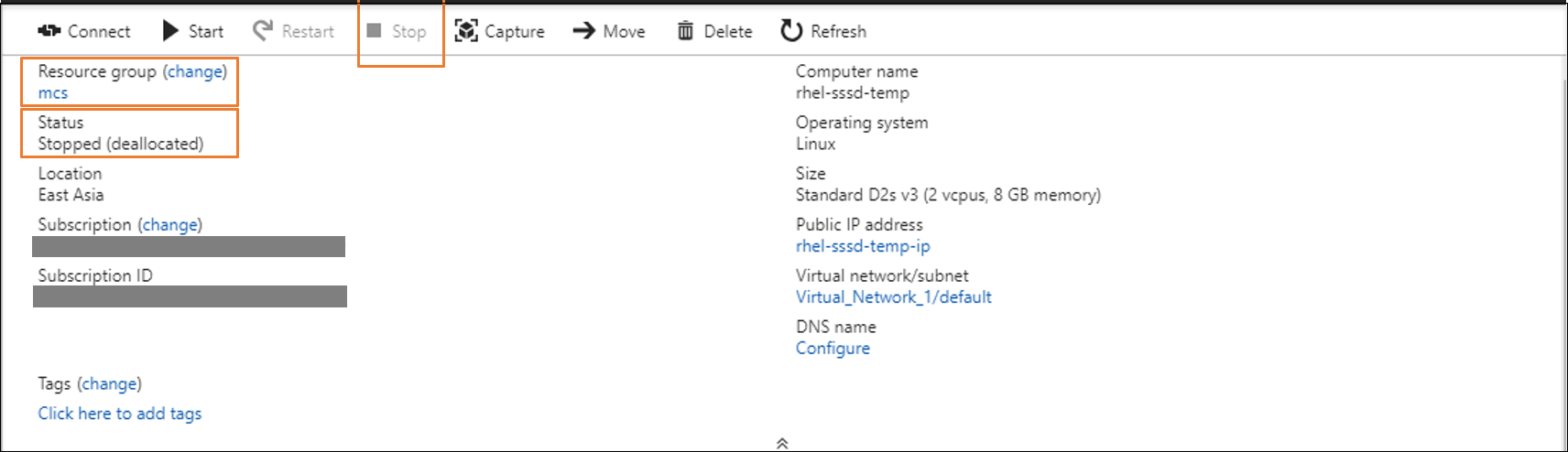
(Para Azure) Instala las aplicaciones en la VM de plantilla y apaga la VM de plantilla desde el portal de Azure. Asegúrate de que el estado de energía de la VM de plantilla muestre Detenida (desasignada). Recuerda el nombre del grupo de recursos aquí. Necesitas el nombre para localizar tu imagen maestra en Azure.
-
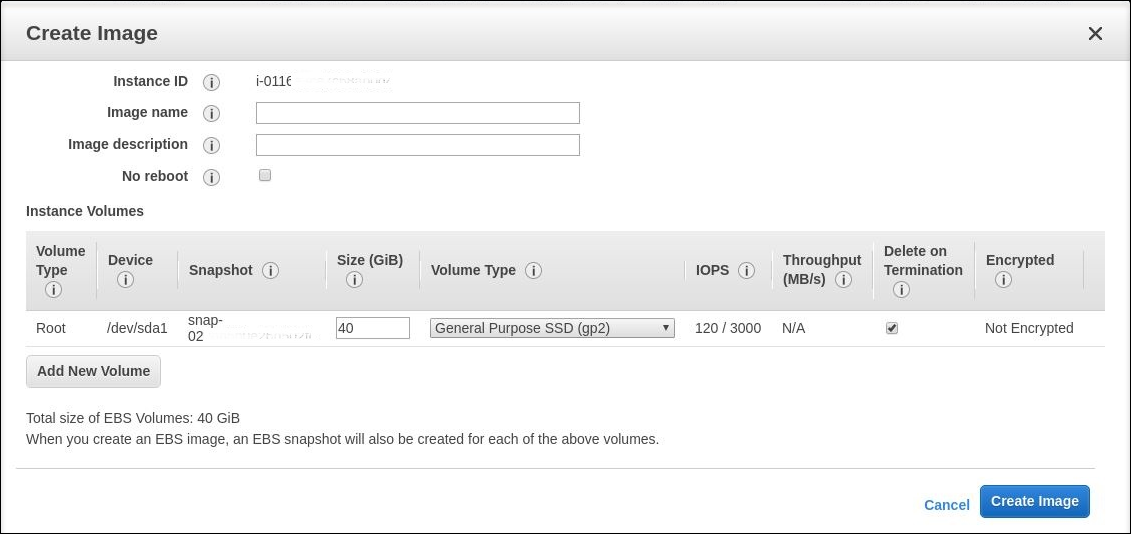
(Para AWS) Instala las aplicaciones en la VM de plantilla y apaga la VM de plantilla desde el portal de AWS EC2. Asegúrate de que el estado de la instancia de la VM de plantilla muestre Detenida. Haz clic con el botón derecho en la VM de plantilla y selecciona Imagen > Crear imagen. Introduce la información y configura los ajustes según sea necesario. Haz clic en Crear imagen.
-
(Para Nutanix) En Nutanix AHV, apaga la VM de plantilla. Crea y asigna un nombre a una instantánea de tu imagen maestra.
Nota:
Debes anteponer
XD_a los nombres de las instantáneas de Acropolis para usarlas en Citrix Virtual Apps and Desktops. Usa la consola de Acropolis para cambiar el nombre de tus instantáneas cuando sea necesario. Después de cambiar el nombre de una instantánea, reinicia el asistente Crear catálogo para obtener una lista actualizada.
-
Paso 4a: Crear un catálogo de máquinas en DaaS
- Inicia sesión en Citrix Cloud.
- En el menú superior izquierdo, selecciona My Services > DaaS.
- En Administrar > Configuración completa, selecciona Machine Catalogs.
-
El asistente te guía para crear un catálogo de máquinas.
En la página Contenedor, que es exclusiva de Nutanix, selecciona el contenedor que especificaste para la VM de plantilla anteriormente.
En la página Imagen maestra, selecciona la instantánea de la imagen.
En la página Máquinas virtuales, comprueba el número de CPU virtuales y el número de núcleos por vCPU. Selecciona MCS como método de implementación de máquinas y selecciona Sin unión a un dominio como identidad para las máquinas que se crearán en el catálogo.
Realiza otras tareas de configuración según sea necesario. Para obtener más información, consulta Crear catálogos de máquinas.
Nota:
Si el proceso de creación del catálogo de máquinas en Delivery Controller™ tarda mucho tiempo, ve a Nutanix Prism y enciende manualmente la máquina con el prefijo Preparation. Este enfoque ayuda a continuar el proceso de creación.
Paso 4b: Crear un catálogo de máquinas en CVAD
Puedes crear un catálogo de máquinas sin unión a un dominio en CVAD a través de Web Studio o PowerShell, para obtener más detalles, consulta identidad de máquina sin unión a un dominio
Paso 5: Crear un grupo de entrega
Un grupo de entrega es una colección de máquinas seleccionadas de uno o varios catálogos de máquinas. Especifica qué usuarios pueden usar esas máquinas y las aplicaciones y escritorios disponibles para esos usuarios. Para obtener más información, consulta Crear grupos de entrega en DaaS o Crear grupos de entrega en CVAD.
En este artículo
- (Solo para Nutanix) Paso 1: Instalar y registrar el plug-in AHV de Nutanix
- Paso 2: Crear una conexión de host
-
Paso 3: Prepara una imagen maestra
- (Solo para XenServer (anteriormente Citrix Hypervisor™)) Paso 3a: Instala las herramientas de máquina virtual de XenServer
- Paso 3b: Instala .NET y el paquete Linux VDA en la máquina virtual de plantilla
- Paso 3d: (Solo para SUSE) Instala ntfs-3g manualmente
- Paso 3e: (Solo para Ubuntu) Edita el archivo /etc/network/interfaces
- Paso 3f: (Solo para Ubuntu) Apunta /etc/resolv.conf
- Paso 3g: Especifica una base de datos para usar
- Paso 3h: Configura las variables de MCS
- (Opcional) Paso 3i: Escribir o actualizar valores del Registro para MCS
- Paso 3j: Crear una imagen maestra
- Paso 4a: Crear un catálogo de máquinas en DaaS
- Paso 5: Crear un grupo de entrega