リモートPCアクセス
概要
リモートPCアクセスは、Citrix Virtual Apps and Desktops の拡張機能です。これにより、組織は従業員が物理的なオフィスPCに安全にリモートアクセスできるように、簡単に設定できます。ユーザーがオフィスPCにアクセスできれば、仕事に必要なすべてのアプリケーション、データ、リソースにアクセスできます。
リモートPCアクセスは、仮想デスクトップとアプリケーションを提供する Citrix Virtual Apps™ および Desktops のコンポーネントと同じものを使用します。リモートPCアクセスの展開と構成の要件およびプロセスは、Citrix Virtual Apps and Desktops の展開に必要な要件およびプロセスと同じです。この一貫性により、一貫性のある統合された管理エクスペリエンスが提供されます。ユーザーは、Citrix HDX を使用してリモートオフィスPCセッションを提供することで、最高のユーザーエクスペリエンスを得られます。
-
詳細については、Citrix Virtual Apps and Desktops ドキュメントの「リモートPCアクセス」を参照してください。
-
考慮事項
以下の考慮事項は、Linux VDA に固有のものです。
-
物理マシンでは、Linux VDA を非 3D モードでのみ使用します。NVIDIA ドライバーの制限により、HDX™ 3D モードが有効になっている場合、PC のローカル画面をブラックアウトできません。この画面が表示されることは、潜在的なセキュリティリスクです。
- 物理 Linux マシンには、シングルセッション OS タイプのマシンカタログを使用します。
CustomProperties -
Linux マシンでは、自動ユーザー割り当ては利用できません。自動ユーザー割り当てでは、ユーザーが PC にローカルでログオンすると、自動的にマシンに割り当てられます。このログオンは管理者の介入なしに行われます。クライアント上の Citrix Workspace™ アプリは、リモート PC アクセスデスクトップセッション内で、ユーザーがオフィス PC 上のアプリケーションとデータにアクセスするのに役立ちます。
-
ユーザーがすでに PC にローカルでログオンしている場合、StoreFront™ から PC を起動しようとすると失敗します。
- Linux マシンでは、省電力オプションは利用できません。
構成
Linux PC セッションを提供するには、ターゲット PC に Linux VDA をインストールし、リモート PC アクセスタイプのマシンカタログを作成し、アクセスを要求するユーザーがマシンカタログ内の PC を利用できるようにデリバリーグループを作成します。以下のセクションで手順を詳しく説明します。
ステップ 1 - ターゲット PC への Linux VDA のインストール
Linux VDA のインストールには、簡易インストールを使用することをお勧めします。インストール中に、CTX_XDL_VDI_MODE 変数の値を Y に設定します。
ステップ 2 - リモート PC アクセスタイプのマシンカタログの作成
-
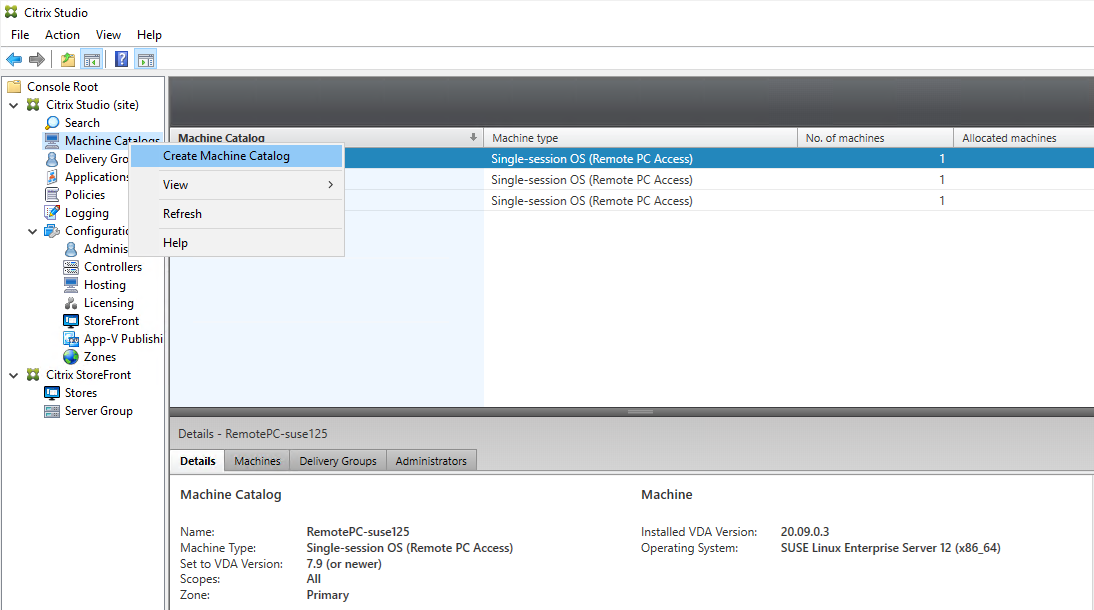
Citrix Studio で、マシンカタログを右クリックし、ショートカットメニューから [マシンカタログの作成] を選択します。
-
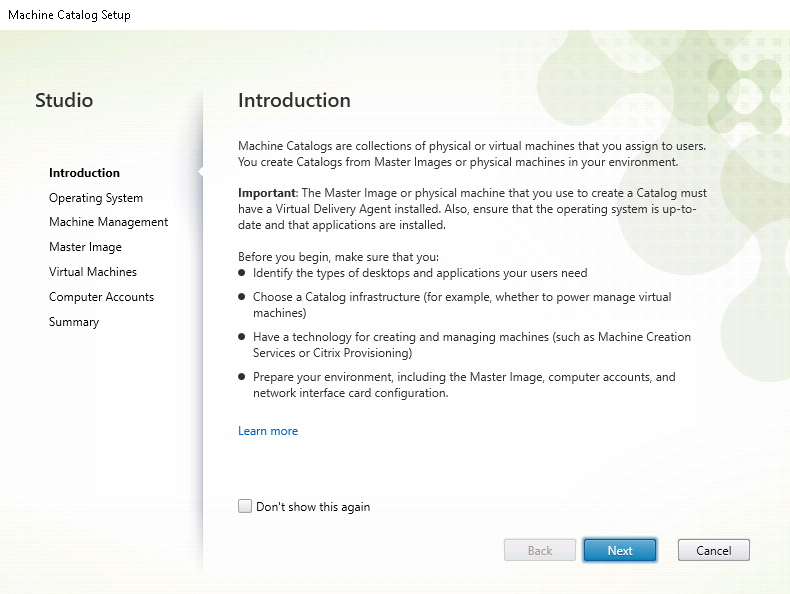
[はじめに] ページで [次へ] をクリックします。
-
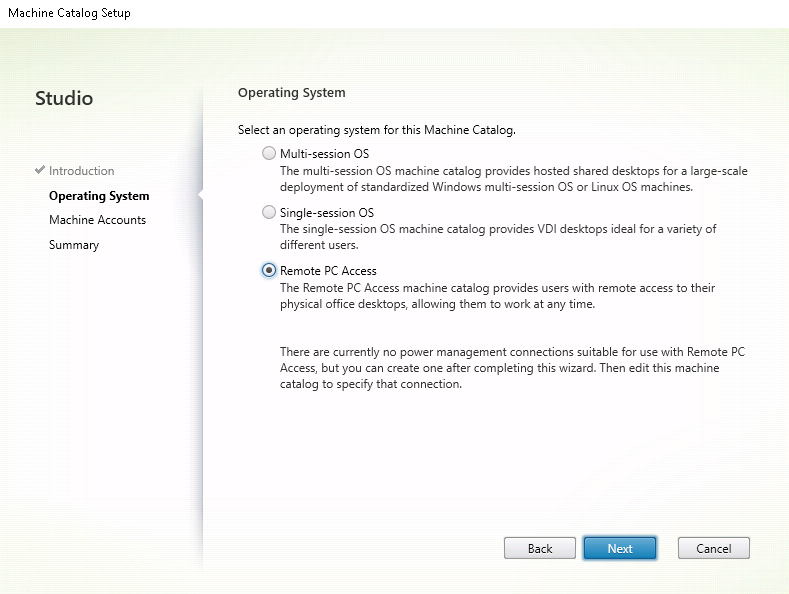
[オペレーティングシステム] ページで [リモート PC アクセス] を選択します。
-
-
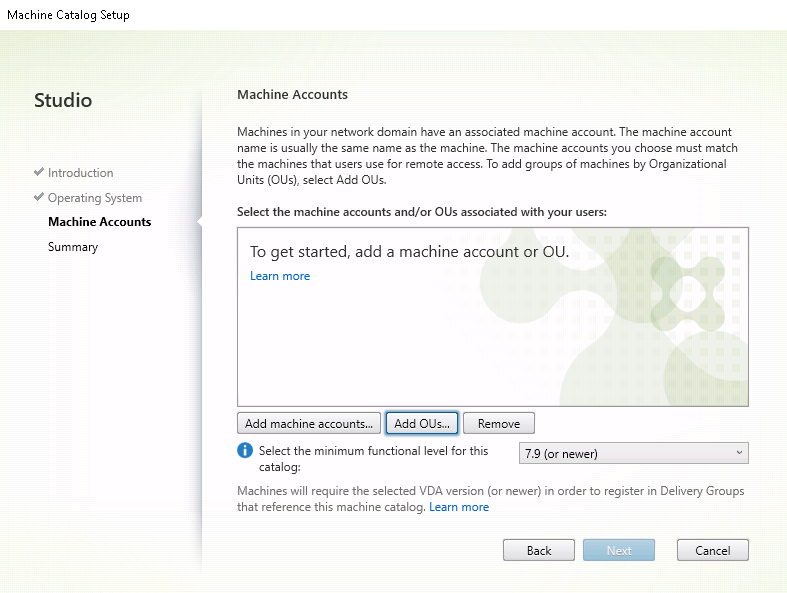
- [OU の追加] をクリックしてターゲット PC を含む OU を選択するか、[マシンアカウントの追加] をクリックして個々のマシンをマシンカタログに追加します。
-
-
マシンカタログに名前を付けます。
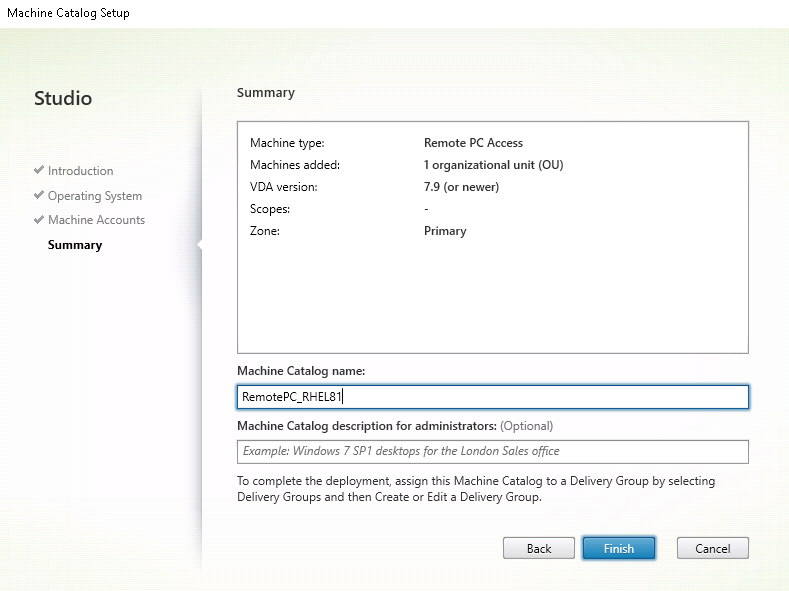
-
(オプション)マシンカタログを右クリックして、関連する操作を実行します。
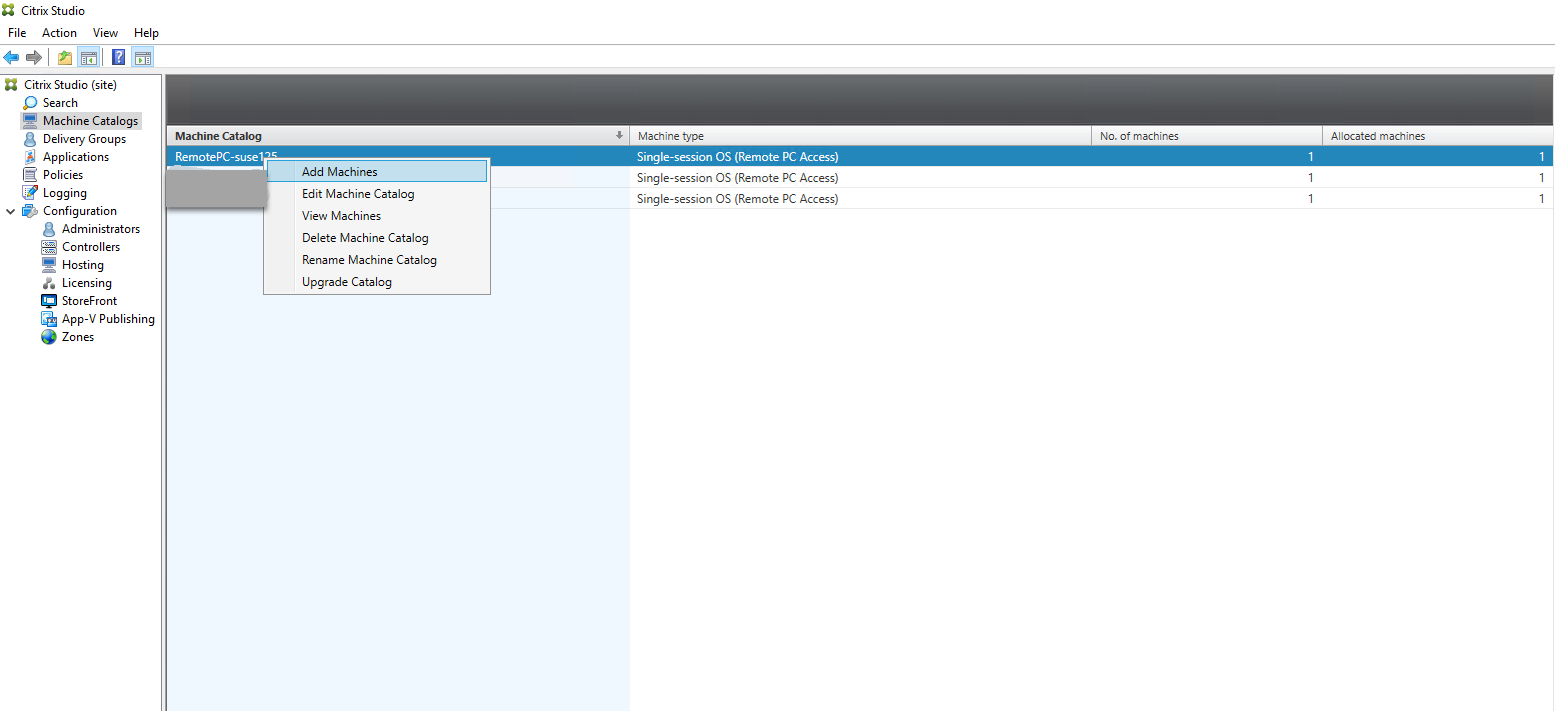
ステップ 3 - アクセスを要求するユーザーがマシンカタログ内の PC を利用できるようにデリバリーグループを作成する
-
Citrix Studio で、デリバリーグループを右クリックし、ショートカットメニューから [デリバリーグループの作成] を選択します。
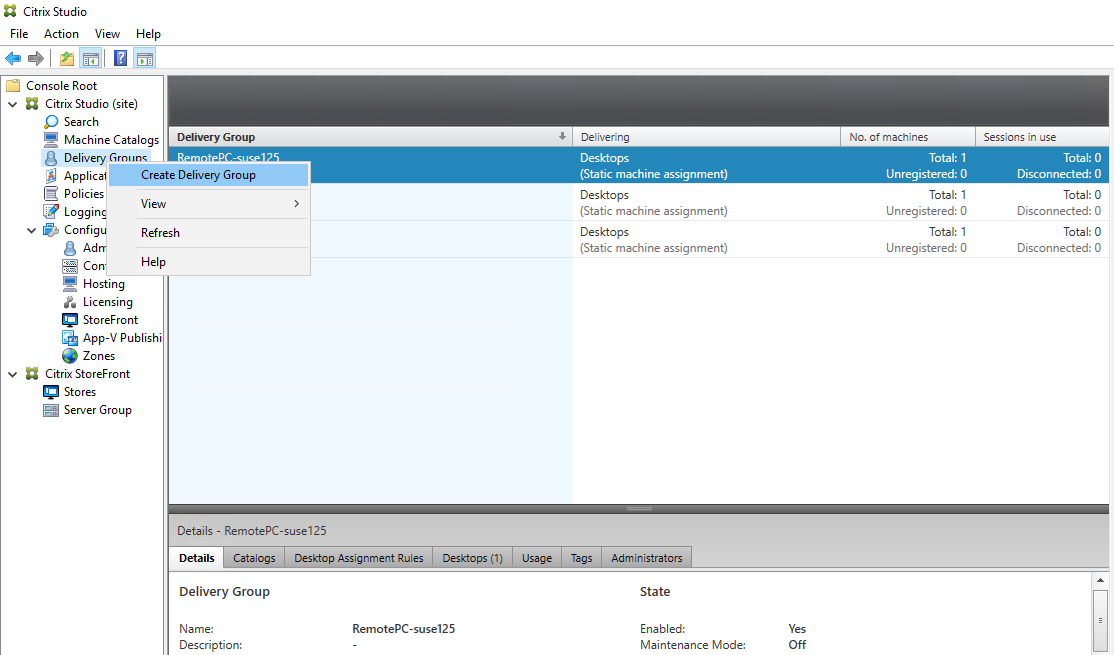
-
[デリバリーグループの開始] ページで [次へ] をクリックします。
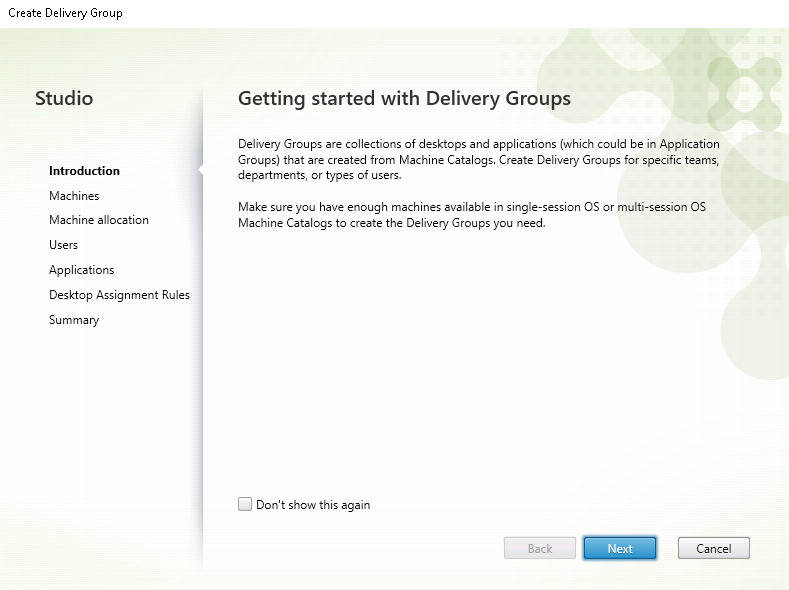
-
ステップ 2 で作成したマシンカタログを選択し、デリバリーグループに関連付けます。
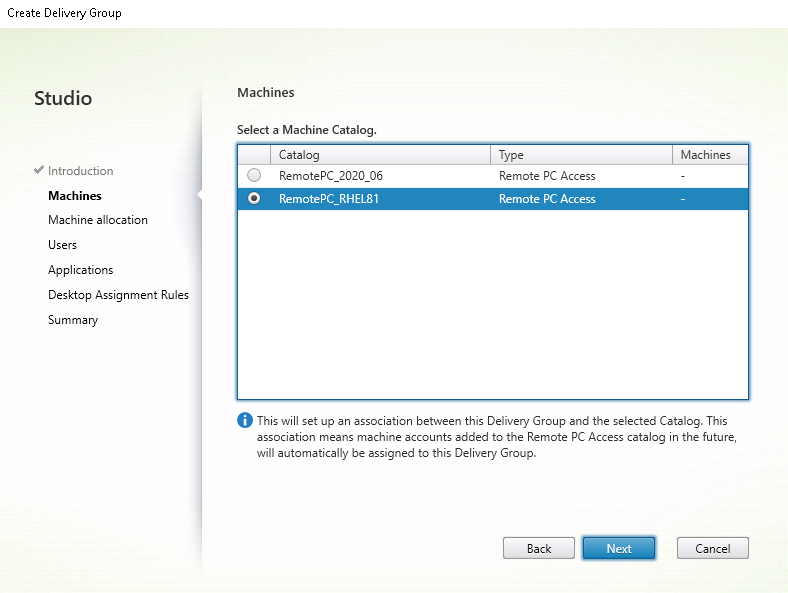
-
マシンカタログ内の PC にアクセスできるユーザーを追加します。追加したユーザーは、クライアントデバイス上の Citrix Workspace アプリを使用して PC にリモートアクセスできます。
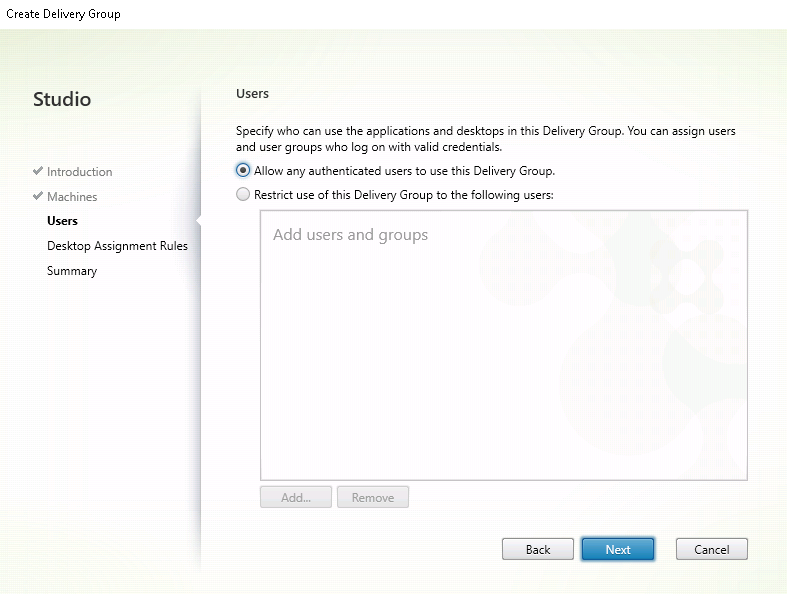
Wake on LAN
Remote PC Access は Wake on LAN をサポートしており、ユーザーは物理 PC をリモートで起動できます。この機能により、ユーザーはオフィス PC を使用しないときに電源をオフにしておくことで、エネルギーコストを節約できます。また、誤ってマシンの電源がオフになった場合でも、リモートアクセスを可能にします。
Wake on LAN 機能を使用すると、デリバリーコントローラーからの指示があった場合、マジックパケットは PC 上で実行されている VDA から、その PC が存在するサブネットに直接送信されます。これにより、マジックパケットの配信に追加のインフラストラクチャコンポーネントやサードパーティソリューションに依存することなく、この機能を使用できます。
Wake on LAN 機能は、従来の SCCM ベースの Wake on LAN 機能とは異なります。SCCM ベースの Wake on LAN の詳細については、「Wake on LAN – SCCM 統合」を参照してください。
システム要件
Wake on LAN 機能を使用するためのシステム要件は次のとおりです。
-  コントロールプレーン:
-  Citrix DaaS™ (旧 Citrix Virtual Apps and Desktops サービス)
-  Citrix Virtual Apps and Desktops 2012 以降
        -  物理 PC:
        -  VDA バージョン 2012 以降
-  BIOS および NIC で Wake on LAN が有効になっていること

-  ### Wake on LAN の構成
現在、統合 Wake on LAN の構成は PowerShell を使用する場合にのみサポートされています。
- Wake on LAN を構成するには:
- Remote PC Access マシンカタログがまだない場合は作成します。
- 1. Wake on LAN ホスト接続がまだない場合は作成します。
- > 注:
Wake on LAN 機能を使用するには、「Microsoft Configuration Manager Wake on LAN」タイプのホスト接続がある場合、ホスト接続を作成します。
- Wake on LAN ホスト接続の一意の識別子を取得します。
-
Wake on LAN ホスト接続をマシンカタログに関連付けます。
Wake on LAN ホスト接続を作成するには:
# Load Citrix SnapIns
Add-PSSnapIn -Name "*citrix*"

# Provide the name of the Wake on LAN host connection
[string]$connectionName = "Remote PC Access Wake on LAN"

# Create the hypervisor connection
$hypHc = New-Item -Path xdhyp:\Connections `
            -Name $connectionName `
            -HypervisorAddress "N/A" `
            -UserName "woluser" `
            -Password "wolpwd" `
            -ConnectionType Custom `
            -PluginId VdaWOLMachineManagerFactory `

-  -CustomProperties "<CustomProperties></CustomProperties>" `
>                  >
-  -Persist

-  $bhc = New-BrokerHypervisorConnection -HypHypervisorConnectionUid $hypHc.HypervisorConnectionUid

#### Wait for the connection to be ready before trying to use it

while (-not $bhc.IsReady)
-  {
-  Start-Sleep -s 5
-  $bhc = Get-BrokerHypervisorConnection -HypHypervisorConnectionUid $hypHc.HypervisorConnectionUid
-  }

<!--NeedCopy-->
ホスト接続の準備ができたら、次のコマンドを実行してホスト接続の一意の識別子を取得します。
$bhc = Get-BrokerHypervisorConnection -Name "<WoL Connection Name>"
$hypUid = $bhc.Uid

<!--NeedCopy-->
接続の一意の識別子を取得したら、次のコマンドを実行して、その接続を Remote PC Access マシンカタログに関連付けます。
Get-BrokerCatalog -Name "<Catalog Name>" | Set-BrokerCatalog -RemotePCHypervisorConnectionUid $hypUid <!--NeedCopy--> -
マシンカタログ内の各 VM の BIOS および NIC で Wake on LAN を有効にします。
注: Wake on LAN を有効にする方法は、マシンの構成によって異なります。
- BIOS で Wake on LAN を有効にするには:
-
BIOS に入り、Wake on LAN 機能を有効にします。
BIOS にアクセスする方法は、マザーボードの製造元と、製造元が選択した BIOS ベンダーによって異なります。
-
設定を保存し、マシンを再起動します。
-
- NIC で Wake on LAN を有効にするには:
-
sudo ethtool <NIC>コマンドを実行して、NIC がマジックパケットをサポートしているかどうかを確認します。<NIC>は NIC のデバイス名です (例:eth0)。sudo ethtool <NIC>コマンドは、NIC の機能に関する出力を提供します。- 出力に
Supports Wake-on: <letters>のような行が含まれており、<letters>に文字gが含まれている場合、NIC は Wake on LAN マジックパケット方式をサポートしています。 - 出力に
Wake-on: <letters>のような行が含まれており、<letters>に文字gが含まれていて文字dが含まれていない場合、Wake on LAN マジックパケット方式は有効になっています。ただし、<letters>に文字dが含まれている場合、Wake on LAN 機能は無効になっていることを示します。この場合、sudo ethtool -s <NIC> wol gコマンドを実行して Wake on LAN を有効にします。
- 出力に
-
ほとんどのディストリビューションでは、起動ごとに
sudo ethtool -s <NIC> wol gコマンドが必要です。このオプションを永続的に設定するには、ディストリビューションに基づいて次の手順を実行します。Ubuntu: インターフェース構成ファイル
/etc/network/interfacesにup ethtool -s <NIC> wol gの行を追加します。例:# ifupdown has been replaced by netplan(5) on this system. See # /etc/netplan for current configuration. # To re-enable ifupdown on this system, you can run: # sudo apt install ifupdown auto eth0 iface eth0 inet static address 10.0.0.1 netmask 255.255.240.0 gateway 10.0.0.1 up ethtool -s eth0 wol g <!--NeedCopy-->RHEL/SUSE: インターフェース構成ファイル
/etc/sysconfig/network-scripts/ifcfg-<NIC>に次のETHTOOL_OPTSパラメーターを追加します。ETHTOOL_OPTS="-s ${DEVICE} wol g" <!--NeedCopy-->
-
- BIOS で Wake on LAN を有効にするには:
設計上の考慮事項
Remote PC Access で Wake on LAN を使用する計画を立てる際は、次の点を考慮してください。
- 複数のマシンカタログで同じ Wake on LAN ホスト接続を使用できます。
- ある PC が別の PC を起動するには、両方の PC が同じサブネットにあり、同じ Wake on LAN ホスト接続を使用している必要があります。PC が同じマシンカタログにあるか、異なるマシンカタログにあるかは関係ありません。
- ホスト接続は特定のゾーンに割り当てられます。展開に複数のゾーンが含まれている場合は、各ゾーンに Wake on LAN ホスト接続が必要です。これはマシンカタログにも当てはまります。
- マジックパケットはグローバルブロードキャストアドレス 255.255.255.255 を使用してブロードキャストされます。このアドレスがブロックされていないことを確認してください。
- そのサブネット内のマシンを起動できるようにするには、Wake on LAN 接続ごとに、サブネット内に少なくとも 1 台の PC の電源がオンになっている必要があります。
運用上の考慮事項
Wake on LAN 機能を使用する際の考慮事項は次のとおりです。
- 統合 Wake on LAN 機能を使用して PC を起動できるようにするには、VDA が少なくとも 1 回登録されている必要があります。
- Wake on LAN は PC の起動にのみ使用できます。再起動やシャットダウンなどの他の電源操作はサポートしていません。
- Wake on LAN 接続が作成されると、Studio に表示されます。ただし、Studio 内でそのプロパティを編集することはサポートされていません。
- マジックパケットは次の 2 つの方法のいずれかで送信されます。
- ユーザーが自分の PC へのセッションを起動しようとして VDA が未登録の場合
- 管理者が Studio または PowerShell から手動で電源オンコマンドを送信する場合
- デリバリーコントローラーは PC の電源状態を認識しないため、Studio では電源状態の下に サポートされていません と表示されます。デリバリーコントローラーは VDA の登録状態を使用して、PC がオンかオフかを判断します。
その他のリソース
Remote PC Access のその他のリソースは次のとおりです。
-
ソリューション設計ガイダンス: Remote PC Access の設計上の決定事項。
-
Remote PC Access アーキテクチャの例: Citrix Remote PC Access ソリューションのリファレンスアーキテクチャ。