
リモート分離ブラウザの管理と監視
公開されたブラウザのポリシーやその他の構成を管理し、Remote Browser Isolation でアクティブなユーザーセッションを監視できます。
管理
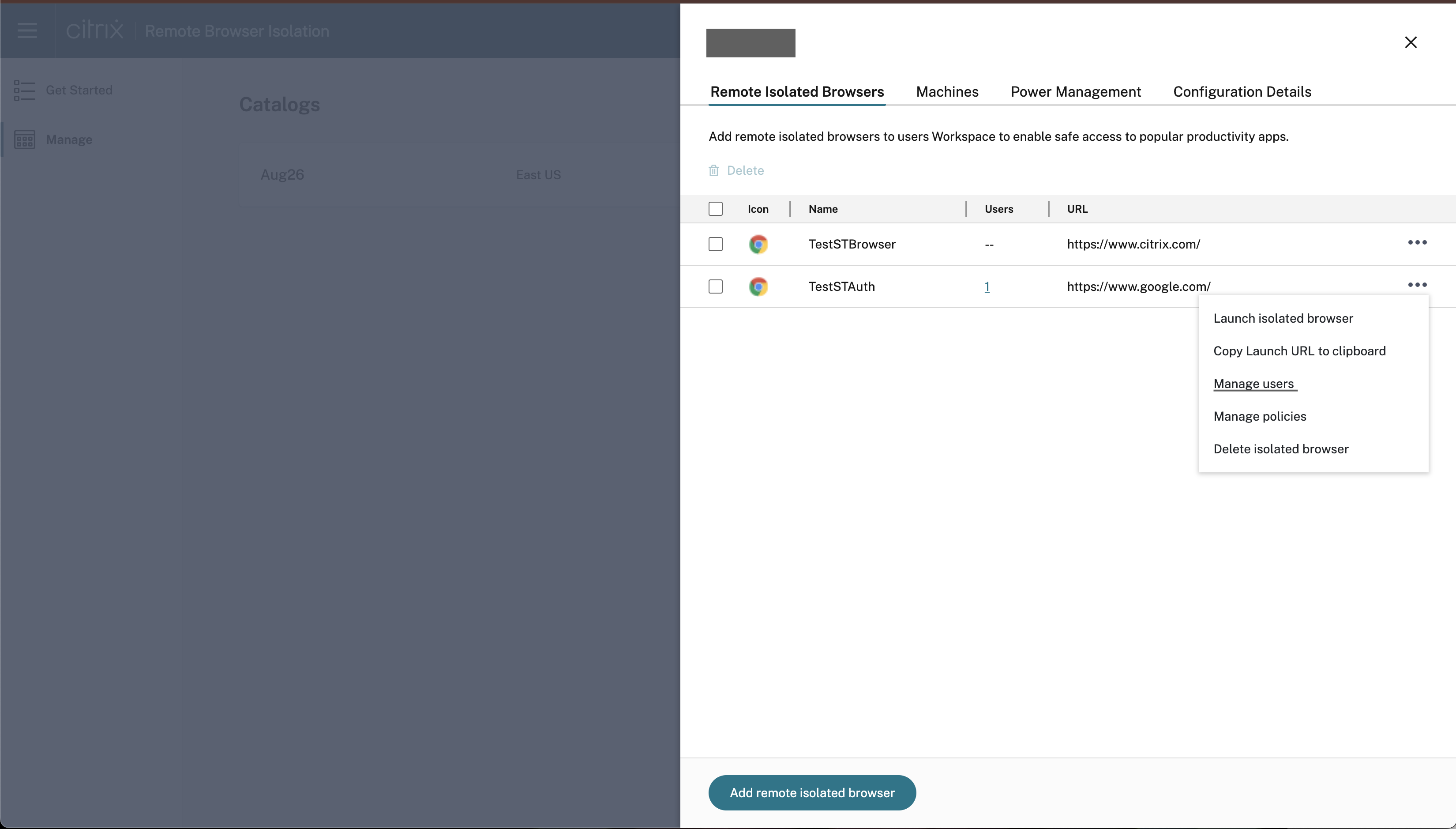
「管理」タブには、既存のRemote Browser Isolation (RBI) カタログが一覧表示されます。既存のカタログを選択して、公開されたブラウザの構成を更新できます。公開されたブラウザの右端にある省略記号をクリックし、必要なタスクを選択します。
メニュー項目を選択した後、何も変更しないと決めた場合は、ダイアログボックスの外側にあるXをクリックして選択をキャンセルします。
以下のタスクを使用して、公開された分離ブラウザを管理できます。
-
公開されたブラウザを起動: 公開されたブラウザセッションを開きます。ブラウザを公開した後、このタスクを選択して、公開されたブラウザセッションの起動を確認できます。
-
URLをクリップボードにコピー: 公開されたブラウザのURLをコピーします。このURLをエンドユーザーと共有して、公開されたブラウザにアクセスできます。
-
ポリシー: 公開されたブラウザのポリシーを設定できます。
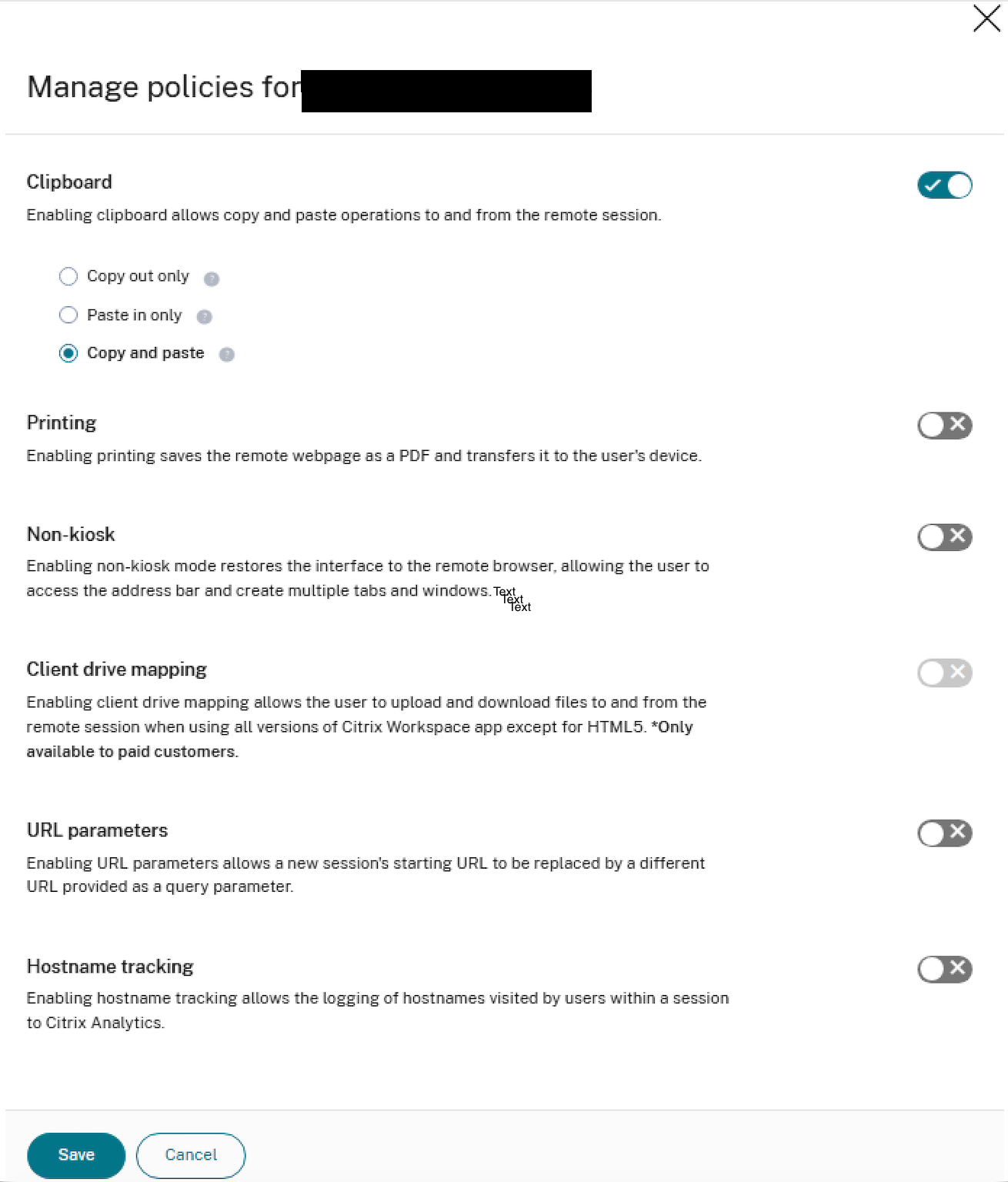 ポリシーページの次の設定を制御します。
-
クリップボード: クリップボードポリシーを有効にすると、コピー&ペースト操作に3つのオプションが利用可能になります。
-
コピーのみ許可: ユーザーはRBIセッションからローカルデバイスにコンテンツをコピーできますが、RBIへの貼り付けはブロックされます。
-
貼り付けのみ: ユーザーはRBIセッションにコンテンツを貼り付けることができますが、コピーして外部に出すことはブロックされます。
-
コピーと貼り付け: 完全な双方向クリップボードアクセス。
クリップボードポリシーのトグルを無効にすると、Citrix Workspace™アプリのツールバーからクリップボードボタンが削除されます。これらのきめ細かいポリシーオプションにより、管理者はリモートセッションとユーザーエンドポイント間のデータフローを詳細に制御できます。たとえば、組織はユーザーがリモートブラウザからテキストをコピーして参照することを許可しつつ、データインジェクションのリスクを減らすためにセッションへの貼り付け操作を防止できます。注:クリップボードポリシーが有効になっていた既存の公開済みブラウザの場合、以前の動作を維持するために、移行中にコピーと貼り付けの両方が自動的に有効になります。管理者の操作は不要です。 -
-
印刷: 印刷を有効にすると、リモートのウェブページがPDFとして保存され、ユーザーのデバイスに転送されます。ユーザーはCtrl-Pを押してCitrix PDFプリンターを選択できます。デフォルトでは、この設定は無効になっています。
-
非キオスク: 非キオスクモードを有効にすると、インターフェイスがリモートブラウザに復元されます。ユーザーはアドレスバーにアクセスし、複数のタブやウィンドウを作成できます。(非キオスクモードを無効にすると、リモートブラウザのナビゲーションコントロールとアドレスバーが削除されます。)デフォルトでは、この設定は有効になっています(非キオスクモードがオン)。
-
リージョンフェイルオーバー: リージョンフェイルオーバーポリシーは、現在のリージョンで問題が報告された場合、公開済みブラウザを自動的に別のリージョンに転送します。オプトアウトするには、リージョンフェイルオーバーポリシーを無効にします。自動リージョン選択を使用してブラウザを公開した場合、分離されたブラウザはポリシーに登録されたままになります。デフォルトでは、この設定は有効になっています。
-
クライアントドライブマッピング: クライアントドライブマッピングポリシーを有効にすると、ユーザーはリモートセッションとの間でファイルをアップロードおよびダウンロードできます。この機能は、Citrix Workspaceアプリで起動されたセッションでのみ利用可能です。デフォルトでは、この設定は無効になっています。
-
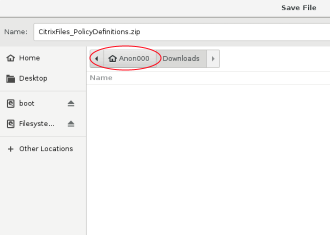
ユーザーはダウンロードしたファイルを、
ctxmntディスクのAnonxxxディレクトリにのみ保存する必要があります。そのためには、ファイルを保存する希望の場所に移動する必要があります。例: Anonxxx > ctxmnt > C > Users > User Name > Documents。
-
ダイアログボックスは、
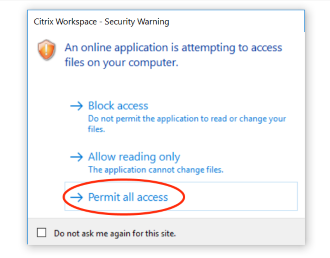
ctxmntフォルダーにアクセスするために、ユーザーにすべてのアクセスを許可または読み取りと書き込みの権限を承認するよう促す場合があります。
-
-
URLパラメーター: URLパラメーターを有効にすると、ユーザーがアプリを起動したときに新しいセッションの開始URLを変更できます。このポリシーを有効にするには、疑わしいウェブサイトを特定し、それらをリモートブラウザ分離にリダイレクトするようにローカルプロキシサーバーを構成します。デフォルトでは、この設定は無効になっています。詳細については、Proof of Concept Guide: URL Redirection to Remote Browser Isolation with Citrix ADC in Azure を参照してください。
-
ホスト名追跡: ホスト名追跡を使用して、ユーザーセッション中にRemote Browser Isolationがホスト名をログに記録できるようにします。このポリシーはデフォルトで無効になっています。この情報はCitrix Analyticsと共有されます。詳細については、Citrix Analyticsを参照してください。
完了したら、OKをクリックします。 -
-
URL許可リスト: ホワイトリストタスクを使用して、公開されたRemote Browser Isolationセッション内でユーザーが許可されたURLのみにアクセスできるように制限します。この機能は、外部認証済みWebアプリで利用できます。許可リストのエントリを
hostname:port numberの形式で入力します。各エントリを新しい行に指定します。アスタリスクはワイルドカードとしてサポートされています。ブラウザのリクエストは、許可リスト内の少なくとも1つのエントリと一致する必要があります。例えば、https://example.comを許可されたURLとして設定するには:-
example.com:*は、任意のポートからこのURLへの接続を許可します。 -
example.com:80は、ポート80からのみこのURLへの接続を許可します。 -
*:*は、任意のポートから、および他のURLやポートへの任意のリンクからこのURLへのアクセスを許可します。*.*形式は、公開されたアプリからすべての外部Webアプリへのアクセスを許可します。この形式は、Webアプリの外部ホワイトリストフィールドのデフォルト設定です。
完了したら、OKをクリックします。高度なWebフィルタリング機能は、アクセス制御サービスとの統合を通じて利用できます。詳細については、ユースケース: アプリへの選択的アクセスを参照してください。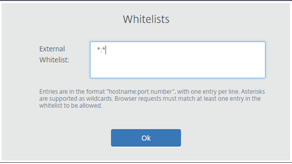
-
監視
監視タブには、ユーザーのリアルタイムセッションに関する情報が表示されます。1つまたは複数のアクティブなセッションを監視および切断できます。
単一のセッションを停止するには、セッションを選択し、エントリの行の末尾にある省略記号メニューをクリックします。セッションのログオフをクリックし、変更を確定します。
複数のセッションを切断するには、リスト内のアクティブなセッションを選択し、ページ上部のログオフボタンをクリックします。変更を確定すると、Remote Browser Isolationは選択されたすべてのセッションを直ちに切断します。