Windowsクライアント向けのログ収集機能の改善
Windows セキュアアクセス クライアントのログ機能は、ログ収集とデバッグの改善により強化されました。新しいログファイルには「csa_」というプレフィックスが付けられます。
Windows版Citrix Secure Accessクライアント23.10.1.7以降、ログ収集とトラブルシューティングを強化するために、デフォルトのログレベルがVerboseに設定されています。
これらの変更により、管理者とエンドユーザーは現在のセッションと過去のセッションからログを収集できます。以前は、ログの収集は現在のセッションに限定されていました。
Citrix Secure Access™クライアントUIを使用したログの構成
-
Windows版Secure Accessクライアントをインストールします。
-
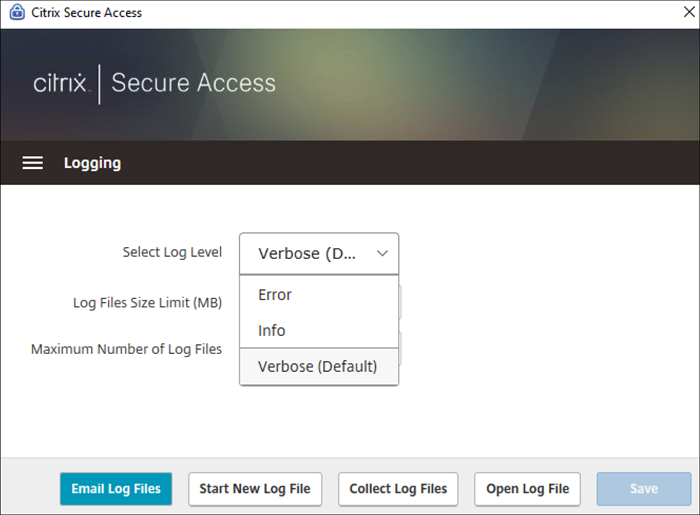
メニューからLoggingをクリックします。ログに関連するすべての設定は、Logging画面で行うことができます。
-
ログレベルの選択:新しいログメカニズムが有効になっている場合、次の3つのログレベルが利用可能です。
-
Error: アプリケーションによって報告された例外または障害のみがログに記録されます。
-
Info: このレベルには、プログラム実行に関連する情報メッセージとイベントが含まれます。エラーと例外も含まれます。
-
Verbose (デフォルト): このレベルには、ErrorおよびInfoログレベルによって報告されたすべてのログメッセージと、トラブルシューティングに役立つ可能性のある追加メッセージが含まれます。
-
-
ログファイルサイズ制限: (必須) 各ログファイルのログファイルサイズを入力します。最大値は600 MBです。
-
ログファイルの最大数: (必須) ログ収集に追加するファイルの数を入力します。最大値は5です。
-
ログファイルをメールで送信 – 登録済みのメールIDにログファイルを送信します。
-
新しいログファイルを開始 – このオプションを選択すると、新しいログファイルが作成されます。
-
ログファイルを収集 – クリックすると、アプリケーションのすべてのログファイルを含むzipファイルが作成されます。このzipファイルはクライアントのデスクトップに保存されます。
-
ログファイルを開く – このオプションを選択すると、最新の
csa_nssslvpn*.txtファイルが開きます。
Windowsクライアント向けに改善されたCitrix Secure Access診断
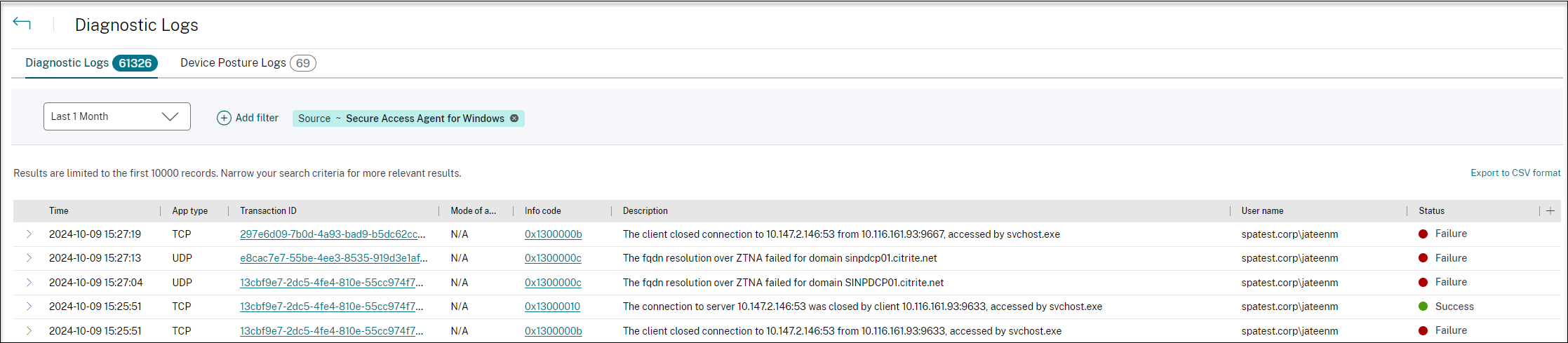
Windows版Citrix Secure Accessクライアントリリース24.6.1.18以降、Citrix Secure Access診断が強化され、TCP/UDPアプリケーションのアクセス問題のトラブルシューティングのための追加フィールドが含まれるようになりました。
-
説明: Windows版Citrix Secure AccessクライアントからのTCP/UDPアプリへのアクセスが失敗した場合、宛先IP、送信元ポート、および宛先ポートが、App Accessログの説明フィールドに含まれます。Citrix Secure Accessログの説明(/en-us/citrix-secure-access/media/diagnostics-description.png)
-
DNS障害: TCPベースのDNS障害とUDPベースのDNS障害が、App Accessログに明示的に報告されます。Citrix Secure Access TCP障害ステータス(/en-us/citrix-secure-access/media/diagnostics-tcp-failure.png)Citrix Secure Access UDP障害ステータス(/en-us/citrix-secure-access/media/diagnostics-udp-failure.png)
-
アプリケーション名の詳細: Windows版Citrix Secure AccessクライアントのApp Accessログには、アクセス失敗または成功ステータスとともにアプリケーション名が含まれます。このフィールドにより、管理者はどのアプリケーションがTCP/UDPワークフローにアクセスしているか、また同じものが異なるポートの組み合わせを使用しているかを把握できます。Citrix Secure Accessアプリケーションステータス(/en-us/citrix-secure-access/media/diagnostics-access-status.png)
App Accessログに加えて、CAS (Citrix Access Security) の診断ログは、以下の点で強化されています。
-
CAS診断ログの概要: CASの診断ログの概要には、Windows版Citrix Secure Accessクライアントで何が失敗しているか、および失敗の原因に関する説明が含まれます。
-
WPAD DNS の障害: デフォルトでは、Windows 用 Citrix Secure Access クライアントの WPAD DNS 障害は CAS の 診断ログ に報告されます。管理者は、CAS の 診断ログ が WPAD DNS 障害で過負荷になるのを防ぐため、Windows 用 Citrix Secure Access クライアントの
DisableWpadDnsCasReportingレジストリを構成する必要があります。