
NetScaler Gateway上のWindows用Citrix Secure AccessクライアントおよびEPAクライアントをアップグレードする
重要:
-
アプライアンスが最新のファイアウォールとアンチウイルスをチェックするように、NetScaler Gateway上のWindows用Citrix Secure AccessクライアントおよびEPAクライアントをアップグレードできます。
-
Windows用Citrix Secure AccessクライアントおよびEPAクライアントをアップグレードすることで、クライアントの更新のためだけにNetScaler Gatewayをアップグレードする必要がなくなります。
-
Windows用Citrix Secure AccessクライアントおよびEPAクライアントのアップグレードは、リリースビルド13.0-76.31以降のNetScaler Gateway UIを通じて行われます。
-
高可用性セットアップでは、Windows用Citrix Secure Access™クライアントおよびEPAクライアントは、プライマリノードとセカンダリノードの両方でアップグレードする必要があります。
-
アップグレードする前に、アップグレードファイル(tar.zip形式)がローカルマシンまたはNetScaler Gatewayにアップロードされていることを確認してください。
-
EPAを使用しない場合でも、後でEPA機能を使用することを選択した場合に備えて、VPNとEPAの両方のプラグインバイナリを一緒に更新することをお勧めします。
NetScaler Gateway GUIを使用してクライアントをアップグレードする
クライアントをアップグレードするには、NetScaler Gateway GUIで次の手順を実行します。
-
NetScaler Gateway > Update Client Components に移動します。
-
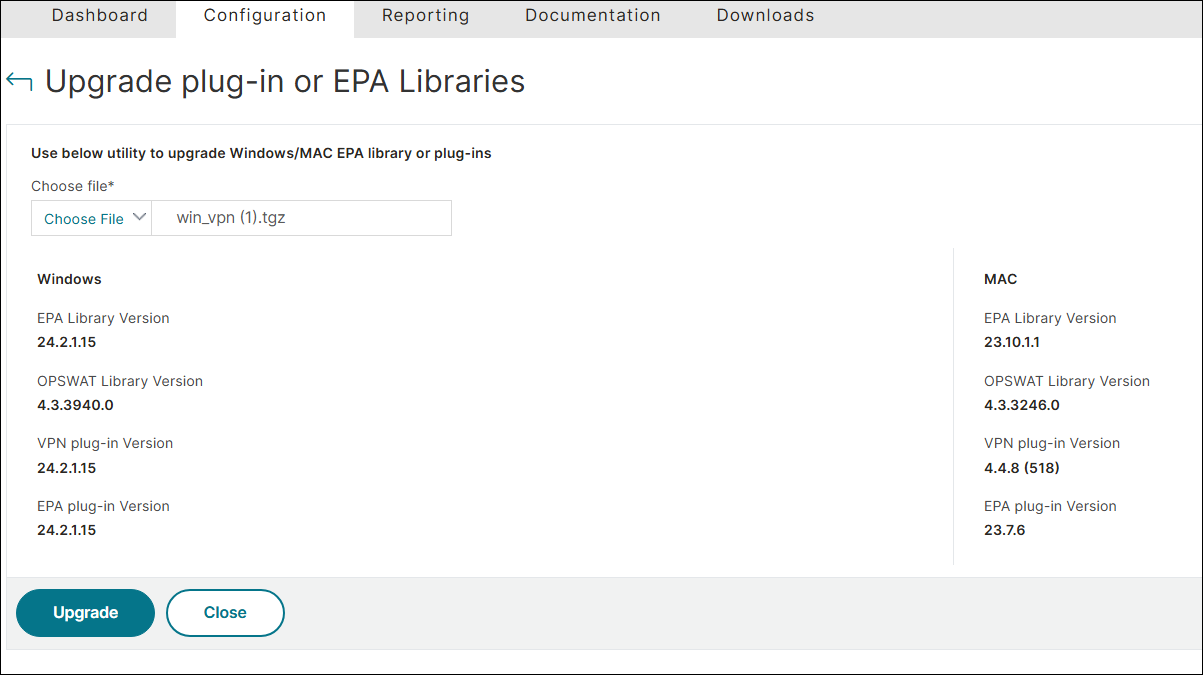
Update Client Components で、Upgrade EPA/Client Components リンクをクリックします。クライアントコンポーネントの更新(/en-us/citrix-secure-access/media/upgrade-update-client-component.png)
-
Choose File で、アップグレードファイルのソース(ローカルまたはNetScaler Gateway)を選択します。
-
ファイルに移動してファイルを選択し、Upgrade をクリックします。
-
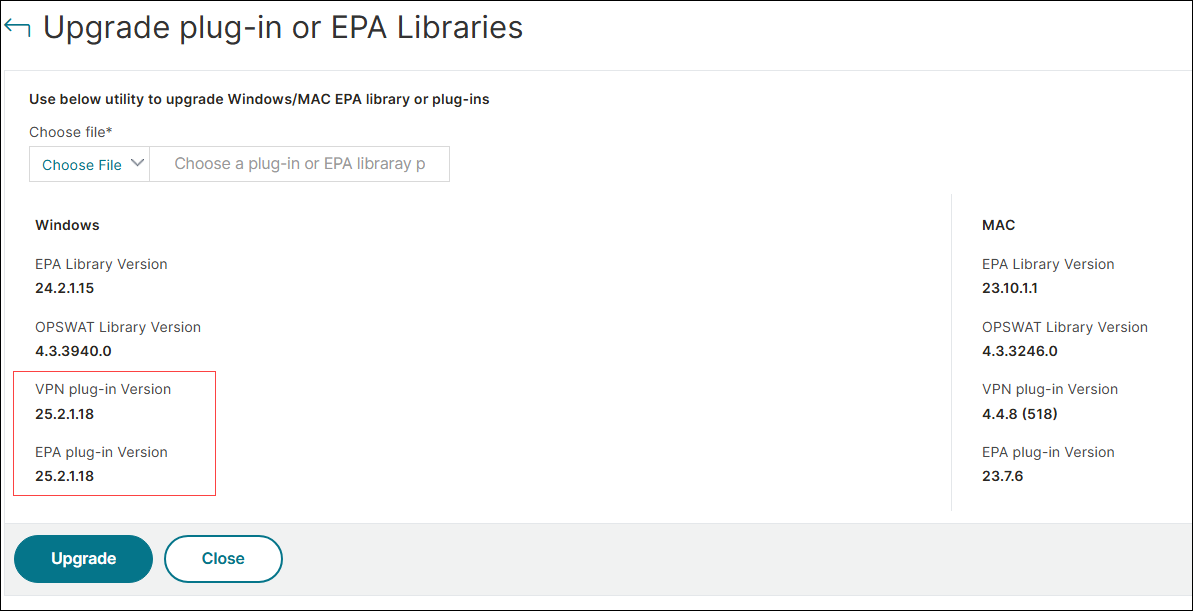
アップグレードが完了したら、Upgrade EPA/Client Components リンクをクリックし、アップグレードが成功したことを確認します。
NetScaler® ファイルシステムを使用してクライアントをアップグレードする
クライアントをアップグレードするには、次の手順を実行します。
-
Windows 用の Citrix Secure Access クライアントおよび EPA クライアントの最新バージョンをダウンロードします。
-
winscp などの Secure File Transfer Protocol (SFTP) または Secure Copy Protocol (SCP) アプリケーションを使用して、NetScaler ファイルシステムを開きます。
-
Citrix Secure Access クライアントをアップグレードする場合:a. ファイル
/var/netscaler/gui/vpns/scripts/vistaを選択します。b.AGEE_setup.exeファイルをダウンロードしたクライアントファイルに置き換えます。c./netscaler/ns_gui/vpn/に移動します。d.pluginlist.xmlファイルを開きます。e. 現在のバージョンを最新バージョンに置き換え、プラグインタイプを「WIN-VPN」に設定します。詳細については、次の画像を参照してください。
>**Note:**
>
>Ensure to set the upgrade type to “Always” on the XML file.f. 更新された XML ファイルをコピーし、/var/netscaler/gui/vpn/ directoryに置き換えます。 -
EPA クライアントをアップグレードする場合:a.
/var/netscaler/gui/epa/scripts/win/に移動します。b.nsepa_setup.exeファイルをダウンロードしたクライアントファイルに置き換えます。c./netscaler/ns_gui/vpn/に移動します。d.pluginlist.xmlファイルを開きます。e. 現在のバージョンを最新バージョンに置き換え、要件に基づいてプラグインタイプを「WIN-EPA」または「WIN-EPA64」に設定します。詳細については、次の画像を参照してください。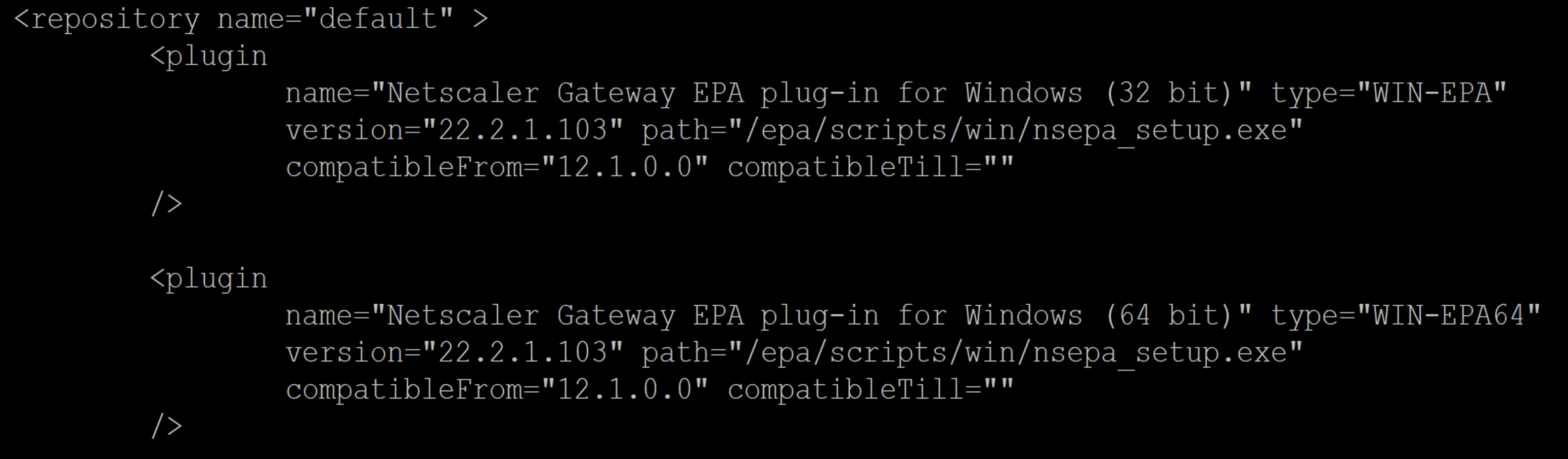f. 更新されたXMLファイルをコピーし、/var/netscaler/gui/vpn/ディレクトリに置き換えます。