
Secure Web の統合と展開
Secure Web を統合して配信するには、次の一般的な手順に従います。
-
内部ネットワークへのシングルサインオン (SSO) を有効にするには、Citrix Gateway を構成します。HTTP トラフィックの場合、Citrix ADC は、Citrix ADC がサポートするすべてのプロキシ認証タイプに対して SSO を提供できます。HTTPS トラフィックの場合、Web パスワードキャッシュポリシーにより、Secure Web は MAM SDK を介してプロキシサーバーへの認証と SSO を提供できます。MSM SDK は、基本、ダイジェスト、および NTLM プロキシ認証のみをサポートします。パスワードは MAM SDK を使用してキャッシュされ、機密性の高いアプリデータの安全なストレージ領域である Endpoint Management 共有ボールトに保存されます。Citrix Gateway の構成の詳細については、「Citrix Gateway」を参照してください。
-
Secure Web をダウンロードします。
-
内部ネットワークへのユーザー接続をどのように構成するかを決定します。
-
他の MDX アプリと同じ手順を使用して Secure Web を Endpoint Management に追加し、MAM SDK ポリシーを構成します。Secure Web に固有のポリシーの詳細については、「Secure Web ポリシーについて」を参照してください。
ユーザー接続の構成
Secure Web は、ユーザー接続に対して次の構成をサポートしています。
-
トンネル化 - Web SSO: 内部ネットワークにトンネル接続する接続では、クライアントレス VPN の一種であるトンネル化 - Web SSO を使用できます。
-
リバーススプリットトンネリング: リバースモードでは、イントラネットアプリケーションのトラフィックは VPN トンネルをバイパスし、その他のトラフィックは VPN トンネルを通過します。このポリシーは、すべての非ローカル LAN トラフィックをログに記録するために使用できます。
スプリットトンネリング
スプリットトンネリングモードでは、イントラネットアプリケーションのトラフィックは VPN を介してルーティングされ、その他のトラフィックはバイパスされます。この機能により、VPN 保護を必要としないアプリケーションのパフォーマンスが向上し、インターネットに接続されている場合に内部リソースにアクセスする際のセキュリティも確保されます。
Android と iOS の両方で、スプリットトンネリングがオンの場合、2 つのオプションがあります。
-
イントラネット IP アドレス範囲を定義する: Secure Web (mVPN を使用) を開いて、定義した IP アドレス (例:
https://10.8.0.8) を使用することで、イントラネットサイトにアクセスできます。 -
ワイルドカードをサポートするイントラネットアプリケーションを定義します: Secure Web (mVPNを使用) を開き、定義したドメインアドレス (例:
https://abc.example.com) を使用してイントラネットサイトにアクセスできます。
リバーススプリットトンネリングの構成手順
Citrix Gatewayでスプリットトンネリングリバースモードを構成するには、次の手順を実行します。
-
ポリシー > セッションポリシーに移動します。
-
Secure Hubポリシーを選択し、クライアントエクスペリエンス > スプリットトンネルに移動します。
-
REVERSEを選択します。
リバーススプリットトンネルモード除外リストMDXポリシー
Citrix Endpoint Management内から除外範囲を使用して、リバーススプリットトンネルモードポリシーを構成します。この範囲は、DNSサフィックスとFQDNのコンマ区切りリストに基づいています。このリストは、トラフィックをデバイスのLAN経由でルーティングし、Citrix ADCに送信しないURLを定義します。
次の表は、構成とサイトの種類に基づいて、Secure Webがユーザーに資格情報を要求するかどうかを示しています。
| 接続モード | サイトの種類 | パスワードキャッシュ | Citrix Gateway用に構成されたSSO | Webサイトへの初回アクセス時にSecure Webが資格情報を要求する | Webサイトへの以降のアクセス時にSecure Webが資格情報を要求する | パスワード変更後にSecure Webが資格情報の入力を求めます |
|---|---|---|---|---|---|---|
| トンネル化 - Web SSO | HTTP | いいえ | はい | いいえ | いいえ | いいえ |
| トンネル化 - Web SSO | HTTPS | いいえ | はい | いいえ | いいえ | いいえ |
Secure Webポリシー
Secure Webを追加する際は、Secure Webに固有のMAM SDKポリシーに注意してください。サポートされているすべてのモバイルデバイスの場合:
許可またはブロックされたWebサイト
Secure Webは通常、Webリンクをフィルタリングしません。このポリシーを使用して、許可またはブロックするサイトの特定のリストを構成できます。ブラウザが開くことができるWebサイトを制限するために、URLパターンをコンマ区切りのリストとして構成します。リスト内の各パターンの前にはプラス記号(+)またはマイナス記号(-)が付きます。ブラウザは、一致が見つかるまで、リストされた順序でURLをパターンと比較します。一致が見つかると、プレフィックスによって次のように実行されるアクションが決まります。
-
マイナス記号(-)のプレフィックスは、ブラウザにURLをブロックするよう指示します。この場合、URLはWebサーバーアドレスが解決できないかのように扱われます。
-
プラス記号(+)のプレフィックスは、URLが通常どおり処理されることを許可します。
-
パターンに+も-も指定されていない場合、+(許可)が想定されます。
-
URLがリスト内のどのパターンにも一致しない場合、URLは許可されます。
他のすべてのURLをブロックするには、リストをマイナス記号の後にアスタリスク(-*)を付けて終了します。例:
-
ポリシー値
+http://*.mycorp.com/*,-http://*,+https://*,+ftp://*,-*は、mycorp.comドメイン内のHTTP URLを許可しますが、それ以外の場所ではブロックし、HTTPSおよびFTP URLはどこでも許可し、他のすべてのURLをブロックします。 -
ポリシー値
+http://*.training.lab/*,+https://*.training.lab/*,-*は、ユーザーがHTTPまたはHTTPS経由でTraining.labドメイン(イントラネット)内の任意のサイトを開くことを許可します。このポリシー値は、プロトコルに関係なく、Facebook、Google、HotmailなどのパブリックURLをユーザーが開くことを許可しません。
デフォルト値は空です(すべてのURLが許可されます)。
ポップアップをブロックする
ポップアップとは、Webサイトがユーザーの許可なく開く新しいタブのことです。このポリシーは、Secure Webがポップアップを許可するかどうかを決定します。「オン」の場合、Secure WebはWebサイトがポップアップを開くのを防ぎます。デフォルト値は「オフ」です。
事前読み込みされたブックマーク
Secure Webブラウザ用のブックマークのプリロードセットを定義します。このポリシーは、フォルダー名、フレンドリ名、Webアドレスを含むタプルのコンマ区切りリストです。各トリプレットは、folder, name, url の形式である必要があり、folder と name はオプションで二重引用符 (") で囲むことができます。
例えば、ポリシー値
,"Mycorp, Inc. home page",https://www.mycorp.com, "MyCorp Links",Account logon,https://www.mycorp.com/Accounts "MyCorp Links/Investor Relations","Contact us",https://www.mycorp.com/IR/Contactus.aspxは3つのブックマークを定義します。1つ目は「Mycorp, Inc. home page」というタイトルのプライマリリンク(フォルダー名なし)です。2つ目のリンクは「MyCorp Links」というタイトルのフォルダーに配置され、「Account logon」とラベル付けされています。3つ目は「MyCorp Links」フォルダーの「Investor Relations」サブフォルダーに配置され、「Contact us」と表示されます。
デフォルト値は空です。
ホームページURL
Secure Webの起動時に読み込まれるWebサイトを定義します。デフォルト値は空です(デフォルトのスタートページ)。
サポートされているAndroidおよびiOSデバイスのみ:
ブラウザのユーザーインターフェイス
セキュアウェブのブラウザユーザーインターフェイスコントロールの動作と表示を規定します。通常、すべてのブラウジングコントロールが利用可能です。これには、進む、戻る、アドレスバー、および更新/停止コントロールが含まれます。このポリシーを構成することで、一部のコントロールの使用と表示を制限できます。デフォルト値は「すべてのコントロールを表示」です。
オプション:
-
すべてのコントロールを表示。 すべてのコントロールが表示され、ユーザーはそれらの使用を制限されません。
-
読み取り専用アドレスバー。 すべてのコントロールが表示されますが、ユーザーはブラウザのアドレスフィールドを編集できません。
-
アドレスバーを非表示。 アドレスバーは非表示になりますが、他のコントロールは非表示になりません。
-
すべてのコントロールを非表示。 ツールバー全体を非表示にし、フレームレスのブラウジングエクスペリエンスを提供します。
Webパスワードのキャッシュを有効にする
Secure WebユーザーがWebリソースにアクセスまたは要求する際に資格情報を入力すると、このポリシーはSecure Webがデバイスにパスワードをサイレントキャッシュするかどうかを決定します。このポリシーは、認証ダイアログで入力されたパスワードに適用され、Webフォームで入力されたパスワードには適用されません。
オンの場合、Secure WebはユーザーがWebリソースを要求する際に入力するすべてのパスワードをキャッシュします。オフの場合、Secure Webはパスワードをキャッシュせず、既存のキャッシュされたパスワードを削除します。デフォルト値はオフです。
プロキシサーバー
Secure Webをトンネル化されたWeb SSOモードで使用する場合、プロキシサーバーを構成することもできます。詳細については、このブログ投稿を参照してください。
DNSサフィックス
Androidでは、DNSサフィックスが構成されていない場合、VPNが失敗する可能性があります。DNSサフィックスの構成の詳細については、AndroidデバイスのDNSサフィックスを使用したDNSクエリのサポートを参照してください。
Secure Web用のイントラネットサイトの準備
このセクションは、AndroidおよびiOS用Secure Webで使用するイントラネットサイトを準備する必要があるWebサイト開発者向けです。デスクトップブラウザ向けに設計されたイントラネットサイトは、AndroidおよびiOSデバイスで適切に動作するために変更が必要です。
Secure Webは、Webテクノロジーのサポートを提供するためにAndroid WebViewおよびiOS WkWebViewに依存しています。Secure WebでサポートされているWebテクノロジーの一部は次のとおりです。
-
AngularJS
-
ASP .NET
-
JavaScript
-
jQuery
-
WebGL
Secure WebでサポートされていないWebテクノロジーの一部は次のとおりです。
-
フラッシュ
-
ジャバ
以下の表は、Secure Web でサポートされている HTML レンダリング機能とテクノロジーを示しています。「X」は、その機能がプラットフォーム、ブラウザ、およびコンポーネントの組み合わせで利用可能であることを示します。
| テクノロジー | iOS用セキュアウェブ | Android用セキュアウェブ |
|---|---|---|
| JavaScript エンジン | JavaScriptCore | V8 |
| ローカルストレージ | X | X |
| AppCache | X | X |
| IndexedDB | X | |
| SPDY | X | |
| WebP | X | |
| スルセット | X | X |
| WebGL | X | |
| requestAnimationFrame API | X | |
| ナビゲーションタイミングAPI | X | |
| リソースタイミングAPI | X |
テクノロジーはデバイス間で同じように動作しますが、Secure Web はデバイスごとに異なるユーザーエージェント文字列を返します。Secure Web で使用されているブラウザのバージョンを特定するには、そのユーザーエージェント文字列を表示します。Secure Web のログからユーザーエージェントを確認できます。Secure Web のログを収集するには、Secure Hub > ヘルプ > 問題の報告 に移動します。アプリのリストから Secure Web を選択します。圧縮されたログファイルが添付されたメールが届きます。
イントラネットサイトのトラブルシューティング
Secure Web でイントラネットサイトを表示したときのレンダリングの問題をトラブルシューティングするには、Secure Web と互換性のあるサードパーティ製ブラウザでウェブサイトがどのようにレンダリングされるかを比較します。
iOS の場合、テスト用の互換性のあるサードパーティ製ブラウザは Chrome と Dolphin です。
Android の場合、テスト用の互換性のあるサードパーティ製ブラウザは Dolphin です。
注:
Chrome は Android のネイティブブラウザです。比較には使用しないでください。
iOS では、ブラウザがデバイスレベルの VPN をサポートしていることを確認してください。このサポートは、デバイスの 設定 > VPN > VPN構成を追加 で構成できます。
App Store で入手可能な VPN クライアントアプリも使用できます。たとえば、Citrix Secure Access、Cisco AnyConnect、または Pulse Secure などです。
-
ウェブページが両方のブラウザで同じようにレンダリングされる場合、問題はウェブサイトにあります。サイトを更新し、OS で正常に動作することを確認してください。
-
ウェブページの問題が Secure Web でのみ発生する場合は、Citrix サポートに連絡してサポートチケットを開いてください。テストしたブラウザと OS の種類を含むトラブルシューティング手順を提供してください。iOS 版 Secure Web でレンダリングの問題がある場合は、次の手順で説明するように、ページのウェブアーカイブを含めることができます。そうすることで、Citrix が問題をより迅速に解決できます。
SSL接続の検証
SSL証明書チェーンが正しく構成されていることを確認してください。SSL Certificate Checker を使用して、モバイルデバイスにリンクまたはインストールされていないルートCAまたは中間CAの欠落を確認できます。
多くのサーバー証明書は、複数の階層的な認証局 (CA) によって署名されています。これは、証明書がチェーンを形成していることを意味します。これらの証明書をリンクする必要があります。証明書のインストールまたはリンクについては、「証明書のインストール、リンク、および更新」を参照してください。
Webアーカイブファイルを作成するには
macOS 10.9以降のSafariを使用すると、WebページをWebアーカイブファイル(リーディングリストと呼ばれます)として保存できます。Webアーカイブファイルには、画像、CSS、JavaScriptなど、リンクされているすべてのファイルが含まれます。
-
Safariから、リーディングリストフォルダーを空にします。Finderで、メニューバーの移動メニューをクリックし、フォルダーへ移動を選択し、パス名 ~/Library/Safari/ReadingListArchives/ を入力します。次に、その場所にあるすべてのフォルダーを削除します。
-
メニューバーで、Safari > 環境設定 > 詳細に移動し、メニューバーの開発メニューを表示を有効にします。
-
メニューバーで、開発 > ユーザーエージェントに移動し、Secure Webユーザーエージェントを入力します: (Mozilla/5.0 (iPad; CPU OS 8_3 like macOS) AppleWebKit/600.1.4 (KHTML, like Gecko) Mobile/12F69 Secure Web/ 10.1.0(build 1.4.0) Safari/8536.25)。
-
Safariで、リーディングリスト(Webアーカイブファイル)として保存したいWebサイトを開きます。
-
メニューバーで、ブックマーク > リーディングリストに追加に移動します。この手順には数分かかる場合があります。アーカイブはバックグラウンドで実行されます。
-
アーカイブされたリーディングリストを見つけます。メニューバーで、表示 > リーディングリストサイドバーを表示に移動します。
-
アーカイブファイルを確認します。
-
Macへのネットワーク接続をオフにします。
-
リーディングリストからWebサイトを開きます。Webサイトが完全にレンダリングされます。
-
-
アーカイブファイルを圧縮します。Finderで、メニューバーの移動メニューをクリックし、フォルダーへ移動を選択し、パス名 ~/Library/Safari/ReadingListArchives/ を入力します。次に、ファイル名としてランダムな16進数文字列を持つフォルダーを圧縮します。このファイルは、サポートチケットを開く際にCitrixサポートに送信できるファイルです。
Secure Webの機能
Secure Webは、モバイルデータ交換テクノロジーを使用して、ユーザーが内部および外部のWebサイト、およびその他すべてのWebサイトにアクセスするための専用VPNトンネリングを作成します。これらのサイトには、組織のポリシーによって保護された環境で機密情報を含むサイトが含まれます。
Secure WebとSecure MailおよびCitrix Filesの統合により、セキュアなEndpoint Managementコンテナ内でシームレスなユーザーエクスペリエンスが提供されます。統合機能の例をいくつか示します。
-
ユーザーがMailtoリンクをタップすると、追加の認証なしでSecure Mailに新しいメールメッセージが開きます。
-
データを安全に保ちながらSecure Webでリンクを開くことを許可する: Android版Secure Webでは、専用のVPNトンネルにより、ユーザーは機密情報を含むサイトに安全にアクセスできます。Secure Mail、Secure Web内、またはサードパーティ製アプリからリンクをクリックできます。リンクはSecure Webで開き、データは安全に保護されます。ユーザーは、ctxmobilebrowserスキームを持つ内部リンクをSecure Webで開くことができます。そうすることで、Secure Webは
ctxmobilebrowser://プレフィックスをhttp://に変換します。HTTPSリンクを開くには、Secure Webはctxmobilebrowsers://をhttps://に変換します。iOS版Secure Webでは、この機能はInbound Document ExchangeというApp Interaction MDXポリシーに依存します。このポリシーはデフォルトでUnrestrictedに設定されています。この設定により、URLをSecure Webで開くことができます。許可リストに含めたアプリのみがSecure Webと通信できるように、ポリシー設定を変更できます。 -
ユーザーがメールメッセージ内のイントラネットリンクをクリックすると、Secure Webは追加の認証なしでそのサイトに移動します。
-
ユーザーは、Secure WebでWebからダウンロードしたファイルをCitrix Filesにアップロードできます。
Secure Webユーザーは、次の操作も実行できます。
-
ポップアップをブロックする。注:Secure Webのメモリの多くはポップアップのレンダリングに使われるため、設定でポップアップをブロックするとパフォーマンスが向上することがよくあります。
-
お気に入りのサイトをブックマークする。
-
ファイルをダウンロードする。
-
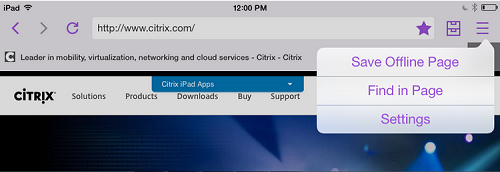
ページをオフラインで保存する。
-
パスワードを自動保存する。
-
キャッシュ/履歴/Cookieをクリアする。
-
CookieとHTML5ローカルストレージを無効にする。
-
他のユーザーとデバイスを安全に共有する。
-
アドレスバー内で検索する。
-
Secure Webで実行するWebアプリがユーザーの位置情報にアクセスできるようにする。
-
設定をエクスポートおよびインポートする。
-
ファイルをダウンロードせずに、Citrix Filesで直接ファイルを開く。この機能を有効にするには、Endpoint Managementの許可されるURLポリシーにctx-sf:を追加します。
-
iOSでは、3D Touchアクションを使用して、ホーム画面から直接新しいタブを開き、オフラインページ、お気に入りサイト、ダウンロードにアクセスできます。
-
iOSでは、任意のサイズのファイルをダウンロードし、Citrix Filesまたは他のアプリで開くことができます。注:Secure Webをバックグラウンドにすると、ダウンロードが停止します。
-
ページ内検索を使用して、現在のページビュー内で用語を検索する。
Secure Webは動的テキストもサポートしているため、ユーザーがデバイスで設定したフォントを表示します。
注:
-
Citrix Files for XenMobile は、July 1, 2023 にサポート終了 (EOL) となりました。詳細については、「EOLおよび非推奨のアプリ」を参照してください。