
リモートPCアクセス
概要
リモートPCアクセスは、Citrix Virtual Apps and Desktopsの拡張機能です。これにより、組織は従業員が物理的なオフィスPCへ安全にリモートアクセスすることを容易に許可できます。ユーザーがオフィスPCにアクセスできれば、仕事に必要なすべてのアプリケーション、データ、リソースにアクセスできます。
リモートPCアクセスは、仮想デスクトップとアプリケーションを提供するCitrix Virtual Apps™ and Desktopsと同じコンポーネントを使用します。リモートPCアクセスの展開と構成の要件およびプロセスは、仮想リソースを提供するためのCitrix Virtual Apps and Desktopsの展開に必要な要件およびプロセスと同じです。この一貫性により、一貫性のある統合された管理エクスペリエンスが提供されます。ユーザーは、Citrix HDXを使用してリモートオフィスPCセッションを配信することで、最高のユーザーエクスペリエンスを得られます。
詳細については、Citrix Virtual Apps and DesktopsドキュメントのリモートPCアクセスを参照してください。
構成
Linux PCセッションを配信するには、ターゲットPCにLinux VDAをインストールし、リモートPCアクセスタイプのマシンカタログを作成し、アクセスを要求するユーザーがマシンカタログ内のPCを利用できるようにデリバリーグループを作成します。次のセクションで手順を詳しく説明します。
ステップ1 - ターゲットPCにLinux VDAをインストールする
ステップ2 - リモートPCアクセスタイプのマシンカタログを作成する
-
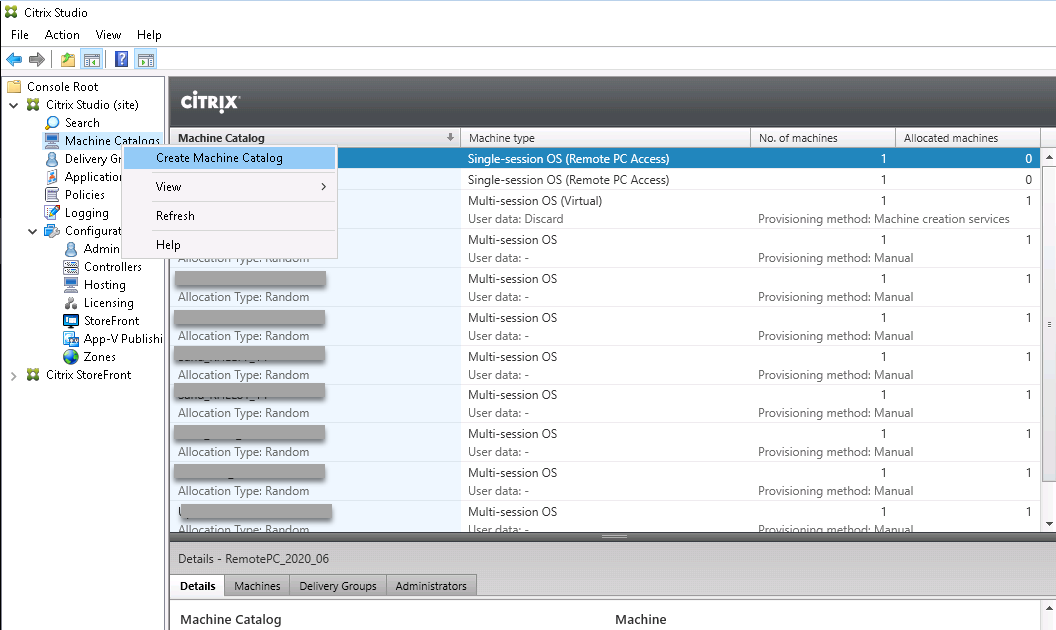
Citrix Studioで、マシンカタログを右クリックし、ショートカットメニューからマシンカタログの作成を選択します。
-
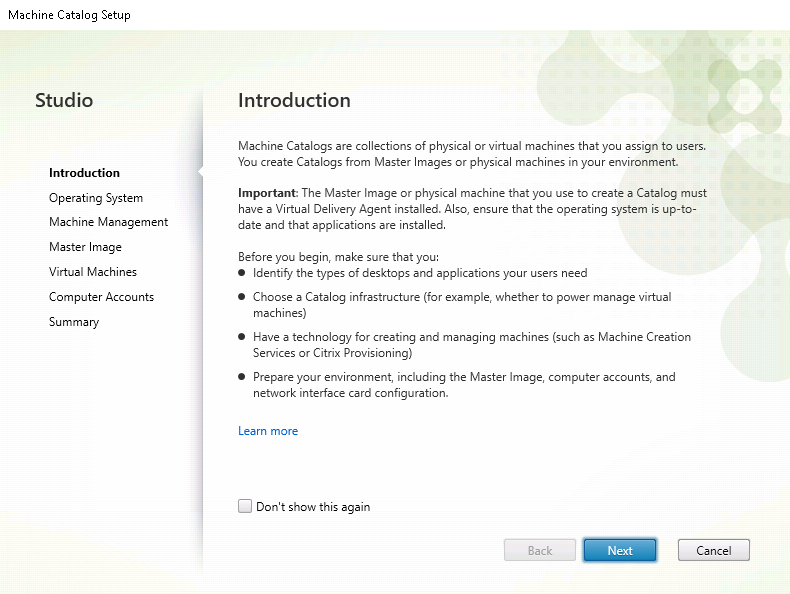
はじめにページで次へをクリックします。
-
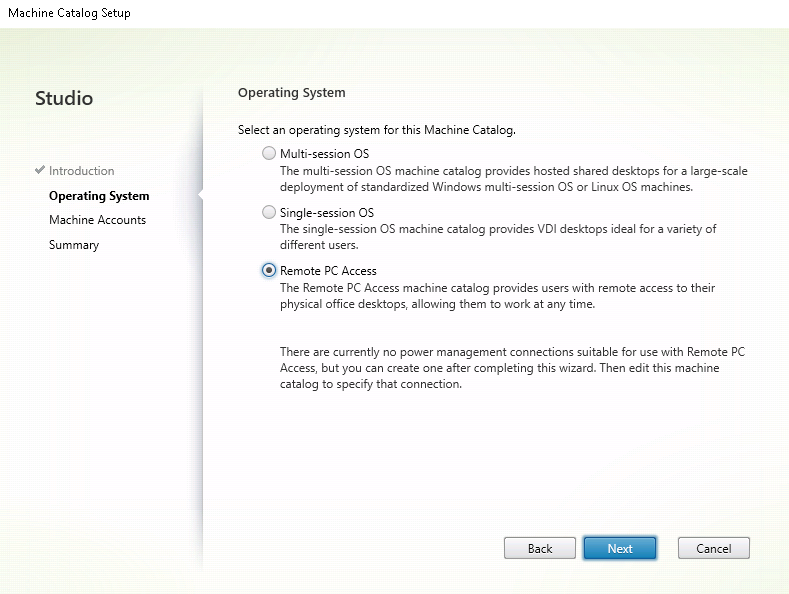
オペレーティングシステムページでリモートPCアクセスを選択します。
-
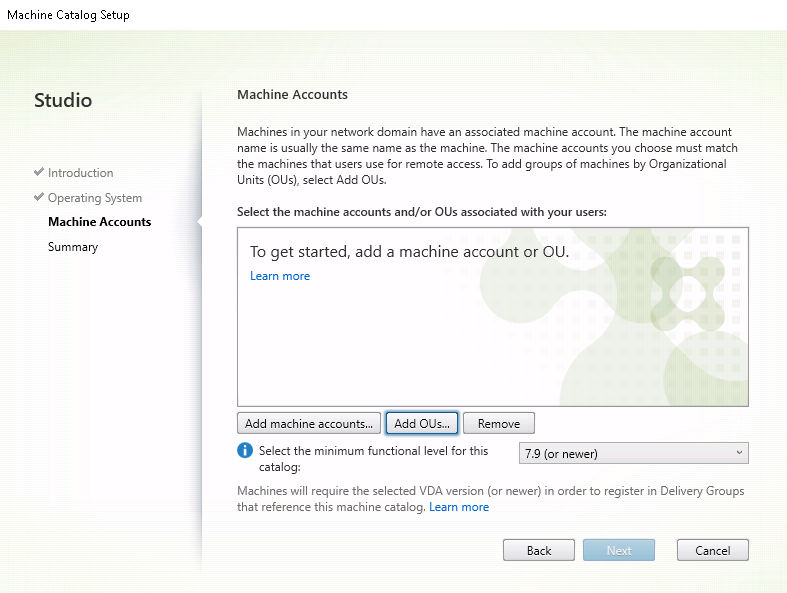
ターゲットPCを含むOUを選択するには、OUの追加をクリックします。または、個々のマシンをマシンカタログに追加するには、マシンアカウントの追加をクリックします。
-
マシンカタログに名前を付けます。マシンカタログに名前を付けている画像(/en-us/linux-virtual-delivery-agent/1912-ltsr/media/remote-pc-access-5-name-the-machine-catalog.png)
-
(オプション) マシンカタログを右クリックして、関連する操作を実行します。マシンカタログでの関連操作の画像(/en-us/linux-virtual-delivery-agent/1912-ltsr/media/remote-pc-access-6-edit-a-machine-catalog.png)
ステップ3 - アクセスを要求するユーザーがマシンカタログ内のPCを利用できるように、デリバリーグループを作成します
-
Citrix Studioで、[デリバリーグループ] を右クリックし、ショートカットメニューから [デリバリーグループの作成] を選択します。デリバリーグループの作成を選択している画像(/en-us/linux-virtual-delivery-agent/1912-ltsr/media/remote-pc-access-11-create-a-delivery-group.png)
-
「デリバリーグループの開始」ページで [次へ] をクリックします。デリバリーグループの開始ページの画像(/en-us/linux-virtual-delivery-agent/1912-ltsr/media/remote-pc-access-22-getting-started-with-delivery-groups.png)
-
手順2で作成したマシンカタログを選択し、デリバリーグループに関連付けます。マシンカタログをデリバリーグループに関連付けている画像(/en-us/linux-virtual-delivery-agent/1912-ltsr/media/remote-pc-access-33-assocatiing-the-machine-catalog-with-the-delivery-group.png)
-
マシンカタログ内のPCにアクセスできるユーザーを追加します。追加したユーザーは、クライアントデバイス上のCitrix Workspace™アプリを使用して、PCにリモートでアクセスできます。マシンカタログ内のPCにアクセスできるユーザーを追加している画像(/en-us/linux-virtual-delivery-agent/1912-ltsr/media/remote-pc-access-44-add-uses-to-access-pcs.png)
考慮事項
以下の考慮事項は、Linux VDAに固有のものです。
-
Linux VDAは、物理マシンでは非3Dモードでのみ使用してください。NVIDIAドライバーの制限により、HDX™ 3Dモードが有効になっている場合、PCのローカル画面をブラックアウトできず、セッションのアクティビティが表示されます。この画面を表示することはセキュリティリスクです。
-
物理Linuxマシンには、シングルセッションOSタイプのマシンカタログを使用します。
-
統合されたWake on LAN機能は、Linuxマシンでは利用できません。
-
自動ユーザー割り当てはLinuxマシンでは利用できません。自動ユーザー割り当てを使用すると、ユーザーがPCにローカルでログオンしたときに、そのユーザーは自動的に自分のマシンに割り当てられます。このログオンは管理者の介入なしに行われます。クライアントデバイスで実行されているCitrix Workspaceアプリは、Remote PC Accessデスクトップセッション内で、ユーザーにオフィスPC上のアプリケーションとデータへのアクセスを提供します。
-
ユーザーがすでにローカルでPCにログオンしている場合、StoreFront™からPCを起動しようとすると失敗します。
-
省電力オプションはLinuxマシンでは利用できません。
その他のリソース
以下は Remote PC Access に関するその他のリソースです。
-
ソリューション設計ガイダンス: Remote PC Access Design Decisions。
-
Remote PC Access アーキテクチャの例: Citrix Remote PC Access ソリューションのリファレンスアーキテクチャ。