
HDX™ 画面共有
概要
実験的な機能として、Linux VDAでは、仮想デスクトップの画面を、他の仮想デスクトップのセッションユーザーと共有できます。
次の例では、画面を共有し、他のユーザーの画面を表示する手順について説明します。
画面を共有するには:
-
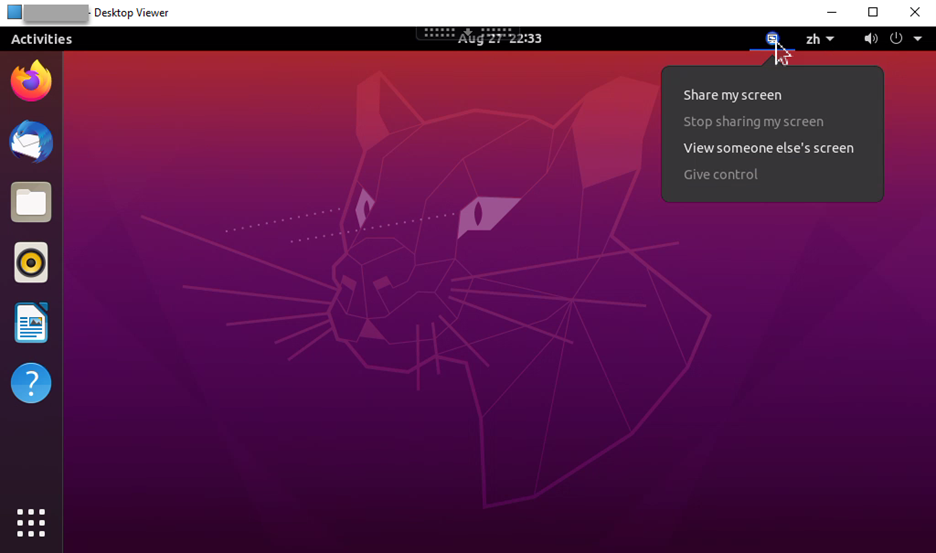
仮想デスクトップの通知領域で、画面共有アイコンをクリックし、Share my screenを選択します。
-
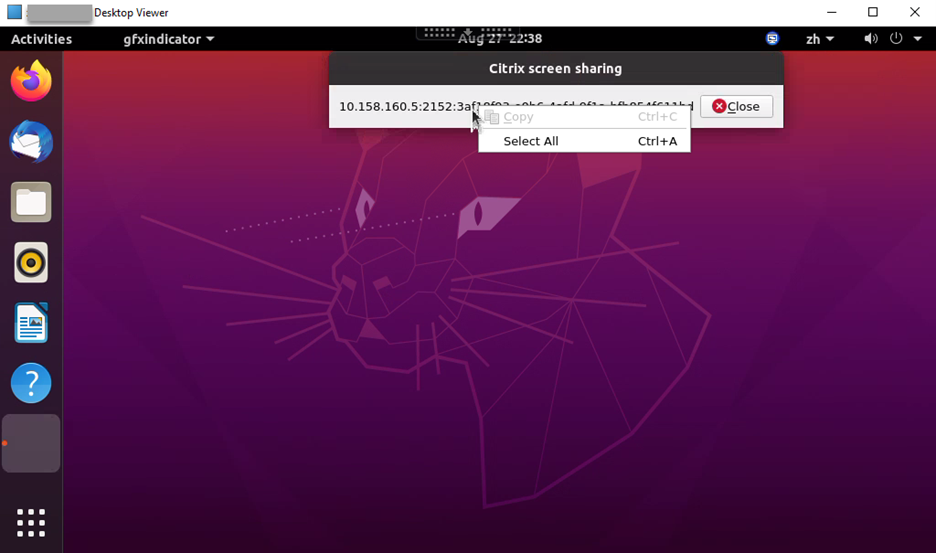
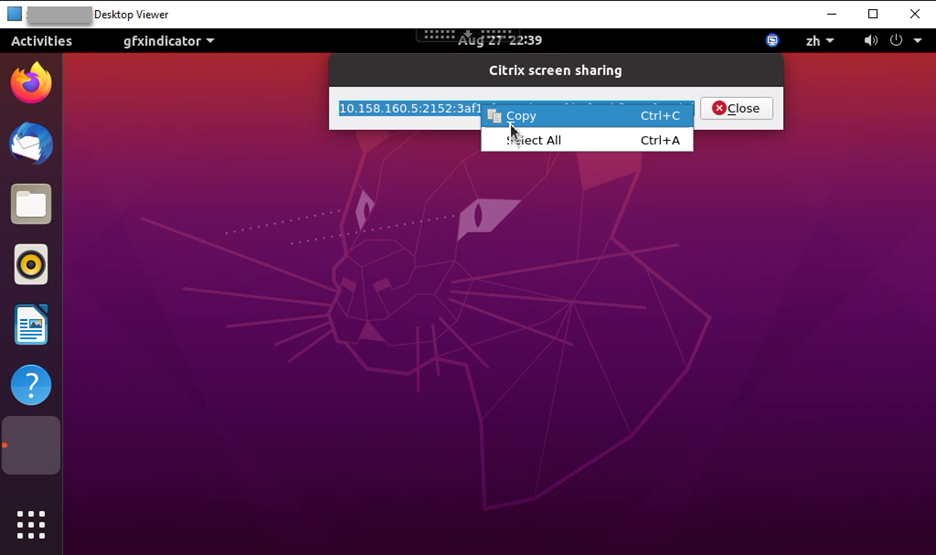
表示される画面共有コードを右クリックし、Select ALLを選択して、右クリックし、Copyを選択します。Share my screenを選択するたびに、画面共有コードが変わります。
-
コピーしたコードを、画面を共有したい他の仮想デスクトップのセッションユーザーと共有します。
-
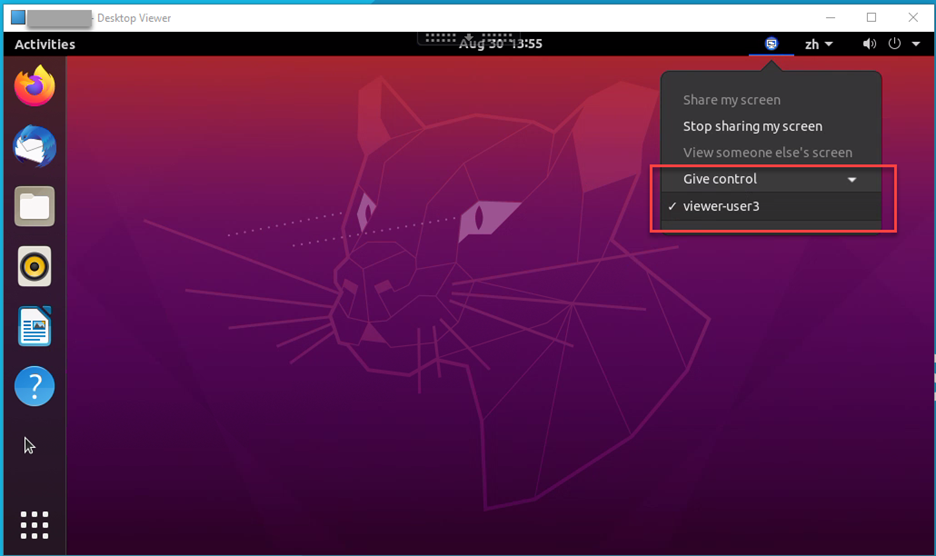
ビューアーに画面の制御を許可するには、Give controlを選択し、ビューアーの名前を選択します。制御を停止するには、ビューアーの名前の選択を解除します。
-
画面の共有を停止するには、Stop sharing my screenを選択します。
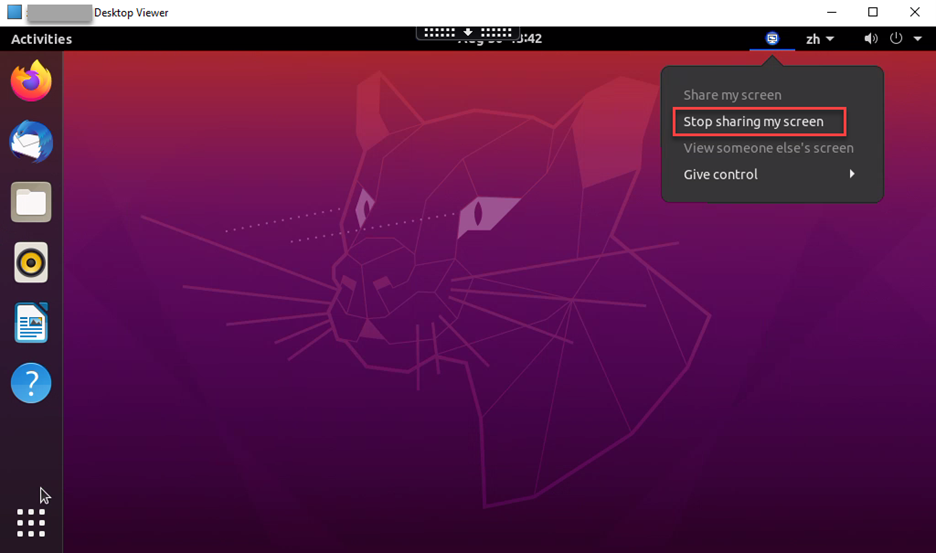
他の人の画面を表示するには:
-
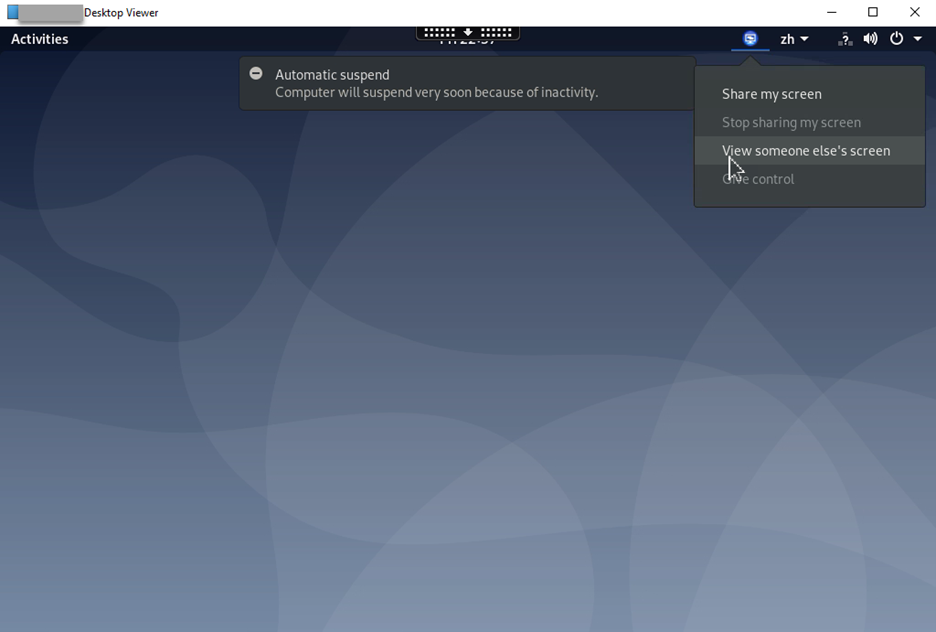
仮想デスクトップの通知領域で、画面共有アイコンをクリックし、他の人の画面を表示を選択します。
-
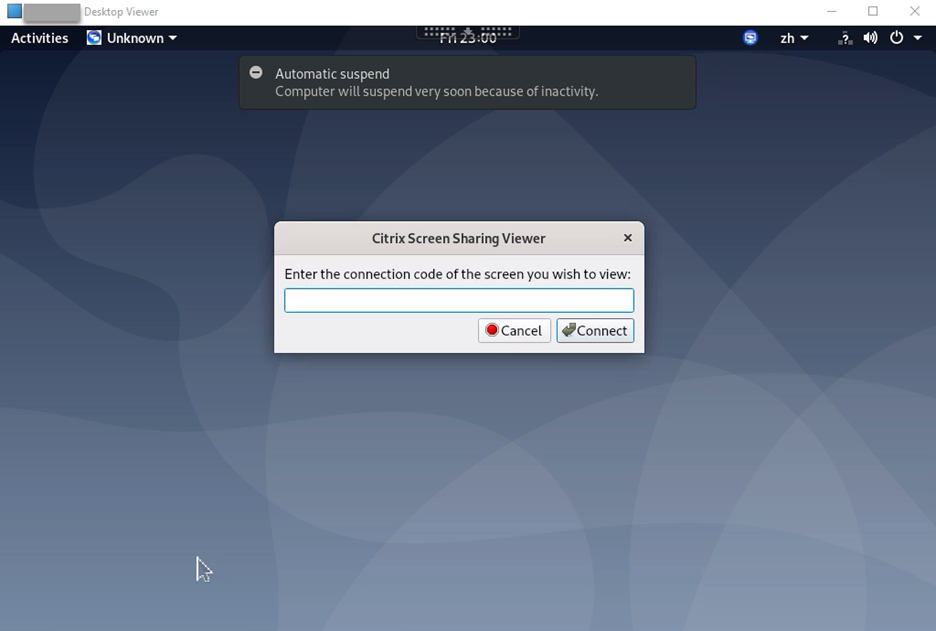
表示したい画面の接続コードを入力し、接続をクリックします。
-
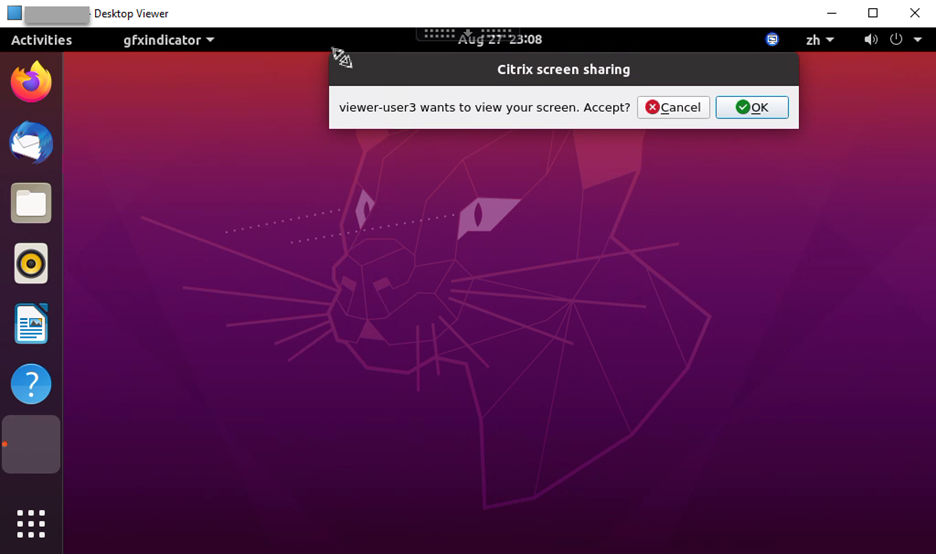
画面共有者が要求を承認するまで待ちます。例:
-
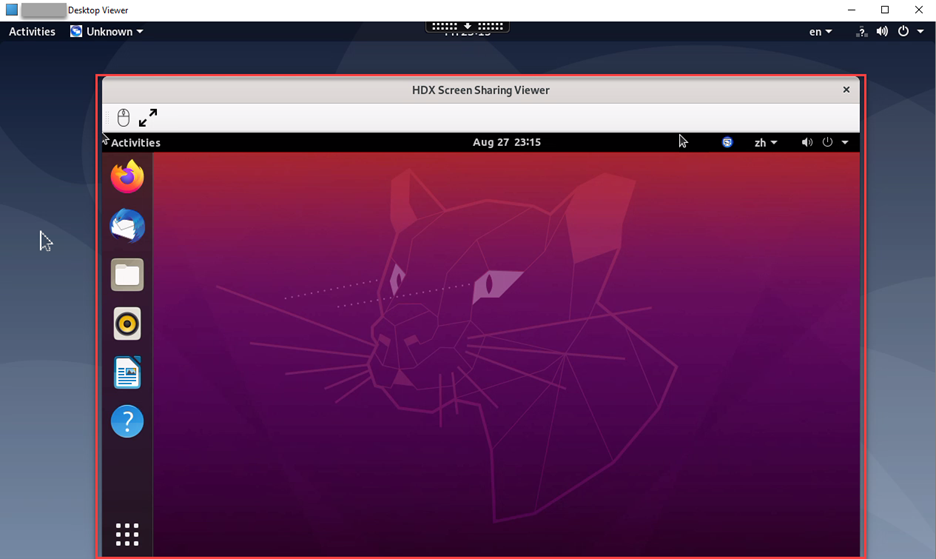
画面共有者がOKをクリックして要求を承認すると、共有画面がDesktop Viewerに表示されます。
-
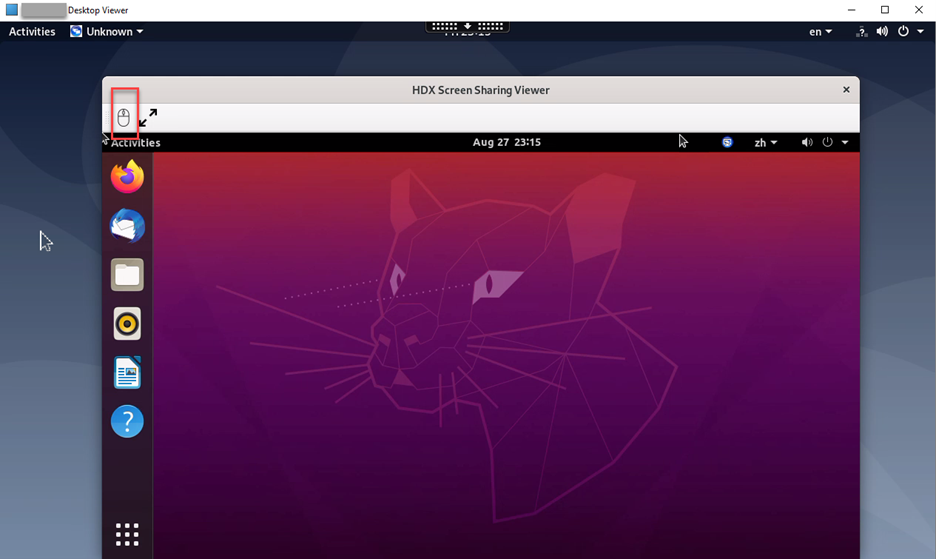
共有画面の制御を要求するには、左上隅にあるマウスアイコンをクリックします。
-
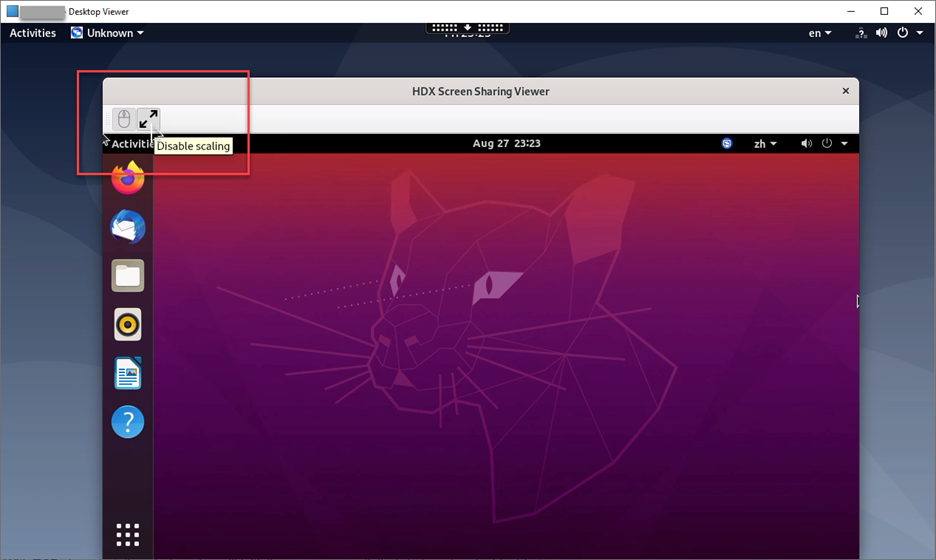
表示スケーリングを無効にするか、ウィンドウサイズに合わせるには、マウスアイコンの隣にあるアイコンをクリックします。
構成
画面共有機能はデフォルトで無効になっています。有効にするには、次の設定を完了します。
ヒント:
実験的なHDX画面共有機能を使用するために、ポート7510~7525が開いています。2112リリース以降、完全にサポートされているHDX画面共有のためにポート52525~52625を開放します。
-
Delivery Controller 上の Citrix® ポリシーでグラフィックステータスインジケーターを有効にします。
-
次のコマンドを実行して、Linux VDA で画面共有を有効にします。
sudo /opt/Citrix/VDA/bin/ctxreg update -k "HKLM\System\CurrentControlSet\Control\Citrix\Thinwire" -v "EnableScreenSharing" -d "0x00000001" -
(オプション) GNOME がインストールされている RHEL 8.x を使用している場合は、AppIndicator のサポートを有効にするために、GNOME シェル用の互換性のある拡張機能をインストールします。
-
GNOME シェルのバージョンを確認するには、
gnome-shell --versionコマンドを実行します。 -
<https://extensions.gnome.org/extension/615/appindicator-support>から GNOME シェル用の互換性のある拡張機能をダウンロードします。たとえば、シェルバージョンが 3.28 の場合、拡張機能のバージョンとして 24 または 26 を選択できます。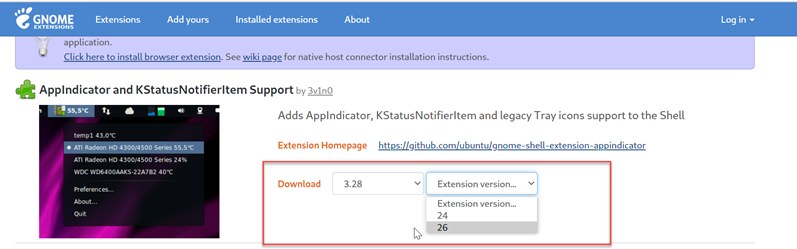
-
ダウンロードしたパッケージを解凍します。パッケージ内の metadata.json ファイルの "uuid" 値が appindicatorsupport@rgcjonas.gmail.com に設定されていることを確認します。
-
mvコマンドを実行して、appindicatorsupport@rgcjonas.gmail.com ディレクトリを/usr/share/gnome-shell/extensions/の下の場所に移動します。 -
chmod a+r metadata.jsonコマンドを実行して、metadata.json ファイルを他のユーザーが読み取れるようにします。ヒント:デフォルトでは、appindicatorsupport@rgcjonas.gmail.com ディレクトリ内の metadata.json ファイルは、root ユーザーのみが読み取り可能です。画面共有をサポートするには、metadata.json ファイルを他のユーザーも読み取れるようにします。 -
GNOME Tweaks をインストールします。
-
デスクトップ環境で、
Alt+F2、r、Enterキーを順番に押すか、killall -SIGQUIT gnome-shellコマンドを実行して GNOME シェルをリロードします。 -
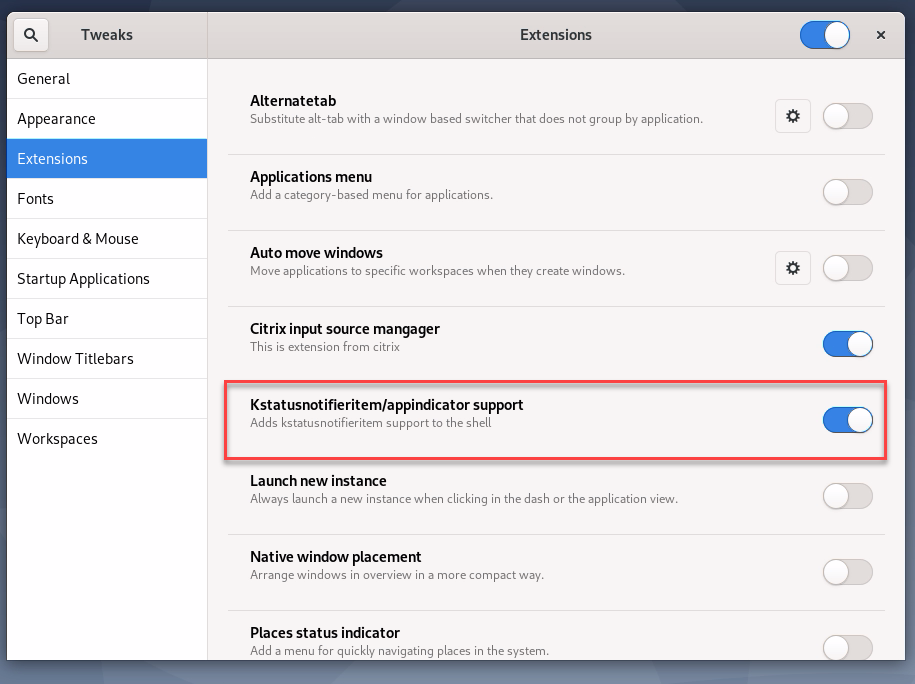
デスクトップ環境で GNOME Tweaks を実行し、Tweaks ツールで KStatusNotifierItem/AppIndicator Support を有効にします。
-
-
(オプション) GNOME がインストールされている Debian 10 を使用している場合は、次の手順を実行して GNOME システムトレイアイコンをインストールして有効にします。
-
sudo apt install gnome-shell-extension-appindicatorコマンドを実行します。GNOME が拡張機能を認識するには、一度ログアウトしてから再度ログインする必要がある場合があります。 -
「アクティビティ」画面で「Tweaks」を検索します。
-
「Tweaks」ツールで「拡張機能」を選択します。
-
「Kstatusnotifieritem/appindicator support」を有効にします。
-
制限事項
-
画面共有機能はH.265ビデオコーデックをサポートしていません。
-
画面共有機能はアプリセッションでは利用できません。