
セッションシャドウイング
セッションシャドウイング機能を使用すると、ドメイン管理者はイントラネット内でユーザーのICA®セッションを表示できます。この機能は、noVNCを使用してICAセッションに接続します。
注:
セッションシャドウイング機能を使用するには、
Citrix Director 7.16以降を使用してください。
インストールと構成
依存関係
セッションシャドウイングには、
python-websockifyとx11vncの2つの新しい依存関係が必要です。Linux VDAのインストール後に、python-websockifyとx11vncを手動でインストールしてください。
RHEL 7.xおよびAmazon Linux2の場合:
python-websockifyとx11vnc (x11vncバージョン0.9.13以降) をインストールするには、次のコマンドを実行します。
sudo pip3 install websockify
 sudo yum install x11vnc
python-websockifyとx11vncを解決するには、RHEL 7.xでExtra Packages for Enterprise Linux (EPEL) およびオプションのRPMリポジトリを有効にします。
-
EPEL
x11vncにはEPELリポジトリが必要です。EPELリポジトリを有効にするには、次のコマンドを実行します。yum install https://dl.fedoraproject.org/pub/epel/epel-release-latest-7.noarch.rpm -
オプションのRPM
x11vncの一部の依存パッケージをインストールするために、オプションのRPMsリポジトリを有効にするには、次のコマンドを実行します。subscription-manager repos --enable rhel-7-server-optional-rpms --enable rhel-7-server-extras-rpms
RHEL 8.xの場合:
python-websockifyとx11vnc (x11vncバージョン0.9.13以降) をインストールするには、次のコマンドを実行します。
sudo pip3 install websockify
 sudo yum install x11vnc
x11vncを解決するには、EPELおよびCodeReady Linux Builderリポジトリを有効にします。
dnf install -y --nogpgcheck https://dl.fedoraproject.org/pub/epel/epel-release-latest-8.noarch.rpm

 subscription-manager repos --enable "codeready-builder  -for-rhel-8-x86_64-rpms"
Ubuntuの場合:
次のコマンドを実行して、
python-websockify と x11vnc (x11vnc バージョン 0.9.13 以降) をインストールします:
sudo pip3 install websockify
 sudo apt-get install x11vnc
SUSEの場合:
次のコマンドを実行して、
python-websockify と x11vnc (x11vnc バージョン 0.9.13 以降) をインストールします:
sudo pip3 install websokify
 sudo zipper install x11vnc
Debianの場合:
次のコマンドを実行して、
python-websockify と x11vnc (x11vnc バージョン 0.9.13 以降) をインストールします:
sudo pip3 install websokify
 sudo apt-get install x11vnc
ポート
セッションシャドウイング機能は、Linux VDA から
Citrix Director への接続を確立するために、6001~6099 の範囲から利用可能なポートを自動的に選択します。そのため、同時にシャドウできるICAセッションの数は99に制限されます。特にマルチセッションシャドウイングの場合、要件を満たすのに十分なポートが利用可能であることを確認してください。
レジストリ
次の表に関連するレジストリを示します:
| レジストリ | 説明 | デフォルト値 |
|---|---|---|
| EnableSessionShadowing | セッションシャドウイング機能を有効または無効にします | 1 (有効) |
| ShadowingUseSSL | Linux VDA と Citrix Director 間の接続を暗号化するかどうかを決定します | 0 (無効) |
Linux VDA で
ctxreg コマンドを実行して、レジストリ値を変更します。たとえば、セッションシャドウイングを無効にするには、次のコマンドを実行します:
/opt/Citrix/VDA/bin/ctxreg update -k "HKLM\Software\Citrix\VirtualDesktopAgent" -v "EnableSessionShadowing" -d 0x00000000
SSL
Linux VDA と Citrix Director 間の noVNC 接続では、WebSocket プロトコルを使用します。セッションシャドウイングの場合、
ws:// と wss:// のどちらが選択されるかは、前述の「ShadowingUseSSL」レジストリによって異なります。デフォルトでは、ws:// が選択されます。ただし、セキュリティ上の理由から、wss:// を使用し、各 Citrix Director クライアントと各 Linux VDA サーバーに証明書をインストールすることをお勧めします。Citrix は、ws:// を使用した Linux VDA セッションシャドウイングに対するいかなるセキュリティ上の責任も負いません。
サーバーおよびルート SSL 証明書の取得
証明書は、信頼された認証局 (CA) によって署名されている必要があります。
SSL を構成する各 Linux VDA サーバーには、個別のサーバー証明書(キーを含む)が必要です。サーバー証明書は特定のコンピューターを識別するため、各サーバーの完全修飾ドメイン名 (FQDN) を知っている必要があります。代わりに、ドメイン全体にワイルドカード証明書を使用できます。この場合、少なくともドメイン名を知っている必要があります。
Linux VDA と通信する各 Citrix Director クライアントにもルート証明書が必要です。ルート証明書は、サーバー証明書を発行するのと同じ CA から入手できます。
サーバー証明書とクライアント証明書は、次の CA からインストールできます。
-
オペレーティングシステムにバンドルされている CA
-
エンタープライズ CA(組織がアクセスを許可している CA)
-
オペレーティングシステムにバンドルされていない CA
証明書を取得するためにどの方法が必要かについては、組織のセキュリティチームに相談してください。
重要:
-
サーバー証明書の共通名は、Linux VDA の正確な FQDN、または少なくとも正しいワイルドカードとドメイン文字である必要があります。例: vda1.basedomain.com または *.basedomain.com。
-
SHA1 および MD5 を含むハッシュアルゴリズムは、一部のブラウザーがサポートするにはデジタル証明書の署名として弱すぎます。そのため、SHA-256 が最小標準として指定されています。
各 Citrix Director クライアントにルート証明書をインストールする
セッションシャドウはIISと同じレジストリベースの証明書ストアを使用するため、IISまたはMicrosoft Management Console(MMC)証明書スナップインを使用してルート証明書をインストールできます。CAから証明書を受け取ったら、IISでWebサーバー証明書ウィザードを再起動すると、ウィザードが証明書をインストールします。または、MMCを使用してコンピューター上の証明書を表示およびインポートし、証明書をスタンドアロンスナップインとして追加することもできます。Internet ExplorerとGoogle Chromeは、デフォルトでオペレーティングシステムにインストールされている証明書をインポートします。Mozilla Firefoxの場合は、証明書マネージャーの機関タブでルートSSL証明書をインポートする必要があります。
各Linux VDAサーバーにサーバー証明書とそのキーをインストールする
サーバー証明書に「shadowingcert.*」、キーファイルに「shadowingkey.*」という名前を付けます(*は形式を示します。例:shadowingcert.pemおよびshadowingkey.key)。サーバー証明書とキーファイルをパス /etc/xdl/shadowingssl の下に置き、制限された権限で適切に保護してください。不適切な名前またはパスを使用すると、Linux VDAは特定の証明書またはキーファイルを見つけることができず、
Citrix Directorとの接続失敗の原因となります。
使用方法
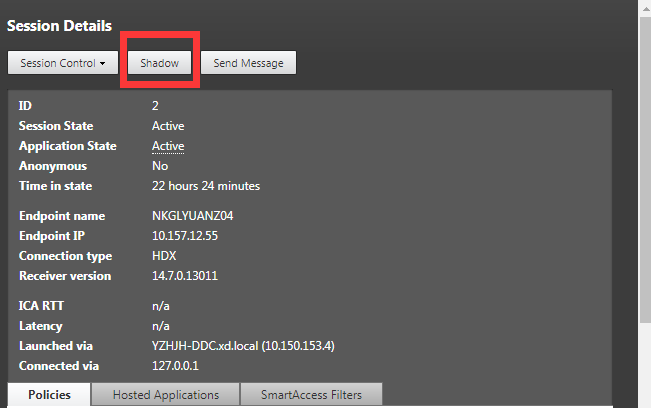
Citrix Directorから、ターゲットセッションを見つけ、セッションの詳細ビューでシャドウをクリックして、Linux VDAにシャドウ要求を送信します。
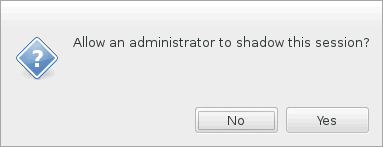
接続が初期化されると、ICAセッションクライアント(
Citrix Directorクライアントではない)に確認が表示され、ユーザーにセッションをシャドウする許可を求めます。
ユーザーがはいをクリックすると、
Citrix Director側にウィンドウが表示され、ICAセッションがシャドウされていることを示します。
使用方法の詳細については、Citrix Directorのドキュメントを参照してください。
制限事項
-
セッションシャドウはイントラネット内でのみ使用するように設計されています。Citrix Gateway経由で接続する場合でも、外部ネットワークでは機能しません。Citrixは、外部ネットワークでのLinux VDAセッションシャドウについて一切の責任を負いません。
-
セッションシャドウが有効になっている場合、ドメイン管理者はICAセッションを表示できるのみで、書き込みまたは制御する権限はありません。
-
管理者が
Citrix Directorからシャドウをクリックすると、確認が表示され、ユーザーにセッションをシャドウする許可を求めます。セッションは、セッションユーザーが許可を与えた場合にのみシャドウできます。 -
前述の確認には20秒のタイムアウト制限があります。時間が経過すると、シャドウ要求は失敗します。
-
1つのセッションは1人の管理者のみがシャドウできます。たとえば、管理者Bが管理者Aがシャドウしているセッションに対してシャドウ要求を送信した場合、ユーザーの許可を得るための確認がユーザーデバイスに再表示されます。ユーザーが同意した場合、管理者Aのシャドウ接続は停止し、管理者Bのために新しいシャドウ接続が構築されます。管理者が同じセッションに対して別のシャドウ要求を送信した場合でも、新しいシャドウ接続を構築できます。
-
セッションシャドウを使用するには、
Citrix Director7.16以降をインストールします。 -
A
Citrix Directorクライアントは、IPアドレスではなくFQDNを使用してターゲットのLinux VDAサーバーに接続します。そのため、Citrix DirectorクライアントはLinux VDAサーバーのFQDNを解決できる必要があります。
トラブルシューティング
セッションシャドウイングが失敗した場合は、
Citrix DirectorクライアントとLinux VDAの両方でデバッグを実行します。
Citrix Directorクライアントで
ブラウザの開発者ツールを使用して、Consoleタブで出力ログを確認します。または、NetworkタブでShadowLinuxSession APIの応答を確認します。ユーザー権限取得の確認が表示されるにもかかわらず、接続の確立に失敗する場合は、
Citrix DirectorがFQDNを解決できることを確認するために、VDAのFQDNを手動でpingします。wss://接続に問題がある場合は、証明書を確認してください。
Linux VDA において
シャドウイング要求に応じて、ユーザー権限取得の確認が表示されることを確認します。表示されない場合は、vda.logファイルとhdx.logファイルで手がかりを探します。vda.logファイルを取得するには、次の手順を実行します。
-
/etc/xdl/ctx-vda.confファイルを見つけます。vda.log構成を有効にするには、次の行のコメントを解除します。
Log4jConfig=”/etc/xdl/log4j.xml” -
/etc/xdl/log4j.xmlを開き、com.citrix.dmcの部分を見つけ、「info」を「trace」に次のように変更します。
 <!-- Broker Agent Plugin - Director VDA plugin Logger -->

   <logger name="com.citrix.dmc">

     <level value="trace"/>

</logger> -
service ctxvda restartコマンドを実行して、ctxvdaサービスを再起動します。
接続の確立中にエラーが発生した場合:
-
セッションシャドウイングがポートを開くのを妨げるファイアウォールの制限がないか確認します。
-
SSLシナリオの場合、証明書とキーファイルが適切に命名され、正しいパスに配置されていることを確認します。
-
新しいシャドウイング要求のために、6001~6099の間に十分なポートが残っていることを確認します。