Linux VMとLinuxセッションのメトリック
次の表に、Linux VMとLinuxセッションで利用可能なメトリックをいくつか示します。
| メトリック | 最小VDAバージョン | 説明 | 備考 |
|---|---|---|---|
| ログオン期間 | 2109 | これは、ユーザーがCitrix Workspaceアプリから接続してからセッションが使用可能になるまでのログオンプロセスを測定したものです。セッションのメトリックを表示するには、Citrix DaaS(旧Citrix Virtual Apps and Desktopsサービス)のMonitorタブに移動します。Monitorは、Citrix Virtual Apps and DesktopsのCurrent ReleaseおよびLTSR展開を監視およびトラブルシューティングするためのDirectorコンソールとして利用できます。Monitorタブで、Average Logon DurationセクションのView Historical Trendをクリックします。Logon Performanceページで、フィルター条件を設定し、Applyをクリックしてメトリックを視覚化します。 | Monitorでのみ利用可能です。 |
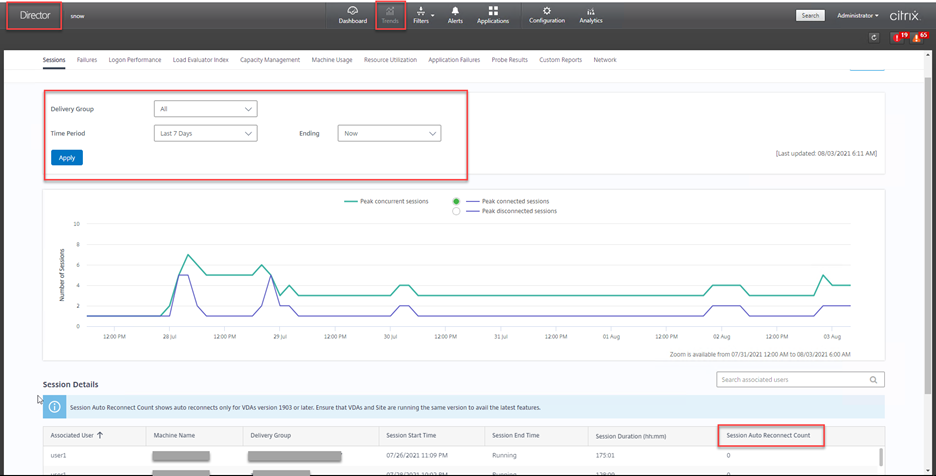
| セッションの自動再接続数 | 2109 | セッション内の自動再接続数を表示するには、Trendsビューにアクセスします。条件を設定し、Applyをクリックして検索結果を絞り込みます。Session Auto Reconnect Count列には、セッション内の自動再接続数が表示されます。Session ReliabilityまたはAuto Client Reconnectポリシーが有効な場合、自動再接続が有効になります。セッションの再接続の詳細については、Sessionsを参照してください。ポリシーの詳細については、Auto client reconnect policy settingsおよびSession reliability policy settingsを参照してください。 | Citrix DirectorとMonitorの両方で利用可能です。 |
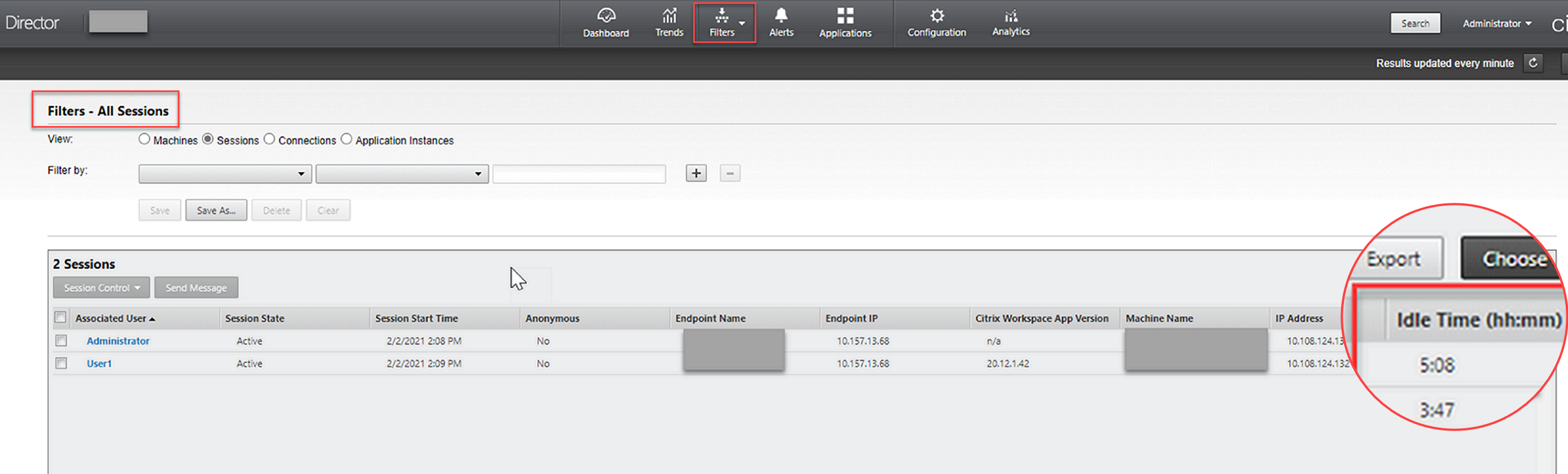
| アイドル時間 | 2103 | このメトリックにアクセスするには、Filters > Sessions > All Sessionsを選択して、All Sessionsページを開きます。 | Citrix DirectorとMonitorの両方で利用可能です。 |
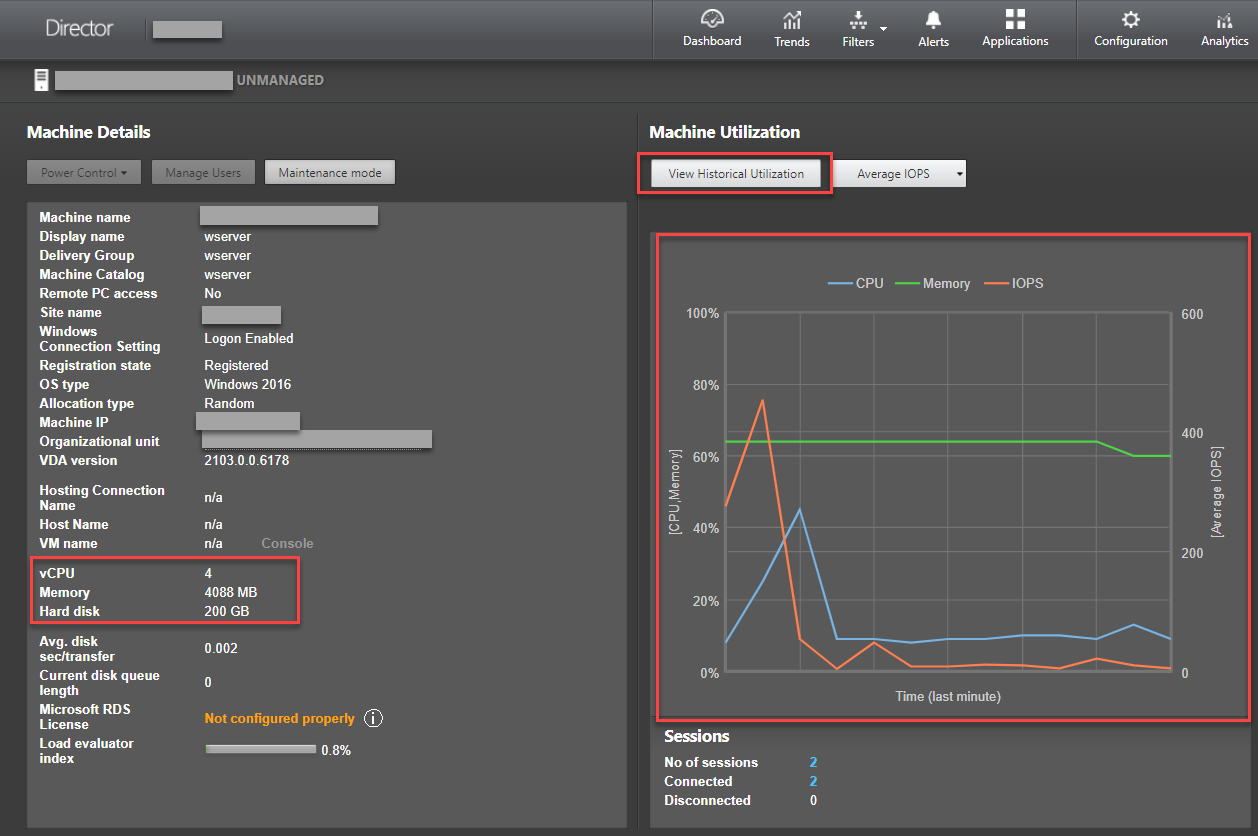
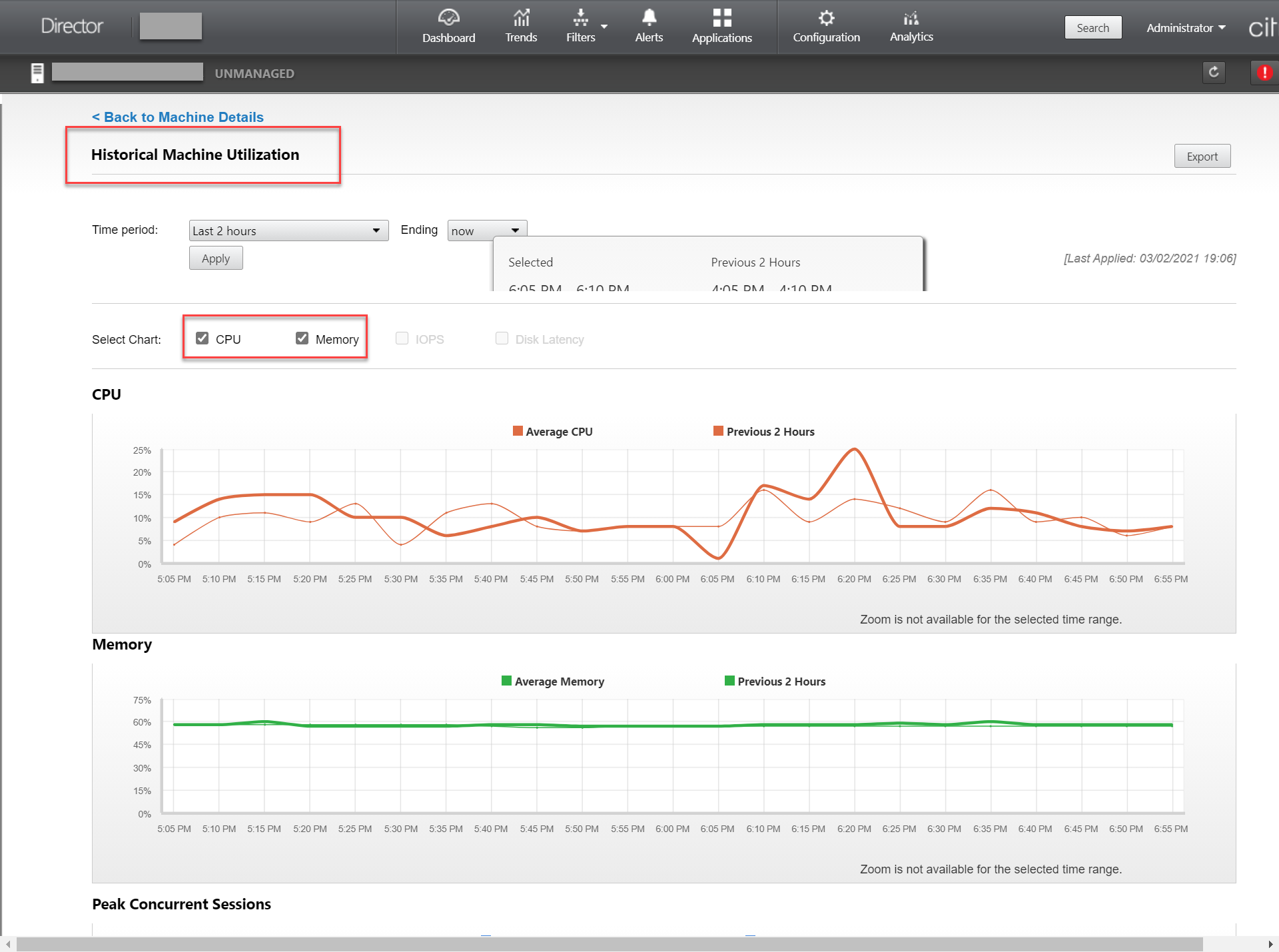
| Linux VMのメトリック | 2103 | Linux VMでは、CPUコア数、メモリサイズ、ハードディスク容量、および現在と過去のCPUおよびメモリ使用率など、次のメトリックが利用可能です。 | Citrix DirectorとMonitorの両方で利用可能です。 |
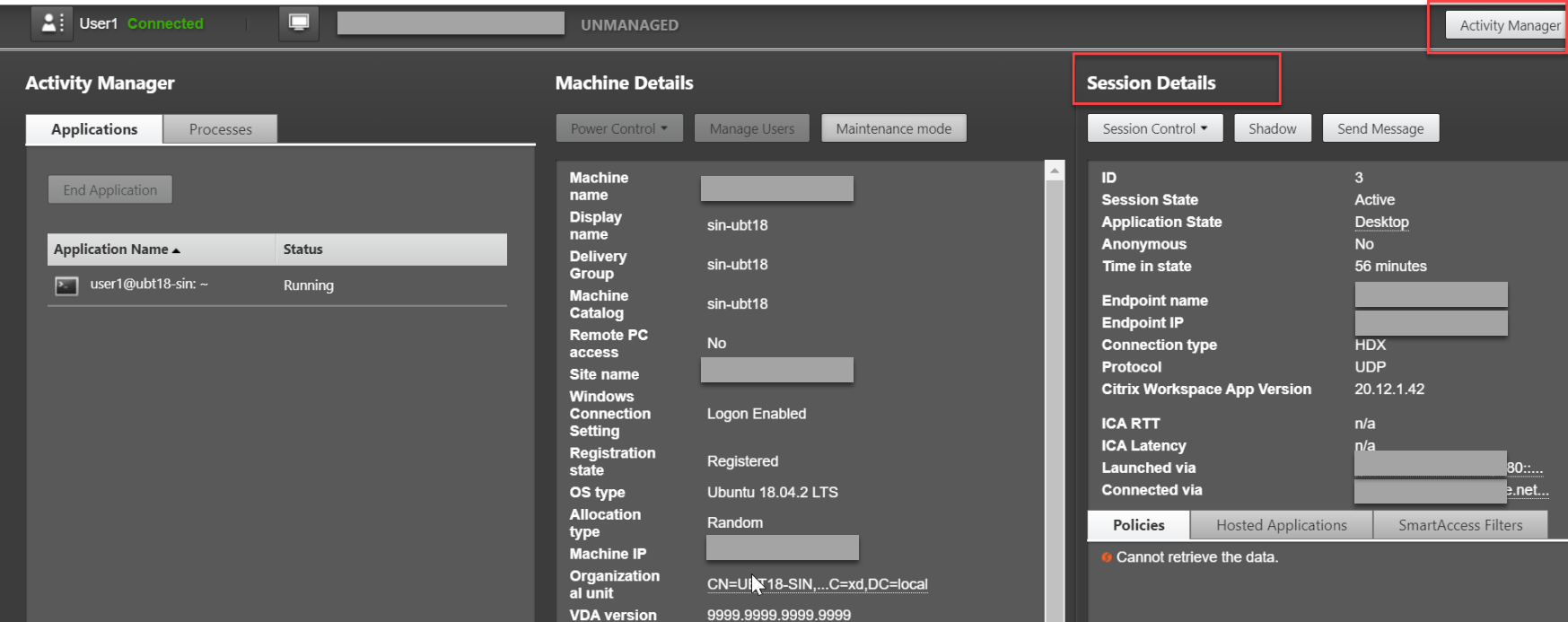
| プロトコル | 1909 | Linuxセッションのトランスポートプロトコルは、セッションの詳細パネルにUDPまたはTCPとして表示されます。 | Citrix DirectorとMonitorの両方で利用可能です。 |
| ICA® RTT | 1903 | ICAラウンドトリップタイム(RTT)は、キーを押してからエンドポイントに応答が表示されるまでの経過時間です。ICA RTTメトリックを取得するには、Citrix StudioでICAラウンドトリップ計算およびICAラウンドトリップ計算間隔ポリシーを作成します。 | Citrix DirectorとMonitorの両方で利用可能です。 |
Citrix DirectorおよびMonitorでさまざまなメトリックにアクセスする方法の例
-
ログオン期間
-
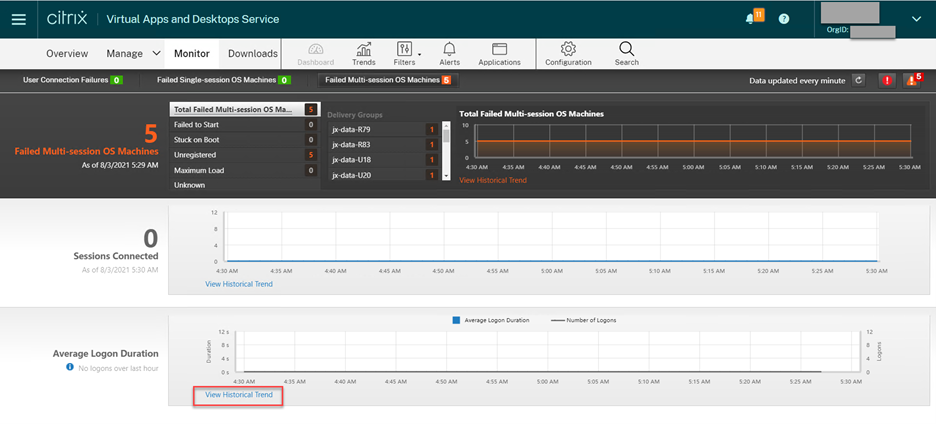
Citrix DaaSのMonitorタブで、平均ログオン期間セクションの履歴トレンドの表示をクリックします。
-
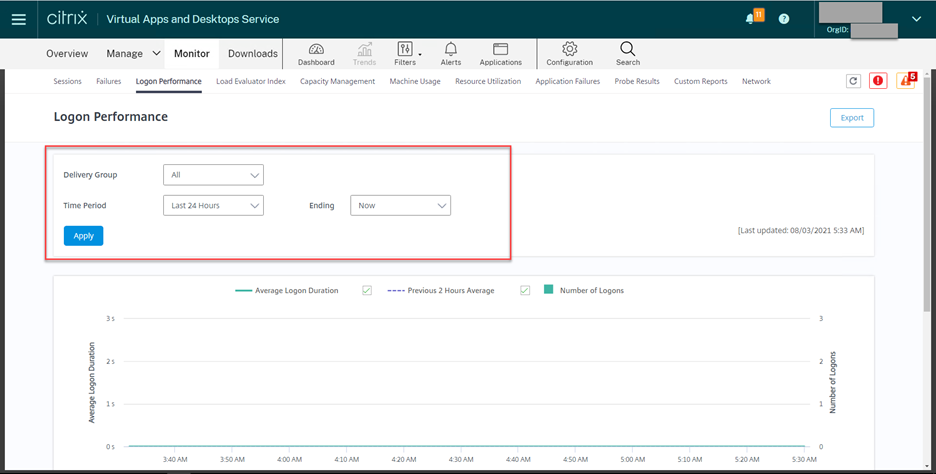
ログオンパフォーマンスページで、フィルター条件を設定します。
-
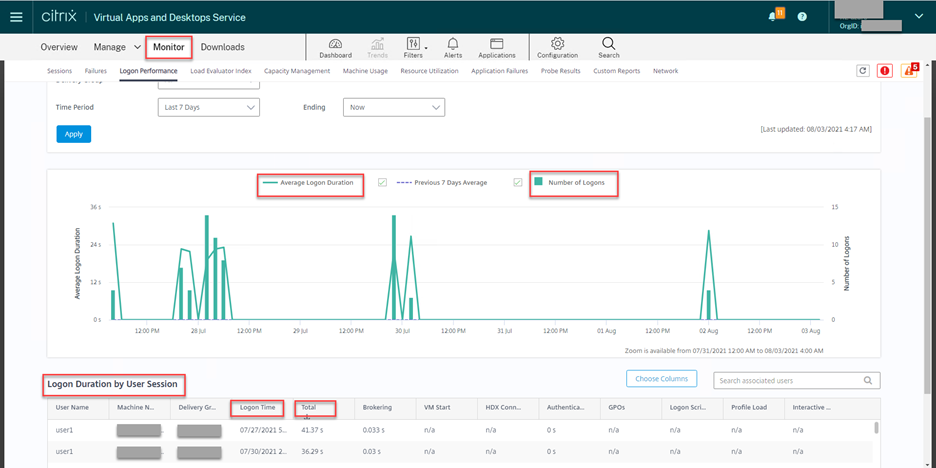
適用をクリックして、ログオン期間メトリックを視覚化します。
-
-
Linux VMのCPUコア数、メモリサイズ、ハードディスク容量、および現在と過去のCPUとメモリの使用率Linux VMのこれらのメトリックにアクセスするには、Citrix DirectorまたはMonitorでVMを見つけ、マシンの詳細パネルを確認します。例:
-
ICA RTT、プロトコルLinuxセッションのメトリックを表示するには、「フィルター > セッション > すべてのセッション」を選択して「すべてのセッション」ページを開くか、「セッションの詳細」パネルにアクセスします。「セッションの詳細」パネルにアクセスするには、「すべてのセッション」ページを開き、対象のセッションをクリックして「アクティビティマネージャー」ビューにアクセスします。例:
-
セッションの自動再接続数セッションでの自動再接続の数を表示するには、「トレンド」ビューにアクセスします。条件を設定し、「適用」をクリックして検索結果を絞り込みます。「セッションの自動再接続数」列には、セッションでの自動再接続の数が表示されます。例:
-
アイドル時間例: