
TLS を使用してユーザーセッションを保護する
バージョン 7.16 以降、Linux VDA はセキュアなユーザーセッション向けに TLS 暗号化をサポートしています。TLS 暗号化はデフォルトで無効になっています。
TLS 暗号化を有効にする
セキュアなユーザーセッション向けに TLS 暗号化を有効にするには、Linux VDA と Delivery Controller™ (Controller) の両方に証明書をインストールし、TLS 暗号化を有効にします。
Linux VDA に証明書をインストールする
PEM 形式のサーバー証明書と CRT 形式のルート証明書を取得します。サーバー証明書には、次のセクションが含まれています。
-
証明書
-
暗号化されていない秘密キー
-
中間証明書(オプション)
サーバー証明書の例:
サーバー証明書の例(/en-us/linux-virtual-delivery-agent/2209/media/example-server-certificate.png)
TLS 暗号化を有効にする
Linux VDA で TLS 暗号化を有効にする
Linux VDA で、/opt/Citrix/VDA/sbin ディレクトリにある
enable_vdassl.sh スクリプトを使用して TLS 暗号化を有効(または無効)にします。スクリプトで利用可能なオプションについては、/opt/Citrix/VDA/sbin/enable_vdassl.sh -help コマンドを実行してください。
SSL を有効にするスクリプト(/en-us/linux-virtual-delivery-agent/2209/media/script-for-enabling-ssl.png)
ヒント: サーバー証明書は各 Linux VDA サーバーにインストールする必要があり、ルート証明書は各 Linux VDA サーバーとクライアントにインストールする必要があります。
Controller で TLS 暗号化を有効にする
注:
TLS 暗号化は、デリバリーグループ全体に対してのみ有効にできます。特定のアプリケーションに対して TLS 暗号化を有効にすることはできません。
Controller の PowerShell ウィンドウで、ターゲットデリバリーグループの TLS 暗号化を有効にするには、次のコマンドを順番に実行します。
-
Add-PSSnapin citrix.*. -
Get-BrokerAccessPolicyRule –DesktopGroupName 'GROUPNAME' | Set-BrokerAccessPolicyRule –HdxSslEnabled $true
注:
ICA® セッションファイルに VDA FQDN のみが含まれるようにするには、
Set-BrokerSite –DnsResolutionEnabled $true コマンドを実行することもできます。このコマンドは DNS 解決を有効にします。DNS 解決を無効にすると、ICA セッションファイルは VDA IP アドレスを開示し、SSLProxyHost や UDPDTLSPort などの TLS 関連項目にのみ FQDN を提供します。
Controller で TLS 暗号化を無効にするには、次のコマンドを順番に実行します。
-
Add-PSSnapin citrix.*. -
Get-BrokerAccessPolicyRule –DesktopGroupName 'GROUPNAME' | Set-BrokerAccessPolicyRule –HdxSslEnabled $false -
Set-BrokerSite –DnsResolutionEnabled $false
トラブルシューティング
公開されたデスクトップセッションにアクセスしようとすると、Windows 用 Citrix Workspace™ アプリで次の「要求されたアドレスを割り当てることができません」エラーが発生する場合があります。
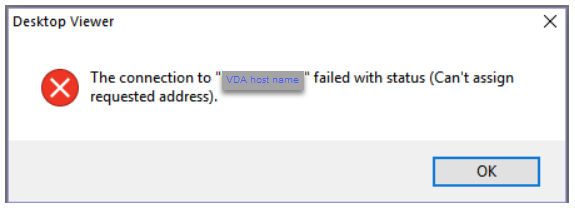
回避策として、hosts ファイルに次のようなエントリを追加します。
<IP address of the Linux VDA> <FQDN of the Linux VDA>
Windows マシンでは、hosts ファイルは通常
C:\Windows\System32\drivers\etc\hosts にあります。