
システムトレイ
セッションユーザーは、次のシステムトレイアイコンをクリックして、アクションを実行したり、インジケーターを表示したりできます。
システムトレイアイコン(/en-us/linux-virtual-delivery-agent/2503/media/system-tray-icon.png)
システムトレイの項目について
各項目は、トグル付きの機能に対応しています。項目に対応する機能が無効になっている場合、その項目は非表示になり、表示されません。
-
画面共有この機能の詳細については、HDX画面共有を参照してください。
-
デスクトップ環境の切り替えこの項目は、ctxdesktopswitch.shのGUIです。詳細については、セッションユーザーによるカスタムデスクトップ環境を参照してください。セッションユーザーによるデスクトップ環境のカスタマイズは、デフォルトで有効になっています。無効にするには、次のコマンドを実行します。
/opt/Citrix/VDA/bin/ctxreg create -k "HKLM\System\CurrentControlSet\Control\Citrix\Thinwire" -t "REG_DWORD" -v "EnableDesktopSwitch" -d "0x00000000" --force -
グラフィック品質スライダー詳細については、グラフィック構成の記事のグラフィック品質スライダーセクションを参照してください。
-
リアルタイムCQI現在、ICAラウンドトリップタイム(RTT)と遅延データが表示されます。詳細については、セッションメトリッククエリユーティリティを参照してください。リアルタイムCQIの遅延に応じて、システムトレイアイコンの表示が異なります。


 アイコンの表示が変更されるタイミングを制御するしきい値があります。デフォルトでは、次のように設定されています。
/opt/Citrix/VDA/bin/ctxreg create -k "HKLM\System\CurrentControlSet\Control\Citrix\Thinwire" -t "REG_DWORD" -v "HighLatencyThreshold" -d "0x000000dc" --force/opt/Citrix/VDA/bin/ctxreg create -k "HKLM\System\CurrentControlSet\Control\Citrix\Thinwire" -t "REG_DWORD" -v "LowLatencyThreshold" -d "0x00000078" --force実際の遅延がLowLatencyThreshold以下の場合、アイコンは緑色で表示されます。実際の遅延がHighLatencyThresholdより大きい場合、アイコンは赤色で表示されます。その他の状況では、アイコンは黄色で表示されます。リアルタイムCQIが無効になっている場合、アイコンには色マークがありません。リアルタイムCQIはデフォルトで有効になっており、表示されます。これを無効にして非表示にし、トレイアイコンに色マークを付けないようにするには、次のコマンドを実行します。/opt/Citrix/VDA/bin/ctxreg create -k "HKLM\System\CurrentControlSet\Control\Citrix\Thinwire" -t "REG_DWORD" -v "EnableCqiShow" -d "0x00000000" --force -
グラフィックステータスこのインジケーターは、現在のセッションのグラフィック設定を表示します。デフォルトで有効になっています。これを無効にするには、次のコマンドを実行します。
/opt/Citrix/VDA/bin/ctxreg create -k "HKLM\System\CurrentControlSet\Control\Citrix\Thinwire" -t "REG_DWORD" -v "EnableGfxInfo" -d "0x00000000" --force
システムトレイを有効にする
システムトレイとクライアントバッテリーステータス表示は、デフォルトで有効になっています。ただし、特定の条件下では、システムトレイとクライアントバッテリーステータス表示を有効にするために追加の設定を行う必要があります。詳細を以下に示します。
-
Citrix Studioでグラフィックステータスインジケーターポリシーを有効にします。
-
(この手順は、GNOMEがインストールされたRHEL 8.x/9.x、Rocky Linux 8.x/9.x、Debian 11、またはSUSE 15.xを使用している場合にのみ必要です。) AppIndicatorサポートを有効にするには、GNOMEシェル用の互換性のある拡張機能をインストールします。
-
gnome-shell --versionコマンドを実行して、GNOMEシェルのバージョンを確認します。 -
<https://extensions.gnome.org/extension/615/appindicator-support>からGNOMEシェル用の互換性のある拡張機能をダウンロードします。たとえば、シェルバージョンが3.28の場合、拡張機能のバージョンとして24または26を選択できます。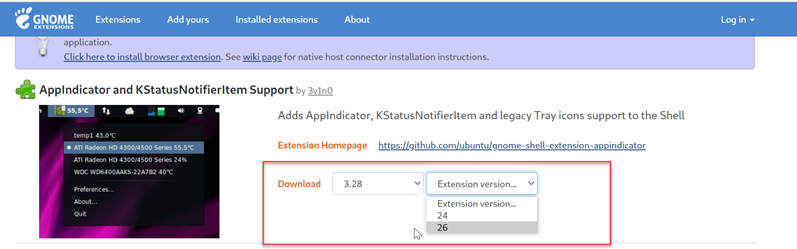
-
ダウンロードしたパッケージを解凍し、解凍したディレクトリの名前を
appindicatorsupport@rgcjonas.gmail.comに変更します。パッケージ内のmetadata.jsonファイルにある**「uuid」**の値がappindicatorsupport@rgcjonas.gmail.comに設定されていることを確認します。 -
mvコマンドを実行して、appindicatorsupport@rgcjonas.gmail.comディレクトリを/usr/share/gnome-shell/extensions/の下の場所に移動します。 -
「
chmod a+r metadata.jsonコマンドを実行して、metadata.jsonファイルを他のユーザーが読み取れるようにします。」.ヒント:「デフォルトでは、appindicatorsupport@rgcjonas.gmail.comディレクトリ内のmetadata.jsonファイルはrootユーザーのみが読み取れます。画面共有をサポートするには、metadata.jsonファイルを他のユーザーも読み取れるようにします。」. -
「GNOME Tweaksをインストールします。」.
-
「デスクトップ環境で、
Alt+F2、r、Enterキーを順番に押すか、killall -SIGQUIT gnome-shellコマンドを実行してGNOMEシェルをリロードします。」. -
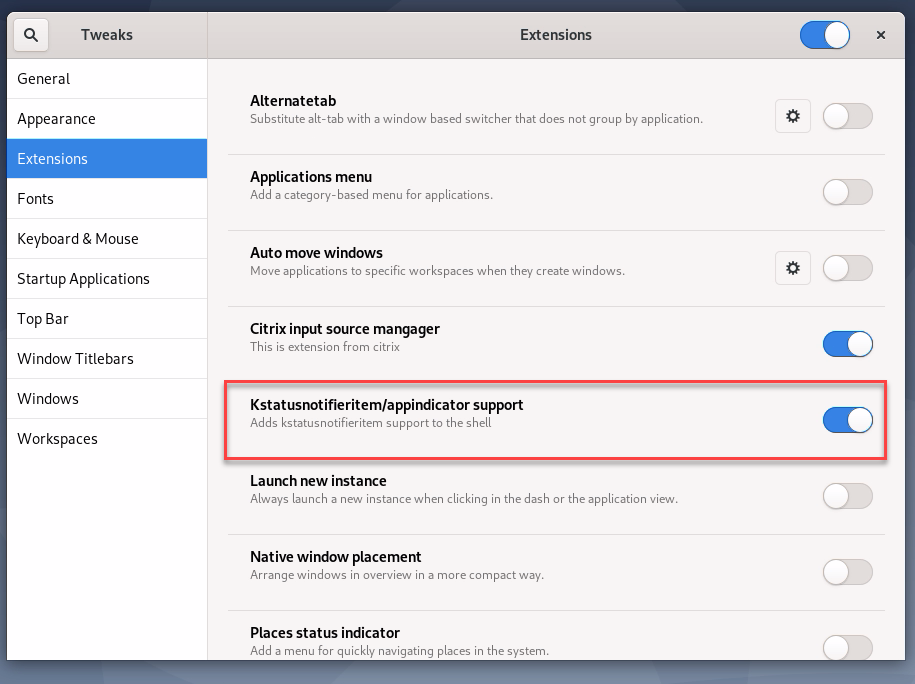
「デスクトップ環境でGNOME Tweaksを実行し、TweaksまたはExtensionsツールでKStatusNotifierItem/AppIndicator Supportを有効にします。」.
注:「GNOMEがインストールされているRHEL 9.x、Rocky Linux 9.x、SUSE 15.xの場合、拡張機能の管理はTweaksから移動されました。GNOME SoftwareアプリストアからGNOME Extensionsをダウンロードし、GNOME ExtensionsでAppIndicatorサポートを有効にすることをお勧めします。」. -
-
「(この手順は、GNOMEがインストールされたDebian 11を使用している場合にのみ必要です。)GNOMEシステムトレイアイコンをインストールして有効にするには、次の手順を完了します。」.
-
「
sudo apt install gnome-shell-extension-appindicatorコマンドを実行します。GNOMEが拡張機能を認識するには、一度ログアウトしてから再度ログインする必要がある場合があります。」. -
「アクティビティ画面でTweaksを検索します。」.
-
「TweaksツールでExtensionsを選択します。」.
-
「Kstatusnotifieritem/appindicator supportを有効にします。」.
-
-
「(この手順は、GNOMEがインストールされたRHEL 7.9を使用している場合に必要です。)GNOMEシステムトレイアイコンをインストールして有効にするには、次の手順を完了します。」.
-
「アクティビティ画面でTweaksを検索します。」.
-
「TweaksツールでExtensionsを選択します。」.
-
トップアイコンを有効にします。トップアイコン(/en-us/linux-virtual-delivery-agent/2503/media/top-icons.png)
-
セッションからログアウトし、再度ログインします。
-