
プロファイルコンテナのマルチセッションライトバックを有効にする
ヒント:
FSLogix Profile Containerの詳細については、
<https://docs.microsoft.com/ja-jp/fslogix/configure-profile-container-tutorial>を参照してください。Citrix Profile Managementプロファイルコンテナの詳細については、Citrix Profile Managementプロファイルコンテナを参照してください。
概要
FSLogix プロファイルコンテナやCitrix プロファイル管理プロファイルコンテナなどのVHDベースのプロファイルソリューションは、マルチセッションシナリオでの変更の保存をサポートしていません。1つのセッション(読み取り/書き込みモード)のみが変更を書き込むことができます。他のセッション(読み取り専用モード)での変更は破棄されます。
しかし、マルチセッションシナリオはCitrix仮想アプリのユースケースで一般的です。これらのユースケースを容易にするために、プロファイルコンテナのマルチセッションライトバックを有効にするポリシーを提供しています。このポリシーにより、FSLogix Profile ContainerとCitrix Profile Managementプロファイルコンテナの両方でマルチセッションライトバックを有効にできます。同じユーザーが異なるマシンで複数のセッションを起動した場合、Profile Managementは各セッションで行われた変更をユーザーのプロファイルコンテナに同期して保存します。
ユーザーログオン中、ユーザーのプロファイルコンテナディスクがマウントされ、I/O要求はマウントされたディスクにリダイレクトされます。その後、Profile Managementはユーザーストアからローカルプロファイルに変更を同期します。
ユーザーログオフプロセス中、Profile Managementは、セッションで使用されるFSLogix Profile Containerモードに応じて異なる動作をします。
-
読み取り専用モードが使用されている場合、Profile Managementは変更をユーザーストアに書き戻します。
-
読み取り/書き込みモードが使用されている場合、Profile Managementはユーザーストアからの変更をローカルプロファイルに適用します。その後、変更はユーザーのプロファイルコンテナにマージされます。
注:
FSLogix Profile Containerが使用されている場合、マルチセッションライトバック機能はプロファイルストリーミングと互換性がありません。
以下のイベントが変更と見なされます。
-
作成
-
変更
-
削除
-
名前変更
プロファイルコンテナーのマルチセッションライトバックを有効にする
プロファイルコンテナーのマルチセッションライトバックを有効にするポリシーを有効に設定することで、マルチセッションライトバック機能を使用できます。このポリシーは、デフォルトで無効に設定されています。
-
FSLogix Profile Containerでこの機能を使用するには、次の手順を実行します。
-
FSLogix プロファイル コンテナ
-
FSLogix Profile Containerがインストールされ、有効になっていることを確認します。
-
プロファイルの種類が読み取り/書き込みプロファイルを試行し、読み取り専用にフォールバックするに設定されていることを確認します。
-
-
Citrix プロファイル管理
-
プロファイル管理を有効にするポリシーを有効に設定します。
-
ユーザーストアへのパスポリシーを有効なパスに設定します。
-
(オプション)処理されたグループおよび除外されたグループポリシーを設定します。処理するユーザーグループが、FSLogix Profile Containerのグループと一致していることを確認します。
-
プロファイルコンテナーのマルチセッションライトバックを有効にするポリシーを有効に設定します。このポリシーは、GPOまたはCitrix Studioで設定できます。詳細については、この記事の後半の手順を参照してください。
-
-
-
Citrix Profile Managementプロファイルコンテナーでマルチセッションライトバック機能を使用するには、次の手順を実行します。
-
プロファイルコンテナーのマルチセッションライトバックを有効にするポリシーを有効に設定します。
-
Citrix Profile Management プロファイルコンテナ機能を有効にする(/ja-jp/profile-management/2203-ltsr/configure/citrix-profile-management-profile-container.html)。
-
GPOでプロファイルコンテナのマルチセッションライトバックを有効にするポリシーを有効にするには、次の手順を実行します。
-
グループポリシー管理エディターを開きます。
-
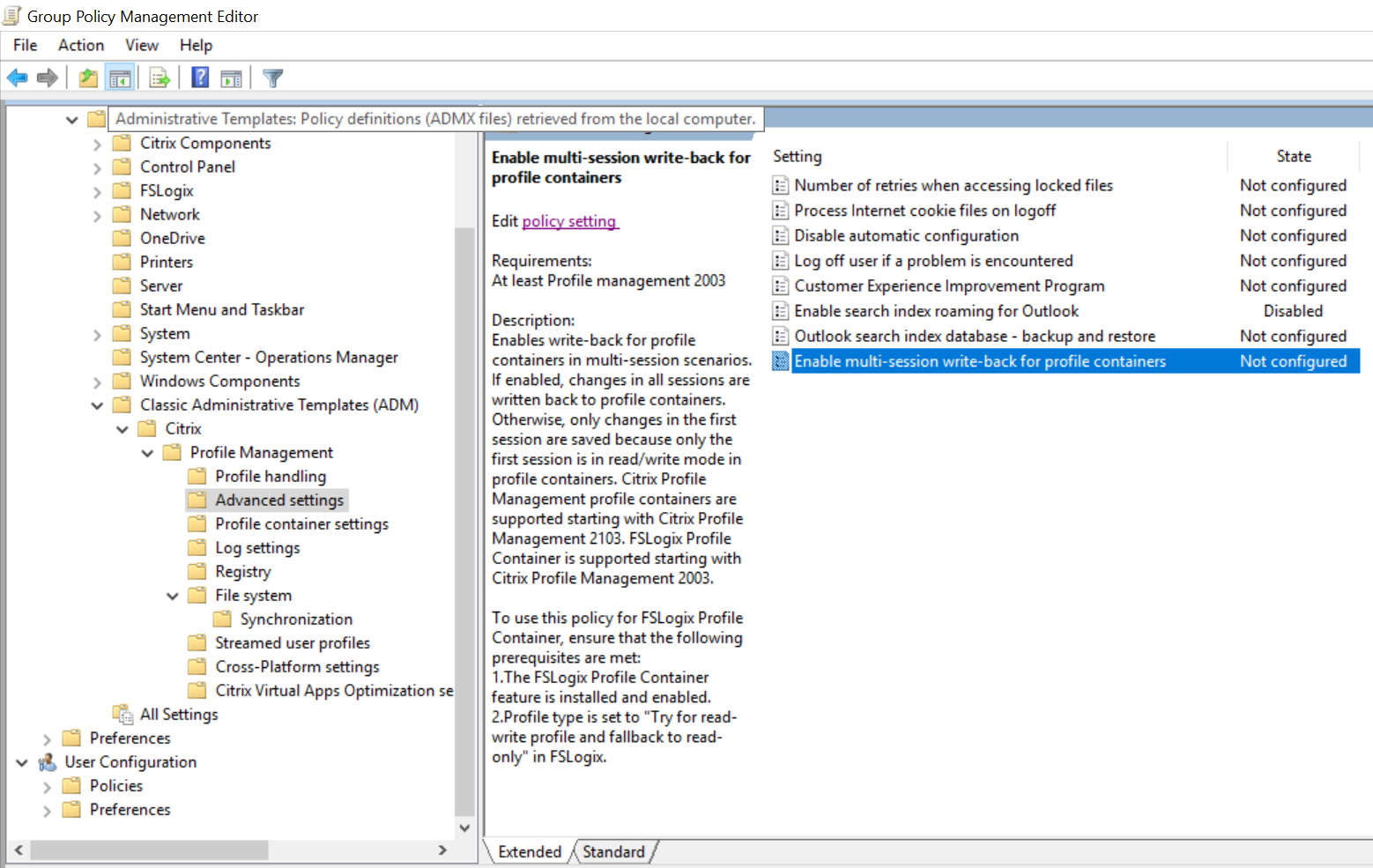
「コンピューターの構成」>「管理用テンプレート」>「Citrix Components」>「Profile Management」>「詳細設定」で、プロファイルコンテナのマルチセッションライトバックを有効にするポリシーをダブルクリックします。
-
有効を選択し、OKをクリックします。
変更を有効にするには、Profile Managementがインストールされているマシンのコマンドプロンプトから
gpupdate /forceコマンドを実行します。すべてのセッションからログオフし、再度ログオンします。詳しくは、<https://docs.microsoft.com/ja-jp/windows-server/administration/windows-commands/gpupdate>を参照してください。
Citrix Studioでプロファイルコンテナのマルチセッションライトバックを有効にするポリシーを構成することもできます。これを行うには、次の手順を実行します。
-
Citrix Studioの左ペインで、ポリシーをクリックします。
-
ポリシーの作成ウィンドウで、検索ボックスにポリシーを入力します。たとえば、「Enable multi-session write-back」と入力します。
-
選択をクリックして、プロファイルコンテナのマルチセッションライトバックを有効にするポリシーを開きます。
-
有効を選択し、OKをクリックします。
ライトバック戦略
Profile Managementは、「最終書き込み優先」戦略を使用して変更を適用します。
-
ファイル/フォルダーの作成と変更の場合、ファイル/フォルダーの最終書き込み時刻を比較して変更をライトバックします。
-
ファイル/フォルダーの削除と名前変更の場合、変更に関連付けられたタイムスタンプを比較することで、変更を書き戻します。変更が発生すると、Profile Management はタイムスタンプをログに記録します。