
ユーザープロファイルのストリーミング
Citrix® ストリーム配信ユーザープロファイル機能を使用すると、プロファイルに含まれるファイルは、ユーザーがログオン後にアクセスしたときにのみ、ユーザーストアからローカルコンピューターにフェッチされます。レジストリエントリと保留領域内のファイルは例外です。これらはすぐにフェッチされます。保留領域の詳細については、「保留領域」を Profile Management architectureで参照してください。
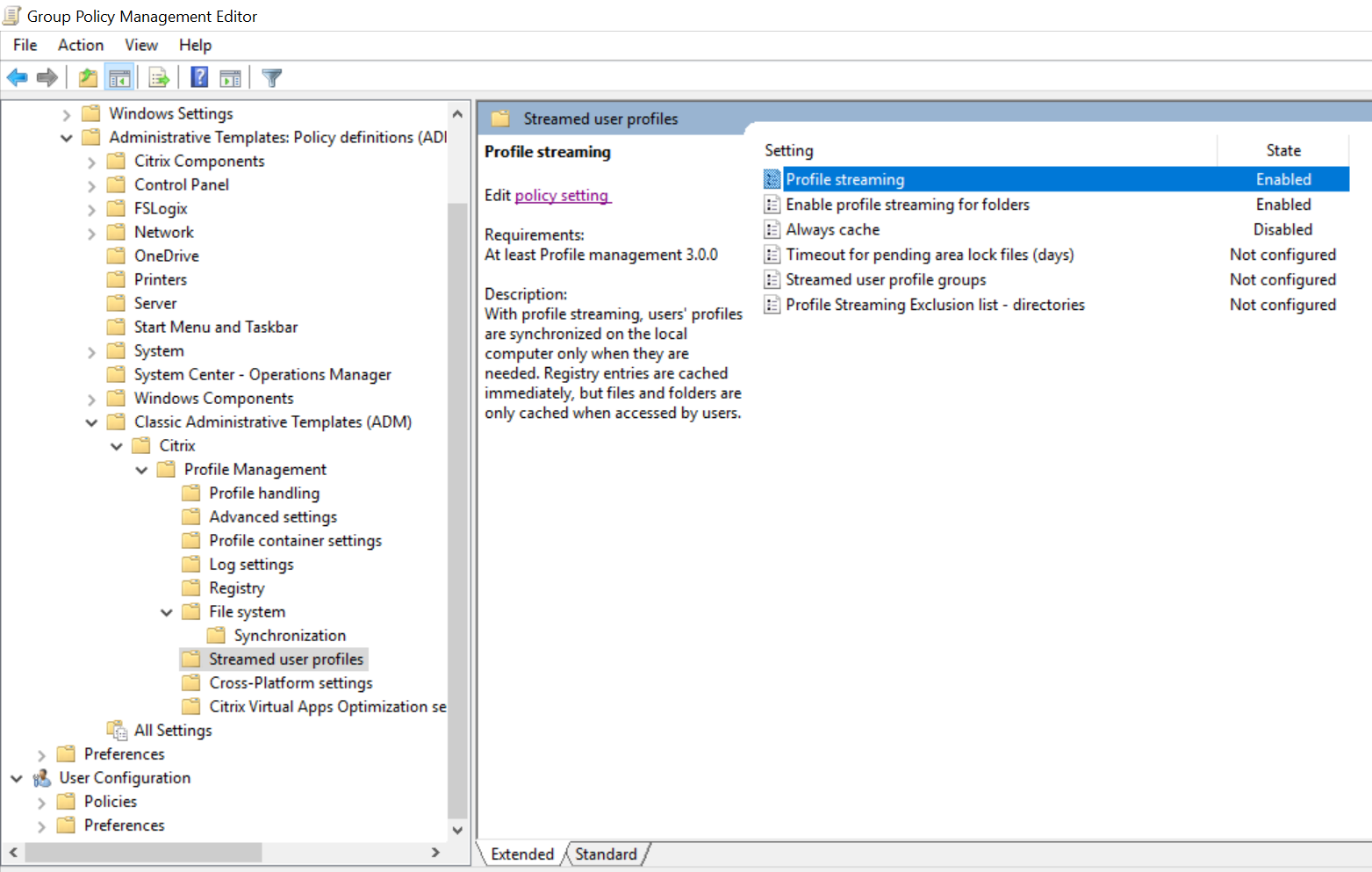
アクセスされていないフォルダーをフェッチする必要をなくすには、Enable profile streaming for foldersポリシーとProfile streamingポリシーの両方をEnabledに設定します。
ストリーミングは不要であり、Citrix Virtual DesktopsのPersonal vDisk機能はサポートしていません。
-
Profile Managementで、Streamed user profilesをダブルクリックします。
-
Profile streamingをダブルクリックします。
-
Enabledを選択し、OKをクリックします。
-
オプションで、ユーザーのストリーミングエクスペリエンスを向上させるには、Always cacheをダブルクリックし、Enabledを選択して、次のいずれかを実行します。
-
ストリーム配信されるファイルまたはフォルダーのサイズに下限を設けてネットワーク帯域幅を節約するには、MB単位で制限を設定します。制限を超えるファイルおよびフォルダーは、ログオン後できるだけ早くフェッチされます。
-
プロファイル全体をキャッシュする機能を有効にするには、制限をゼロに設定します。ログオン後、これによりユーザーストア内のすべてのファイルがバックグラウンドシステムタスクとしてフェッチされ、ユーザーへのフィードバックはありません。 大容量ファイルが存在する場合、Always cacheポリシーはログオン時間を短縮することでパフォーマンスを向上させることができます。
-
-
OKをクリックします。
-
オプションで、Timeout for pending area lock filesをダブルクリックし、Enabledを選択して、サーバーが応答しなくなったときにユーザーストアがロックされたままの場合に、保留領域からユーザーストアにファイルが書き戻されるようにファイルを解放するタイムアウト期間(日数)を入力します。この設定を使用して、保留領域の肥大化を防ぎ、ユーザーストアに常に最新のファイルが含まれるようにします。
-
OKをクリックします。
-
オプションで、OU内のユーザープロファイルの一部のみをストリーム配信したい場合は、Streamed user profile groupsをダブルクリックし、Enabledを選択して、グループのリストを入力します。複数のエントリを区切るにはEnterキーを使用します。その他のすべてのグループのユーザーのプロファイルはストリーム配信されません。
-
OKをクリックします。
GPOまたは.iniファイルでProfile streamingが構成されていない場合、Profile streamingは無効になります。
GPOでAlways cacheが構成されていない場合、.iniファイルの値が使用されます。この設定がここまたは.iniファイルで構成されていない場合、無効になります。
GPOで保留中のエリアロックファイルのタイムアウトが構成されていない場合、.iniファイルの値が使用されます。この設定がGPOまたは.iniファイルで構成されていない場合、デフォルト値の1日が使用されます。
ストリーム配信されるユーザープロファイルグループが無効になっている場合、すべてのユーザーグループが処理されます。この設定がGPOで構成されていない場合、.iniファイルの値が使用されます。この設定がGPOまたは.iniファイルで構成されていない場合、すべてのユーザーが処理されます。
フォルダーのプロファイルストリーミングを有効にするがGPOまたは.iniファイルで構成されていない場合、フォルダーのプロファイルストリーミングは無効になります。
変更を有効にするには、
<https://docs.microsoft.com/ja-jp/windows-server/administration/windows-commands/gpupdate>に記載されているように、コマンドプロンプトからgpupdate /forceコマンドを実行します。
プロファイルストリーミング除外を有効にするには
プロファイルストリーミング除外が有効になっている場合、Profile Managementは除外リスト内のフォルダーをストリーム配信せず、ユーザーがログオンすると、すべてのフォルダーとファイルがユーザーストアからローカルコンピューターに即座にフェッチされます。
プロファイルストリーミング除外を有効にするには、次の手順を実行します。
-
Profile Managementで、ストリーム配信されるユーザープロファイルをダブルクリックします。
-
プロファイルストリーミング除外リスト - ディレクトリポリシーをダブルクリックします。
-
「Enabled」を選択します。
-
表示をクリックします。
-
Profile Managementでストリーム配信したくないフォルダーを追加します。フォルダー名は、絶対パスまたはユーザープロファイルに対する相対パス (
%USERPROFILE%) として指定できます。その変数を使用してプロファイルの場所を特定しますが、このポリシーに変数自体を入力しないでください。パスの先頭のバックスラッシュは省略してください。
例:
-
デスクトップ。デスクトップフォルダーはユーザープロファイルでは処理されません。
-
MyApp\tmp。%USERPROFILE%\MyApp\tmpフォルダーは処理されません。
ここでこの設定が構成されていない場合、.iniファイルの次のフォルダーはデフォルトで除外されます。
-
AppData\Local\Microsoft\Credentials -
Appdata\Roaming\Microsoft\Credentials -
Appdata\Roaming\Microsoft\Crypto -
Appdata\Roaming\Microsoft\Protect -
Appdata\Roaming\Microsoft\SystemCertificates
ここで、または.iniファイルでこの設定が構成されていない場合、すべてのフォルダーがストリーム配信されます。
変更を有効にするには、
gpupdate /forceコマンドを実行します。詳細については、<https://technet.microsoft.com/ja-jp/library/bb490983.aspx>を参照してください。
注:
-
このポリシーは、プロファイルストリーミングが有効になっている場合にのみ適用されます。
-
このポリシーは、ワイルドカード
*および?をサポートしていません。 -
複数のエントリを区切るには、Enterキーを使用します。
-
プロファイルストリーミング除外リストを手動で編集する場合は、ログオンがハングアップするのを避けるために、前述のデフォルトで除外されているフォルダーを追加する必要があります。