
Audit page
Securityパーミッションセットがアクセスに設定されている必要があります。
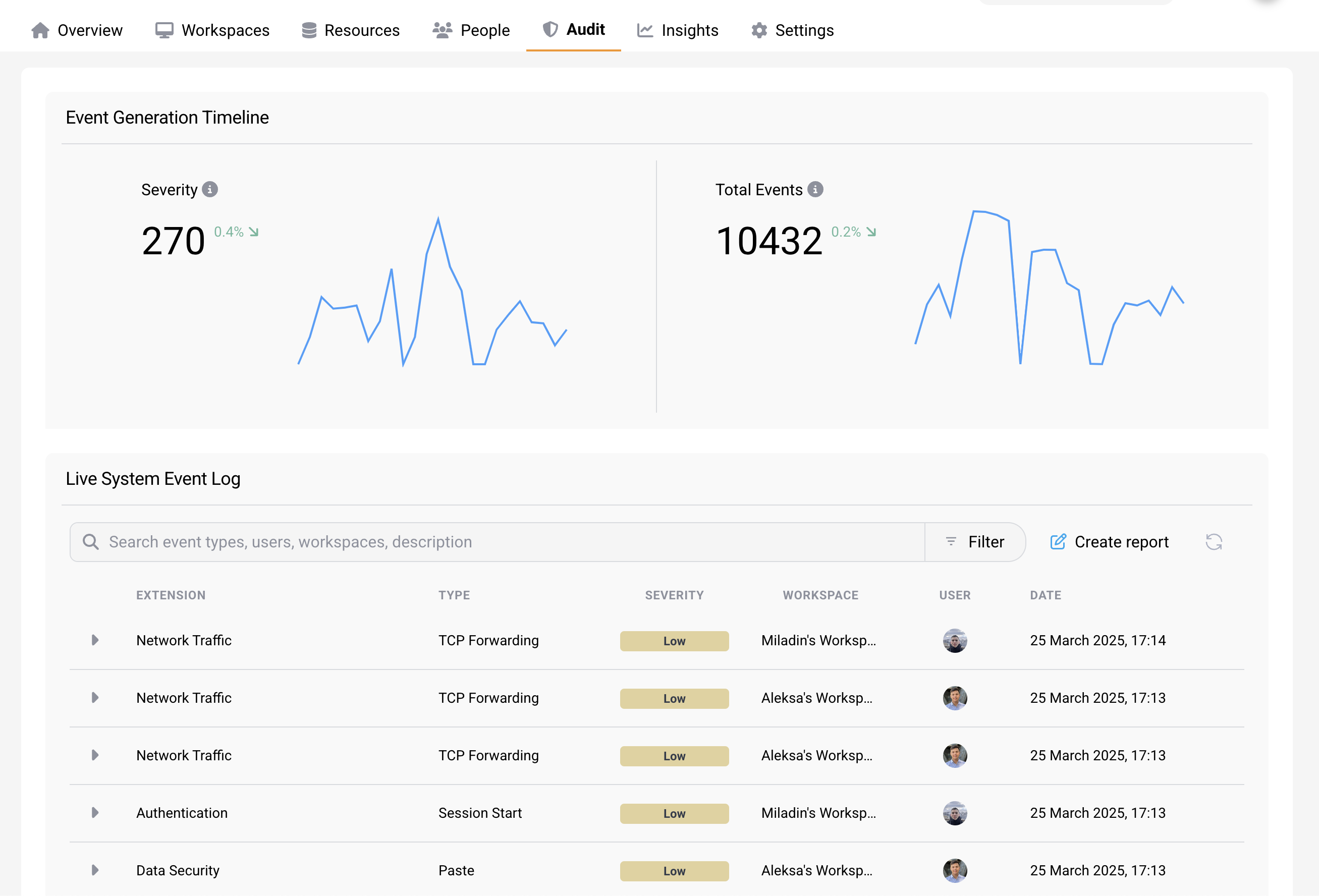
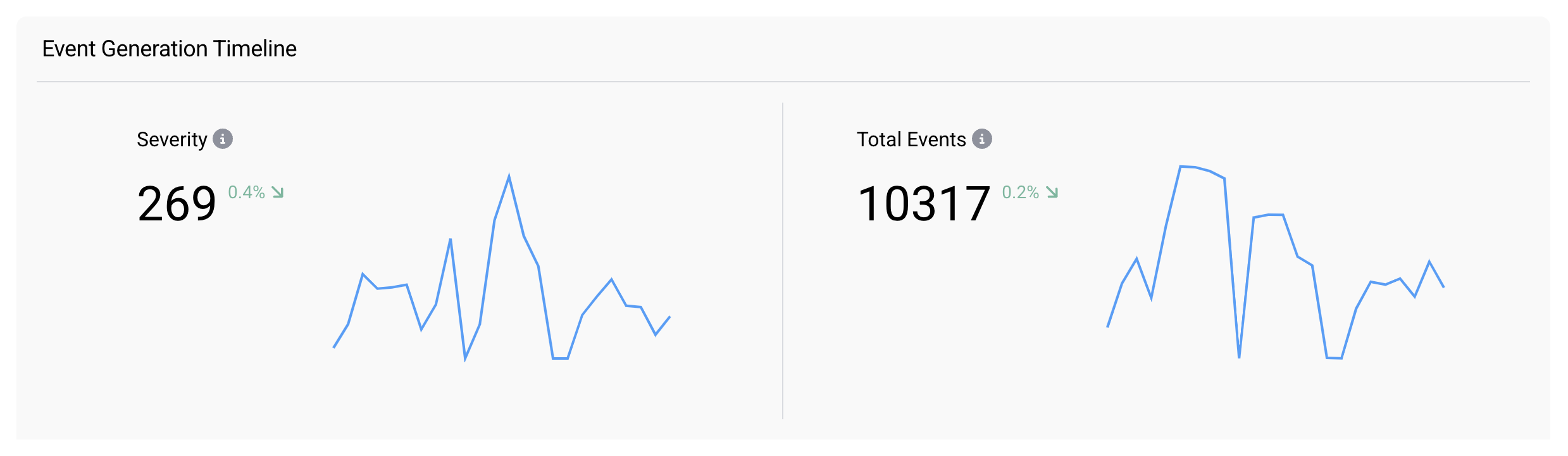
イベント生成タイムライン
イベント生成タイムラインは2つのグラフで構成されており、1つは時間の経過とともにトリガーされたイベントの重大度レベルを示し、もう1つは時間の経過とともにトリガーされたイベントの総量を表示します。
イベントログ
ヒント
関連するネットワークポリシーに対して「アウトバウンドネットワークトラフィックをログに記録して記録する」オプションを有効にすると、イベントがトリガーされます。
ログのフィルタリング
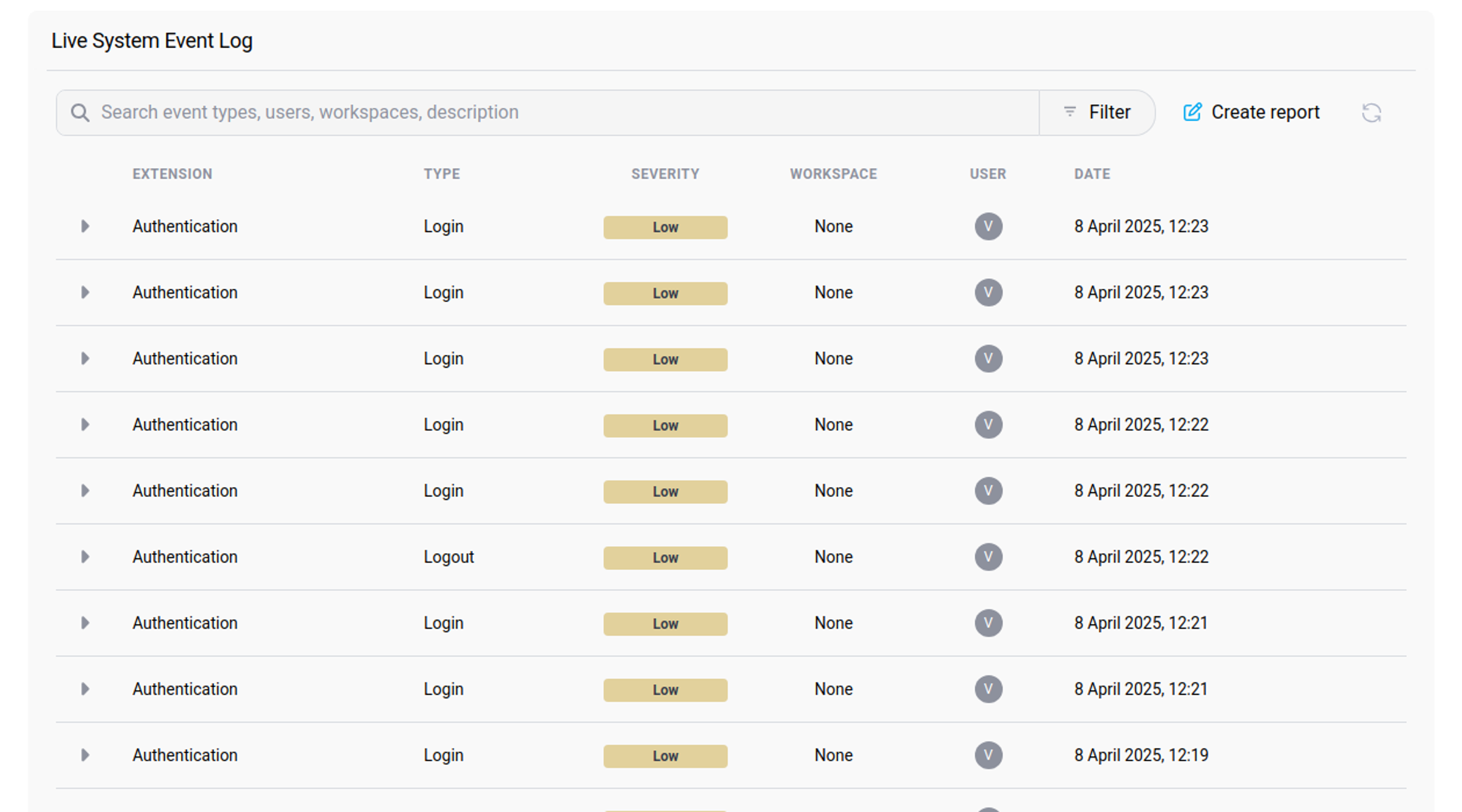
ログビューを使用すると、システムのイベントログを簡単にフィルタリングして検索できます。 この機能により、潜在的な問題を特定し、トラブルシューティングを行い、システムの利用状況をより詳細なレベルで監視することが非常に便利になります。「ライブシステムイベントログ」パネルの右上にある「フィルター」ボタンを押すと、フィルターオプションが表示されます。 ログを次の条件でフィルターします。
-
イベントの種類、,
-
重大度レベル、,
-
イベントがトリガーされたワークスペース、,
-
イベントをトリガーしたユーザー、,
-
イベントがトリガーされた日時。
ログのフィルタリングに加えて、日付範囲の下にある検索バーにキーワードを入力してログを検索できます(例:特定のユーザーを検索)。
ログ表示
ログビューには、システム内で発生する各イベントに関する詳細情報が表示されます。各ログについて、以下の情報を表示できます。
-
種類: どのような種類のイベントがトリガーされたか、,
-
重大度: イベントの重大度レベル、,
-
ワークスペース: イベントがトリガーされたワークスペース、,
-
ユーザー: イベントをトリガーしたユーザー、,
-
日付: イベントがトリガーされた日時、,
-
説明: イベントをトリガーしたアクションを説明します。
イベントの詳細を表示するには、イベントのログの左側にあるドロップダウンメニューボタンを押します。