
Integrations
「統合ページ」では、ユーザープロファイルにリンクされているさまざまなアクセスキー、シークレット、トークンを管理できます。 これには、コードリポジトリトークン、個人SSH ID、GPGキーが含まれます。キーとトークンは、リモートリポジトリアプリケーションなどのさまざまなサービスへのアクセスを認証および承認するために使用されます。キー、トークン、シークレットを1か所で管理することで、ユーザーはどれがどのような目的で使用されているかを簡単に追跡し、必要に応じて取り消したり新しいものを追加したりできます。このページでは、ユーザーがそれらを表示、作成、削除したり、アクセスレベルを管理したり、有効期限の概要を確認したりすることもできます。これにより、承認されたユーザーのみが必要なリソースとサービスにアクセスでき、必要に応じてアクセスが取り消されることが保証されます。
コードリポジトリトークン
コードリポジトリトークンの下で、OAuth認証トークンまたは個人SSHキーを使用して、以下のGitプロバイダーへの認証を設定できます。
-
GitHub、,
-
GitLab、,
-
およびBitbucket。 これらのGitプロバイダーの一部では、「デフォルト」または「内部」オプションを選択できます。「内部サービス」はセルフホスト型であり、「デフォルトサービス」はクラウドでホストされます。
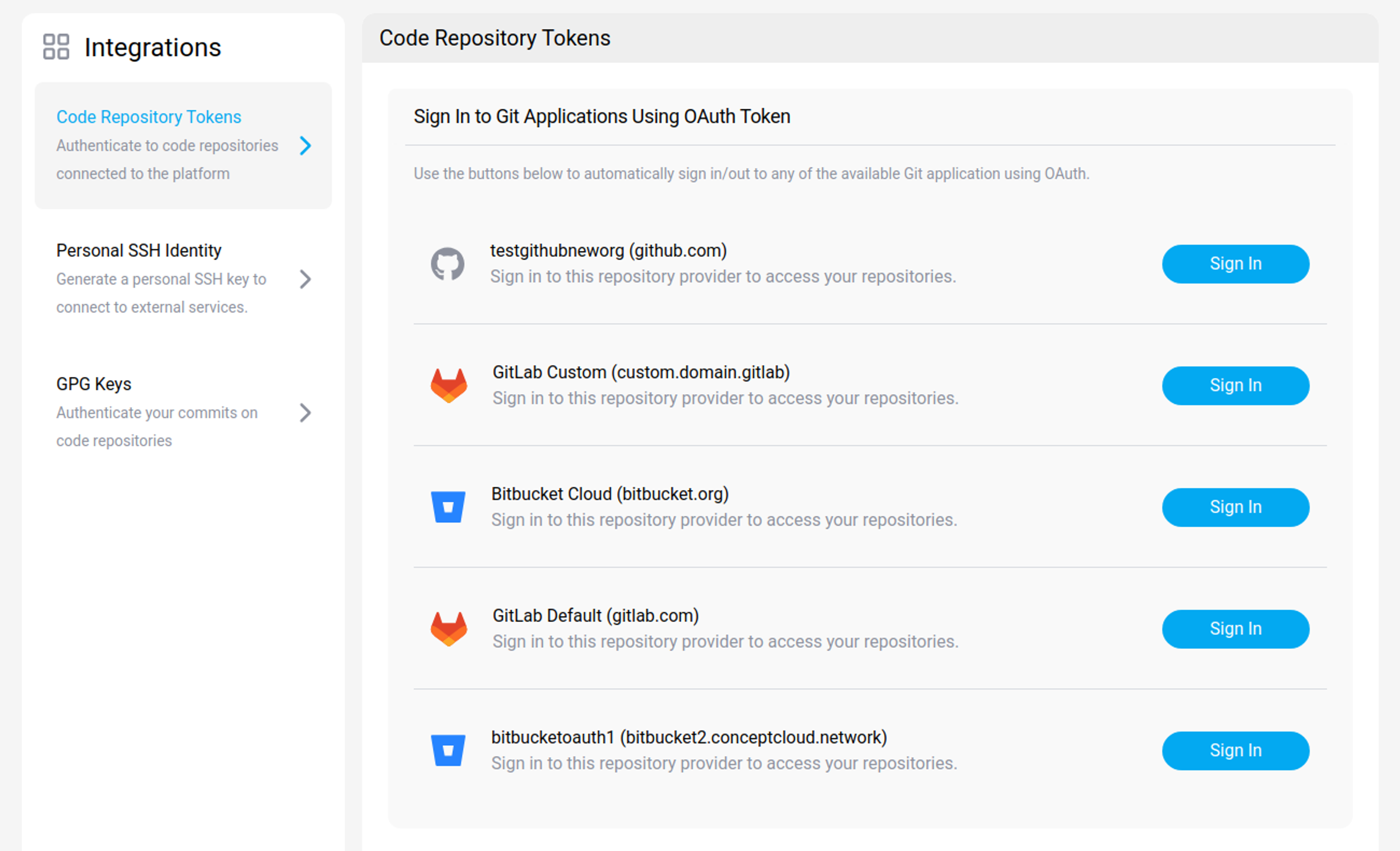
リポジトリがプロジェクトリソースとして追加される方法については、 コードリポジトリを参照してください。
個人SSH ID
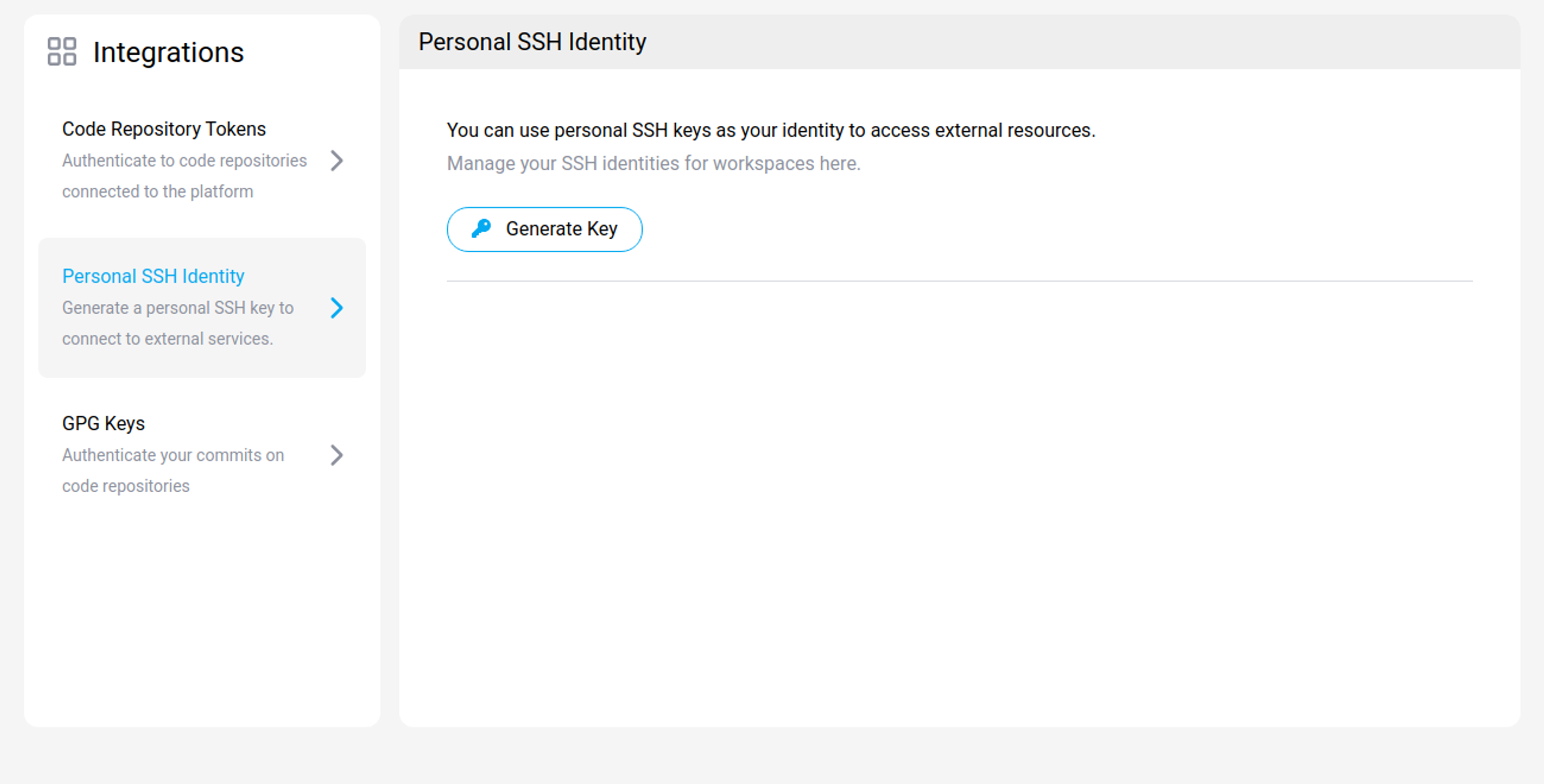
個人SSH IDオプションを使用して、SSH経由で外部リソースを認証します。
これを設定するには、「キーの生成」を選択します。システムは公開/秘密鍵ペアを作成し、公開鍵を表示します。この公開鍵を認証オプションとして外部SSHサービスに追加します。 外部サービスにアクセスすると、Citrix SecurSpaces™は自動的に秘密鍵をセッションに適用します。これにより、手動でのキー管理が不要になり、ワークスペース内の悪意のあるコードがキーを抽出するのを防ぎます。注: SSHキーは、新規および既存のワークスペースの両方に適用されます。
重要:
SSHサービスに接続するには、個人のSSH IDを設定するか、SSHサービスをプロジェクトリソースとして設定する必要があります。
GPGキー
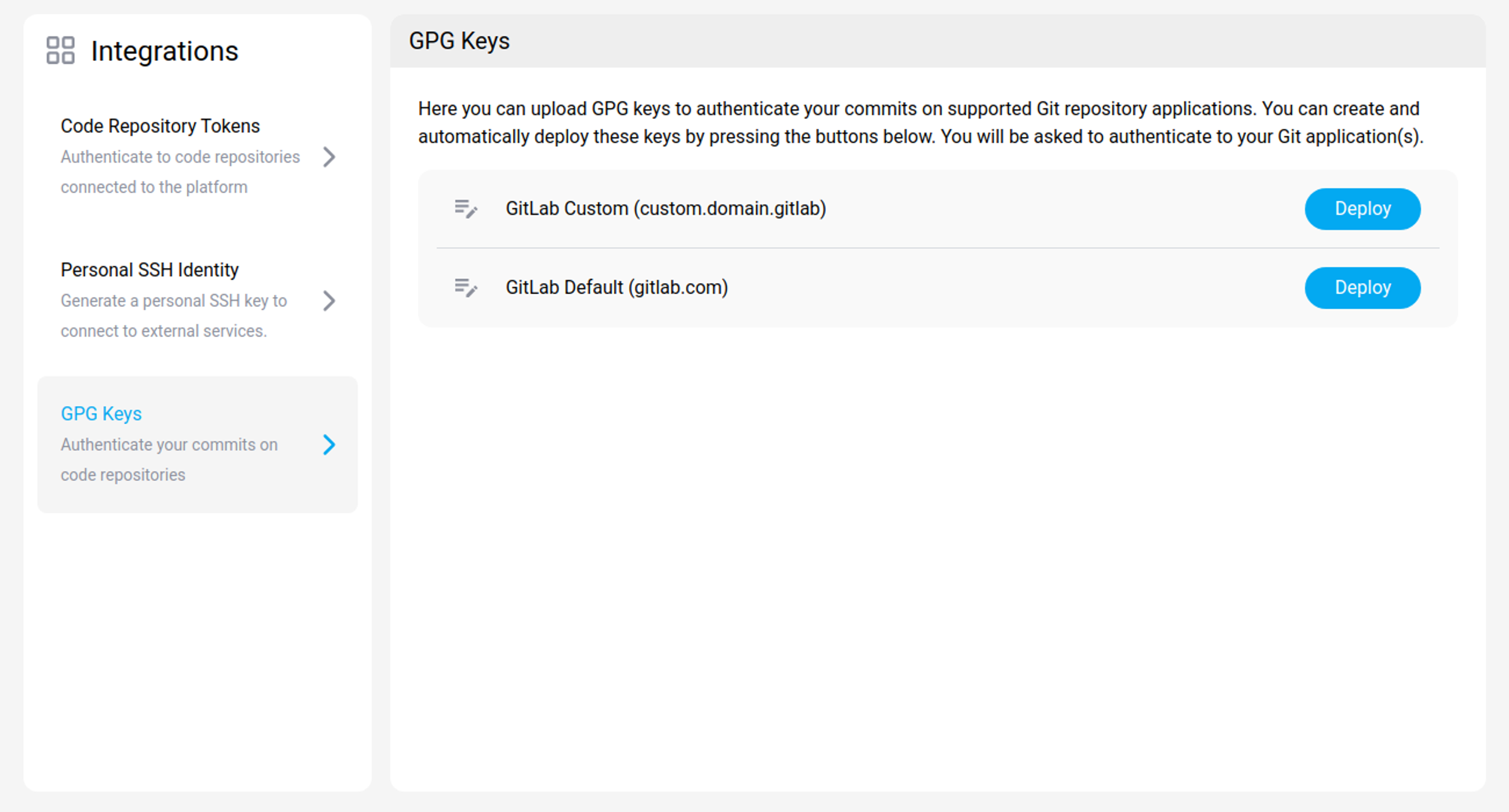
サポートされているGitリポジトリアプリケーション(GitHubなど)でコミットを認証するために、GPGキーを生成して自動的にデプロイできます。
Citrix連携
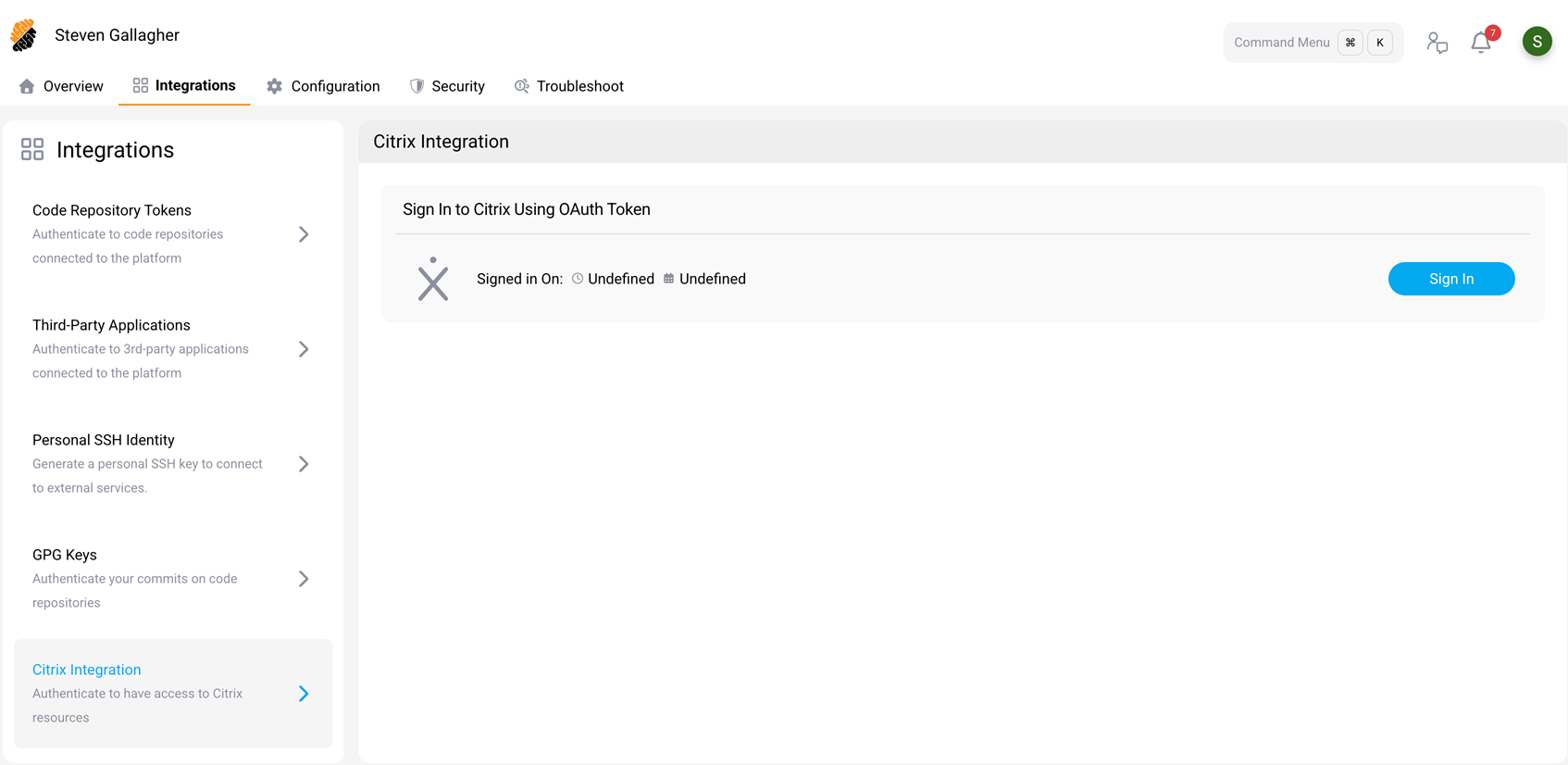
「連携」ページのCitrix連携セクションでは、Citrixアカウントにサインインして、SecurSpacesコンソールから直接Citrix DaaS仮想アプリとデスクトップにアクセスできます。サインインすると、割り当てられたCitrixリソースがプロジェクトの概要ページに表示されます。
このセクションは、プロファイル > 連携 > Citrix連携で利用できます。
前提条件
-
SecurSpacesプラットフォーム管理者は、まずシステム設定 > 連携 > Citrix DaaS連携でCitrix DaaS連携を設定する必要があります。Citrix DaaS連携を参照してください。
-
仮想アプリまたはデスクトップが割り当てられたCitrix Workspaceアカウントが必要です。
Citrixにサインイン
-
プロファイル > 連携に移動します。
-
左側のサイドバーで、Citrix Integration を選択します。
-
OAuthトークンを使用してCitrixにサインイン の下で、サインイン を選択します。
-
開いたCitrix Workspaceサインインダイアログで認証を完了します。
サインイン後、ページにはサインインのタイムスタンプと サインアウト ボタンが表示されます。
ユーザープロファイルのCitrix統合(/en-us/securspaces/media/profile/2026-4-citrix-daas-profile-integrations-citrix-02.png)
DaaSリソースを選択する
サインイン後、サインイン領域の下に 選択されたDaaSリソース セクションが表示されます。このセクションを使用して、SecurSpacesコンソールからアクセスしたいCitrix仮想アプリとデスクトップを選択します。
-
選択されたDaaSリソース の横にある 編集 を選択します。
-
Citrix DaaSリソースの追加 ダイアログで、利用可能なリソースを参照または検索します。
-
リストから1つ以上のリソースを選択します。
-
適用 を選択します。
選択されたリソースは、このページの 選択されたDaaSリソース の下と、プロジェクトの概要ページの Citrix DaaSリソース セクションに表示されます。
Citrix DaaSリソースの追加ダイアログ(/en-us/securspaces/media/profile/2026-4-citrix-daas-profile-add-resource-01.png)
Citrix DaaSリソースの追加ダイアログ(/en-us/securspaces/media/profile/2026-4-citrix-daas-profile-add-resource-02.png)
Citrixリソースを起動する
リソースを選択すると、プロジェクトの概要ページのCitrix DaaS Resourcesの下に表示されます。リソースを選択して起動します。Citrix DaaS Resourcesを参照してください。
サインアウト
Citrixアカウントの接続を解除するには、プロファイル > 統合 > Citrix統合に戻り、サインアウトを選択します。選択したCitrix DaaSリソースは、プロジェクトの概要ページに表示されなくなります。