
Work from a virtual desktop
Developer
Citrix SecurSpaces™ はプロキシモードをサポートしており、既存の仮想デスクトップで作業を続けることができます。 ワークスペースではなく。VDAにStrong Agentをインストールすると、すべてのソースコードアクセスがルーティングされます。 それを通じて。
これの目的は資格情報です。エージェントは、プラットフォームがすでに保持しているソース資格情報とキーを使用します。 そのため、リポジトリにアクセスするための個人のSSHキーを作成したり保持したりする必要がなく、同じアクセスルールが ワークスペース内と同じように適用されます。
注:
この手順は、Windows VDA、Linux VDA、およびmacOS用Citrix VDAに適用されます。
プロファイルを設定する
-
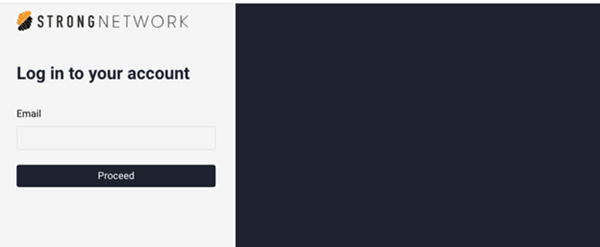
クラウドネイティブ環境を以前に使用したことがない場合は、SecurSpacesアカウントを 組織のSecurSpacesインスタンスURLでアクティブ化してください。
-
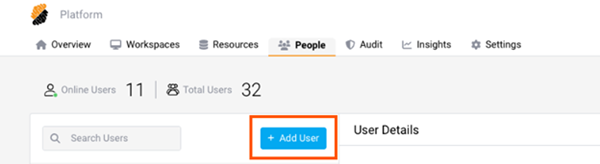
プロジェクトオーナーに依頼して、プロジェクトにあなたを追加してもらいます。
-
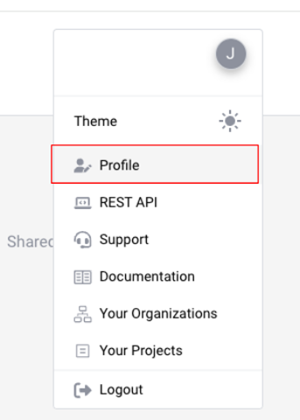
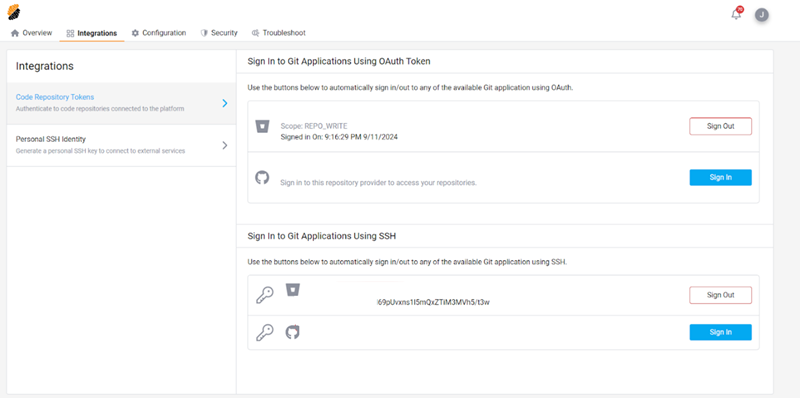
プロファイルを構成して、ソースコードアクセス権限を設定します。
エージェントをインストールする
-
Strong Agentをインストールし、その後、Strong VDIライブラリを実行します。「エージェントのインストール」(/en-us/securspaces/media/deploying-sds-common_sds_agent_05.png)「エージェントのインストール」(/en-us/securspaces/media/deploying-sds-common_sds_agent_06.png)
エージェントを構成する
-
バイナリを実行し、SecurSpacesワークスペースのURLを入力します。「ワークスペースURLの入力」(/en-us/securspaces/media/deploying-sds-common_sds_agent_07.png)
-
Let's Get Startedを選択し、アカウントにサインインします。「サインイン」(/en-us/securspaces/media/deploying-sds-common_sds_agent_08.png)
-
SecurSpacesへの接続を承認します。「接続の承認」(/en-us/securspaces/media/deploying-sds-common_sds_agent_09.png)
-
環境を構成し、セットアップを完了します。「セットアップの完了」(/en-us/securspaces/media/deploying-sds-common_sds_agent_10.png)
これで、任意のターミナルを使用してソースコードをクローンし、Visual StudioやXcodeなどのローカルIDEを 日常業務に使用できます。SecurSpacesは、バックグラウンドで資格情報を一元的に管理します。