관리자 작업 및 고려 사항
이 문서에서는 모바일 생산성 앱 관리자에게 관련 있는 작업 및 고려 사항에 대해 설명합니다.
기능 플래그 관리
-
프로덕션 환경에서 모바일 생산성 앱에 문제가 발생하면 앱 코드 내에서 영향을 받는 기능을 비활성화할 수 있습니다. iOS 및 Android용 Secure Hub, Secure Mail, Secure Web의 기능을 비활성화할 수 있습니다. 이를 위해 기능 플래그와 LaunchDarkly라는 타사 서비스를 사용합니다. 방화벽 또는 프록시가 아웃바운드 트래픽을 차단하는 경우를 제외하고 LaunchDarkly로의 트래픽을 활성화하기 위해 별도의 구성을 할 필요는 없습니다. 이 경우 정책 요구 사항에 따라 특정 URL 또는 IP 주소를 통해 LaunchDarkly로의 트래픽을 활성화합니다. 터널링에서 도메인 제외에 대한 지원에 대한 자세한 내용은 MAM SDK 설명서를 참조하십시오.
-
다음과 같은 방법으로 LaunchDarkly로의 트래픽 및 통신을 활성화할 수 있습니다.
다음 URL로 트래픽 활성화
events.launchdarkly.comstream.launchdarkly.comclientstream.launchdarkly.comfirehose.launchdarkly.com
도메인별 허용 목록 생성
이전에는 내부 정책에서 IP 주소만 나열해야 하는 경우 사용할 IP 주소 목록을 제공했습니다. 이제 Citrix®가 인프라 개선을 완료함에 따라 2018년 7월 16일부터 공용 IP 주소 사용을 단계적으로 중단하고 있습니다. 가능하면 도메인별로 허용 목록을 생성하는 것이 좋습니다.
-  ### 허용 목록에 IP 주소 나열

-  허용 목록에 IP 주소를 나열해야 하는 경우, 현재 모든 IP 주소 범위 목록은 이 [LaunchDarkly 공용 IP 목록](https://app.launchdarkly.com/api/v2/public-ip-list)을 참조하십시오. 이 목록을 사용하여 인프라 업데이트에 맞춰 방화벽 구성이 자동으로 업데이트되도록 할 수 있습니다. 인프라 변경 상태에 대한 자세한 내용은 [LaunchDarkly 상태 페이지](https://status.launchdarkly.com/)를 참조하십시오.
참고:
공용 앱 스토어 앱은 처음 배포할 때 새로 설치해야 합니다. 현재 엔터프라이즈 래핑된 버전의 앱에서 공용 스토어 버전으로 업그레이드할 수 없습니다.
공용 앱 스토어 배포의 경우 MDX Toolkit으로 Citrix 개발 앱에 서명하고 래핑하지 않습니다. MDX Toolkit을 사용하여 타사 또는 엔터프라이즈 앱을 래핑할 수 있습니다.
LaunchDarkly 시스템 요구 사항
-  Endpoint Management 10.7 이상.
-  Citrix ADC에서 분할 터널링이 **OFF**로 설정된 경우 앱이 다음 서비스와 통신할 수 있는지 확인하십시오.
-  LaunchDarkly 서비스
-  APNs 수신기 서비스
지원되는 앱 스토어
모바일 생산성 앱은 Apple App Store 및 Google Play에서 사용할 수 있습니다.
Google Play를 사용할 수 없는 중국에서는 Android용 Secure Hub가 다음 앱 스토어에서 제공됩니다.
- https://shouji.baidu.com
- http://apk.hiapk.com
-
공용 앱 스토어 배포 활성화
-
- Endpoint Management 다운로드 페이지에서 iOS 및 Android용 공용 스토어 .mdx 파일을 다운로드합니다.
- .mdx 파일을 Endpoint Management 콘솔에 업로드합니다. 모바일 생산성 앱의 공용 스토어 버전은 여전히 MDX 응용 프로그램으로 업로드됩니다. 앱을 서버에 공용 스토어 앱으로 업로드하지 마십시오. 단계는 앱 추가를 참조하십시오.
- 보안 정책에 따라 정책을 기본값에서 변경합니다(선택 사항).
- 필수 앱으로 앱을 푸시합니다(선택 사항). 이 단계에서는 모바일 장치 관리가 환경에 활성화되어 있어야 합니다.
- App Store, Google Play 또는 Endpoint Management 앱 스토어에서 장치에 앱을 설치합니다.
- Android에서는 사용자가 Play 스토어로 이동하여 앱을 설치합니다. MDM이 있는 배포의 iOS에서는 사용자가 앱 스토어로 이동하지 않고 앱이 설치됩니다.
- App Store 또는 Play Store에서 앱이 설치되면 다음 작업이 수행됩니다. 해당 .mdx 파일이 서버에 업로드되어 있는 한 앱은 관리되는 앱으로 전환됩니다. 관리되는 앱으로 전환될 때 앱은 Citrix PIN을 요청합니다. 사용자가 Citrix PIN을 입력하면 Secure Mail에 계정 구성 화면이 표시됩니다.
- 앱은 Secure Hub에 등록되어 있고 해당 .mdx 파일이 서버에 있는 경우에만 액세스할 수 있습니다. 두 조건 중 하나라도 충족되지 않으면 사용자는 앱을 설치할 수 있지만 앱 사용은 차단됩니다.
현재 공용 앱 스토어에 있는 Citrix Ready Marketplace™의 앱을 사용하는 경우 배포 프로세스에 이미 익숙할 것입니다. 모바일 생산성 앱은 많은 ISV가 현재 사용하는 것과 동일한 접근 방식을 채택합니다. 앱 내에 MDX SDK를 포함하여 앱을 공용 스토어에 배포할 준비를 합니다.
참고:
iOS 및 Android용 Citrix Files 앱의 공용 스토어 버전은 이제 유니버설입니다. Citrix Files 앱은 휴대폰과 태블릿에서 동일합니다.
Apple 푸시 알림
푸시 알림 구성에 대한 자세한 내용은 푸시 알림용 Secure Mail 구성을 참조하십시오.
공용 앱 스토어 FAQ
-
공용 스토어 앱의 여러 복사본을 다른 사용자 그룹에 배포할 수 있습니까? 예를 들어, 다른 정책을 다른 사용자 그룹에 배포하고 싶습니다.
-
각 사용자 그룹에 대해 다른 .mdx 파일을 업로드하십시오. 그러나 이 경우 단일 사용자는 여러 그룹에 속할 수 없습니다. 사용자가 여러 그룹에 속하는 경우 동일한 앱의 여러 복사본이 해당 사용자에게 할당됩니다. 앱 ID를 변경할 수 없으므로 공용 스토어 앱의 여러 복사본을 동일한 장치에 배포할 수 없습니다.
-
공용 스토어 앱을 필수 앱으로 푸시할 수 있습니까?
-
예. 장치에 앱을 푸시하려면 MDM이 필요하며, MAM 전용 배포에서는 지원되지 않습니다.
-
사용자 에이전트를 기반으로 하는 트래픽 정책 또는 Exchange Server 규칙을 업데이트해야 합니까?
-
플랫폼별 사용자 에이전트 기반 정책 및 규칙에 대한 문자열은 다음과 같습니다.
-
중요:
-
Secure Notes 및 Secure Tasks는 2018년 12월 31일에 EOL(End of Life) 상태에 도달했습니다. 자세한 내용은 EOL 및 사용 중단된 앱을 참조하십시오.
-
Android
| 앱 | 서버 | 사용자 에이전트 문자열 |
|---|---|---|
| Citrix Secure Mail™ | Exchange | WorxMail |
| Lotus Notes Traveler | Apple - iPhone WorxMail | |
| Citrix Secure Web™ | WorxMail | |
| Citrix Secure Tasks | Exchange | WorxMail |
| Citrix Secure Notes | Exchange | WorxMail |
-
Citrix Files Secure Notes -
iOS
- | 앱 | 서버 | 사용자 에이전트 문자열 | | – | – | – |
-
Citrix Secure Mail Exchange WorxMail Lotus Notes Traveler Apple - iPhone WorxMail Citrix Secure Web com.citrix.browser Citrix Secure Tasks Exchange WorxTasks Citrix Secure Notes Exchange WorxNotes Citrix Files Secure Notes -
앱 업그레이드를 방지할 수 있습니까?
아니요. 업데이트가 공개 앱 스토어에 게시되면 자동 업데이트를 사용하도록 설정한 모든 사용자는 업데이트를 받게 됩니다.
-
앱 업그레이드를 강제할 수 있습니까?
-
예, 업그레이드는 업그레이드 유예 기간 정책을 통해 강제됩니다. 이 정책은 업데이트된 앱 버전에 해당하는 새 .mdx 파일이 Endpoint Management에 업로드될 때 설정됩니다.
-
업데이트 일정을 제어할 수 없는 경우 업데이트가 사용자에게 도달하기 전에 앱을 어떻게 테스트합니까?
Secure Hub의 프로세스와 유사하게, EAR 기간 동안 iOS용 TestFlight에서 앱을 테스트할 수 있습니다. Android의 경우, EAR 기간 동안 Google Play 베타 프로그램을 통해 앱을 사용할 수 있습니다. 이 기간 동안 앱 업데이트를 테스트할 수 있습니다.
-
자동 업데이트가 사용자 장치에 도달하기 전에 새 .mdx 파일을 업데이트하지 않으면 어떻게 됩니까?
-
업데이트된 앱은 이전 .mdx 파일과 계속 호환됩니다. 새 정책에 의존하는 새로운 기능은 활성화되지 않습니다.
-
Secure Hub가 설치되면 앱이 관리형으로 전환됩니까, 아니면 앱을 등록해야 합니까?
공개 스토어 앱이 관리형 앱(MDX로 보호됨)으로 활성화되고 사용 가능하려면 사용자가 Secure Hub에 등록되어야 합니다. Secure Hub가 설치되어 있지만 등록되지 않은 경우 사용자는 공개 스토어 앱을 사용할 수 없습니다.
-
공개 스토어 앱에 Apple Enterprise 개발자 계정이 필요합니까?
-
아니요. Citrix가 이제 모바일 생산성 앱에 대한 인증서 및 프로비저닝 프로필을 유지 관리하므로, 사용자에게 앱을 배포하는 데 Apple Enterprise 개발자 계정이 필요하지 않습니다.
-
엔터프라이즈 배포 종료가 제가 배포한 모든 래핑된 애플리케이션에 적용됩니까?
아니요, 이는 모바일 생산성 앱인 Secure Mail, Secure Web, Endpoint Management용 Citrix Content Collaboration™, QuickEdit 및 ShareConnect에만 적용됩니다. 사내에서 개발되었거나 타사에서 개발된 엔터프라이즈 래핑 앱은 계속해서 엔터프라이즈 래핑을 사용할 수 있습니다. MDX Toolkit은 앱 개발자를 위한 엔터프라이즈 래핑을 계속 지원합니다.
-
Google Play에서 앱을 설치할 때 오류 코드 505와 함께 Android 오류가 발생합니다.
참고:
-
Android 5.x 지원은 2018년 12월 31일에 종료되었습니다.
이는 Google Play 및 Android 5.x 버전의 알려진 문제입니다. 이 오류가 발생하면 다음 단계에 따라 앱 설치를 방해하는 장치의 오래된 데이터를 지울 수 있습니다.
-
장치를 다시 시작합니다.
-
장치 설정을 통해 Google Play의 캐시 및 데이터를 지웁니다.
-
최후의 수단으로, 장치에서 Google 계정을 제거한 다음 다시 추가합니다.
자세한 내용은 다음 키워드 “Fix Google Play Store Error 505 in Android: Unknown Error Code”를 사용하여 이 사이트를 검색하십시오.
-
Google Play의 앱이 프로덕션에 릴리스되었고 새 베타 릴리스를 사용할 수 없는데도 Google Play 앱 제목 뒤에 베타가 표시되는 이유는 무엇입니까?
EAR(Early Access Release) 프로그램에 참여하고 있다면 앱 제목 옆에 항상 베타가 표시됩니다. 이 이름은 특정 앱에 대한 사용자의 액세스 수준을 단순히 알려줍니다. 베타 이름은 사용자가 사용 가능한 앱의 최신 버전을 받는다는 것을 나타냅니다. 최신 버전은 프로덕션 트랙 또는 베타 트랙에 게시된 최신 버전일 수 있습니다.
-
앱을 설치하고 연 후, .mdx 파일이 Endpoint Management 콘솔에 있는데도 사용자에게 “앱이 승인되지 않았습니다”라는 메시지가 표시됩니다.
이 문제는 사용자가 App Store 또는 Google Play에서 앱을 직접 설치하고 Secure Hub가 새로 고쳐지지 않은 경우 발생할 수 있습니다. 비활성 타이머가 만료되면 Secure Hub를 새로 고쳐야 합니다. 사용자가 Secure Hub를 열고 다시 인증하면 정책이 새로 고쳐집니다. 사용자가 다음에 앱을 열 때 앱이 승인됩니다.
-
앱을 사용하려면 액세스 코드가 필요합니까? App Store 또는 Play Store에서 앱을 설치할 때 액세스 코드를 입력하라는 화면이 표시됩니다.
액세스 코드를 요청하는 화면이 표시되면 Secure Hub를 통해 Endpoint Management에 등록되지 않은 것입니다. Secure Hub에 등록하고 앱에 대한 .mdx 파일이 서버에 배포되었는지 확인하십시오. 또한 앱을 사용할 수 있는지 확인하십시오. 액세스 코드는 Citrix 내부용으로만 제한됩니다. 앱을 활성화하려면 Endpoint Management 배포가 필요합니다.
-
VPP 또는 DEP를 통해 iOS 공개 스토어 앱을 배포할 수 있습니까?
-
Endpoint Management는 MDX가 활성화되지 않은 공개 스토어 앱의 VPP 배포에 최적화되어 있습니다. VPP를 사용하여 Endpoint Management 공개 스토어 앱을 배포할 수 있지만, 제한 사항을 해결하기 위해 Endpoint Management 및 Secure Hub 스토어에 대한 추가 개선이 이루어질 때까지는 배포가 최적화되지 않습니다. VPP를 통해 Endpoint Management 공개 스토어 앱을 배포할 때 알려진 문제 목록과 잠재적인 해결 방법에 대해서는 Citrix 기술 자료의 이 문서를 참조하십시오.
-
모바일 생산성 앱용 MDX 정책
MDX 정책을 통해 Endpoint Management가 적용하는 설정을 구성할 수 있습니다. 이 정책은 인증, 장치 보안, 네트워크 요구 사항 및 액세스, 암호화, 앱 상호 작용, 앱 제한 등을 다룹니다. 많은 MDX 정책이 모든 모바일 생산성 앱에 적용됩니다. 일부 정책은 앱별입니다.
- 정책 파일은 모바일 생산성 앱의 공개 스토어 버전에 대해 .mdx 파일로 제공됩니다. 앱을 추가할 때 Endpoint Management 콘솔에서 정책을 구성할 수도 있습니다.
MDX 정책에 대한 자세한 설명은 이 섹션의 다음 문서를 참조하십시오.
다음 섹션에서는 사용자 연결과 관련된 MDX 정책을 설명합니다.
Android용 Secure Mail의 이중 모드
iOS 및 Android 플랫폼에서 다루지 않는 MDX 기능 영역을 대체하기 위해 모바일 애플리케이션 관리(MAM) SDK를 사용할 수 있습니다. MDX 래핑 기술은 2021년 9월에 수명 종료(EOL)에 도달할 예정입니다. 엔터프라이즈 애플리케이션을 계속 관리하려면 MAM SDK를 통합해야 합니다.
버전 20.8.0부터 Android 앱은 이전에 언급된 MDX EOL 전략에 대비하기 위해 MDX 및 MAM SDK와 함께 릴리스됩니다. MDX 이중 모드는 현재 MDX Toolkit에서 새로운 MAM SDK로 전환하는 방법을 제공하기 위한 것입니다. 이중 모드를 사용하면 다음 중 하나를 수행할 수 있습니다.
- MDX Toolkit(현재 Endpoint Management 콘솔에서 Legacy MDX로 명명됨)을 사용하여 앱 관리 계속
-
새로운 MAM SDK를 통합하는 앱 관리
참고:
MAM SDK를 사용할 때 앱을 래핑할 필요가 없습니다.
MAM SDK로 전환한 후에는 추가 단계가 필요하지 않습니다.
MAM SDK에 대한 자세한 내용은 다음 문서를 참조하십시오.
- MAM SDK 개요
- MAM SDK 최신 릴리스
- 장치 관리에 대한 Citrix 개발자 섹션
- Citrix 블로그 게시물
전제 조건
이중 모드 기능의 성공적인 배포를 위해 다음을 확인하십시오.
- Citrix Endpoint Management를 버전 10.12 RP2 이상 또는 10.11 RP5 이상으로 업데이트하십시오.
- 모바일 앱을 버전 20.8.0 이상으로 업데이트하십시오.
- 정책 파일을 버전 20.8.0 이상으로 업데이트하십시오.
-
조직에서 타사 앱을 사용하는 경우, Citrix 모바일 생산성 앱에 대한 MAM SDK 옵션으로 전환하기 전에 타사 앱에 MAM SDK를 통합해야 합니다. 모든 관리되는 앱은 한 번에 MAM SDK로 이동해야 합니다.
참고:
MAM SDK는 모든 클라우드 기반 고객에게 지원됩니다.
제한 사항
- MAM SDK는 Citrix Endpoint Management™ 배포에서 Android Enterprise 플랫폼에 게시된 앱만 지원합니다. 새로 게시된 앱의 경우 기본 암호화는 플랫폼 기반 암호화입니다.
- MAM SDK는 플랫폼 기반 암호화만 지원하며 MDX 암호화는 지원하지 않습니다.
- Citrix Endpoint Management를 업데이트하지 않고 모바일 앱에 대한 정책 파일이 버전 20.8.0 이상에서 실행되는 경우 Secure Mail에 대해 네트워킹 정책의 중복 항목이 생성됩니다.
Citrix Endpoint Management에서 Secure Mail을 구성할 때 이중 모드 기능은 MDX Toolkit(현재 Legacy MDX)을 사용하여 앱 관리를 계속하거나 앱 관리를 위해 새로운 MAM SDK로 전환할 수 있도록 합니다. Citrix는 MAM SDK가 더 모듈화되어 있고 조직에서 사용하는 MDX 기능의 하위 집합만 사용할 수 있도록 하기 때문에 MAM SDK로 전환할 것을 권장합니다.
MDX 또는 MAM SDK 정책 컨테이너에서 정책 설정에 대해 다음 옵션을 얻을 수 있습니다.
- MAM SDK
- Legacy MDX
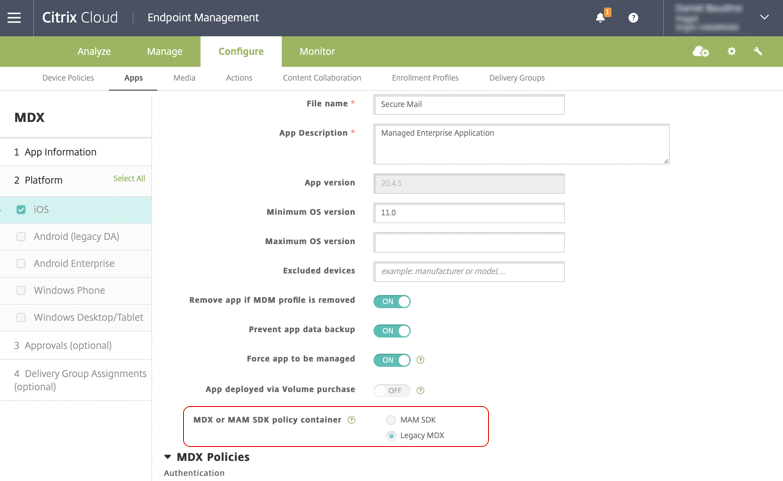
MDX 또는 MAM SDK 정책 컨테이너 정책에서 옵션을 Legacy MDX에서 MAM SDK로만 변경할 수 있습니다. MAM SDK에서 Legacy MDX로 전환하는 옵션은 허용되지 않으며, 앱을 다시 게시해야 합니다. 기본값은 Legacy MDX입니다. 동일한 장치에서 실행되는 Secure Mail과 Secure Web 모두에 대해 동일한 정책 모드를 설정해야 합니다. 동일한 장치에서 두 가지 다른 모드를 실행할 수 없습니다.
내부 네트워크로의 사용자 연결
내부 네트워크로 터널링하는 연결은 전체 VPN 터널 또는 Tunneled – Web SSO라고 하는 클라이언트리스 VPN의 변형을 사용할 수 있습니다. 기본 VPN 모드 정책이 해당 동작을 제어합니다. 기본적으로 연결은 Tunneled – Web SSO를 사용하며, 이는 SSO가 필요한 연결에 권장됩니다. 전체 VPN 터널 설정은 내부 네트워크의 리소스에 클라이언트 인증서 또는 종단 간 SSL을 사용하는 연결에 권장됩니다. 이 설정은 TCP를 통한 모든 프로토콜을 처리하며 Windows 및 Mac 컴퓨터, iOS 및 Android 장치와 함께 사용할 수 있습니다.
VPN 모드 전환 허용 정책은 필요에 따라 전체 VPN 터널 및 Tunneled – Web SSO 모드 간에 자동 전환을 허용합니다. 기본적으로 이 정책은 꺼져 있습니다. 이 정책이 켜져 있으면 기본 VPN 모드에서 처리할 수 없는 인증 요청으로 인해 실패한 네트워크 요청은 대체 모드에서 다시 시도됩니다. 예를 들어, 클라이언트 인증서에 대한 서버 챌린지는 전체 VPN 터널 모드에서 수용할 수 있지만 Tunneled – Web SSO 모드에서는 불가능합니다. 마찬가지로, Tunneled – Web SSO 모드를 사용할 때 HTTP 인증 챌린지는 SSO로 처리될 가능성이 더 높습니다.
네트워크 액세스 제한
네트워크 액세스 정책은 네트워크 액세스에 제한이 적용되는지 여부를 지정합니다. 기본적으로 Secure Mail 액세스는 무제한이며, 이는 네트워크 액세스에 제한이 없음을 의미합니다. 앱은 장치가 연결된 네트워크에 무제한으로 액세스할 수 있습니다. 기본적으로 Secure Web 액세스는 내부 네트워크로 터널링되며, 이는 모든 네트워크 액세스에 대해 내부 네트워크로의 앱별 VPN 터널이 사용되고 Citrix ADC 분할 터널 설정이 사용됨을 의미합니다. 앱이 장치에 네트워크 연결이 없는 것처럼 작동하도록 차단된 액세스를 지정할 수도 있습니다.
AirPrint, iCloud, Facebook 및 Twitter API와 같은 기능을 허용하려면 네트워크 액세스 정책을 차단하지 마십시오.
네트워크 액세스 정책은 백그라운드 네트워크 서비스 정책과도 상호 작용합니다. 자세한 내용은 Exchange Server 또는 IBM Notes Traveler Server 통합을 참조하십시오.
Endpoint Management 클라이언트 속성
클라이언트 속성에는 사용자 장치의 Secure Hub에 직접 제공되는 정보가 포함됩니다. 클라이언트 속성은 Endpoint Management 콘솔의 설정 > 클라이언트 > 클라이언트 속성에 있습니다.
클라이언트 속성은 다음과 같은 설정을 구성하는 데 사용됩니다:
사용자 암호 캐싱
사용자 암호 캐싱을 사용하면 사용자의 Active Directory 암호를 모바일 장치에 로컬로 캐시할 수 있습니다. 사용자 암호 캐싱을 활성화하면 사용자에게 Citrix PIN 또는 암호 설정을 요청하는 메시지가 표시됩니다.
비활성 타이머
비활성 타이머는 사용자가 장치를 비활성 상태로 두고 Citrix PIN 또는 암호 입력 없이 앱에 액세스할 수 있는 시간을 분 단위로 정의합니다. MDX 앱에 대해 이 설정을 활성화하려면 앱 암호 정책을 켜짐으로 설정해야 합니다. 앱 암호 정책이 꺼짐으로 설정된 경우, 사용자는 전체 인증을 수행하기 위해 Secure Hub로 리디렉션됩니다. 이 설정을 변경하면 사용자가 다음에 인증하라는 메시지가 표시될 때 값이 적용됩니다.
Citrix PIN 인증
Citrix PIN은 사용자 인증 환경을 간소화합니다. PIN은 클라이언트 인증서를 보호하거나 Active Directory 자격 증명을 장치에 로컬로 저장하는 데 사용됩니다. PIN 설정을 구성하면 사용자 로그인 환경은 다음과 같습니다:
-
사용자가 Secure Hub를 처음 시작하면 PIN을 입력하라는 메시지가 표시되며, 이 PIN은 Active Directory 자격 증명을 캐시합니다.
-
사용자가 다음에 Secure Mail과 같은 모바일 생산성 앱을 시작할 때 PIN을 입력하고 로그인합니다.
클라이언트 속성을 사용하여 PIN 인증을 활성화하고, PIN 유형을 지정하며, PIN 강도, 길이 및 변경 요구 사항을 지정합니다.
지문 또는 Touch ID 인증
iOS 장치용 지문 인증(Touch ID 인증이라고도 함)은 Citrix PIN의 대안입니다. 이 기능은 Secure Hub를 제외한 래핑된 앱이 비활성 타이머가 만료되는 경우와 같이 오프라인 인증이 필요할 때 유용합니다. 다음 인증 시나리오에서 이 기능을 활성화할 수 있습니다:
- Citrix PIN + 클라이언트 인증서 구성
- Citrix PIN + 캐시된 AD 암호 구성
- Citrix PIN + 클라이언트 인증서 구성 및 캐시된 AD 암호 구성
- Citrix PIN이 꺼져 있음
지문 인증에 실패하거나 사용자가 지문 인증 프롬프트를 취소하면 래핑된 앱은 Citrix PIN 또는 AD 암호 인증으로 대체됩니다.
지문 인증 요구 사항
-
지문 인증을 지원하고 하나 이상의 지문이 구성된 iOS 장치(최소 버전 8.1).
-
사용자 엔트로피는 꺼져 있어야 합니다.
지문 인증을 구성하려면
중요:
사용자 엔트로피가 켜져 있으면 Touch ID 인증 활성화 속성은 무시됩니다. 사용자 엔트로피는 암호 키를 사용하여 비밀 암호화(Encrypt secrets using the Passcode key)를 통해 활성화됩니다.
-
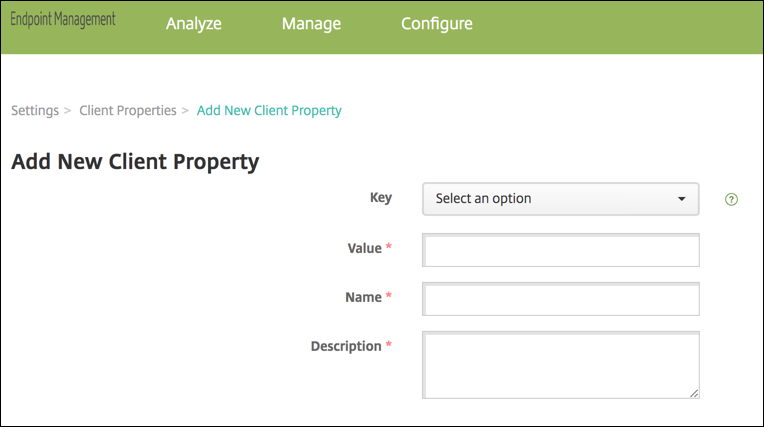
Endpoint Management 콘솔에서 설정 > 클라이언트 > 클라이언트 속성으로 이동합니다.
-
추가를 클릭합니다.
-
키 ENABLE_TOUCH_ID_AUTH를 추가하고, 해당 값을 True로 설정한 다음, 정책 이름을 지문 인증 활성화로 설정합니다.
지문 인증을 구성한 후에는 사용자가 장치를 다시 등록할 필요가 없습니다.
암호 키를 사용하여 비밀 암호화(Encrypt Secrets using Passcode key) 및 일반적인 클라이언트 속성에 대한 자세한 내용은 클라이언트 속성에 대한 Endpoint Management 문서를 참조하십시오.
Google Analytics
Citrix Secure Mail은 제품 품질 향상을 위해 앱 통계 및 사용 정보 분석 데이터를 수집하는 데 Google Analytics를 사용합니다. Citrix는 다른 개인 사용자 정보를 수집하거나 저장하지 않습니다.
Google Analytics 비활성화
관리자는 사용자 지정 클라이언트 속성 DISABLE_GA를 구성하여 Google Analytics를 비활성화할 수 있습니다. Google Analytics를 비활성화하려면 다음을 수행합니다:
- Citrix Endpoint Management 콘솔에 로그인하여 설정 > 클라이언트 속성 > 새 클라이언트 속성 추가로 이동합니다.
- 키 필드에 DISABLE_GA 값을 추가합니다.
- 클라이언트 속성 값을 true로 설정합니다.
참고:
Citrix Endpoint Management 콘솔에서 DISABLE_GA 값을 구성하지 않으면 Google Analytics 데이터가 활성화됩니다.