Recursos do Android
Este artigo aborda os recursos do Android compatíveis com o Secure Mail.
Criar reuniões do Microsoft Teams em eventos de calendário do Secure Mail
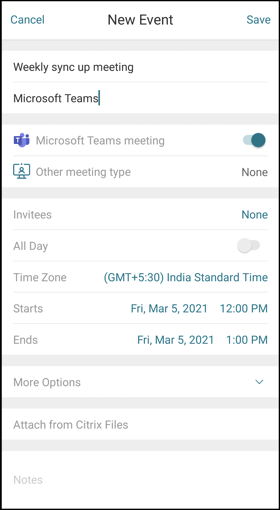
No Secure Mail para Android, você pode criar convites para reuniões do Microsoft Teams ao criar eventos de calendário. Para criar uma reunião do Microsoft Teams, ative o botão de alternância Reunião do Microsoft Teams. O link do convite da reunião e os detalhes são enviados automaticamente com os detalhes do evento.
Pré-requisitos:
Certifique-se de que o administrador global do Azure Active Directory execute o seguinte:
- Habilite a autenticação moderna (OAuth) e certifique-se de que você seja um usuário de caixa de correio do Exchange Online com uma licença válida do Microsoft Teams.
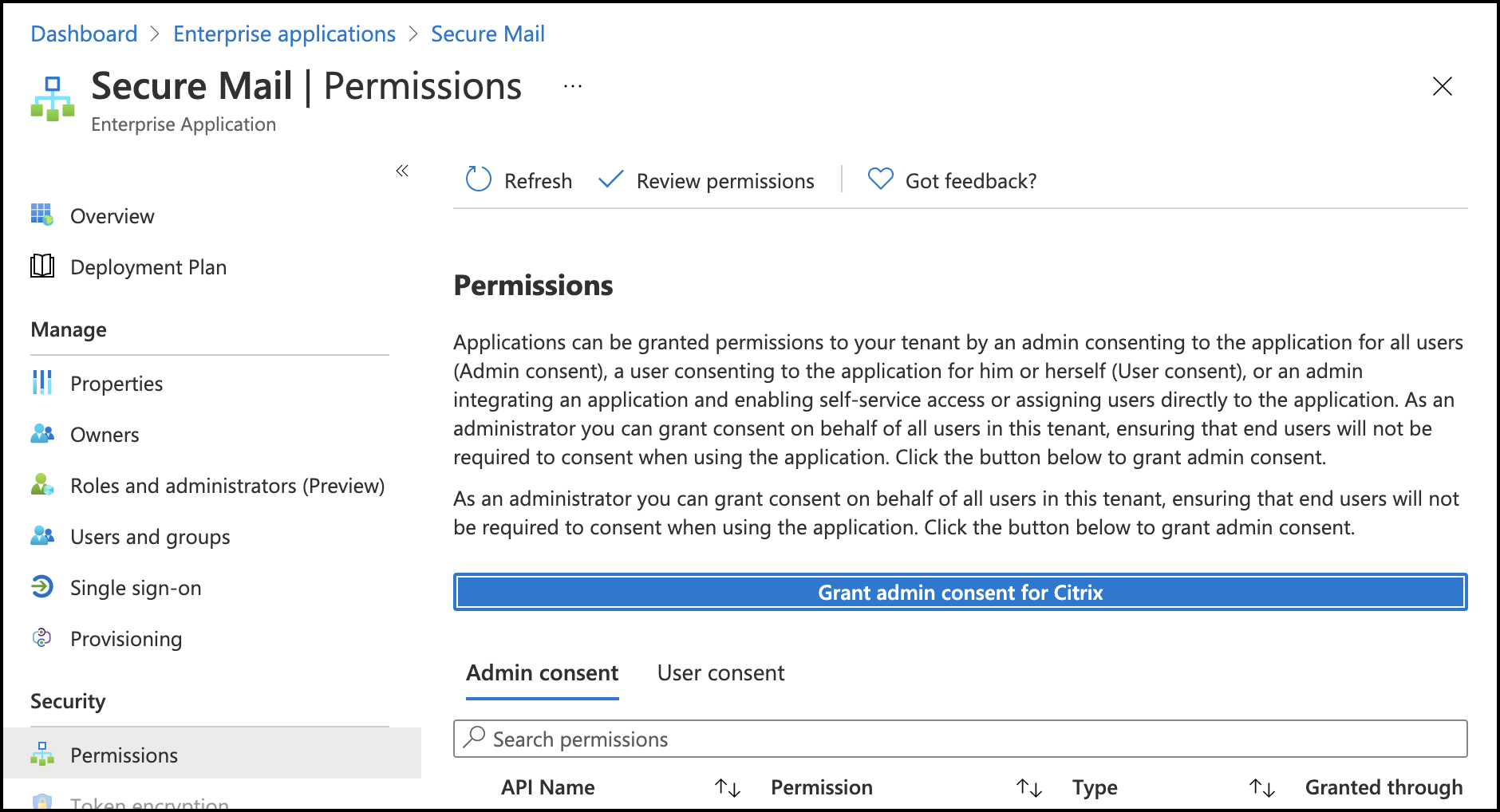
- Forneça consentimento de administrador em todo o locatário para o aplicativo Secure Mail.
- Configure sua conta do Exchange no aplicativo Secure Mail e permita a permissão do aplicativo para que todos os usuários façam login. Consulte a tela a seguir:
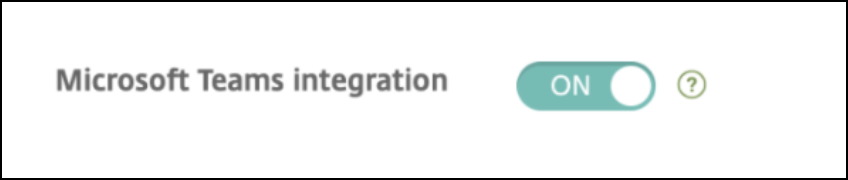
- Habilite a política de integração do Microsoft Teams.
Limitações:
Para reuniões criadas no Secure Mail, atualmente o recurso apresenta as seguintes limitações no Calendário do Microsoft Outlook:
- A opção Ingressar online não está disponível
- A notificação A reunião começou não está disponível
Sincronização bidirecional de contatos
No Secure Mail para Android, você pode criar, editar e excluir contatos do Secure Mail da sua lista de contatos local.
Desfazer e-mails enviados
No Secure Mail para Android, você pode desfazer um e-mail enviado. Depois de tocar no botão Enviar, você recebe uma mensagem pop-up que permite desfazer a ação de envio. Toque em Desfazer para reverter a ação de envio e editar o e-mail, os destinatários do e-mail, anexar ou remover anexos, ou descartar o e-mail.
Sincronização de anexos na pasta Rascunhos
No Secure Mail para Android, quando a pasta Rascunhos é sincronizada, os anexos também são sincronizados e ficam disponíveis em todos os seus dispositivos. Este recurso está disponível em dispositivos que executam o Exchange ActiveSync versão 16 ou posterior.
Visualização de arquivos PDF no aplicativo
No Secure Mail para Android, você pode visualizar arquivos PDF dentro do aplicativo, juntamente com marcadores e anotações. Também está disponível a visualização aprimorada de outros anexos do Microsoft Office.
-
Usar SSO da Web para política de tunelamento para configurações que executam autenticação moderna com o Microsoft Office 365
No Secure Mail para Android, uma nova política chamada Usar SSO da Web para tunelamento foi adicionada. Com esta política, você pode tunelar o tráfego OAuth para passar por Tunelado – SSO da Web. Para fazer isso:
- Defina a política Usar SSO da Web para tunelamento como Ativado.
- Selecione a opção Tunelado – SSO da Web na política de acesso à rede.
-
Exclua quaisquer nomes de host relacionados ao OAuth da política de Serviços em segundo plano.
-
Arrastar e soltar eventos de calendário
No Secure Mail para Android, você pode alterar o horário de um evento de calendário existente arrastando e soltando o evento. Para obter a documentação de ajuda do usuário sobre este recurso, consulte o artigo da Central de Ajuda do Usuário da Citrix, Alterar o horário de um evento de calendário.
Suporte para aplicativos de 64 bits para o Google Play
O Secure Mail para Android oferece suporte a arquiteturas de 64 bits.
Melhorias na interface do usuário de ‘Puxar para atualizar’ no Secure Mail para Android
De acordo com as diretrizes do Material Design, fizemos pequenas melhorias no recurso Puxar para atualizar. O carimbo de data/hora da sincronização está disponível na parte inferior da tela quando você toca no ícone de hambúrguer.
- ## Widget para agenda do Calendário
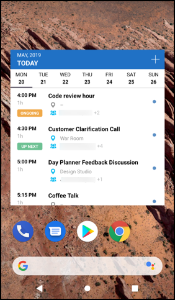
No Secure Mail para Android, a agenda do Calendário está disponível como um widget. Neste widget, você pode visualizar os próximos eventos no Calendário por uma semana. Este recurso permite criar um evento do Calendário, visualizar um evento existente e editar os detalhes. A política Bloquear captura de tela não se aplica ao widget colocado na tela inicial. Você pode, no entanto, desabilitar o widget usando a política Permitir widget de agenda do Calendário.
Política de acesso à rede
No Secure Mail para Android, uma nova opção chamada Tunelado – SSO da Web foi adicionada à política MDX de Acesso à Rede. A configuração desta política oferece a flexibilidade de tunelar o tráfego interno por meio de Tunelado – SSO da Web e Secure Ticket Authority (STA) em paralelo. Você também pode permitir conexões Tunelado – SSO da Web para serviços de autenticação, como NTLM, Okta e Kerberos. Ao configurar inicialmente o STA, você deve adicionar FQDNs e portas individuais de endereços de serviço à política de serviços de rede em segundo plano. Se você configurar a opção Tunelado – SSO da Web, no entanto, você não precisa fazer essas configurações.
- Para habilitar esta política para o Secure Mail para Android no console do Citrix Endpoint Management™:
- Baixe e use o arquivo .mdx para Android. Para obter detalhes, consulte as etapas em Adicionar um aplicativo MDX.
- Na política de acesso à rede, clique na opção Tunelado – SSO da Web. Para obter mais informações, consulte Acesso à Rede do Aplicativo
Aprimoramentos nos cartões de Feed
Os seguintes aprimoramentos foram feitos na pasta Feeds existente, no Secure Mail para Android:
- Convites de reunião de todas as pastas sincronizadas automaticamente aparecem no seu cartão de Feeds.
- Visualize até cinco reuniões futuras no seu cartão de Feeds.
- As reuniões futuras agora aparecem com base em um período de 24 horas a partir do seu horário atual. Esses convites de reunião são categorizados em Hoje e Amanhã. Em versões anteriores, as reuniões futuras até o final do dia apareceriam nos seus feeds.
Visualizando anexos
No Secure Mail para Android, visualizar anexos de e-mail e calendário é fácil. Para obter a documentação de ajuda do usuário sobre este recurso, consulte o artigo do Centro de Ajuda do Usuário Citrix, Visualizar e anexar arquivos.
- ## Imprimir e-mails e eventos de calendário
No Secure Mail para Android, você pode imprimir e-mails e eventos de calendário do seu dispositivo Android. Essa funcionalidade de impressão usa a estrutura de impressão do Android.
Pré-requisitos
-  Certifique-se de que um administrador tenha definido a **política de Bloqueio de Impressão** como **DESATIVADA** no console do Citrix Endpoint Management. Para obter informações sobre esta política para Android, consulte [Política de Bloqueio de Impressão](/en-us/mdx-toolkit/policies-platform/policies-android.html#app-restrictions).
-  Se um e-mail for protegido por IRM, certifique-se de habilitar a opção **Permitir que os visualizadores imprimam** no e-mail.
Você não pode imprimir um e-mail ou um evento de calendário se essas políticas forem definidas de forma inadequada.
Observação:
Esta capacidade de impressão tem as seguintes limitações conhecidas:
- Imagens embutidas são impressas apenas se você tiver baixado as imagens tocando em “Mostrar Imagens”. Se você não tocar em “Mostrar Imagens”, apenas os espaços reservados para as imagens serão impressos.
- No Secure Mail, e-mails de tamanho grande são truncados. Antes de imprimir, toque em “Baixar mensagem completa” para imprimir o e-mail completo. Se a mensagem completa não for baixada, um e-mail truncado será impresso.
- Nenhum metadado de um e-mail ou evento é adicionado ao imprimir esses itens.
Para imprimir um e-mail
- Abra o e-mail que você deseja imprimir.
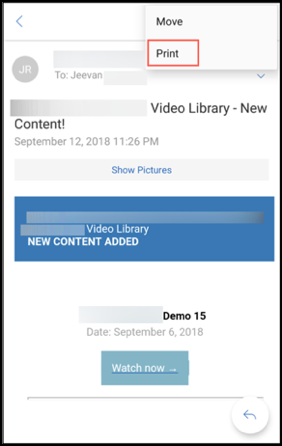
- Toque no ícone Mais no canto superior esquerdo da tela. As seguintes opções aparecem:
- Mover
- Imprimir
Observação:
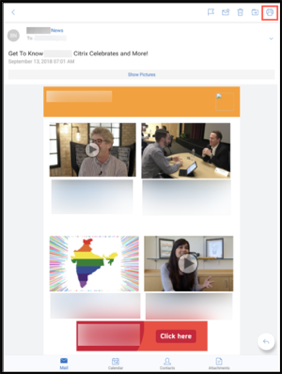
Em tablets, você pode usar diretamente o ícone de impressão no canto superior esquerdo da tela para imprimir um e-mail.
-
Toque em “Imprimir”. Uma prévia do seu e-mail aparece.
-
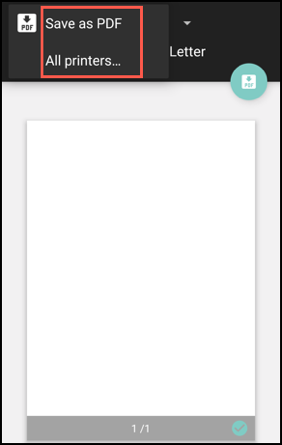
Toque na lista e as seguintes opções aparecem:
- Salvar como PDF
- Todas as impressoras
-
-
- Toque em “Salvar como PDF” para salvar seu e-mail em formato PDF.
- Toque em “Todas as impressoras”. Instale a impressora conforme sua necessidade.
-
Depois que a impressora for instalada, toque em “Selecionar Impressora” para selecionar uma impressora. A tela “Impressora” aparece.
Observação:
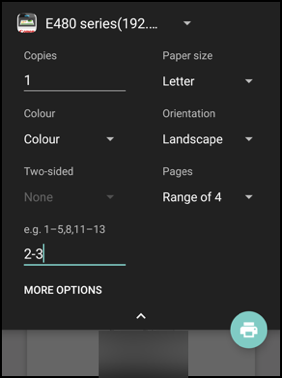
As opções de impressão variam de acordo com a impressora selecionada. A imagem a seguir é de uma impressora Canon E480 e é usada apenas para fins representativos.
- Selecione a impressora para a qual você deseja imprimir. Use as seguintes opções de impressão:
- Insira manualmente o número de cópias que você deseja imprimir.
- Selecione o tamanho do papel na lista.
- Selecione a cor na lista.
- Escolha a orientação da página conforme necessário.
- Selecione uma página ou um intervalo de páginas e insira manualmente o intervalo de páginas.
- Após configurar as opções de impressão, toque no ícone Imprimir na tela.
Para imprimir uma imagem embutida
- Toque em **"Mostrar imagens"** dentro do e-mail e siga as instruções mencionadas na seção anterior [Para imprimir um e-mail](/pt-br/citrix-secure-mail/android-features.html#to-print-an-email).
- ### Para imprimir um evento de calendário
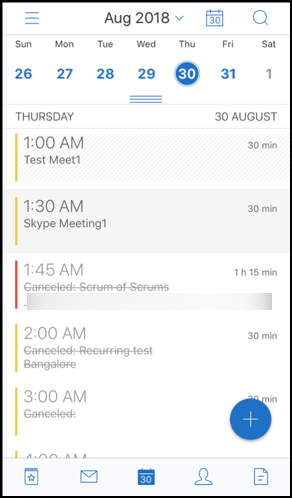
- 1. Navegue até o calendário e toque em um evento.
- 
-
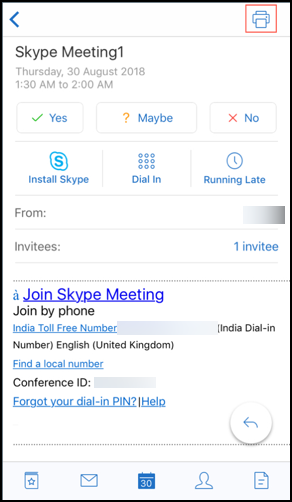
Toque no ícone Imprimir e siga as mesmas instruções mencionadas na seção anterior Para imprimir um e-mail.
Relatar e-mails de phishing com cabeçalhos ActiveSync
No Secure Mail para Android, quando um usuário relata um e-mail de phishing, um arquivo EML é gerado como anexo correspondente a esse e-mail. Os administradores recebem este e-mail e podem visualizar os cabeçalhos ActiveSync associados ao e-mail relatado.
Para habilitar este recurso, um administrador deve configurar a política de Endereço de E-mail para Relatar Phishing e definir o Mecanismo de Relato de Phishing como Relatar Via Anexo no console do Citrix Endpoint Management. Para obter detalhes sobre a configuração de políticas MDX para o Secure Mail, consulte Políticas MDX para aplicativos de produtividade móvel.
Notificações de subpasta
No Secure Mail para Android, você pode receber notificações de e-mail de subpastas da sua conta de e-mail.
Observação:
- Certifique-se de que a notificação push baseada em FCM esteja habilitada no console do Endpoint Management para receber notificações de subpastas. Para obter as etapas para configurar notificações push baseadas em FCM, consulte Notificações push para Secure Mail.
- O recurso de notificação de subpasta não está disponível para o Lotus Notes Server.
Para habilitar notificações para subpastas
-
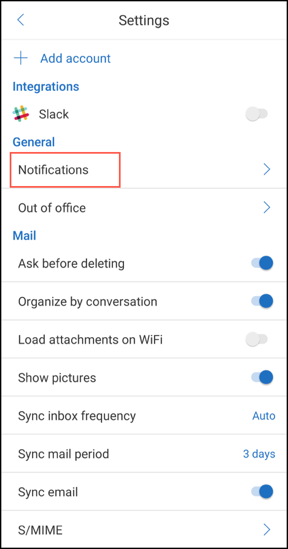
Vá para “Configurações” e, em “Geral”, toque em “Notificações”.
-
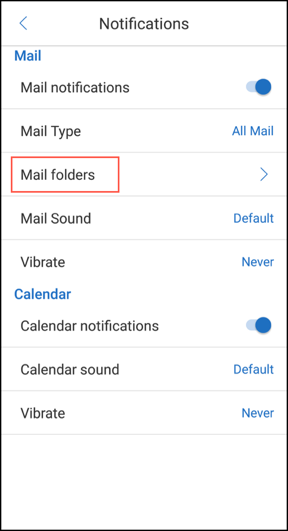
Na tela “Notificações”, toque em “Pastas de e-mail”. Uma lista de subpastas dentro da caixa de entrada é exibida.
-
Toque para selecionar as subpastas das quais você deseja receber notificações. A Caixa de Entrada é selecionada por padrão.
Observação:
A habilitação de notificações para subpastas ativa a sincronização automática.
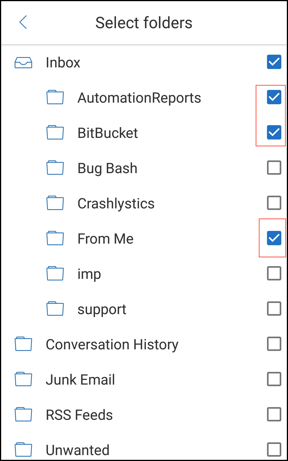
Para desabilitar as notificações de subpastas, desmarque as caixas de seleção das subpastas das quais você não deseja receber notificações.
Canais de notificação
Em dispositivos com Android O ou posterior, você pode usar as configurações de canal de notificações para gerenciar como suas notificações de e-mail e calendário são tratadas. Esse recurso permite personalizar e gerenciar suas notificações.
Para configurar notificações para e-mail ou lembretes de calendário, abra o Secure Mail e navegue até “Configurações” > “Notificações” e selecione a opção de notificação desejada.
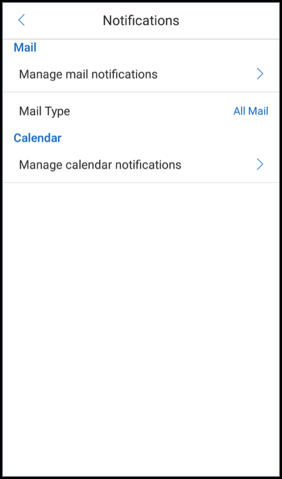
Você pode então navegar para “Gerenciar notificações de e-mail” ou “Gerenciar notificações de calendário” para gerenciar suas notificações de e-mail ou calendário, respectivamente.
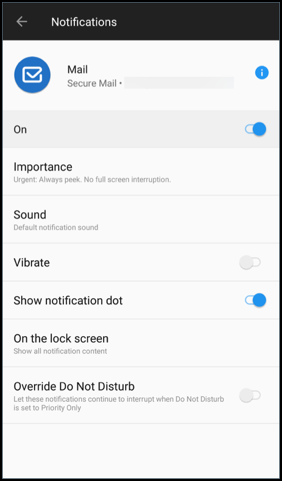
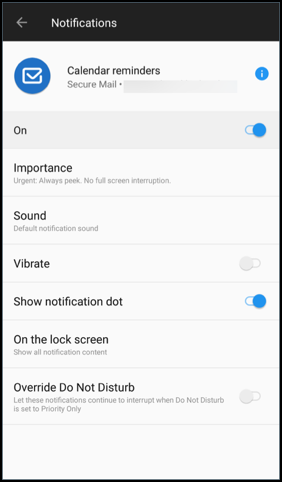
Como alternativa, você pode pressionar e segurar o ícone do aplicativo Secure Mail em seu dispositivo, selecionar “Informações do aplicativo” e tocar em “Notificações”.
Se sua configuração de Vibração estava anteriormente definida como “Somente quando silencioso”, a configuração de Vibração mudará para a configuração de vibração padrão (“Desativado”) com este recurso.
Observação:
As notificações na tela de bloqueio estão disponíveis com base em como seu administrador configurou a política MDX de Notificações de tela bloqueada de controle.
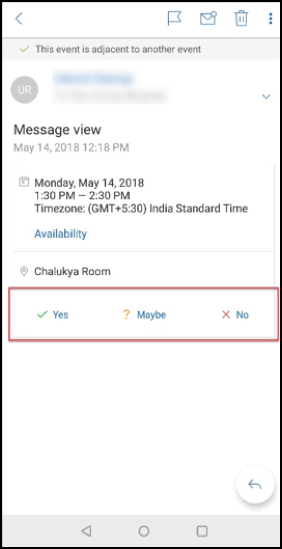
Botões de resposta a reuniões dentro do e-mail
No Secure Mail para Android, os botões de resposta a reuniões aparecem dentro do e-mail. Quando você recebe uma notificação por e-mail sobre convites para reuniões, você pode responder ao convite tocando em uma das seguintes opções:
-  Sim
-  Talvez
-  Não
Melhoria nos anexos
No Secure Mail para Android, a visualização de anexos é simplificada. Para uma melhor experiência, etapas desnecessárias são removidas, enquanto as opções de anexo que existiam nas versões anteriores são mantidas.
Você pode visualizar anexos dentro do aplicativo Secure Mail. O anexo é aberto diretamente, se puder ser visualizado usando o Secure Mail. Se o anexo não puder ser visualizado usando o Secure Mail, uma lista de aplicativos será exibida. Você pode selecionar o aplicativo necessário para visualizar o anexo. Para documentação de ajuda ao usuário sobre este recurso, consulte o artigo da Central de Ajuda ao Usuário da Citrix, Visualizar e anexar arquivos.
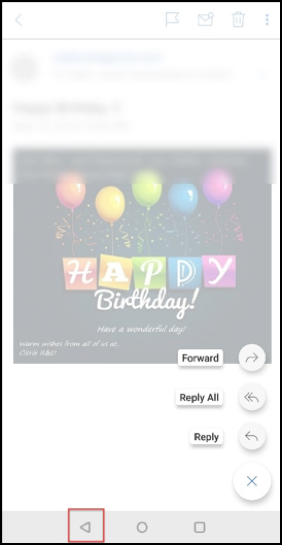
Melhorias no botão Voltar
No Secure Mail para Android, você pode tocar no botão Voltar em seu dispositivo para recolher as opções expandidas do botão “Ação Flutuante”. Essa ação leva você de volta à visualização de detalhes da mensagem ou do evento.
Etapas do administrador para habilitar anexos de arquivos da Galeria no Android
Nas versões 10.3.5 e posteriores do Secure Mail, os usuários não podem anexar imagens diretamente do aplicativo Galeria se a política de troca de documentos de entrada (Abrir em) estiver definida como “Restrito”. Se você quiser manter essa política definida como “Restrito”, mas permitir que os usuários adicionem fotos da Galeria, siga estas etapas no console do Endpoint Management.
-
- Defina “Bloquear galeria” como “Desativado”.
-
Obtenha o ID do pacote da Galeria para dispositivos. Alguns exemplos:
- LG Nexus 5:
- com.google.android.gallery3d, com.google.android.apps.photos
- Samsung Galaxy Note 3: com.sec.android.gallery3d, com.sec.android.gallery3d.panorama360view, com.google.android.apps.photos
- Sony Expire: com.sonyericsson.album, com.google.android.apps.photos
- HTC: com.google.android.apps.photos, com.htc.album
- Huawei: com.android.gallery3d, com.google.android.apps.photos
-
Torne visível a política oculta InboundDocumentExchangeWhitelist:
- Baixe o arquivo APK do WorxMail e empacote o arquivo com o MDX Toolkit.
- Encontre o arquivo .mdx em seu computador e altere o sufixo do arquivo para .zip.
- Abra o arquivo .zip e encontre o arquivo policy_metadata.xml.
- Procure e altere InboundDocumentExchangeWhitelist de
PolicyHidden>true</PolicyHidden>para<PolicyHidden>false</PolicyHidden>. - Salve o arquivo policy_metadata.xml.
- Selecione todos os arquivos nessa pasta e compacte para criar o arquivo .zip.
Observação:
Não compacte a pasta externa. Selecione todos os arquivos dentro da pasta e compacte os arquivos selecionados.
- Clique no arquivo compactado resultante.
- Escolha “Obter Informações” e altere o sufixo do arquivo de volta para .mdx.
-
Carregue o arquivo .mdx modificado para o console do Endpoint Management e adicione a lista de IDs de pacote da Galeria à política de lista de permissões de troca de documentos de entrada agora visível.
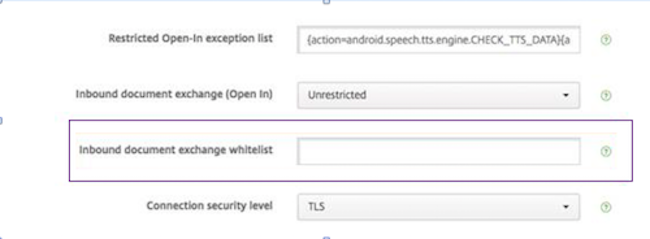
Certifique-se de que os IDs do pacote estejam separados por vírgulas:
com.sec.android.gallery3d, com.sec.android.gallery3d.panorama360view, com.google.android.apps.photos
-
Salve e implante o Secure Mail.
Usuários Android agora podem anexar uma imagem do aplicativo Galeria. Para obter a documentação de ajuda ao usuário sobre este recurso, consulte o artigo da Central de Ajuda ao Usuário da Citrix, Visualizar e anexar arquivos.
Formatos de arquivo compatíveis
Um X indica um formato de arquivo que pode ser anexado, visualizado e aberto no Secure Mail.
| Formato | iOS | Android |
|---|---|---|
| Vídeo: codec H.263 AMR NB_Mp4 | X | |
| Vídeo: codec H.263 AMR NB_3gp | X | |
| Vídeo: codec H.264 AAC_3gp | X | X |
| Vídeo: codec H.264 AAC_mp4 | X | X |
| Vídeo: codec H.264 Acclc_mp4 | X | X |
| GTM gravado_wmv | X | |
| AVI | X | |
| WAV | X | X |
| MP4 | X | X |
| 3GP | X | X |
| Flac | X | |
| AAC | X | X |
| M4A | X | X |
| 3GP(AMR-NB) | X | X |
| MP3 | X | X |
| WAV | X | X |
| OGG | X | |
| ICO | X | X |
| JPEG | X | X |
| PNG | X | X |
| TIF (somente página única) | X | |
| BMP | X | X |
| GIF | X | X |
| WebP | X | |
| DOT | X | X |
| DOTX | X | |
| X | X | |
| PPT | X | X |
| PPTX | X | X |
| PPS | X | |
| PPSX | X | |
| DOC | X | X |
| DOCX | X | X |
| XLS | X | X |
| XLSM | X | X |
| XLSX | X | X |
| TXT | X | X |
| POT | X | X |
| POTX | X | |
| HTM | X | X |
| HTML | X | X |
| ZIP | X | X |
| EML | X | X |
Calendário
O calendário exibe todos os eventos relacionados às várias contas no seu dispositivo. Você pode definir cores para contas individuais para diferenciar eventos de calendário relacionados a contas individuais.
Observação:
O recurso de calendário pessoal está sempre associado à sua conta principal ou padrão, se ativado.
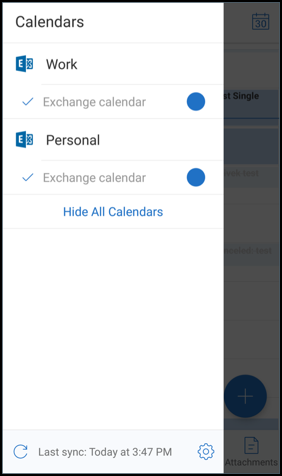
Para definir cores para eventos de calendário
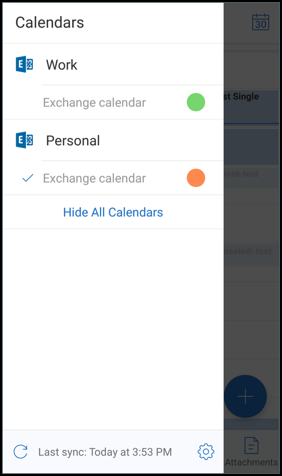
- Toque no ícone “Calendário” na barra de rodapé e, em seguida, toque no ícone de hambúrguer no canto superior esquerdo. A tela “Calendários” exibe todas as contas que você configurou.
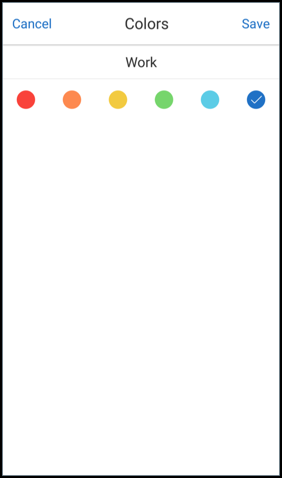
- Toque na cor padrão exibida à direita de uma conta do Exchange. A tela Cores exibe as cores disponíveis para essa conta.
- Selecione uma cor de sua escolha e, em seguida, toque em “Salvar”.
-
Para retornar à tela anterior, toque em “Cancelar”. A cor selecionada é definida para todos os eventos de calendário relacionados a essa conta do Exchange.
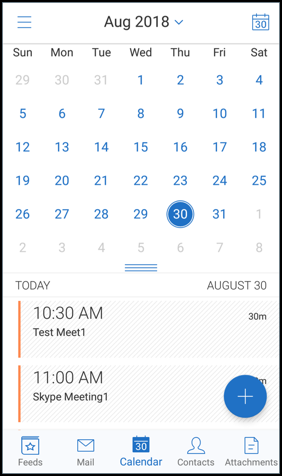
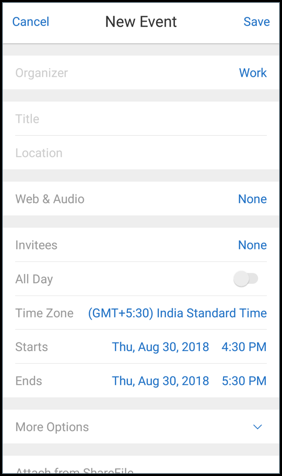
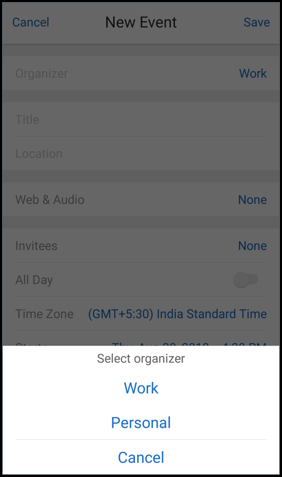
Ao criar um convite ou evento de calendário, o campo “Organizador” é preenchido automaticamente com o endereço de e-mail da conta padrão. Para alterar a conta de e-mail, toque neste endereço de e-mail e selecione outra conta.
Pesquisar
Você pode realizar uma pesquisa global a partir da exibição “Caixas de Correio” ou “Todos os Contatos”. Esta ação exibe os resultados apropriados após pesquisar todas as contas no aplicativo.
Todas as pesquisas feitas em uma conta individual exibem resultados relacionados apenas a essa conta.
Atualizações nos serviços em segundo plano
Para atender ao requisito de Limites de Execução em Segundo Plano do Google Play em dispositivos com Android 8.0 (API nível 26) ou posterior, atualizamos os serviços em segundo plano do Secure Mail. Para sincronização de e-mail e notificações ininterruptas no seu dispositivo, ative as notificações push do serviço Firebase Cloud Messaging (FCM). Para obter mais detalhes sobre como ativar as notificações push baseadas em FCM, consulte Notificações push para Secure Mail
Certifique-se de ativar as “Notificações de e-mail” nas configurações do Secure Mail no seu dispositivo. Limitações:
-
Se você não ativou as notificações push baseadas em FCM, a sincronização em segundo plano ocorre uma vez a cada 15 minutos. Este intervalo varia dependendo se o aplicativo está sendo executado em segundo plano ou em primeiro plano.
-
Quando os usuários atualizam manualmente a hora nas configurações do dispositivo, a data no widget do calendário não é atualizada automaticamente.
Android Enterprise no Secure Mail
O Secure Mail e o Secure Web para Android são compatíveis com o Android Enterprise, anteriormente conhecido como Android for Work.
Pré-requisitos
- Para poder usar este recurso, certifique-se de que seu dispositivo esteja executando Android 5.0 ou posterior.
- Para implantações locais, a propriedade afw.accounts do Endpoint Management deve ser definida como TRUE.
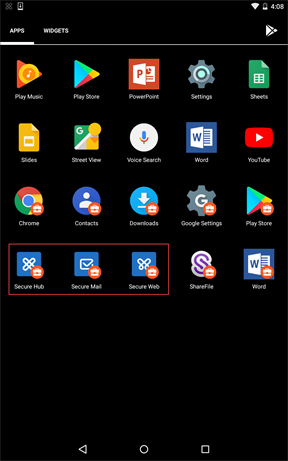
Depois de configurar o Android Enterprise no Endpoint Management, os aplicativos de produtividade móvel estão disponíveis no seu dispositivo. O ícone do Android Enterprise identifica os aplicativos, conforme destacado na imagem a seguir.
Recursos compatíveis com o Android Enterprise
A tabela a seguir lista os recursos do Secure Mail que são compatíveis com o Android Enterprise.
| Recurso | Suporte |
|---|---|
| Descoberta automática do Exchange Server | X |
| Secure Ticket Authority (STA) | X |
| Exportar contatos | X |
| Microsoft Information Rights Management | X |
| Notificações na tela de bloqueio | X |
| Sincronização de e-mail | X |
| Classificação de e-mail | X |
| Assinatura e criptografia S/MIME | X |
| Serviço Firebase Cloud Messaging (FCM) | X |
| Autenticação moderna (OAuth) | |
| Várias contas do Exchange | X |
| Calendário pessoal | |
| Exportar configurações de e-mail | X |
| Dispositivos compartilhados | |
| Integração do Endpoint Management com Microsoft Intune/EMS | |
| Office 365 | X |
| LDAP Exchange Server 2010, 2013 e 2016 | X |
| Autenticação baseada em certificado (CBA) | |
| Go ToMeeting | X |
| Skype for Business | |
| Lista de distribuição pessoal | X |
| Compatibilidade com Citrix Files | X |
| Registro de e-mail com logon único | X |
A tabela a seguir lista os recursos do Secure Web que são compatíveis com o Android Enterprise.
| Recurso | Suporte |
|---|---|
| Modo Tunelado – Web SSO | X |
| Modo VPN completo | X |
| Todos os recursos do aplicativo | X |
| Compatibilidade com Secure Mail | X |
Limitações
- Se a política de restrições de dispositivo “Permitir o uso da barra de status” estiver definida como ATIVADA para o Android Enterprise no modo de perfil de trabalho, o progresso da exportação do calendário e as notificações push no Secure Mail para Android não serão exibidos na barra de status. No entanto, essas notificações são vistas na tela bloqueada quando permitido. Para obter mais informações, consulte Configurações do Android Enterprise.
Neste artigo
- Criar reuniões do Microsoft Teams em eventos de calendário do Secure Mail
- Sincronização bidirecional de contatos
- Desfazer e-mails enviados
- Sincronização de anexos na pasta Rascunhos
- Visualização de arquivos PDF no aplicativo
- Usar SSO da Web para política de tunelamento para configurações que executam autenticação moderna com o Microsoft Office 365
- Arrastar e soltar eventos de calendário
- Suporte para aplicativos de 64 bits para o Google Play
- Melhorias na interface do usuário de ‘Puxar para atualizar’ no Secure Mail para Android
- Política de acesso à rede
- Aprimoramentos nos cartões de Feed
- Visualizando anexos
- Relatar e-mails de phishing com cabeçalhos ActiveSync
- Notificações de subpasta
- Canais de notificação
- Botões de resposta a reuniões dentro do e-mail
- Melhoria nos anexos
- Melhorias no botão Voltar
- Etapas do administrador para habilitar anexos de arquivos da Galeria no Android
- Calendário
- Atualizações nos serviços em segundo plano
- Android Enterprise no Secure Mail