Notificações push avançadas para o Secure Mail para iOS
O Secure Mail para iOS oferece suporte a notificações push avançadas. As notificações avançadas garantem que você receba notificações na tela de bloqueio para sua Caixa de Entrada, mesmo quando o Secure Mail não estiver sendo executado em segundo plano. Esse recurso é compatível com configurações de autenticação baseada em senha e autenticação baseada em cliente.
Observação:
Devido à alteração na arquitetura para oferecer suporte a esse recurso, o recurso de notificações de email Somente VIP não está mais disponível.
-
Para habilitar o recurso de notificações push avançadas, certifique-se de que os seguintes pré-requisitos sejam atendidos:
- No console do Endpoint Management, defina as notificações push como ATIVADAS.
- A política de acesso à rede está definida como Irrestrito ou Túnel para rede interna. Se sua política de acesso à rede estiver definida como Túnel para rede interna, certifique-se de que o host do Exchange Web Services (EWS) esteja configurado na política de serviços de rede em segundo plano. Se os hosts EWS e ActiveSync forem os mesmos, certifique-se de que o host ActiveSync esteja configurado na política de serviços de rede em segundo plano.
- A política de Controle de notificações da tela de bloqueio está definida como Permitir ou Remetente do email ou título do evento.
- Navegue até Secure Mail > Configurações > Notificações e, em seguida, habilite Notificações de Email.
Esse recurso não é compatível se você estiver executando qualquer uma das seguintes configurações:
- Autenticação moderna com o Microsoft Office 365
- Aplicativos gerenciados pela integração do Endpoint Management com o Microsoft InTune/EMS
-
Dispositivos registrados usando credenciais derivadas
-
Como as notificações push funcionam no Secure Mail para iOS
O Secure Mail recebe notificações push para as seguintes atividades da Caixa de Entrada:
-
Novos emails, solicitações de reunião, cancelamentos de reunião, atualizações de reunião: Quando o APNs envia notificações remotas para o Secure Mail para iOS e o Secure Mail atualiza todas as pastas marcadas para atualização automática.
Observação:
Por padrão, as pastas Caixa de Entrada, Calendário e Contatos são marcadas para atualização automática. Os usuários podem selecionar qualquer outra pasta de email para atualização automática em Secure Mail > Configurações > Atualização Automática.
-
O ícone do Secure Mail mostra a contagem total de mensagens não lidas e novas apenas na pasta Caixa de Entrada do Exchange. O Secure Mail atualiza o ícone depois que os usuários leem emails em um computador desktop ou laptop.
-
Durante uma instalação ou atualização, o Secure Mail para iOS solicita que os usuários permitam as notificações push. Os usuários também podem permitir as notificações push mais tarde, usando as Configurações do iOS.
Comportamento das notificações push sem suporte a notificações push avançadas
Para configurações que não são compatíveis com o recurso de notificações push avançadas para iOS, o Secure Mail ainda fornece a contagem de emails não lidos da Caixa de Entrada para o período de sincronização. Se a política de Controle de notificações da tela de bloqueio estiver Ativada, as notificações push aparecerão em uma tela de dispositivo bloqueada depois que o iOS ativar o Secure Mail para realizar uma sincronização.
-
Perguntas frequentes sobre notificações push do Secure Mail para iOS
Quando o iOS entrega notificações ao Secure Mail?
Quando o recurso de notificação push avançada está habilitado, o iOS entrega notificações remotas ao Secure Mail. Essas notificações ocorrem mesmo se o aplicativo não estiver sendo executado em segundo plano ou estiver no modo de baixo consumo de energia.
Observação:
Quando as notificações push avançadas não estão habilitadas, as notificações podem não ser entregues ao Secure Mail quando o Secure Mail não está ativo: Essa situação ocorre por muitos motivos, como os seguintes:
-
Se o dispositivo estiver no Modo de Baixo Consumo de Energia e o Secure Mail estiver em segundo plano: Este é o caso mais comum em que as notificações não são entregues.
-
Se a Atualização de Aplicativo em Segundo Plano estiver Desativada para o Secure Mail e se o Secure Mail estiver em segundo plano: Observe que os usuários controlam essa configuração.
-
Se o dispositivo tiver conectividade de rede ruim: Essa situação depende do dispositivo iOS.
Motivos para a notificação “Você tem novos emails” aparecer em dispositivos iOS
A notificação “Você tem novos emails” aparece em dispositivos iOS quando o Secure Mail não recebe uma resposta do Exchange Web Services (EWS) dentro do tempo especificado. O tempo necessário para buscar os detalhes da mensagem é de 30 segundos.
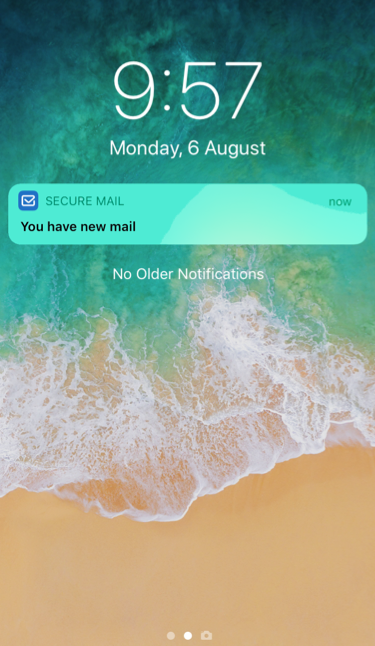
Você também pode experimentar esse comportamento em seu dispositivo devido à conectividade Wi-Fi ou de dados ruim.
Além da resposta atrasada do EWS, o Secure Mail exibe a notificação “Você tem novos emails” nas seguintes situações:
- Quando o Secure Mail não consegue ler as informações necessárias do contêiner seguro. Esse cenário geralmente ocorre depois que você reinicia o dispositivo e antes de desbloqueá-lo.
- Quando o Secure Mail não consegue se conectar ou configurar um canal seguro com o Citrix Gateway ou EWS.
-
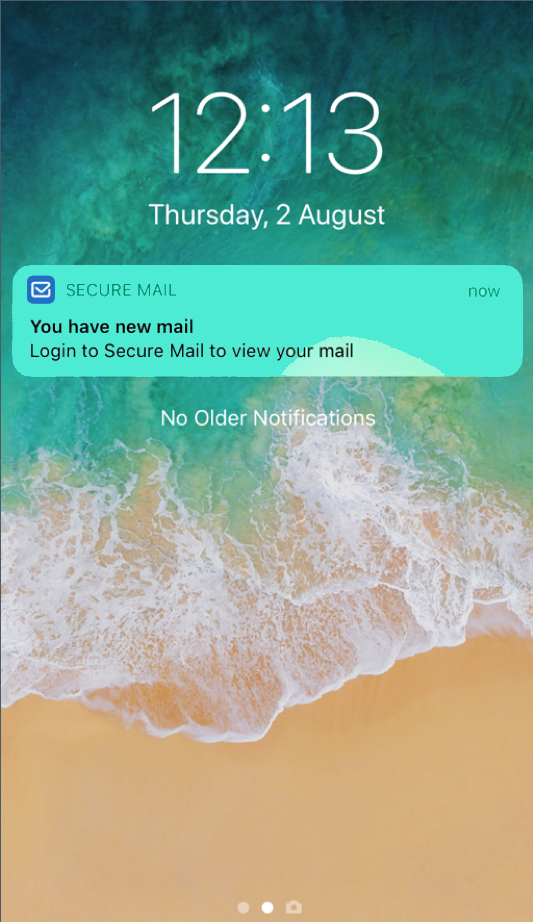
Quando suas credenciais expiraram ou você as modificou, mas elas não foram atualizadas no Secure Mail. A figura a seguir mostra como a notificação aparece nesse cenário.
- Quando o Secure Mail recebe uma resposta inesperada do Exchange Server para uma solicitação válida do Secure Mail. Para obter detalhes sobre os códigos de resposta do EWS, consulte a documentação do desenvolvedor da Microsoft.
Mensagens de falha de notificação push no Secure Mail para iOS
No Secure Mail para iOS, mensagens apropriadas de falha de notificação push aparecem na central de notificações do seu dispositivo. Essas notificações aparecem com base no tipo de falha de notificação.
As seguintes mensagens de notificação aparecem com base em diferentes cenários de falha, conforme a seguir:
-
O Secure Mail não consegue se conectar à rede da sua organização. Essa notificação aparece quando o Secure Mail não consegue estabelecer uma conexão SOCKS5 com o Citrix Gateway.
-
O Secure Mail não consegue se conectar à rede da sua organização. Entre em contato com o administrador. Essa notificação aparece quando o Citrix Gateway está inacessível. Certifique-se de que seu Citrix ADC esteja configurado corretamente e seja acessível a partir de redes externas.
-
O Secure Mail não consegue se conectar com segurança à rede da sua organização. Entre em contato com o administrador. Essa notificação aparece quando o Secure Mail não consegue estabelecer uma conexão SSL com o Citrix Gateway. Certifique-se de que seu certificado SSL seja válido.
-
O Secure Mail não consegue se conectar com segurança ao seu servidor de email. Entre em contato com o administrador. Essa notificação aparece quando o Secure Mail não consegue estabelecer uma conexão SSL com o Exchange Server. Certifique-se de que o certificado SSL em seu Exchange Server seja válido. Se você quiser que o aplicativo se conecte ao Exchange Server, apesar de ter um certificado inválido, certifique-se de ter habilitado a política MDX “Aceitar todos os certificados SSL”.
-
O Secure Mail não consegue buscar a mensagem devido a um erro do servidor de email. Entre em contato com o administrador. Essa notificação aparece quando o Secure Mail não consegue analisar a resposta do EWS do Exchange Server.
-
O Secure Mail não consegue buscar a mensagem devido a um tempo limite de solicitação. Essa notificação aparece quando o Secure Mail não consegue receber uma resposta do servidor em 30 segundos. Essa notificação pode aparecer devido a uma conexão de dados ou Wi-Fi ruim em seu dispositivo. Tente novamente após aguardar alguns minutos.
-
Não é possível buscar a mensagem. Abra o Secure Mail. Essa notificação aparece quando o Secure Mail não consegue ler suas credenciais do contêiner seguro. Essa notificação pode aparecer quando seu dispositivo foi reiniciado, mas não desbloqueado. Desbloqueie seu dispositivo para permitir automaticamente que o Secure Mail acesse o contêiner seguro. Se você ainda estiver recebendo essa notificação, abra o Secure Mail para atualizar automaticamente suas credenciais no contêiner seguro.
Neste artigo
- Como as notificações push funcionam no Secure Mail para iOS
- Comportamento das notificações push sem suporte a notificações push avançadas
- Perguntas frequentes sobre notificações push do Secure Mail para iOS
- Motivos para a notificação “Você tem novos emails” aparecer em dispositivos iOS
- Mensagens de falha de notificação push no Secure Mail para iOS