Considerações de segurança
Este artigo aborda as considerações de segurança do Secure Mail e configurações específicas que você pode habilitar para ajudar a aumentar a segurança dos dados.
Suporte à proteção de direitos de e-mail do Microsoft IRM e AIP
O Secure Mail para Android e iOS oferece suporte a mensagens protegidas com o Microsoft Information Rights Management (IRM) e a solução Azure Information Protection (AIP). Esse suporte está sujeito à política de IRM configurada no Citrix Endpoint Management.
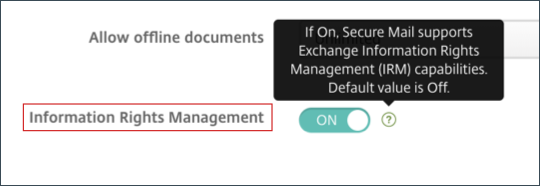
Esse recurso permite que as organizações que usam o IRM apliquem proteção ao conteúdo de mensagens. O recurso também permite que os usuários de dispositivos móveis criem e consumam conteúdo protegido por direitos. Por padrão, o suporte a IRM está Desativado. Para habilitar o suporte a IRM, defina a política de Information Rights Management como Ativado.
Para habilitar o Information Rights Management no Secure Mail
- Faça logon no Endpoint Management e navegue até “Configurar” > “Aplicativos” e clique em “Adicionar”.
- Na tela “Adicionar Aplicativo”, clique em “MDX”.
- Na tela “Informações do Aplicativo”, insira os detalhes do aplicativo e clique em “Avançar”.
- Com base no sistema operacional do seu dispositivo, selecione e carregue o arquivo .mdx.
- Habilite o Information Rights Management em “Configurações do Aplicativo”.
Observação:
Habilite o Information Rights Management para iOS e Android.
Ao receber um e-mail protegido por direitos
Quando os usuários recebem um e-mail com conteúdo protegido, eles veem a seguinte tela:
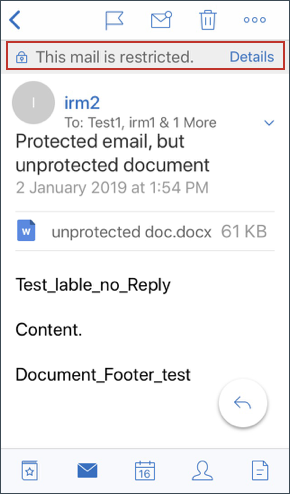
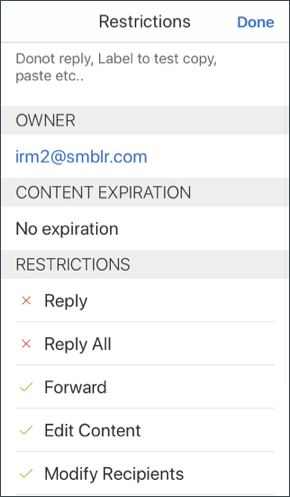
Para ver detalhes sobre os direitos aos quais o usuário tem acesso, toque em “Detalhes”.
Ao compor um e-mail protegido por direitos
Quando os usuários compõem um e-mail, eles podem definir perfis de restrição para habilitar a proteção de e-mail.
-
Para definir restrições para seu e-mail:
-
- Faça login no Secure Mail e toque no ícone “Compor”.
-
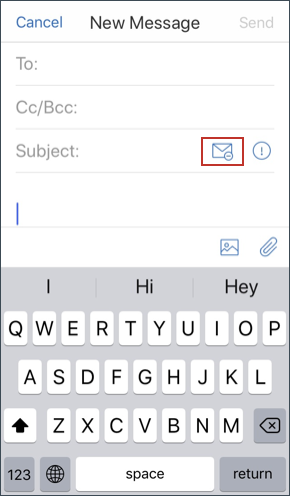
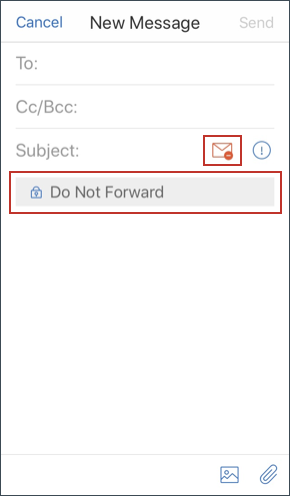
Na tela de composição, toque no ícone “Restrição de E-mail”.
-
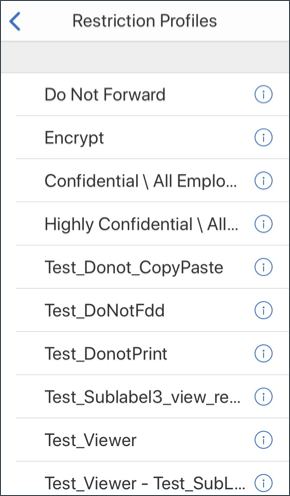
Na tela “Perfis de Restrição”, toque nas restrições desejadas para aplicar ao e-mail e, em seguida, clique em voltar.
-
As restrições aplicadas aparecem abaixo do campo de assunto.
Algumas organizações podem exigir adesão estrita à sua política de IRM. Usuários com acesso ao Secure Mail podem tentar ignorar a política de IRM adulterando o Secure Mail, o sistema operacional ou até mesmo a plataforma de hardware.
Embora o Endpoint Management possa detectar certos ataques, considere as seguintes medidas de precaução para aumentar a segurança:
- Revise as orientações de segurança fornecidas pelo fornecedor do dispositivo.
- Configure os dispositivos de acordo, usando os recursos do Endpoint Management ou de outra forma.
- Forneça orientação aos seus usuários para o uso apropriado dos recursos de IRM, incluindo o Secure Mail.
-
Implante software de segurança adicional de terceiros para resistir a esse tipo de ataque.
-
Classificações de segurança de e-mail
-
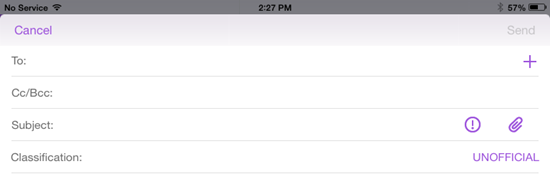
O Secure Mail para iOS e Android oferece suporte a marcações de classificação de e-mail, permitindo que os usuários especifiquem marcadores de segurança (SEC) e de limitação de disseminação (DLM) ao enviar e-mails. As marcações SEC incluem Protegido, Confidencial e Secreto. O DLM inclui Sensível, Legal ou Pessoal. Ao compor um e-mail, um usuário do Secure Mail pode selecionar uma marcação para indicar o nível de classificação do e-mail, conforme mostrado nas imagens a seguir.
-
-

-
Os destinatários podem visualizar a marcação de classificação no assunto do e-mail. Por exemplo:
- Assunto: Planejamento [SEC = PROTECTED, DLM = Sensitive]
- Assunto: Planejamento [DLM = Sensitive]
-
Assunto: Planejamento [SEC = UNCLASSIFIED]
-
Os cabeçalhos de e-mail incluem marcações de classificação como uma Extensão de Cabeçalho de Mensagem da Internet, mostrada em texto em negrito neste exemplo:
-
Date: Fri, 01 May 2015 12:34:50 +530
-
Subject: Planning [SEC = PROTECTED, DLM = Sensitive]
-
Priority: normal
-
X-Priority: normal
X-Protective-Marking: VER-2012.3, NS=gov.au,SEC = PROTECTED, DLM = Sensitive,ORIGIN=operations@example.com -
From:
operations@example.com -
To: Team
<mylist@example.com> - MIME-Version: 1.0 Content-Type:
multipart/alternative;boundary="_com.example.email_6428E5E4-9DB3-4133-9F48-155913E39A980"
O Secure Mail exibe apenas marcações de classificação. O aplicativo não executa ações com base nessas marcações.
Quando um usuário responde ou encaminha um email que possui marcações de classificação, os valores SEC e DLM são padronizados para a marcação do email original. O usuário pode escolher uma marcação diferente. O Secure Mail não valida essas alterações em relação ao email original.
Você configura as marcações de classificação de email por meio das seguintes políticas MDX.
-
Classificação de email: Se Ativado, o Secure Mail oferece suporte a marcações de classificação de email para SEC e DLM. As marcações de classificação aparecem nos cabeçalhos de email como valores “X-Protective-Marking”. Certifique-se de configurar as políticas de classificação de email relacionadas. O valor padrão é Desativado.
-
Namespace de classificação de email: Especifica o namespace de classificação que é exigido no cabeçalho do email pelo padrão de classificação usado. Por exemplo, o namespace “gov.au” aparece no cabeçalho como “NS=gov.au”. O valor padrão é vazio.
-
Versão de classificação de email: Especifica a versão de classificação que é exigida no cabeçalho do email pelo padrão de classificação usado. Por exemplo, a versão “2012.3” aparece no cabeçalho como “VER=2012.3”. O valor padrão é vazio.
-
Classificação de email padrão: Especifica a marcação protetora que o Secure Mail aplica a um email se um usuário não escolher uma marcação. Esse valor deve estar na lista da política de marcações de classificação de email. O valor padrão é UNOFFICIAL.
-
Marcações de classificação de email: Especifica as marcações de classificação a serem disponibilizadas aos usuários. Se a lista estiver vazia, o Secure Mail não incluirá uma lista de marcações protetoras. A lista de marcações contém pares de valores separados por ponto e vírgula. Cada par inclui o valor da lista que aparece no Secure Mail e o valor da marcação que é o texto anexado ao assunto e cabeçalho do email no Secure Mail. Por exemplo, no par de marcação “UNOFFICIAL,SEC=UNOFFICIAL;”, o valor da lista é “UNOFFICIAL” e o valor da marcação é “SEC=UNOFFICIAL”.
-
O valor padrão é uma lista de marcações de classificação que você pode modificar. As seguintes marcações são fornecidas com o Secure Mail.
- UNOFFICIAL,SEC=UNOFFICIAL
- UNCLASSIFIED,SEC=UNCLASSIFIED
- For Official Use Only,DLM=For-Official-Use-Only
- Sensitive,DLM=Sensitive
- Sensitive:Legal,DLM=Sensitive:Legal
- Sensitive:Personal,DLM=Sensitive:Personal
- PROTECTED,SEC=PROTECTED
- PROTECTED+Sensitive,SEC=PROTECTED
- PROTECTED+Sensitive:Legal,SEC=PROTECTED DLM=Sensitive:Legal
- PROTECTED+Sensitive:Personal,SEC=PROTECTED DLM=Sensitive:Personal
- PROTECTED+Sensitive:Cabinet,SEC=PROTECTED,DLM=Sensitive:Cabinet
- CONFIDENTIAL,SEC=CONFIDENTIAL
- CONFIDENTIAL+Sensitive,SEC=CONFIDENTIAL,DLM=Sensitive
- CONFIDENTIAL+Sensitive:Legal,SEC=CONFIDENTIAL DLM=Sensitive:Legal
- CONFIDENTIAL+Sensitive:Personal,SEC=CONFIDENTIAL,DLM=Sensitive:Personal
- CONFIDENTIAL+Sensitive:Cabinet,SEC=CONFIDENTIAL DLM=Sensitive:Cabinet
- SECRET,SEC=SECRET
- SECRET+Sensitive,SEC=SECRET,DLM=Sensitive
- SECRET+Sensitive:Legal,SEC=SECRET,DLM=Sensitive:Legal
- SECRET+Sensitive:Personal,SEC=SECRET,DLM=Sensitive:Personal
- SECRET+Sensitive:Cabinet,SEC=SECRET,DLM=Sensitive:Cabinet
- TOP-SECRET,SEC=TOP-SECRET
- TOP-SECRET+Sensitive,SEC=TOP-SECRET,DLM=Sensitive
- TOP-SECRET+Sensitive:Legal,SEC=TOP-SECRET DLM=Sensitive:Legal
- TOP-SECRET+Sensitive:Personal,SEC=TOP-SECRET DLM=Sensitive:Personal
- TOP-SECRET+Sensitive:Cabinet,SEC=TOP-SECRET DLM=Sensitive:Cabinet
Proteção de dados do iOS
Empresas que devem atender aos requisitos de proteção de dados da Australian Signals Directorate (ASD) podem usar as políticas Habilitar proteção de dados do iOS para Secure Mail e Secure Web. Por padrão, as políticas estão Desativadas.
Quando Habilitar proteção de dados do iOS está Ativado para o Secure Web, o Secure Web usa o nível de proteção Classe A para todos os arquivos na sandbox. Para obter detalhes sobre a proteção de dados do Secure Mail, consulte Proteção de Dados da Australian Signals Directorate. Se você habilitar esta política, a classe de proteção de dados mais alta será usada, portanto, não há necessidade de especificar também a política Classe de proteção de dados mínima.
Para alterar a política Habilitar proteção de dados do iOS
-
Use o console do Endpoint Management para carregar os arquivos MDX do Secure Web e do Secure Mail no Endpoint Management: Para um novo aplicativo, navegue até “Configurar” > “Aplicativos” > “Adicionar” e clique em “MDX”. Para uma atualização, consulte Atualizar aplicativos MDX ou empresariais.
-
Para o Secure Mail, navegue até as configurações do “Aplicativo”, localize a política Habilitar proteção de dados do iOS e defina-a como “Ativado”. Dispositivos executando versões mais antigas do sistema operacional não são afetados quando esta política é habilitada.
-
Para o Secure Web, navegue até as configurações do “Aplicativo”, localize a política Habilitar proteção de dados do iOS e defina-a como “Ativado”. Dispositivos executando versões mais antigas do sistema operacional não são afetados quando esta política é habilitada.
-
Configure as políticas do aplicativo como de costume e salve suas configurações para implantar o aplicativo na loja de aplicativos do Endpoint Management.
Proteção de Dados da Australian Signals Directorate
O Secure Mail oferece suporte à proteção de dados da Australian Signals Directorate (ASD) para as empresas que devem atender aos requisitos de segurança de computador da ASD. Por padrão, a política Habilitar proteção de dados do iOS está Desativada e o Secure Mail oferece proteção de dados Classe C ou usa a proteção de dados definida no perfil de provisionamento.
Se a política estiver Ativada, o Secure Mail especifica o nível de proteção ao criar e abrir arquivos na sandbox do aplicativo. O Secure Mail define a proteção de dados Classe A para:
- Itens da caixa de saída
- Fotos da câmera ou rolo da câmera
- Imagens coladas de outros aplicativos
- Anexos de arquivo baixados
O Secure Mail define a proteção de dados Classe B para:
- Email armazenado
- Itens de calendário
- Contatos
- Arquivos de política do ActiveSync
A proteção Classe B permite que um dispositivo bloqueado sincronize e permite que os downloads sejam concluídos se um dispositivo for bloqueado após o início do download.
Com a proteção de dados habilitada, os itens da caixa de saída enfileirados não são enviados quando um dispositivo está bloqueado porque os arquivos não podem ser abertos. Se o dispositivo encerrar e reiniciar o Secure Mail quando um dispositivo estiver bloqueado, o Secure Mail não poderá sincronizar até que o dispositivo seja desbloqueado e o Secure Mail seja iniciado.
A Citrix® recomenda que, se você habilitar esta política, habilite o registro do Secure Mail apenas quando necessário para evitar a criação de arquivos de log com proteção de dados Classe C.
Ocultar conteúdo da tela
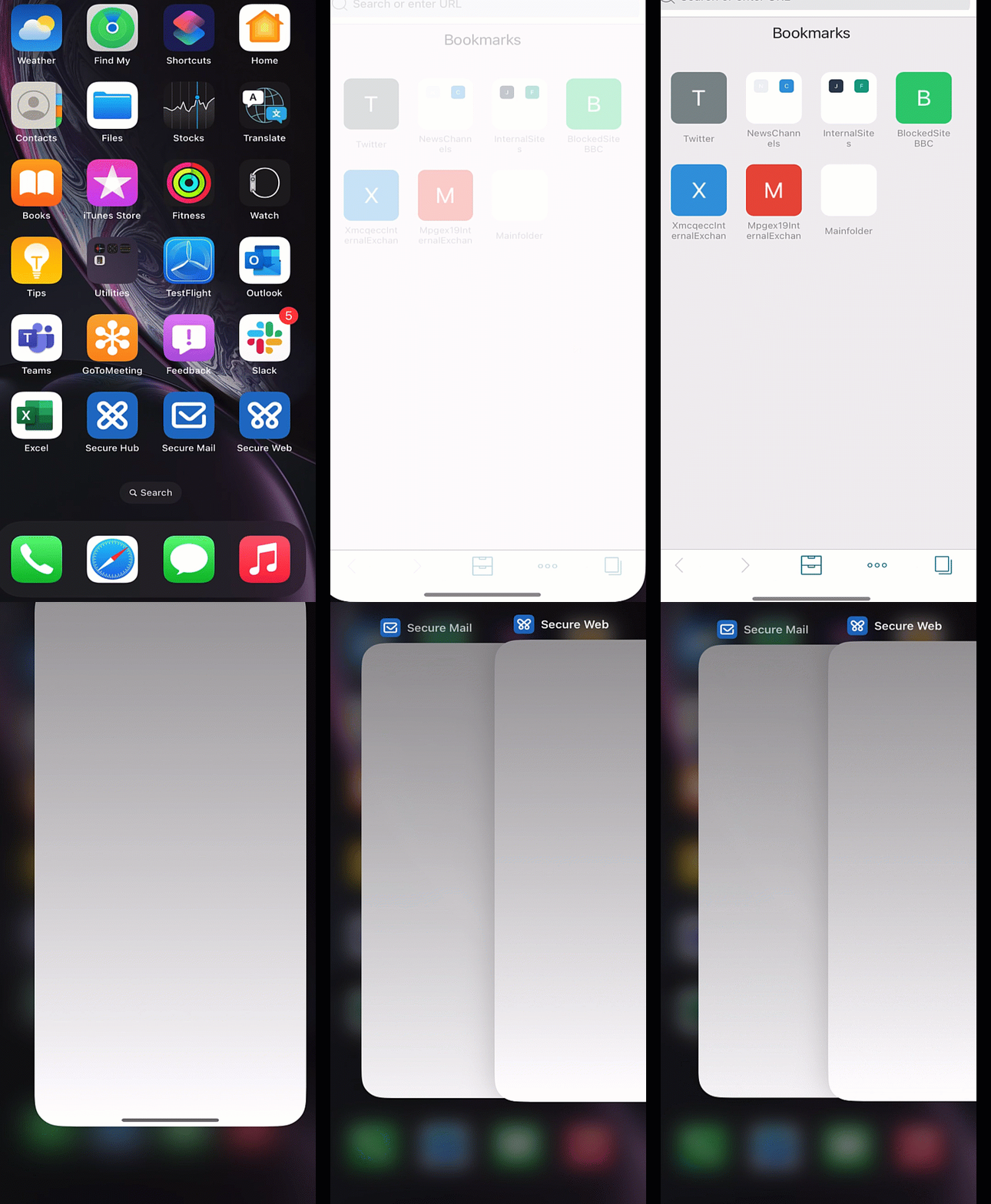
O Secure Mail para Android e iOS oferece suporte à ocultação de tela quando o aplicativo entra em segundo plano. Esse recurso aprimora a privacidade do usuário, protege dados confidenciais e impede o acesso não autorizado. Para habilitar esse recurso para o Secure Mail em dispositivos iOS ou Android, consulte as seções a seguir.
Em dispositivos iOS:
- Faça login no console do Citrix Endpoint Management usando credenciais de administrador.
- Navegue até “Configurar” > “Aplicativos” > “MDX”.
- Selecione a opção “iOS” na seção “Plataforma”.
-
Habilite a opção “Ocultar conteúdo da tela” na seção “Restrições do aplicativo”.
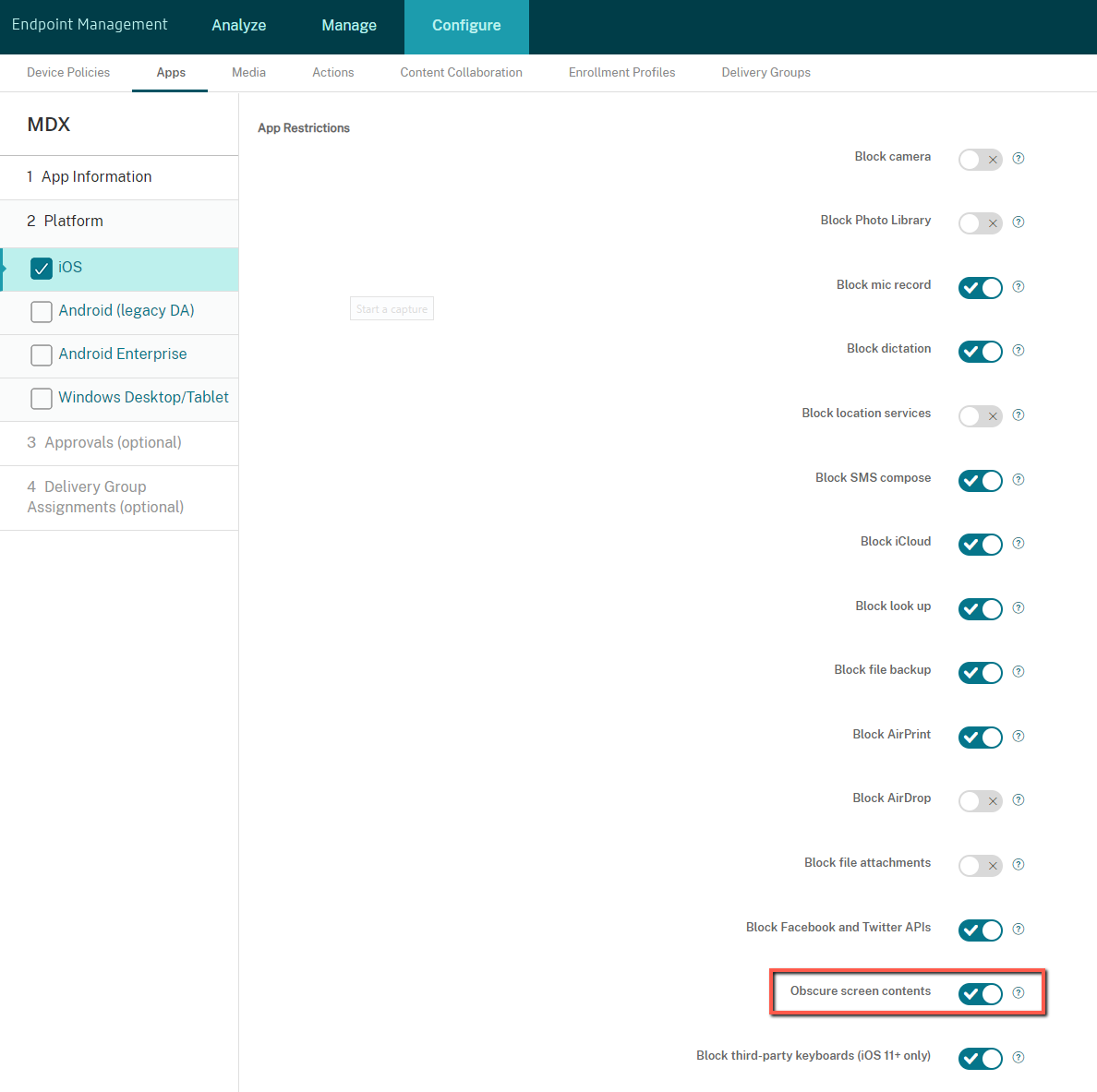
Depois de habilitar a opção “Ocultar conteúdo da tela”, o Secure Mail mostra uma tela cinza quando o aplicativo entra em segundo plano.
Em dispositivos Android:
Para ocultar o conteúdo do aplicativo Secure Mail, você pode usar a política que usamos para restringir a captura de tela, conhecida como política “Permitir captura de tela”. Desabilitar esta política também oculta o conteúdo do aplicativo quando ele entra em segundo plano. Para obter mais informações sobre como desabilitar a política “Permitir captura de tela”, consulte as configurações do Android na documentação do Citrix Endpoint Management.