Integração do Secure Mail com o Slack

Pré-requisitos
-
Agora você pode levar sua conversa de e-mail para o aplicativo Slack em dispositivos iOS ou Android.
-
Depois de habilitar este recurso, você pode fazer o seguinte:
- Alternar facilmente do e-mail para uma conversa no Slack.
- Criar uma conversa em grupo no Slack com seus destinatários de e-mail.
- Criar uma mensagem direta no Slack com seu destinatário de e-mail.
- Para administradores:
- Certifique-se de ter instalado o Secure Mail em seu espaço de trabalho do Slack. Clique no botão “Adicionar ao Slack” abaixo.

- Certifique-se de que a política “Habilitar Slack” esteja Ativada. Para obter detalhes da política, consulte:
- Para usuários: Antes de prosseguir, certifique-se de ter uma conta Slack e que o aplicativo Slack esteja instalado em seu dispositivo.
Para habilitar este recurso em seu dispositivo
-
Abra o Secure Mail e toque no ícone de hambúrguer.
-
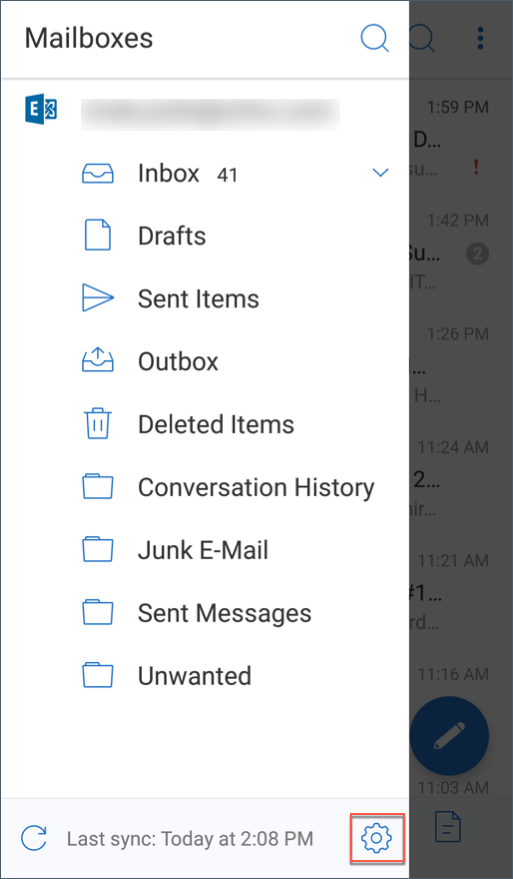
Na tela “Caixas de Correio”, toque no ícone de configurações no canto inferior direito da tela.
-
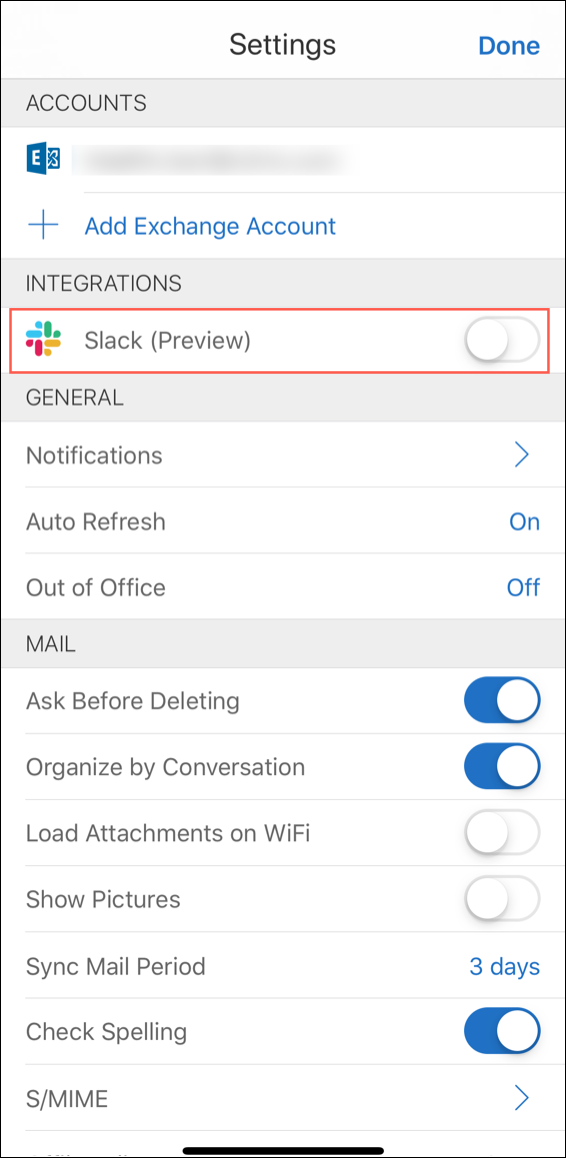
Na tela “Configurações”, toque em “Slack” listado em “Integrações”.
-
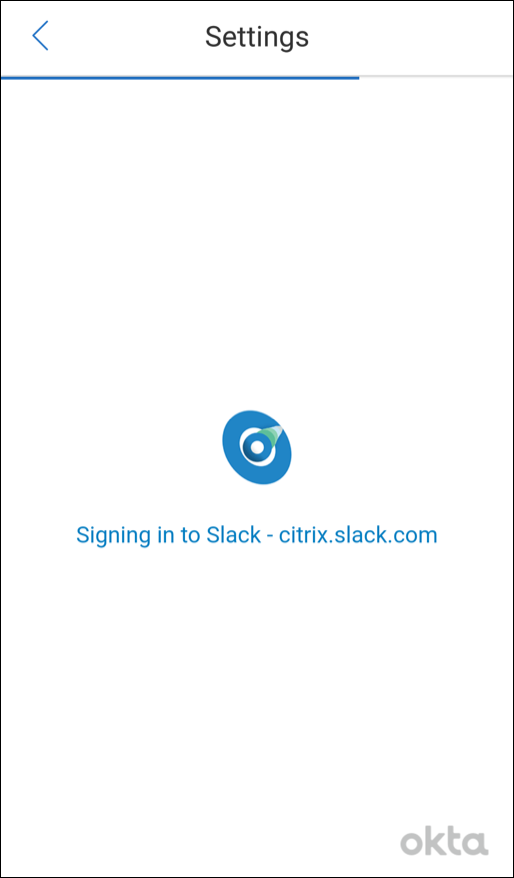
Forneça a URL do seu espaço de trabalho do Slack e, em seguida, toque em “Continuar”.

-
Forneça suas credenciais e, em seguida, toque em “Entrar”.
-
Quando solicitado a autorizar o acesso do Secure Mail às informações, toque em “Autorizar”.
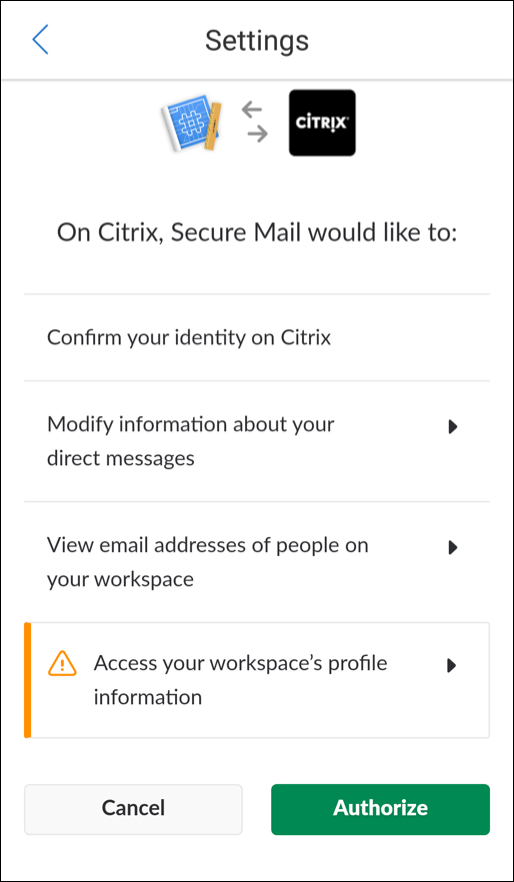
Agora você está conectado ao Slack.
Para usar este recurso
-
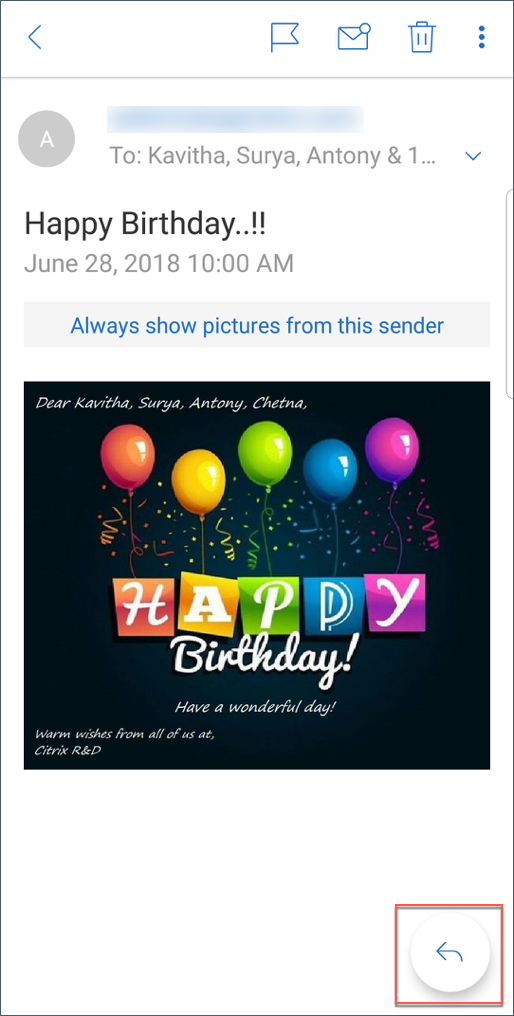
Abra qualquer conversa de e-mail no Secure Mail e, em seguida, toque no botão de ação flutuante.
-
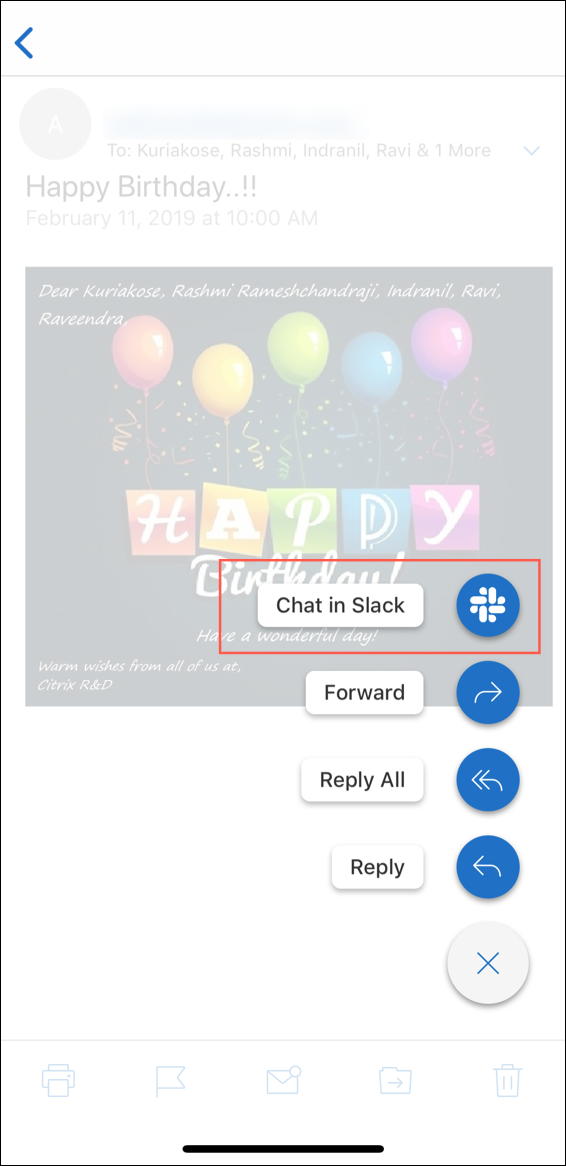
Nas opções disponíveis, toque em “Conversar no Slack”.
-
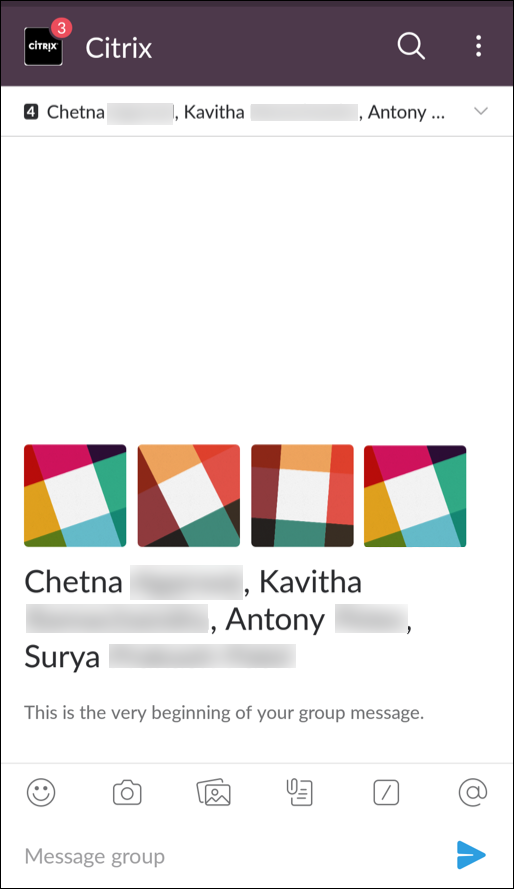
A conversa é transferida para o Slack com os destinatários do seu e-mail.
Tenha em mente o seguinte:
- Em dispositivos que executam o Secure Mail para iOS ou Android, você pode criar uma conversa no Slack com um máximo de oito destinatários do seu e-mail. Se você tiver mais de oito destinatários em seu e-mail, por padrão, o Secure Mail seleciona os primeiros oito destinatários presentes em sua conversa de e-mail.