Citrix Secure Web™
O Citrix Secure Web é um navegador web móvel compatível com HTML5 que oferece acesso seguro a sites internos e externos. Você pode configurar o Secure Web para ser enviado automaticamente para os dispositivos dos usuários quando eles são registrados no Secure Hub. Alternativamente, você pode adicionar o aplicativo pela loja de aplicativos do Endpoint Management.
Para os requisitos de sistema do Secure Web e de outros aplicativos de produtividade móvel, consulte Requisitos de sistema.
Integrando e implantando o Secure Web
Observação:
O MDX Toolkit 10.7.10 é a versão final que oferece suporte ao empacotamento de aplicativos de produtividade móvel. Os usuários acessam as versões 10.7.5 e posteriores dos aplicativos de produtividade móvel nas lojas de aplicativos públicas.
Para integrar e implantar o Secure Web, siga estas etapas gerais:
- Para habilitar o logon único (SSO) na rede interna, configure o Citrix Gateway.
- Para tráfego HTTP, o Citrix ADC pode fornecer SSO para todos os tipos de autenticação de proxy suportados pelo Citrix ADC. Para tráfego HTTPS, a política de cache de senha da Web permite que o Secure Web autentique e forneça SSO ao servidor proxy por meio do MDX. O MDX suporta apenas autenticação de proxy básica, digest e NTLM. A senha é armazenada em cache usando o MDX e guardada no cofre compartilhado do Endpoint Management, uma área de armazenamento segura para dados confidenciais de aplicativos. Para obter detalhes sobre a configuração do Citrix Gateway, consulte Citrix Gateway.
-
- Baixe o Secure Web.
- Determine como você deseja configurar as conexões dos usuários com a rede interna.
- Adicione o Secure Web ao Endpoint Management, usando as mesmas etapas que para outros aplicativos MDX e, em seguida, configure as políticas MDX. Para obter detalhes sobre as políticas específicas do Secure Web, consulte “Sobre as políticas do Secure Web” mais adiante neste artigo.
Configurando conexões de usuário
O Secure Web suporta as seguintes configurações para conexões de usuário:
- Tunelado – SSO da Web: Conexões que tunelam para a rede interna podem usar uma variação de uma VPN sem cliente, conhecida como Tunelado – SSO da Web. Esta é a configuração padrão especificada para a política de Modo VPN Preferencial. O Tunelado – SSO da Web é recomendado para conexões que exigem logon único (SSO).
- Túnel VPN completo: Conexões que tunelam para a rede interna podem usar um túnel VPN completo, configurado pela política de Modo VPN Preferencial. O túnel VPN completo é recomendado para conexões que usam certificados de cliente ou SSL de ponta a ponta para um recurso na rede interna. O Secure Web, no entanto, não é um aplicativo que pode ler certificados de cliente armazenados em um dispositivo móvel. Alguns aplicativos empresariais de terceiros, empacotados, podem ser instalados e oferecer essa capacidade. O túnel VPN completo lida com qualquer protocolo sobre TCP e pode ser usado com computadores Windows e Mac, além de dispositivos iOS e Android.
-
A política de Permitir troca de modo VPN permite a alternância automática entre os modos de túnel VPN completo e Tunelado – SSO da Web conforme necessário. Por padrão, esta política está desativada. Quando esta política está ativada, uma solicitação de rede que falha devido a uma solicitação de autenticação que não pode ser tratada no modo VPN preferencial é tentada novamente no modo alternativo. Por exemplo, o modo de túnel VPN completo acomoda desafios do servidor para certificados de cliente, mas não o modo Tunelado – SSO da Web. Da mesma forma, os desafios de autenticação HTTP são mais propensos a serem atendidos com SSO ao usar o modo Tunelado – SSO da Web.
-
A tabela a seguir indica se o Secure Web solicita credenciais a um usuário, com base na configuração e no tipo de site:
-
Modo de conexão Tipo de site Cache de senha SSO configurado para Citrix Gateway O Secure Web solicita credenciais no primeiro acesso a um site O Secure Web solicita credenciais no acesso subsequente ao site O Secure Web solicita credenciais após a alteração da senha -
Tunelado – SSO da Web HTTP Não Sim Não Não Não -
Tunelado – SSO da Web HTTPS Não Sim Não Não Não -
Túnel VPN completo HTTP Não Sim Não Não Não Túnel VPN completo HTTPS Sim; Se a política MDX do Secure Web “Habilitar cache de senha da web” estiver ativada. Não Sim; Necessário para armazenar a credencial em cache no Secure Web. Não Sim
Políticas do Secure Web
Ao adicionar o Secure Web, esteja ciente destas políticas MDX específicas do Secure Web. Para todos os dispositivos móveis suportados:
Sites permitidos ou bloqueados
O Secure Web normalmente não filtra links da web. Você pode usar esta política para configurar uma lista específica de sites permitidos ou bloqueados. Você configura padrões de URL para restringir os sites que o navegador pode abrir, formatados como uma lista separada por vírgulas. Um sinal de mais (+) ou de menos (-) precede cada padrão na lista. O navegador compara uma URL com os padrões na ordem listada até encontrar uma correspondência. Quando uma correspondência é encontrada, o prefixo decide a ação a ser tomada, da seguinte forma:
- Um prefixo de menos (-) instrui o navegador a bloquear a URL. Neste caso, a URL é tratada como se o endereço do servidor web não pudesse ser resolvido.
- Um prefixo de mais (+) permite que a URL seja processada normalmente.
- Se nem + nem - for fornecido com o padrão, + (permitir) é assumido.
-
Se a URL não corresponder a nenhum padrão na lista, a URL é permitida.
-
Para bloquear todas as outras URLs, termine a lista com um sinal de menos seguido por um asterisco (-*). Por exemplo:
- O valor da política
+http://*.mycorp.com/*,-http://*,+https://*,+ftp://*,-*permite URLs HTTP dentro do domíniomycorp.com, mas as bloqueia em outros lugares, permite URLs HTTPS e FTP em qualquer lugar e bloqueia todas as outras URLs. - O valor da política
+http://*.training.lab/*,+https://*.training.lab/*,-*permite que os usuários abram quaisquer sites no domínio Training.lab (intranet) via HTTP ou HTTPS. No entanto, você não pode abrir URLs públicas como Facebook, Google e Hotmail, independentemente do protocolo.
O valor padrão é vazio (todas as URLs permitidas).
Bloquear pop-ups
Pop-ups são novas abas que sites abrem sem sua permissão. Esta política determina se o Secure Web permite pop-ups. Se ativado, o Secure Web impede que sites abram pop-ups. O valor padrão é Desativado.
Favoritos pré-carregados
-
Define um conjunto pré-carregado de favoritos para o navegador Secure Web. A política é uma lista separada por vírgulas de tuplas que incluem um nome de pasta, nome amigável e endereço da web. Cada trio deve ter o formato pasta, nome, url, onde pasta e nome podem opcionalmente ser colocados entre aspas duplas (").
-
Por exemplo, os valores da política
,"Página inicial da Mycorp, Inc.",https://www.mycorp.com, "Links MyCorp",Logon da conta,https://www.mycorp.com/Accounts "Links MyCorp/Relações com Investidores","Fale conosco",https://www.mycorp.com/IR/Contactus.aspxdefinem três favoritos. O primeiro é um link principal (sem nome de pasta) intitulado “Página inicial da Mycorp, Inc.”. O segundo link é colocado em uma pasta intitulada “Links MyCorp” e rotulado “Logon da conta”. O terceiro é colocado na subpasta “Relações com Investidores” da pasta “Links MyCorp” e exibido como “Fale conosco”. -
O valor padrão é vazio.
URL da página inicial
- Define o site que o Secure Web carrega ao ser iniciado. O valor padrão é vazio (página inicial padrão).
Somente para dispositivos Android e iOS compatíveis:
Interface do usuário do navegador
Determina o comportamento e a visibilidade dos controles da interface do usuário do navegador para o Secure Web. Normalmente, todos os controles de navegação estão disponíveis. Isso inclui os controles de avançar, voltar, barra de endereços e os controles de atualização/parar. Você pode configurar esta política para restringir o uso e a visibilidade de alguns desses controles. O valor padrão é Todos os controles visíveis.
Opções
- Todos os controles visíveis. Todos os controles estão visíveis e os usuários não são impedidos de usá-los.
- Barra de endereços somente leitura. Todos os controles estão visíveis, mas os usuários não podem editar o campo de endereço do navegador.
- Ocultar barra de endereços. Oculta a barra de endereços, mas não outros controles.
- Ocultar todos os controles. Suprime toda a barra de ferramentas para fornecer uma experiência de navegação sem moldura.
Habilitar cache de senha da web
Quando os usuários do Secure Web inserem credenciais ao acessar ou solicitar um recurso da web, esta política determina se o Secure Web armazena silenciosamente a senha em cache no dispositivo. Esta política se aplica a senhas inseridas em caixas de diálogo de autenticação e não a senhas inseridas em formulários da web.
Se Ativado, o Secure Web armazena em cache todas as senhas que os usuários inserem ao solicitar um recurso da web. Se Desativado, o Secure Web não armazena senhas em cache e remove as senhas armazenadas em cache existentes. O valor padrão é Desativado.
Esta política é ativada somente quando você também define a política de VPN Preferencial como túnel VPN completo para este aplicativo.
Servidores proxy
- Você também pode configurar servidores proxy para o Secure Web quando usado no modo Tunneled – Web SSO. Para obter detalhes, consulte esta postagem do blog.
Sufixos DNS
No Android, se os sufixos DNS não estiverem configurados, a VPN pode falhar. Para obter detalhes sobre como configurar sufixos DNS, consulte Suporte a consultas DNS usando sufixos DNS para dispositivos Android.
Preparando sites de intranet para o Secure Web
Esta seção é para desenvolvedores de sites que precisam preparar um site de intranet para uso com o Secure Web para Android e iOS. Sites de intranet projetados para navegadores de desktop exigem alterações para funcionar corretamente em dispositivos Android e iOS.
O Secure Web depende do Android WebView e do iOS WkWebView para fornecer suporte à tecnologia web. Algumas das tecnologias web suportadas pelo Secure Web são:
- AngularJS
- ASP .NET
- JavaScript
- jQuery
- WebGL
-
WebSockets
-
Algumas das tecnologias web não suportadas pelo Secure Web são:
- Flash
- Java
A tabela a seguir mostra os recursos de renderização HTML e as tecnologias suportadas para o Secure Web. X indica que o recurso está disponível para uma combinação de plataforma, navegador e componente.
| Tecnologia | Secure Web para iOS | Secure Web para Android 6.x/7.x |
- | – | – | – |
-
JavaScript engine JavaScriptCore V8 -
Local Storage X X -
AppCache X X -
IndexedDB X -
SPDY X -
WebP X -
srcet X X -
WebGL X -
requestAnimationFrame API X -
Navigation Timing API X -
Resource Timing API X
As tecnologias funcionam da mesma forma em todos os dispositivos; no entanto, o Secure Web retorna diferentes strings de agente de usuário para diferentes dispositivos. Para determinar a versão do navegador usada para o Secure Web, você pode visualizar sua string de agente de usuário. No Secure Web, navegue até https://whatsmyuseragent.com/.
Solução de problemas de sites de intranet
Para solucionar problemas de renderização quando seu site de intranet é visualizado no Secure Web, compare como o site é renderizado no Secure Web e em um navegador de terceiros compatível.
Para iOS, os navegadores de terceiros compatíveis para teste são Chrome e Dolphin.
Para Android, o navegador de terceiros compatível para testes é o Dolphin.
Observação:
O Chrome é um navegador nativo no Android. Não o use para a comparação.
No iOS, certifique-se de que os navegadores tenham suporte a VPN no nível do dispositivo. Você pode configurar a VPN no dispositivo navegando até “Ajustes > VPN > Adicionar Configuração de VPN”.
Você também pode usar aplicativos cliente VPN disponíveis na App Store, como Citrix VPN, Cisco AnyConnect ou Pulse Secure.
- Se uma página da web renderizar da mesma forma nos dois navegadores, o problema está no seu site. Atualize seu site e certifique-se de que ele funcione bem para o sistema operacional.
- Se o problema em uma página da web aparecer apenas no Secure Web, entre em contato com o Suporte Citrix para abrir um tíquete de suporte. Forneça suas etapas de solução de problemas, incluindo os tipos de navegador e sistema operacional testados. Se o Secure Web para iOS tiver problemas de renderização, inclua um arquivo de arquivamento da web da página, conforme descrito nas etapas a seguir. Fazer isso ajuda a Citrix a resolver o problema mais rapidamente.
Para criar um arquivo de arquivamento da web
Usando o Safari no macOS 10.9 ou posterior, você pode salvar uma página da web como um arquivo de arquivamento da web (referido como uma lista de leitura). O arquivo de arquivamento da web inclui todos os arquivos vinculados, como imagens, CSS e JavaScript.
-
No Safari, esvazie a pasta Lista de Leitura: No “Finder”, clique no menu “Ir” na barra de “Menu”, escolha “Ir para Pasta”, digite o nome do caminho ~/Library/Safari/ReadingListArchives/ e então exclua todas as pastas nesse local.
-
Na barra de “Menu”, vá para “Safari > Preferências > Avançado” e ative “Mostrar menu Desenvolver” na barra de menu.
-
Na barra de “Menu”, vá para “Desenvolver > Agente de Usuário” e insira o agente de usuário do Secure Web: (Mozilla/5.0 (iPad; CPU OS 8_3 like macOS) AppleWebKit/600.1.4 (KHTML, like Gecko) Mobile/12F69 Secure Web/ 10.1.0(build 1.4.0) Safari/8536.25).
-
No Safari, abra o site que você deseja salvar como uma lista de leitura (arquivo de arquivamento da web).
-
Na barra de “Menu”, vá para “Favoritos > Adicionar à Lista de Leitura”. O arquivamento ocorre em segundo plano e pode levar alguns minutos.
-
Localize a lista de leitura arquivada: Na barra de “Menu”, vá para “Visualizar > Mostrar Barra Lateral da Lista de Leitura”.
-
Verifique o arquivo de arquivamento:
- Desative a conectividade de rede do seu Mac.
-
Abra o site da lista de leitura.
O site renderiza completamente.
-
Compacte o arquivo de arquivamento: No “Finder”, clique no menu “Ir” na barra de “Menu”, escolha “Ir para Pasta”, digite o nome do caminho ~/Library/Safari/ReadingListArchives/. Agora compacte a pasta que tem uma sequência hexadecimal aleatória como nome de arquivo. Você pode enviar este arquivo para o suporte Citrix ao abrir um tíquete de suporte.
Recursos do Secure Web
O Secure Web usa tecnologias de troca de dados móveis para criar um túnel VPN dedicado para que os usuários acessem sites internos e externos e todos os outros sites. Isso inclui sites com informações confidenciais, em um ambiente protegido pelas políticas da sua organização.
A integração do Secure Web com o Secure Mail e o Citrix Files oferece uma experiência de usuário perfeita dentro do contêiner seguro do Endpoint Management. Aqui estão alguns exemplos de recursos de integração:
- Quando os usuários tocam em links “Mailto”, uma nova mensagem de e-mail é aberta no Citrix Secure Mail™ sem autenticação adicional necessária.
- No iOS, os usuários podem abrir um link no Secure Web a partir de um aplicativo de e-mail nativo inserindo ctxmobilebrowser:// na frente da URL. Por exemplo, para abrir
example.comde um aplicativo de e-mail nativo, use a URL ctxmobilebrowser://example.com. - Quando os usuários clicam em um link de intranet em uma mensagem de e-mail, o Secure Web vai para esse site sem autenticação adicional necessária.
- Os usuários podem carregar arquivos para o Citrix Files que eles baixam da web no Secure Web.
Os usuários do Secure Web também podem realizar as seguintes ações:
- Bloquear pop-ups.
Observação:
Grande parte da memória do Secure Web é usada para renderizar pop-ups, portanto, o desempenho geralmente é melhorado bloqueando pop-ups em “Ajustes”.
- Adicionar seus sites favoritos aos favoritos.
- Baixar arquivos.
- Salvar páginas offline.
- Salvar senhas automaticamente.
- Limpar cache/histórico/cookies.
- Desativar cookies e armazenamento local HTML5.
- Compartilhar dispositivos com segurança com outros usuários.
- Pesquisar na barra de endereço.
- Permitir que aplicativos da web executados com o Secure Web acessem sua localização.
- Exportar e importar configurações.
- Abrir arquivos diretamente no Citrix Files sem precisar baixar os arquivos. Para ativar esse recurso, adicione ctx-sf: à política de URLs Permitidas no Endpoint Management.
- No iOS, use as ações 3D Touch para abrir uma nova guia e acessar páginas offline, sites favoritos e downloads diretamente da tela inicial.
- No iOS, baixe arquivos de qualquer tamanho e abra-os no Citrix Files ou em outros aplicativos.
Observação:
Colocar o Secure Web em segundo plano faz com que o download pare.
- Pesquisar um termo na exibição da página atual usando “Localizar na Página”.
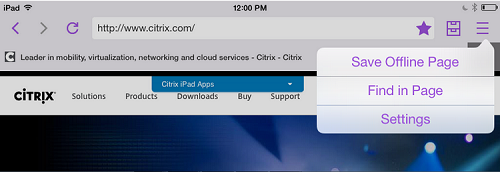
O Secure Web também tem suporte a texto dinâmico. O aplicativo exibe a fonte que os usuários definem em seus dispositivos.
Observação:
- O Citrix Files para XenMobile atingiu o Fim da Vida Útil (EOL) em 1º de julho de 2023. Para obter mais informações, consulte aplicativos EOL e preteridos