Configuração avançada
O Director pode oferecer suporte a ambientes de várias florestas que abrangem uma configuração de floresta onde usuários, Delivery Controllers (DCs), VDAs e Directors estão localizados em florestas diferentes. Isso requer a configuração adequada de relações de confiança entre as florestas e as configurações.
Configuração recomendada em um ambiente de várias florestas
A configuração recomendada exige a criação de relações de confiança de floresta de saída e de entrada entre as florestas com autenticação em todo o domínio.
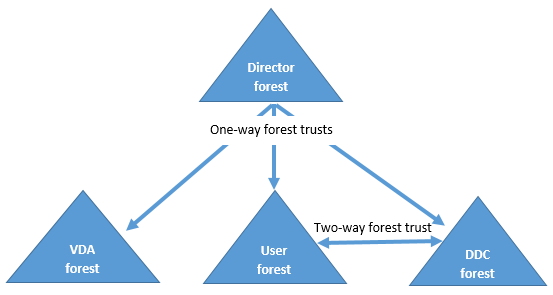
A relação de confiança do Director permite solucionar problemas em sessões de usuário, VDAs e Delivery Controllers localizados em florestas diferentes.
A configuração avançada necessária para o Director oferecer suporte a várias florestas é controlada por meio de configurações definidas no Gerenciador de Serviços de Informações da Internet (IIS).
Importante:
Ao alterar uma configuração no IIS, o serviço Director é reiniciado automaticamente e desconecta os usuários.
Para configurar as definições avançadas usando o IIS:
- Abra o console do Gerenciador de Serviços de Informações da Internet (IIS).
- Vá para o site do Director em “Default website”.
- Clique duas vezes em “Application Settings”.
- Clique duas vezes em uma configuração para editá-la.
- Clique em “Add” para adicionar uma nova configuração.
O Director usa o Active Directory para pesquisar usuários e para procurar mais informações de usuário e máquina. Por padrão, o Director pesquisa o domínio ou a floresta em que:
- A conta do administrador é um membro.
- O servidor web do Director é um membro (se diferente).
O Director tenta realizar pesquisas no nível da floresta usando o catálogo global do Active Directory. Se você não tiver permissões para pesquisar no nível da floresta, somente o domínio será pesquisado.
A pesquisa ou a consulta de dados de outro domínio ou floresta do Active Directory exige que você defina explicitamente os domínios ou florestas a serem pesquisados. Configure a seguinte definição de Aplicativos para o site do Director no Gerenciador do IIS:
Connector.ActiveDirectory.Domains = (user),(server)
<!--NeedCopy-->
Os atributos de valor user e server representam os domínios do usuário do Director (o administrador) e do servidor do Director, respectivamente.
Para habilitar pesquisas de um domínio ou floresta extra, adicione o nome do domínio à lista, conforme mostrado neste exemplo:
Connector.ActiveDirectory.Domains = (user),(server),\<domain1\>,\<domain2\>
<!--NeedCopy-->
Para cada domínio na lista, o Director tenta realizar pesquisas no nível da floresta. Se você não tiver permissões para pesquisar no nível da floresta, somente o domínio será pesquisado.
Configuração de grupo local de domínio
A maioria dos Provedores de Serviços Citrix (CSPs) tem configurações de ambiente semelhantes, consistindo em VDAs, DCs e Director na floresta de Infraestrutura. Os registros de usuários ou grupos de usuários pertencem à floresta de Clientes. Existe uma relação de confiança de saída unidirecional da floresta de Infraestrutura para a floresta de Clientes.
Os administradores de CSP geralmente criam um grupo local de domínio na floresta de Infraestrutura e adicionam os usuários ou grupos de usuários da floresta de Clientes a esse grupo local de domínio.
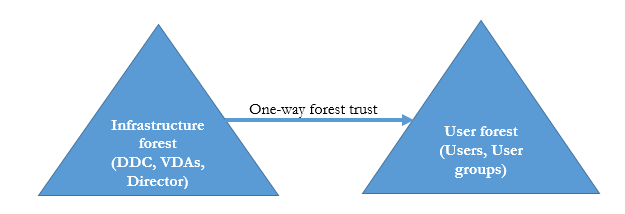
O Director pode oferecer suporte a uma configuração de várias florestas como esta e monitorar as sessões de usuários configurados usando grupos locais de domínio.
-
Adicione as seguintes configurações de Aplicativos ao site do Director no Gerenciador do IIS:
Connector.ActiveDirectory.DomainLocalGroupSearch= true

DomainLocalGroupSearchDomains= \<domain1\>,\<domain2\>
<domain1> e <domain2> são os nomes das florestas nas quais o grupo local de domínio existe.
-
Atribua o grupo local de domínio a grupos de entrega no Citrix Studio.
-
Reinicie o IIS e faça logon no Director novamente para que as alterações entrem em vigor. Agora, o Director pode monitorar e exibir as sessões desses usuários.
Adicionar sites ao Director
Se o Director já estiver instalado, configure-o para funcionar com vários sites. Para configurar, use o Console do Gerenciador do IIS em cada servidor Director para atualizar a lista de endereços de servidor nas configurações do aplicativo.
Adicione um endereço de um Controller de cada site à seguinte configuração:
Service.AutoDiscoveryAddresses = SiteAController,SiteBController
<!--NeedCopy-->
SiteAController e SiteBController são os endereços de Delivery Controllers de dois sites diferentes.
Desabilitar a visibilidade de aplicativos em execução no Activity Manager
Por padrão, o Activity Manager no Director exibe uma lista de todos os aplicativos em execução para a sessão de um usuário. Essas informações são visualizadas por todos os administradores que têm acesso ao recurso Activity Manager no Director. Para funções de Administrador Delegado, isso inclui Administrador Completo, Administrador de grupo de entrega e Administrador de Help Desk.
Para proteger a privacidade dos usuários e dos aplicativos que eles estão executando, você pode desabilitar a guia “Applications” para listar os aplicativos em execução.
Aviso:
A edição incorreta do registro pode causar sérios problemas que podem exigir a reinstalação do seu sistema operacional. A Citrix não garante que os problemas resultantes do uso incorreto do Editor do Registro possam ser resolvidos. Use o Editor do Registro por sua conta e risco. Certifique-se de fazer backup do registro antes de editá-lo.
- No VDA, modifique a chave do registro em HKEY_LOCAL_MACHINE\Software\Citrix\Director\TaskManagerDataDisplayed. Por padrão, a chave é definida como 1. Altere o valor para 0, o que significa que as informações não são coletadas do VDA e, portanto, não são exibidas no Activity Manager.
- No servidor com o Director instalado, modifique a configuração que controla a visibilidade dos aplicativos em execução. Por padrão, o valor é “true”, o que permite a visibilidade dos aplicativos em execução na guia “Applications”. Altere o valor para “false”, o que desabilita a visibilidade. Esta opção afeta apenas o Activity Manager no Director, não o VDA. Modifique o valor da seguinte configuração: UI.TaskManager.EnableApplications = false
Importante:
Para desabilitar a visualização de aplicativos em execução, faça ambas as alterações para garantir que os dados não sejam exibidos no Activity Manager.