Configurar sites locais com o Citrix Analytics for Performance™
O Citrix Analytics for Performance (Performance Analytics) é a solução abrangente de monitoramento de desempenho do Citrix Analytics Cloud Service. O Performance Analytics oferece insights e análises avançadas baseadas em métricas de desempenho. O Performance Analytics ajuda você a monitorar e visualizar as métricas de uso e desempenho de um ou mais sites do Citrix Virtual Apps and Desktops™ em sua organização.
Para obter mais informações sobre o Performance Analytics, consulte o artigo sobre o Performance Analytics.
Você pode enviar dados de desempenho do seu site para o Citrix Analytics for Performance no Citrix Cloud™ para aproveitar seus recursos avançados de análise de desempenho. Para visualizar e usar o Performance Analytics, você deve primeiro configurar seus sites locais com o Citrix Analytics for Performance na guia “Analytics” no “Director”.
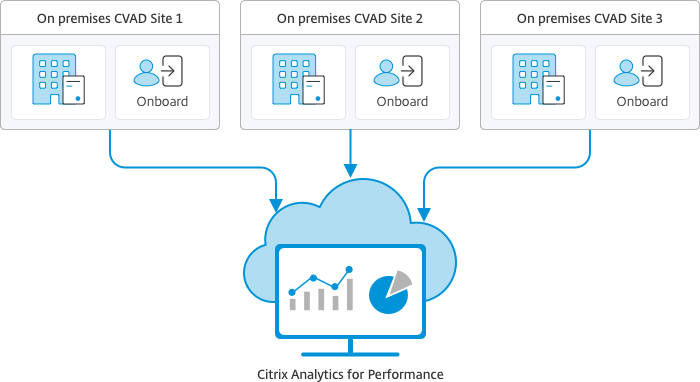
O Performance Analytics acessa dados de forma segura e nenhum dado é transferido do Citrix Cloud para o ambiente local.
Pré-requisitos
Para configurar o Citrix Analytics for Performance a partir do Director, não é necessário instalar novos componentes. Certifique-se de que os seguintes requisitos sejam atendidos:
- Seu Delivery Controller e Director estão na versão 1912 CU2 ou posterior. Para obter mais informações, consulte Matriz de compatibilidade de recursos.
Nota:
- A configuração do seu site local com o Citrix Analytics for Performance a partir do Director pode falhar se o Delivery Controller estiver executando uma versão do Microsoft .NET Framework anterior à 4.8. Como solução alternativa, atualize o .NET Framework em seu Delivery Controller para a versão 4.8. LCM-9255.
- Ao configurar seu site local executando o Citrix Virtual Apps and Desktops versão 2012 com o Citrix Analytics for Performance a partir do Director, a configuração pode falhar após algumas horas ou após a reinicialização do Citrix Monitor Service no Delivery Controller. A guia “Analytics” exibe um status “Não Conectado” neste caso. Como solução alternativa, crie uma pasta “Encryption” no registro do Delivery Controller, Local: HKEY_LOCAL_MACHINE\Software\Citrix\XDservices\Monitor, Nome da Pasta: Encryption. Certifique-se de que a conta CitrixMonitor tenha “Controle Total” de acesso na pasta “Encryption”. Reinicie o Citrix Monitor Service. DIR-14324.
- O acesso à guia “Analytics” para realizar esta configuração está disponível apenas para administradores completos.
- Para que o Performance Analytics acesse as métricas de desempenho, o acesso à internet de saída está disponível em todos os Delivery Controllers e nas máquinas onde o Director está instalado. Especificamente, garanta a acessibilidade às seguintes URLs:
- Citrix Key Registration:
https://*.citrixnetworkapi.net/ - Citrix Cloud:
https://*.citrixworkspacesapi.net/ - Citrix Analytics:
https://*.cloud.com/ - Microsoft Azure:
https://*.windows.net/Caso os Delivery Controllers e as máquinas do Director estejam em uma intranet e o acesso à internet de saída seja feito por meio de um servidor proxy, certifique-se do seguinte:
- Citrix Key Registration:
- O servidor proxy deve permitir a lista de URLs anterior.
-
Adicione a seguinte configuração nos arquivos Director web.config e citrix.monitor.exe.config. Certifique-se de adicionar esta configuração dentro das tags configuration:
<system.net> <defaultProxy> <proxy usesystemdefault = "false" proxyaddress = "http://<your_proxyserver_address>:80" bypassonlocal = "true" /> </defaultProxy> </system.net>- O Director web.config está localizado em
C:\inetpub\wwwroot\Director\web.configna máquina onde o Director está instalado. - O citrix.monitor.exe.config está localizado em
C:\Program Files\Citrix\Monitor\Service\Citrix.Monitor.exe.Configna máquina onde o Delivery Controller está instalado.
Esta configuração é fornecida pela Microsoft no IIS. Para obter mais informações, consulte
https://docs.microsoft.com/en-us/dotnet/framework/network-programming/proxy-configuration. O campo defaultproxy no arquivo de configuração controla o acesso de saída do Director e do Monitor Service. A configuração e a comunicação com o Performance Analytics exigem que o campo defaultproxy seja definido como true. É possível que as políticas em vigor definam este campo como false. Neste caso, você deve definir manualmente o campo como true. Faça um backup dos arquivos de configuração antes de fazer as alterações. Reinicie o serviço de Monitoramento no Delivery Controller™ para que as alterações sejam aplicadas. - O Director web.config está localizado em
- Você tem um direito ativo do Citrix Cloud para o Citrix Analytics for Performance.
- Sua conta do Citrix Cloud é uma conta de Administrador com direitos à Experiência de Registro de Produto. Para obter mais informações sobre permissões de administrador, consulte Modificar Permissões de Administrador.
Etapas de configuração
Depois de verificar os pré-requisitos, faça o seguinte:
-
Faça logon no Director como administrador completo e selecione o site que você deseja configurar com o Performance Analytics.
-
Clique na guia “Analytics”. A página “Configuração” é exibida.

-
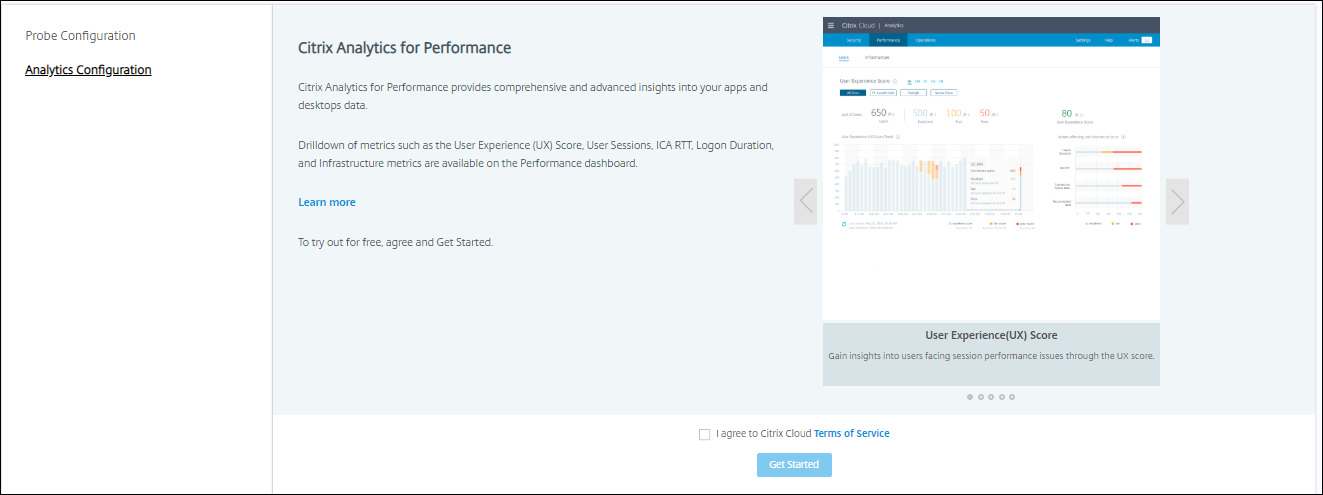
Revise as etapas, selecione os termos de serviço e clique em “Começar”.
-
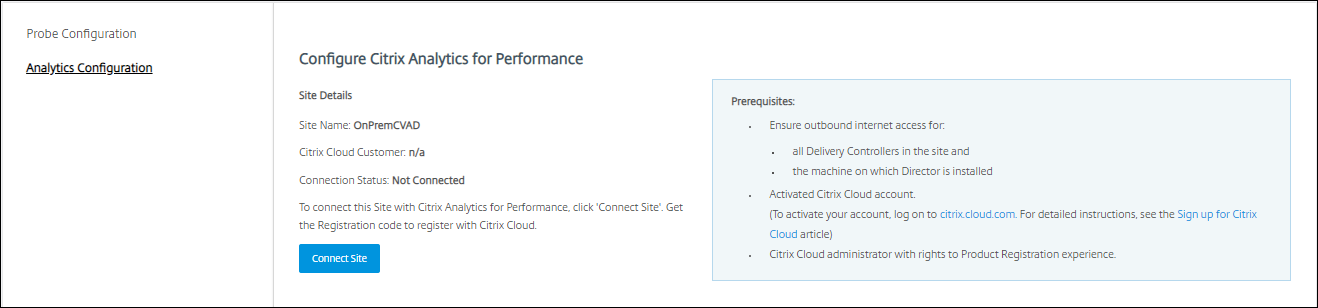
Revise os pré-requisitos e certifique-se de que sejam atendidos. Revise os detalhes do site.
-
Clique em “Conectar Site” para iniciar o processo de configuração.
-
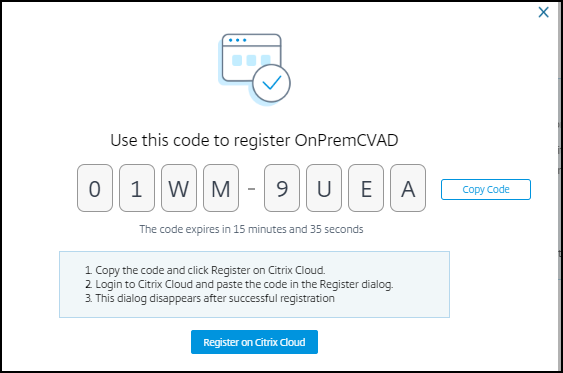
Um código de registro exclusivo de 8 dígitos é gerado para ser usado para registrar este site no Citrix Cloud.
-
Clique em “Copiar Código” para copiar o código e, em seguida, clique em “Registrar no Citrix Cloud”.
-
Você será redirecionado para a URL de Registro no Citrix Cloud. Faça login com suas credenciais do Citrix Cloud e selecione seu cliente.
-
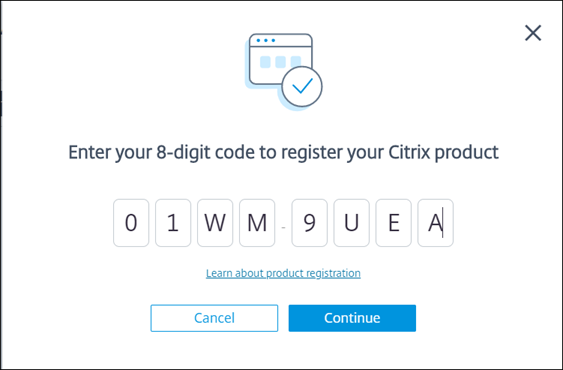
Cole o código de registro copiado na página “Registros de Produto” no Citrix Cloud. Clique em “Continuar” para registrar. Revise os detalhes do registro e clique em “Registrar”.
-
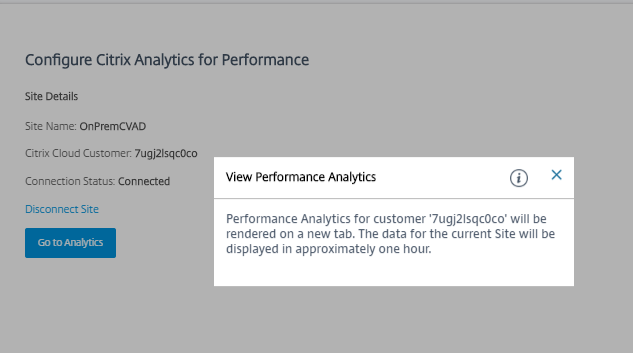
Seu site local se registra no Citrix Cloud. Agora, no “Director”, clique em “Ir para Analytics” na guia “Analytics”.
-
O Performance Analytics é aberto em uma nova guia no seu navegador.
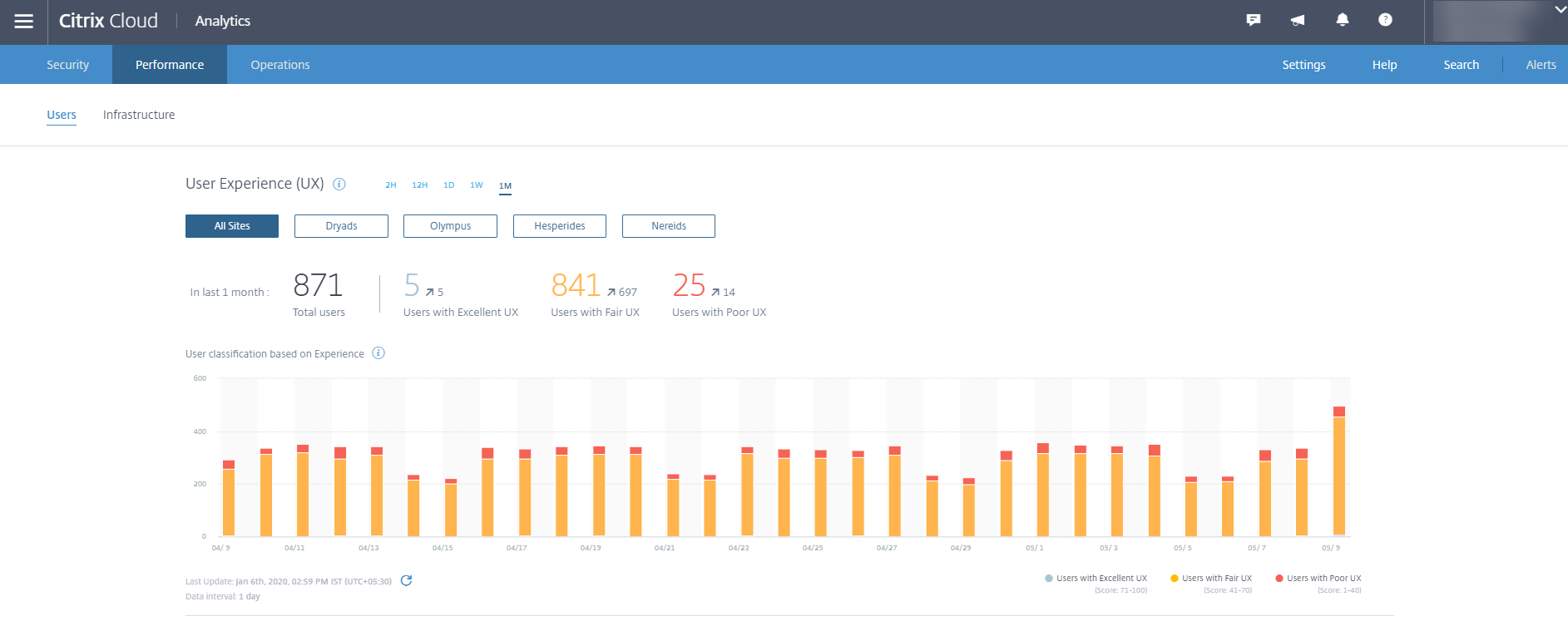
Se sua sessão do Citrix Cloud tiver expirado, você poderá ser redirecionado para a página de logon da conta Citrix.com ou My Citrix.
-
Para registrar vários sites com o Performance Analytics, repita as etapas de configuração anteriores para cada site a partir do Director. As métricas para todos os sites configurados são exibidas no painel do Performance Analytics.
Caso você tenha mais de uma instância do Director em execução por site, configure a partir de qualquer uma das instâncias do Director. Todas as outras instâncias do Director conectadas ao site são atualizadas na próxima atualização após o processo de configuração.
-
Para desconectar seu site do Citrix Cloud, clique em “Desconectar Site”. Esta opção exclui a configuração existente.
Notas:
Na primeira vez que você configura um site, os eventos do site podem levar algum tempo (aproximadamente uma hora) para serem processados; causando um atraso na exibição das métricas no painel do Performance Analytics. Depois disso, os eventos são atualizados em intervalos regulares.
Após a desconexão, a transmissão de dados da conta antiga continua por algum tempo até que os eventos da nova conta sejam transmitidos. Por aproximadamente uma hora após a interrupção da transmissão de dados, as análises relacionadas à conta antiga permanecem exibidas no Painel do Performance Analytics.
Após a expiração do direito ao serviço Citrix Analytics, leva até um dia para parar de enviar as métricas do site para o Performance Analytics.