Instalar e configurar
Instalar o Director
Instale o Director usando o Instalador ISO completo do produto para Citrix Virtual Apps and Desktops, que verifica os pré-requisitos, instala quaisquer componentes ausentes, configura o site do Director e realiza a configuração básica. Para pré-requisitos e outros detalhes, consulte a documentação de Requisitos do sistema para esta versão. Esta versão do Director não é compatível com implantações do Virtual Apps anteriores à 6.5 ou implantações do Virtual Desktops anteriores à 7. A configuração padrão fornecida pelo instalador ISO lida com implantações típicas. Se o Director não foi incluído durante a instalação, use o instalador ISO para adicioná-lo. Para adicionar quaisquer componentes adicionais, execute novamente o instalador ISO e selecione os componentes a serem instalados. Para obter informações sobre como usar o instalador ISO, consulte Instalar componentes principais na documentação de instalação. A Citrix recomenda que você instale usando apenas o instalador ISO completo do produto, e não o arquivo .MSI.
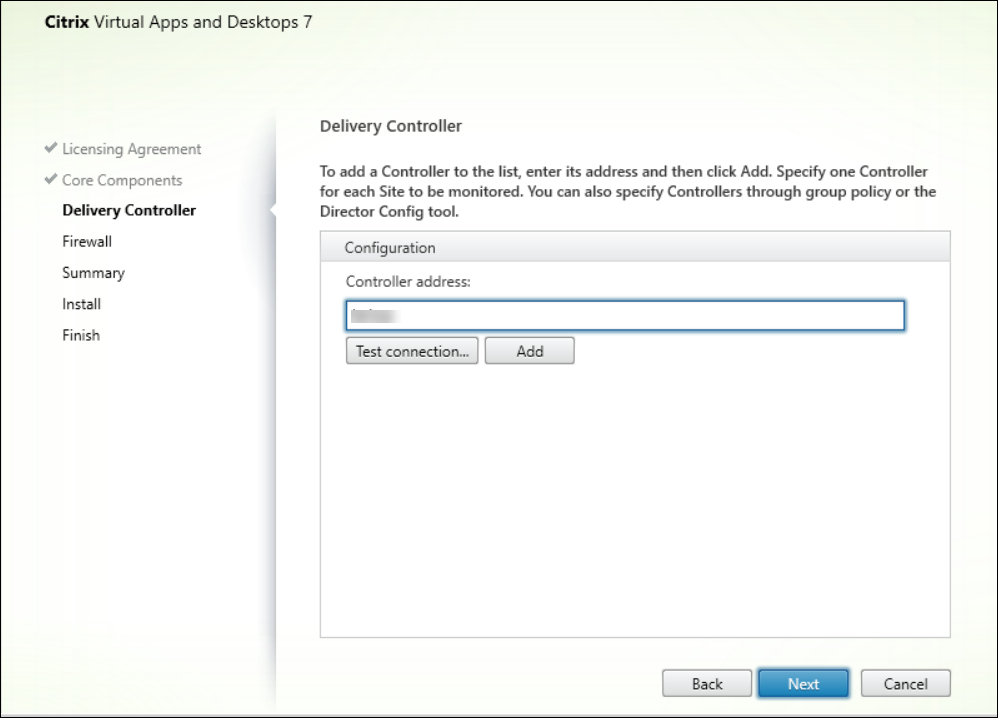
Quando o Director é instalado no Controller, ele é configurado automaticamente com localhost como endereço do servidor, e o Director se comunica com o Controller local por padrão. Para instalar o Director em um servidor dedicado que está remoto de um Controller, você será solicitado a inserir o FQDN ou o endereço IP de um Controller.
Nota:
Clique em “Adicionar” para adicionar o Controller a ser monitorado.
O Director se comunica com o Controller especificado por padrão. Especifique apenas um endereço de Controller para cada site que você monitora. O Director descobre automaticamente todos os outros Controllers no mesmo site e recorre a esses outros Controllers se o Controller especificado falhar.
Nota:
O Director não faz balanceamento de carga entre os Controllers.
Para proteger as comunicações entre o navegador e o servidor Web, a Citrix® recomenda que você implemente TLS no site do IIS que hospeda o Director. Consulte a documentação do Microsoft IIS para obter instruções. A configuração do Director não é necessária para habilitar o TLS.
Implantar e configurar o Director
Quando o Director é usado em um ambiente que contém mais de um site, certifique-se de sincronizar os relógios do sistema em todos os servidores onde os Controllers, o Director e outros componentes principais estão instalados. Caso contrário, os sites podem não ser exibidos corretamente no Director.
Importante:
Para proteger a segurança de nomes de usuário e senhas enviados em texto simples pela rede, permita conexões do Director usando apenas HTTPS, e não HTTP. Certas ferramentas são capazes de ler nomes de usuário e senhas em texto simples em pacotes de rede HTTP (não criptografados), o que pode criar um risco potencial de segurança para os usuários.
Configurar permissões
Para fazer logon no Director, os administradores com permissões para o Director devem ser usuários de domínio do Active Directory e devem ter os seguintes direitos:
- Direitos de leitura em todas as florestas do Active Directory a serem pesquisadas (consulte Configuração avançada).
- Funções de Administrador Delegado configuradas (consulte administração delegada e Director).
- Para fazer sombra em usuários, os administradores devem ser configurados usando uma política de grupo da Microsoft para Assistência Remota do Windows. Além disso:
- Ao instalar VDAs, certifique-se de que o recurso Assistência Remota do Windows esteja habilitado em todos os dispositivos de usuário (selecionado por padrão).
- Ao instalar o Director em um servidor, certifique-se de que a Assistência Remota do Windows esteja instalada (selecionada por padrão). No entanto, ela é desabilitada no servidor por padrão. O recurso não precisa ser habilitado para que o Director forneça assistência aos usuários finais. A Citrix recomenda deixar o recurso desabilitado para melhorar a segurança no servidor.
- Para permitir que os administradores iniciem a Assistência Remota do Windows, conceda a eles as permissões necessárias usando as configurações apropriadas da Política de Grupo da Microsoft para Assistência Remota. Para obter informações, consulte CTX127388: Como Habilitar a Assistência Remota para o Desktop Director.
Integração do Citrix uberAgent® com o Director
O Citrix uberAgent agora está incluído por padrão na instalação do Citrix Virtual Apps and Desktops™, fornecendo recursos de monitoramento aprimorados e integração perfeita com o Citrix Director. Os administradores podem excluí-lo da instalação desmarcando-o na tela “Software Opcional” durante a configuração do Virtual Delivery Agent.
Para obter mais informações sobre como instalar o uberAgent como parte da instalação do Citrix Virtual Apps and Desktops, consulte a documentação do uberAgent.
Recurso principal:
Monitoramento de uso de aplicativos locais: Com o Citrix uberAgent, você pode monitorar o uso de aplicativos iniciados em sessões de desktop virtual (também conhecidos como aplicativos locais) e, por meio da integração com o Director, os dados estão disponíveis diretamente no painel do Director (disponível com uma licença Platinum).
Configurando a integração do Citrix uberAgent com o Director
Após instalar o Citrix uberAgent, configure as seguintes políticas no Citrix Web Studio™ para integrar e usar totalmente o uberAgent com o Director:
- “Política de Coleta de Dados do uberAgent”: Quando habilitado, o uberAgent fornece insights sobre o uso e desempenho de aplicativos, integridade do sistema, métricas de rede e análise de segurança. Esta política é desabilitada por padrão.
- “Política de Aprimoramento do Director com Dados do uberAgent”: Esta política habilita a integração do Director com o uberAgent. Ela permite que o Director processe dados fornecidos pelo uberAgent para aprimorar os recursos de monitoramento, incluindo o monitoramento do uso de aplicativos locais. Esta política é habilitada por padrão.
Uma vez configurados, os dados ficam disponíveis na seção Monitoramento de Uso de Aplicativos do Citrix Director.
Nota:
Leva pelo menos um dia para que os dados do uberAgent sobre o uso de aplicativos locais sejam agregados e exibidos no Director.