Citrix Aplicativos Virtuais e Desktops™ 7 2511
Sobre a versão
Esta versão do Citrix Virtual Apps and Desktops inclui novas versões dos Agentes de Entrega Virtual (VDAs) do Windows e novas versões de vários componentes principais. Você pode:
-
Instalar ou atualizar um site: Use a ISO desta versão para instalar ou atualizar os componentes principais e os VDAs. A instalação ou atualização para a versão mais recente permite que você use os recursos mais recentes.
-
Instalar ou atualizar VDAs em um site existente: Se você já tem uma implantação e não está pronto para atualizar seus componentes principais, ainda pode usar vários dos recursos HDX™ mais recentes instalando (ou atualizando para) um novo VDA. Atualizar apenas os VDAs pode ser útil quando você deseja testar aprimoramentos em um ambiente que não seja de produção.
Após atualizar seus VDAs para esta versão, você não precisa atualizar o nível funcional do catálogo de máquinas. Para obter mais informações, consulte Versões de VDA e níveis funcionais.
Para instruções de instalação e atualização:
- Se você estiver construindo um novo site, siga a sequência em Instalar e configurar.
- Se você estiver atualizando um site, consulte Atualizar uma implantação.
Delivery Controller
Instalação automatizada do LocalDB para atualizações do Delivery Controller
Ao atualizar o Delivery Controller, o metainstalador instala automaticamente a versão mais recente compatível do SQL Server Express LocalDB. Este aprimoramento simplifica seu processo de atualização. Ele garante a compatibilidade para o banco de dados Local Host Cache sem a instalação manual do LocalDB. Para obter mais informações, consulte Atualização automática.
HDX
Dispositivos
Aprimoramentos de redirecionamento WIA
Os administradores não precisam mais fazer nenhuma alteração no registro do VDA para usar o redirecionamento WIA. Eles só precisam habilitar a configuração de política de redirecionamento WIA no Studio.
Aprimoramentos da ferramenta de diagnóstico USB
A Ferramenta de Diagnóstico USB agora oferece suporte a administradores e usuários de domínio, com uma nova seção de Recomendações para sinalizar problemas de configuração e sugerir otimizações.
Confiabilidade aprimorada de entrada de teclado e código de barras para sessões multi-hop
Este recurso aprimora a confiabilidade da entrada para clientes não-Windows operando no modo de entrada de código de varredura e garante que os eventos de tecla sejam processados sequencialmente pelo VDA do Windows, eliminando erros de caractere durante sessões RDP de salto duplo e garantindo que os leitores de código de barras renderizem corretamente números em vez de caracteres especiais.
Multimídia
Recorte de sobreposição otimizado para desempenho aprimorado e experiência do usuário
O mecanismo de recorte de sobreposição para recursos de otimização multimídia, como Otimização HDX Microsoft Teams e Otimização UCSDK, foi re-arquitetado para desempenho aprimorado e precisão visual.
Este aprimoramento oferece uma experiência de usuário mais fluida, resolvendo falhas visuais onde elementos do aplicativo, como menus ou notificações, apareceriam incorretamente atrás do conteúdo de vídeo.
A nova abordagem também substitui métodos que consomem muitos recursos para reduzir significativamente a utilização da CPU no VDA. Para mais detalhes, consulte a referência de recurso para MTOP ou referência de recurso para UCSDK
Suporte a logon único para Redirecionamento de Conteúdo do Navegador
O Redirecionamento de Conteúdo do Navegador agora oferece uma experiência de usuário simplificada com suporte a logon único, permitindo autenticação no lado do VDA e compartilhamento de cookies. Este aprimoramento elimina logins redundantes, aumentando a produtividade ao manter a autenticação e a persistência de cookies em sessões BCR, mesmo após o fechamento da janela BCR. Esta experiência fluida aprimora ainda mais a segurança, garantindo que a autenticação se origine do VDA, e não do cliente.
Para mais informações, consulte a documentação de Redirecionamento de Conteúdo do Navegador.
Validação de certificado do lado do servidor para Redirecionamento de Conteúdo do Navegador
O Redirecionamento de Conteúdo do Navegador é ainda mais aprimorado com suporte à validação de certificado. Ao acessar um site redirecionado do cliente, o navegador de sobreposição do cliente pode não confiar no certificado do servidor ou do proxy MitM. Nesses casos, o BCR agora pode validar os certificados do Host ou Proxy em relação ao armazenamento de certificados do VDA.
Para mais informações, consulte a documentação Validação de certificado do lado do servidor.
Gráficos
Melhorias gerais nos gráficos HDX
Esta versão apresenta melhorias significativas nos gráficos HDX, o que pode diminuir notavelmente o consumo de CPU, memória e largura de banda no VDA. Além das melhorias de desempenho, os clientes também notarão uma qualidade de imagem superior pronta para uso em redes LAN.
Compartilhamento de tela HDX para Director
O compartilhamento de tela HDX está disponível para shadowing usando o Citrix Director para instalações locais do Citrix Virtual Apps and Desktops e o Citrix Monitor para implantações do Citrix Cloud. O compartilhamento de tela HDX é o novo método para shadowing e oferece uma alternativa nativa de baixa latência ao shadowing atual. O compartilhamento de tela HDX para Director está disponível para todos os VDAs, incluindo VDAs não associados a domínio e VDAs associados ao Entra ID.
Melhorias no compartilhamento de tela HDX
Melhorias no compartilhamento de tela HDX, incluindo políticas de configuração para controlar a porta e os tempos limite do compartilhamento de tela HDX.
Suporte para GPUs AMD V710
Adicionado suporte para GPUs AMD v710.
Aplicativos Seamless
Melhorias em aplicativos Seamless
Os aplicativos Seamless agora oferecem suporte para Janelas Transparentes e visualização dinâmica de janelas (Windows peek).
Configurações de Acessibilidade do Windows para aplicativos Seamless
As configurações de Acessibilidade do Windows para aplicativos seamless agora estão ativadas por padrão para todas as sessões seamless.
Conectividade HDX
HDX Direct
Novos eventos foram adicionados para registrar detalhes adicionais de status do HDX Direct para usuários externos. Para mais detalhes, consulte Solução de problemas do HDX Direct.
Virtual Delivery Agents (VDAs)
Gerar script personalizado para instalar ou atualizar VDA via linha de comando
Apresentamos um novo recurso para gerar scripts personalizados para instalar ou atualizar VDAs via linha de comando. Dentro da interface do instalador VDA, os usuários agora podem criar scripts personalizados para instalações ou atualizações não assistidas. Este aprimoramento fornece orientação passo a passo sobre como configurar, salvar e executar esses scripts com parâmetros como o caminho do instalador e o token WebSocket. Esse recurso melhora significativamente a automação e a precisão nos processos de implantação.
Ferramenta Auxiliar do Meta Instalador VDA
Uma nova ferramenta auxiliar do metainstalador VDA está agora disponível para simplificar e otimizar a instalação e a solução de problemas do VDA. Ela auxilia na validação e geração de sequências de tarefas SCCM, garantindo a compatibilidade com os requisitos de instalação do VDA. A ferramenta também inclui um analisador de log que revisa os logs de instalação, destaca erros ou avisos e fornece recomendações para resolução. Com uma instalação MSI simples e uma interface fácil de usar, ela ajuda os administradores de TI a implantar VDAs de forma mais eficiente e com menos problemas.
Alterações no Meta Instalador VDA
O Citrix Virtual Apps and Desktops 7 2511 introduz a instalação integrada do Citrix Device Trust, uberAgent e do agente Workspace Environment Management dentro do VDA, com opções flexíveis de linha de comando como /components e /exclude para personalizar a instalação, atualização ou desinstalação de componentes como Citrix Workspace app, Secure Access Client e User Personalization Layer, enquanto os comportamentos padrão e as seleções de componentes variam entre VDAs de SO de sessão única e multissessão. Para mais informações, consulte Instalar VDAs e Instalar usando a linha de comando
Novo Meta Instalador para Agente de Entrega Virtual de Serviço Central de Sessão Única
Um novo Meta Instalador VDA de Sessão Única leve está agora disponível para implantações de Windows 365 Cloud PC e Remote PC. Este instalador é construído sobre o instalador Remote PC existente e serve como uma versão simplificada do VDA de Sessão Única completo, entregando componentes VDA essenciais juntamente com Profile Management, deviceTRUST, uberAgent, WEM, Backup and Restore e o Agente de Atualização VDA. Ele reduz significativamente o tamanho do pacote e melhora a confiabilidade da instalação para cargas de trabalho baseadas em nuvem. Projetado para cenários modernos de Remote PC, este instalador oferece uma opção simplificada e de alto desempenho para implantar cargas de trabalho Citrix no Windows 365 e Remote PC.
Rastreamento Sempre Ativo do Citrix
Citrix AOT para todos os componentes CVAD
A atualização mais recente introduz uma grande expansão do Always-On Tracing (AOT), tornando mais fácil coletar, centralizar e analisar logs em todo o ambiente Citrix. Uma nova experiência de configuração no Web Studio permite que os administradores definam o servidor de log, controlem o escopo do log e habilitem o acesso ao Director de um só lugar, com todas as configurações propagadas automaticamente através do banco de dados do Site. O Director agora inclui uma visualização de Logs dedicada, dando aos administradores visibilidade em tempo real dos eventos AOT com pesquisa, filtros de tempo, categorias, filtros de severidade e filtragem em nível de máquina. A cobertura do AOT foi estendida para mais componentes Citrix, incluindo todos os componentes principais com VDAs Mac, VDAs Linux, FAS e Session Recording Server e mais, permitindo um rastreamento de ponta a ponta verdadeiro em fluxos de trabalho de plano de controle e dados.
O Servidor de Log AOT foi aprimorado com melhor desempenho de ingestão, suporte para até 10.000 componentes por nó e compressão aprimorada usando LZ4 para armazenamento mais eficiente. Novas diretrizes de dimensionamento e linhas de base de desempenho ajudam os administradores a planejar a capacidade e ajustar o armazenamento e IOPS para seu ambiente. Componentes autônomos agora podem enviar logs para o servidor de log por meio de comandos PowerShell simples, alinhando-os com o modelo de log centralizado. Saiba mais e inicie sua implantação aqui.
Web Studio
Provisionar cargas de trabalho em zonas locais da AWS
Agora você pode provisionar instâncias gerenciadas do Amazon Workspaces Core e cargas de trabalho EC2 diretamente em zonas locais da AWS. Este novo recurso ajuda você a:
- Fornecer acesso de baixa latência para usuários finais, implantando cargas de trabalho Citrix mais perto deles.
- Melhorar a cobertura regional para sua infraestrutura Citrix em áreas não atendidas por Regiões AWS completas.
Você pode criar uma conexão de host com uma unidade de hospedagem em uma zona local desejada e, em seguida, provisionar VMs nessa zona local.
Para obter mais informações, consulte:
- Instâncias Gerenciadas do Amazon WorkSpaces Core:
-
AWS EC2:
Provisionamento entre contas no AWS EC2 usando o Web Studio
Existem casos de uso em que os Cloud Connectors gostariam de ser colocados em uma conta AWS separada (conta de serviços compartilhados ou conta de componentes de site) com funções IAM que têm acesso entre contas (função IAM entre contas) e catálogos de máquinas provisionados por MCS em uma conta AWS secundária separada (contas de cargas de trabalho), sem a necessidade de Cloud Connectors adicionais nas contas separadas. Tal modelo de implantação já é suportado usando PowerShell SDK, e agora também é suportado usando a interface do usuário do Web Studio.
Configuração de backup de VM no AWS EC2
O Web Studio agora permite definir uma lista de tipos de instância EC2 de backup (“SKUs de Backup” que podem ser instâncias sob demanda ou spot) em ambientes AWS para os quais o Machine Creation Services (MCS) pode recorrer em caso de problemas relacionados à capacidade. O MCS tenta recorrer aos tipos de instância EC2 de backup na ordem fornecida por você na lista. Para obter mais informações, consulte Criar um catálogo usando o Studio.
Configuração do grupo de segurança do AWS EC2
Ao usar perfis de máquina para criação ou edição de catálogo no Web Studio, o processo de configuração do grupo de segurança foi simplificado. Você não precisa mais configurar grupos de segurança manualmente, e a página de configuração dedicada é ignorada, garantindo consistência com as configurações do perfil da máquina. Os fluxos de trabalho existentes para catálogos não baseados em perfil de máquina permanecem inalterados. Além disso, o menu de seleção do tipo de locação foi realocado da guia Segurança para a guia Máquina Virtual no assistente de criação de catálogo. Para obter mais informações, consulte Criar um catálogo usando o Web Studio.
Compartilhar imagem preparada criptografada entre regiões no Azure
As imagens do Azure Compute Gallery (ACG) podem ser criptografadas com um Conjunto de Criptografia de Disco (DES). Com este recurso, você pode compartilhar uma imagem ACG preparada criptografada entre várias regiões na mesma assinatura e locatário usando DES. Você pode, então, criar um catálogo de máquinas na região onde a imagem preparada criptografada é compartilhada. Para obter mais informações, consulte Compartilhar imagens preparadas criptografadas entre regiões, assinaturas, locatários.
Habilitar ZRS para catálogos de máquinas MCS no Azure
Agora você pode configurar o armazenamento com redundância de zona (ZRS) para configurações de disco em seus catálogos de máquinas MCS do Azure. Este aprimoramento ajuda a:
- Melhorar a resiliência de suas VMs contra interrupções no nível da zona.
- Permitir que o Azure inicie VMs em qualquer zona disponível, aumentando a flexibilidade de posicionamento da VM.
- Superar as limitações do Armazenamento Redundante Local (LRS), garantindo a disponibilidade da VM mesmo que a zona original do disco esteja indisponível.
Você pode configurar o ZRS ao criar e editar um catálogo de máquinas MCS do Azure existente.
Para obter mais informações, consulte:
- Criar um catálogo de máquinas usando uma imagem do Azure Resource Manager no Web Studio
- Editar um catálogo
Exibir SKUs NVMe v6 para uso de OSDisk efêmero
Agora você tem a opção de armazenar um disco de SO efêmero em um disco NVMe usando o Web Studio. Para obter informações, consulte Discos efêmeros do Azure.
Suporte para gerenciamento de imagens com VMs confidenciais do Azure usando o Web Studio
Agora você pode usar o nó Imagens para preparar e gerenciar imagens compatíveis com VMs confidenciais do Azure. Você também pode usar comandos do PowerShell para atingir esse objetivo. Para obter mais informações, consulte VMs confidenciais do Azure.
Opção para selecionar entre tipo de armazenamento com redundância local (LRS) ou tipo de armazenamento com redundância de zona no Azure
O Web Studio agora permite que você selecione entre os tipos de armazenamento com redundância local (LRS) e armazenamento com redundância de zona (ZRS) como uma opção de recuperação de dados durante a criação do catálogo de máquinas. Você pode revisar as vantagens fornecidas por cada um desses tipos de armazenamento de redundância e selecionar com base em seus requisitos.
Integração com Nutanix Prism Central no AHV
Agora você pode conectar ambientes Citrix Virtual Apps and Desktops a clusters Nutanix AHV através do Nutanix Prism Central usando uma nova conexão de host, Nutanix AHV Prism Central.
Os benefícios de usar a conexão de host Nutanix AHV Prism Central são:
- Suporta catálogos de máquinas com VDAs gerenciados apenas por energia e provisionados por MCS.
- Permite o compartilhamento de VM mestre do MCS entre clusters AHV usando a versão do modelo.
- Simplifica a confiança do certificado na conexão do host.
- Elimina a necessidade de instalar separadamente o plug-in nos Delivery Controllers.
Para obter mais informações, consulte:
- Ambientes de virtualização Nutanix
- Soluções de nuvem e parceiros Nutanix
- Conexão com Nutanix
- Conexão com soluções de nuvem e parceiros Nutanix
- Criar um catálogo Nutanix
- Gerenciar um catálogo Nutanix
Provisionar máquinas virtuais Windows e Linux no Azure Local
Agora você pode provisionar e gerenciar catálogos de máquinas MCS e catálogos do Citrix Provisioning usando MCS para VMs Windows e Linux no Azure Local.
Para VMs Windows, você pode criar e gerenciar conexões e unidades de hospedagem, provisionar VMs Windows 10/11 de sessão única e Windows Server de múltiplas sessões (ambas persistentes e não persistentes). Você também pode atualizar as configurações de rede, cache de gravação (WBC) ou conta de serviço AD para novas VMs após a criação. Isso suporta AD local, dispositivos não ingressados no domínio e dispositivos ingressados no Entra híbrido.
Para VMs Linux, este recurso suporta Ubuntu, CentOS, Red Hat Enterprise e SUSE. Você pode provisionar catálogos com esses tipos de SO, implantar VMs Linux persistentes e não persistentes, integrar-se com AD local ou VMs não ingressadas no domínio para autenticação, gerenciar unidades de host (incluindo configurações de armazenamento e rede), realizar alterações de configuração em VMs recém-provisionadas dentro de um catálogo.
Para obter mais informações, consulte:
- Conexão com o Azure Local
- Criar um catálogo do Azure Local
- Documento do Citrix Provisioning: Criar catálogos do Citrix Provisioning™ no Citrix Studio
Gerenciando versões de imagem preparadas no XenServer
A funcionalidade de gerenciamento de imagens agora está geralmente disponível para ambientes de virtualização XenServer. Você pode usar o nó Imagens para criar várias versões de imagem e aplicar ou atualizar para vários catálogos de máquinas. Essa implementação reduz significativamente os custos de armazenamento e tempo, e simplifica o processo de implantação de VM e atualização de imagem. Você também pode usar comandos PowerShell para atingir esse objetivo. Para obter mais informações, consulte Criar um catálogo de máquinas de imagem preparada no XenServer.
Adicionar notas ao atribuir imagens preparadas
Com esse recurso, agora você pode adicionar notas personalizadas usando o Web Studio e o PowerShell ao criar ou atualizar um catálogo MCS com uma imagem preparada. O MCS mantém um registro de todas as atribuições de imagem preparada. Isso ajuda você a:
- Recuperar o histórico de atribuições de imagem de todas as imagens preparadas atribuídas a um catálogo.
- Reverter rapidamente um catálogo de máquinas para uma imagem preparada atribuída anteriormente usando a ação Usar atribuição de imagem anterior para reversão rápida. Basta selecionar uma versão da lista de histórico para uma reversão rápida e informada. Para obter informações sobre reversão, consulte Atualizar um catálogo de máquinas com uma imagem preparada diferente.
Este recurso é aplicável a ambientes Azure e VMware.
Para obter informações sobre como criar um catálogo com imagens preparadas, consulte:
- Criar um catálogo de máquinas de imagem preparada no Azure
- Criar um catálogo de máquinas de imagem preparada no VMware
Para obter informações sobre como atualizar um catálogo com imagens preparadas, consulte Gerenciar catálogos de máquinas de imagem preparada.
Visualização do insight de custo de provisionamento
Agora você pode visualizar informações detalhadas de custo para catálogos de máquinas. A visualização fornece uma visão geral dos custos e tendências de provisionamento dos últimos 30 dias.
O relatório detalha os custos de provisionamento com base em catálogos individuais, permitindo uma compreensão clara de como cada categoria contribui para o custo total. O relatório:
- exibe o custo total incorrido nos últimos 30 dias.
- compara o custo total atual de 30 dias com o período anterior de 30 dias.
-
exibe detalhes de custo de:
- Custo de computação
- Custo de armazenamento
- Custo de rede
- Outros custos
Para obter mais informações, consulte Exibir detalhes do catálogo.
Opção de reconfiança para certificados de conexão de host não confiáveis
Se ocorrer uma interrupção na conexão do host devido a um certificado não confiável, você poderá reconfiar no certificado para essa conexão de host no Web Studio. Para obter mais informações, consulte Testar a confiança do certificado TLS.
Agendamento personalizado para feriados
O Autoscale agora permite criar agendamentos personalizados para desligar VMs não utilizadas em um grupo de entrega em dias específicos, como feriados, para reduzir o consumo desnecessário de recursos.
Para criar agendamentos personalizados:
- No Web Studio, vá para Delivery Groups. Clique com o botão direito do mouse em um grupo de entrega e selecione Manage Autoscale.
- Na página Schedule, clique em Create schedule.
Para obter mais informações, consulte Criar agendamentos de feriados personalizados usando o Studio.
Visualização de hardware da máquina no nó de Pesquisa
Você agora pode acessar uma visualização de hardware dedicada no nó de Pesquisa para máquinas provisionadas usando Machine Creation Services (MCS). Esta visualização oferece melhor visibilidade dos detalhes de hardware da máquina e facilita o gerenciamento de máquinas provisionadas por MCS. Os principais benefícios incluem:
- Visualize configurações detalhadas de hardware, incluindo tamanho da máquina, Sistema Operacional, tipo de licença, configurações de segurança, rede, imagem e modelo, e configurações de disco.
- Localize máquinas facilmente usando filtros de hardware e opções de pesquisa.
Atualmente, a visualização de Hardware está disponível para máquinas provisionadas por MCS em VMware, XenServer, SCVMM/Hyper-V, Nutanix PC, Azure, Azure Arc, Azure Local, AWS EC2 e GCP. OpenShift e Amazon WorkSpaces Core Managed Instances atualmente mostram informações básicas de hardware apenas como colunas. Para mais informações, consulte Monitorar máquinas provisionadas por MCS em Pesquisa > Visualização de Hardware.
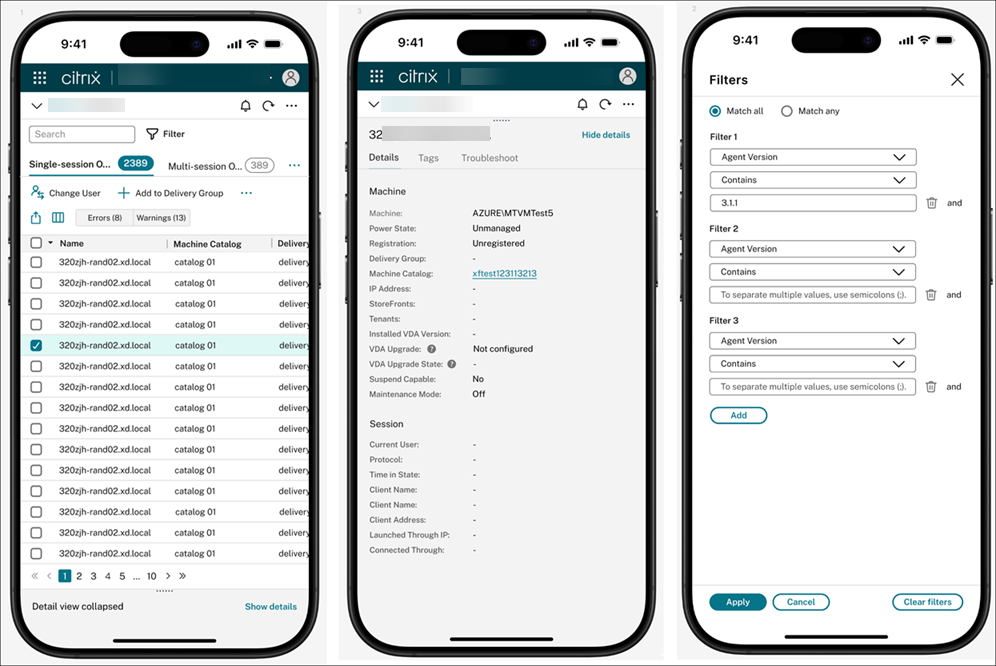
Experiência móvel aprimorada para tarefas críticas em trânsito
Agora você pode gerenciar a implantação do Citrix Virtual Apps and Desktops com mais facilidade a partir do seu dispositivo móvel. A experiência atualizada é otimizada para telas menores, facilitando o acesso ao Studio a partir de um dispositivo móvel quando um desktop não está disponível. Seja para responder a um alerta ou verificar rapidamente uma configuração incorreta, você pode agir imediatamente — sem precisar esperar até voltar à sua mesa.
A interface móvel oferece acessibilidade aprimorada e é projetada para interações amigáveis ao toque. Os layouts e a funcionalidade podem diferir ligeiramente da experiência de desktop para melhor se adequar aos fluxos de trabalho móveis.
Com um layout responsivo e navegação simplificada, você pode:
- Monitorar a saúde da sua implantação rapidamente
- Visualizar detalhes para catálogos de máquinas e grupos de entrega
- Realizar ações importantes, como reiniciar máquinas ou desabilitar grupos de entrega
Estimar custos de VMs do Azure durante a criação do catálogo
Ao criar um catálogo de máquinas, agora você pode estimar o custo mensal de máquinas virtuais do Azure, incluindo o tamanho da VM e os custos de disco. Você também pode refinar a estimativa ajustando configurações como horas diárias de funcionamento, dias úteis, planos de poupança, instâncias reservadas e armazenamento de desligamento. Este recurso ajuda você a planejar implantações de forma mais eficiente e otimizar custos desde o início.
Para mais informações, consulte Visualizar detalhes da estimativa mensal na página Resumo.
Testes de diagnóstico do site para verificações de integridade da configuração
Agora você pode executar testes de diagnóstico do site a partir do widget Detalhes do site em Início. Esse recurso ajuda a avaliar rapidamente a integridade do seu ambiente Citrix Virtual Apps and Desktops e a identificar problemas comuns de configuração. Seja para solucionar problemas de desempenho ou preparar-se para uma atualização, esses testes fornecem insights rápidos e acionáveis. Os problemas típicos detectados incluem:
- Falhas de comunicação do Delivery Controller
- Erros de conectividade ou configuração do banco de dados
Esse recurso é especialmente útil durante as atualizações, ajudando a garantir que seu site esteja estável e pronto antes e depois da implantação. Para obter mais informações, consulte Detalhes do site.
Interface do usuário de reinicialização aprimorada para controle e personalização mais claros
Aprimoramos a interface do usuário de agendamento de reinicialização para tornar os modos de reinicialização mais claros e personalizáveis. Agora você pode distinguir facilmente entre reinicialização suave e reinicialização forçada, e configurar durações de reinicialização personalizadas para atender às suas necessidades. Para ajudar você a fazer escolhas informadas, também adicionamos dicas de ferramentas que explicam as principais opções — como a reinicialização forçada pode reiniciar máquinas à força, mesmo que as sessões não respondam.
Para obter mais informações, consulte Criar um agendamento de reinicialização.
Novas configurações da página de login
O nó Configurações no Web Studio agora inclui duas opções para aprimorar a experiência de login do Web Studio:
- Aviso da página de login: Exiba uma mensagem personalizada para compartilhar informações importantes com os administradores.
- Mostrar Delivery Controller conectado: Exiba o FQDN do Delivery Controller conectado para maior visibilidade e transparência.
Para obter mais informações, consulte Configurações.
Personalize sua visualização do Studio com as configurações de Minhas preferências
Uma nova guia Minhas preferências agora está disponível no nó Configurações. As configurações nesta guia permitem que você personalize a interface do Studio para atender às suas preferências. Essas configurações se aplicam apenas à sua conta e não afetam outros administradores. Você pode configurar as seguintes opções:
- Data e hora: Defina seu fuso horário padrão, formato de data e formato de hora. Essas configurações são usadas em todo o Studio para exibições relacionadas ao tempo, como reinícios agendados e dimensionamento automático.
- Exibição de pasta: Escolha se deseja mostrar ou ocultar a exibição de pasta nos nós de Catálogos de Máquinas, Grupos de Entrega e Aplicativos.
- Ordem de tabulação na Pesquisa: Personalize a ordem de tabulação dentro do nó Pesquisa.
Para obter mais informações, consulte Configurações.
Configurações aprimoradas de conexão do SQL Server
Agora você pode configurar três configurações de segurança para conexões do SQL Server: Criptografia, Confiar no Certificado do Servidor e Nome do Host no Certificado. Essas configurações oferecem maior flexibilidade e ajudam a aprimorar a segurança das conexões de banco de dados com base nos requisitos do seu ambiente de produção. Atualizamos as seguintes UIs para oferecer suporte a este aprimoramento:
- Citrix Site Manager: Permite configurar essas opções ao criar um site ou alterar as configurações do banco de dados.
- Página de configurações no Web Studio: Permite configurar essas opções ao alterar as configurações do banco de dados.
Para obter mais informações, consulte Configurar bancos de dados e Alterar locais de banco de dados.
Flexibilidade de instalação do Web Studio
Agora você pode instalar o Web Studio em qualquer site IIS com ID do site = 1, independentemente do nome do site. Esse aprimoramento permite hospedar o Web Studio em um site IIS personalizado, em vez de se limitar ao Default Web Site.
Se o IIS não estiver instalado ao executar o instalador, ele será configurado automaticamente e o Web Studio será implantado no Default Web Site. Se o IIS já estiver instalado, você pode pré-criar um site com seu nome e caminho preferidos, desde que seu ID do site seja 1.
Para obter mais informações, consulte Instalar o Web Studio.
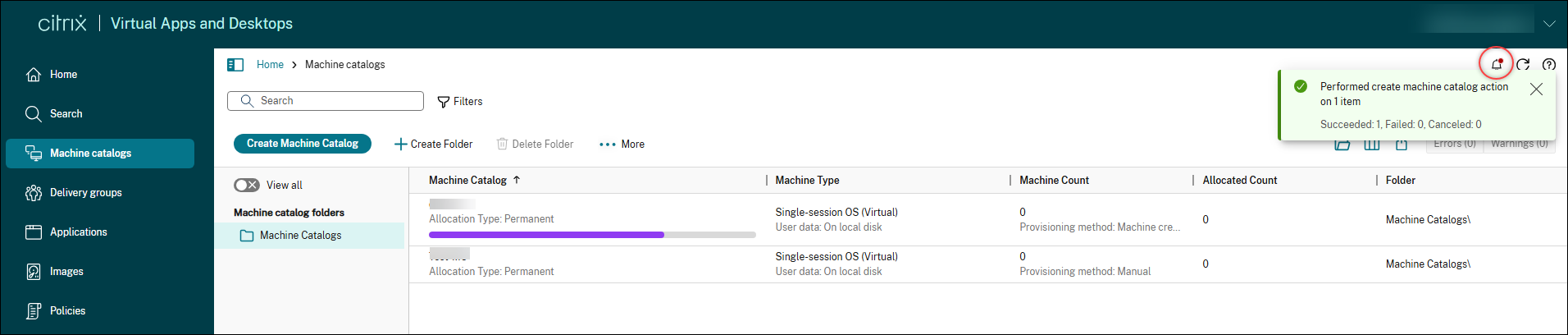
Notificações em sessão e operações em segundo plano
O Web Studio agora inclui um centro de notificações que oferece visibilidade em tempo real das operações em segundo plano e relata os resultados das operações. Ao iniciar uma operação demorada, uma notificação aparece no canto superior direito para informar que ela está em andamento. As operações que antes bloqueavam a interface do usuário agora são executadas em segundo plano, para que você possa continuar trabalhando sem interrupções. Assim que a operação é concluída, uma notificação de status em tempo real aparece, e o resultado também é salvo no centro de notificações. O centro de notificações mantém um histórico de 48 horas, facilitando o rastreamento de atividades recentes.
Modo de cache do Studio
O Studio agora armazena em cache dados de gerenciamento para tornar o console mais rápido e responsivo. Ao revisitar um nó, as visualizações carregadas anteriormente podem aparecer instantaneamente, reduzindo os tempos de espera enquanto você navegar.
Suporte para atribuir Políticas de Grupo Citrix a usuários do Microsoft Entra ID
Agora você pode atribuir Políticas de Grupo Citrix a usuários do Microsoft Entra ID de vários IDPs no Studio. Este aprimoramento oferece mais flexibilidade ao aplicar políticas a grupos de usuários específicos e simplifica as implantações usando o Citrix Virtual Apps and Desktops com o Windows 365.
Personalizar ícones da área de trabalho entre plataformas
O Web Studio agora permite personalizar ícones da área de trabalho para qualquer área de trabalho de sua escolha. Anteriormente, todas as áreas de trabalho usavam o ícone padrão e você não podia alterá-lo no Studio. Agora você pode:
- Carregar ícones e usá-los para áreas de trabalho ou aplicativos
- Alterar o ícone para áreas de trabalho individuais
- Selecionar entre ícones incorporados para as áreas de trabalho de sua escolha
Para obter mais informações, consulte Criar grupos de entrega e Gerenciar grupos de entrega.
Suporte para controle mais granular sobre políticas de acesso em grupos de entrega
Anteriormente, você podia aplicar políticas de acesso a usuários específicos apenas usando PowerShell ou APIs REST. Agora, você pode atingir esse objetivo diretamente no Studio. Este aprimoramento oferece mais flexibilidade na definição de diferentes condições de acesso para vários usuários ou grupos de usuários, alcançando um controle de acesso mais granular. Para obter mais informações, consulte Configurar escopo de usuário para uma política de acesso.
Além disso, melhoramos a compatibilidade entre o Studio e a abordagem de PowerShell ou API REST. Anteriormente, se você configurasse políticas de acesso com escopos de usuário usando PowerShell ou APIs REST, as páginas Usuários e Políticas de Acesso no Studio eram bloqueadas. O Studio agora oferece suporte total a esses cenários, fornecendo informações claras ou orientação da interface do usuário quando necessário.
Suporte para exercer controle de acesso sobre aplicativos no nível do grupo de entrega
Anteriormente, no Studio, você só podia exercer controle de acesso sobre aplicativos no nível de aplicativo individual, não no nível de grupo de entrega. Agora, você pode realizar controle de acesso sobre aplicativos no nível de grupo de entrega. Atualmente, essa capacidade é limitada ao controle de acesso a todos os aplicativos dentro de um grupo de entrega.
Para obter mais informações, consulte Restringir o acesso a aplicativos a usuários específicos.
Padrão de atribuição de usuário aprimorado para segurança melhorada
Atualizamos o comportamento padrão ao atribuir usuários dentro de um grupo de entrega. O controle restrito é agora o padrão, garantindo melhor segurança e controle de acesso mais granular. A opção alternativa, Permitir que qualquer usuário autenticado use recursos, agora está claramente marcada como Não recomendado e deve ser usada apenas para cenários específicos, como desktops compartilhados ou agrupados para acesso amplo, ambientes de quiosque ou para fins de teste. Essa alteração ajuda a reduzir riscos, ao mesmo tempo em que oferece flexibilidade quando necessário.
Para obter mais informações, consulte Configurar o escopo do usuário para uma política de acesso.
Encaminhar logs de Always-on Tracing (AOT) para seu servidor de log
Com o Web Studio, agora você pode encaminhar logs AOT de componentes Citrix para um servidor de log designado. Esse recurso permite a solução de problemas centralizada e o monitoramento avançado do seu ambiente Citrix. Para obter mais informações, consulte Configurações.
Gerenciamento aprimorado de pacotes de aplicativos
No Web Studio, agora você pode optar por remover automaticamente pacotes que não estão mais presentes no local de origem ao verificar atualizações. Esta nova opção Remover pacotes ausentes no campo Preferências ajuda a limpar facilmente a interface do usuário de pacotes de aplicativos, removendo entradas desatualizadas da guia Pacotes. Além disso, várias guias e seções no nó Pacotes de aplicativos foram renomeadas para melhor alinhamento com o conjunto mais amplo de tipos de pacotes agora suportados no Studio:
- Adicionar Origem agora é Criar perfil de descoberta
- Verificar atualizações de pacote agora é Verificar atualizações
- Remover origem agora é Excluir perfil
Para obter mais informações, consulte Gerenciar pacotes de aplicativos.
Suporte para descoberta e atribuição de camadas de aplicativos Elastic
Agora você pode descobrir e publicar camadas de aplicativos Elastic usando o nó Pacotes de aplicativos no Web Studio. Com esse recurso, você pode:
- Descobrir e enumerar uma biblioteca de camadas de aplicativos Elastic App criadas usando o Citrix App Layering.
- Criar políticas de atribuição para entregar aplicativos elasticamente aos usuários em catálogos de máquinas não persistentes.
- Entregar camadas de aplicativos Elastic App portáteis para qualquer máquina Windows não persistente, independentemente de a imagem ter sido publicada a partir de um dispositivo App Layering.
Para obter mais informações, consulte aplicativos Elastic App.
Suporte para descoberta e atribuição de aplicativos Numecent Cloudpaging
Agora você pode descobrir e publicar aplicativos Numecent Cloudpaging usando o nó Pacotes de aplicativos no Web Studio.
Para obter mais informações, consulte aplicativos Cloudpaging.
Suporte para controlar a visibilidade de aplicativos empacotados
Com o Web Studio, agora você pode controlar a visibilidade de um aplicativo empacotado — em um desktop, em Citrix Workspace > Aplicativos, ou em ambos. Para alterar a visibilidade de um aplicativo empacotado específico, vá para o nó Aplicativos, selecione o aplicativo e escolha Propriedades > Entrega. Por padrão, os aplicativos empacotados são entregues apenas em Citrix Workspace > Aplicativos.
Para obter mais informações, consulte Alterar propriedades do aplicativo.
Suporte para o uso automático do Disco Temporário do Azure para disco de cache de write-back
Ao editar um catálogo provisionado por MCS no Studio, o catálogo agora usa automaticamente o Disco Temporário do Azure para o disco de cache de write-back (WBC) se os critérios necessários forem atendidos. Como resultado, novas VMs adicionadas ao catálogo usam o Disco Temporário do Azure para o disco WBC. Anteriormente, se um catálogo não se qualificasse na criação, o Disco Temporário do Azure não era usado para o disco WBC — mesmo que o catálogo fosse posteriormente atualizado para atender aos critérios. Benefícios:
- Reduzir custos. Os Discos Temporários não incorrem em custos de armazenamento quando a VM é desligada.
- Melhorar a flexibilidade. Use Discos Temporários para WBC sem recriar o catálogo. Um catálogo provisionado por MCS usa automaticamente o Disco Temporário do Azure para o disco WBC quando o catálogo atende a todos os seguintes critérios:
- MCSIO está habilitado.
- O disco WBC não é persistente.
- O tamanho da VM inclui um Disco Temporário grande o suficiente para o disco WBC.
- Nenhuma letra de unidade é especificada para o disco WBC.
Para obter mais informações, consulte Criar um catálogo do Microsoft Azure.
Citrix Director
Insights de Diagnóstico de Máquina
Um novo painel de Insights de Diagnóstico de Máquina está agora disponível no Citrix Director para ajudar a identificar e solucionar proativamente falhas de sessão e problemas de desempenho. Este recurso introduz insights em tempo real atualizados a cada 15 minutos, destacando máquinas problemáticas em todo o site.
Integração do Director com o servidor de log centralizado do Citrix Virtual Apps and Desktops para AOT
O Director é integrado ao Always On Tracing (AOT) como uma capacidade de diagnóstico fundamental. Isso permite a captura e análise contínuas e de baixa sobrecarga de eventos críticos de VDA e sessão.
As principais capacidades incluem:
- Visualizar logs AOT: Acesse logs para vários componentes do Citrix Virtual Apps and Desktops, como DDC, VDA e StoreFront.
- Filtrar e pesquisar logs AOT: Recupere logs AOT de períodos de tempo específicos, com suporte para pesquisa e filtragem por Categoria, Classe de log e Nome do host.
- Integração perfeita com Director/Monitor: Transicione facilmente de “Filtros de Máquina”, “Diagnóstico de Falha de Inicialização de Sessão” e “Gerenciador de Atividades” no Director/Monitor para dados de log AOT granulares para VDAs ou sessões específicas.
Suporte a seleção múltipla para entidades-chave usando o operador “IN”
Este aprimoramento introduz a capacidade de selecionar múltiplos valores para campos de filtro chave, como usuários, máquinas e grupos de entrega, utilizando um operador “IN”.
Suporte a seleção múltipla para grupos de entrega
Os menus suspensos de grupos de entrega nas páginas Sessões e Desempenho de Logon, na guia Tendências, foram aprimorados com:
- Pesquisar nomes de Grupos de Entrega usando entrada de texto
- Selecionar até 15 Grupos de Entrega para análise abrangente
Esse aprimoramento melhora a usabilidade e permite um monitoramento e comparação mais eficientes entre vários grupos de entrega simultaneamente.
Dimensionamento de carga de trabalho aprimorado
A página aprimorada de dimensionamento de carga de trabalho ajuda você a analisar os aspectos de uso e dimensionamento dos seus grupos de entrega. Assim, os grupos de entrega podem ser analisados com base na atividade da máquina ou do usuário. A análise baseada em máquina permite que você: Categorize desktops virtuais com base no uso para identificar máquinas com nenhuma ou baixa atividade e reduzir gastos com recursos não utilizados. Analise a utilização de recursos em desktops virtuais para identificar máquinas que precisam ser redimensionadas para reduzir custos ou melhorar a experiência do usuário.
A análise baseada no usuário permite que você:
- Categorize os usuários com base em sua atividade. Considere remover o direito de acesso de usuários sem atividade por motivos de higiene de TI. Usuários com baixo uso podem ser movidos para recursos compartilhados para um uso mais eficiente dos recursos.
- Analise o consumo de recursos dos usuários para identificar grupos com consumo de recursos acima ou abaixo da média, a fim de distribuir os usuários de forma mais eficaz.
Essa análise é ideal para cenários com desktops virtuais atribuídos estaticamente a usuários, como Windows 365 Enterprise ou Frontline dedicado. Você também pode analisar grupos de entrega com desktops virtuais atribuídos aleatoriamente ou máquinas multi-sessão, embora a análise mostre médias porque os usuários alternam entre essas máquinas.
Nota:
A análise clássica de dimensionamento, acessível através do botão Todos os Workloads na parte superior da página, será descontinuada em uma próxima versão.
Tratamento aprimorado de alertas de balanceamento de carga vertical e horizontal
Anteriormente, quando você definia UseVerticalScalingForRdsLaunches como true e configurava a política “Número máximo de sessões” no Studio, as máquinas passavam para o estado de “Capacidade máxima”. O Director acionava alertas para “Capacidade máxima” independentemente de o limite ter sido atingido devido ao balanceamento de carga vertical ou horizontal. Não havia como distinguir entre balanceamento de carga vertical e horizontal ao encontrar erros específicos, como “Carga Máxima Atingida”. Isso causava alertas desnecessários para o comportamento esperado em cenários de escalonamento vertical, desperdiçando seu tempo e criando confusão.
Agora, quando o balanceamento de carga vertical está ativo e uma máquina atinge seu limite de sessão, ela passa para um novo estado: “Capacidade máxima para escalonamento vertical”. O Director não gera mais alertas para este novo estado. Os alertas são acionados apenas para “Capacidade máxima” em cenários de escalonamento horizontal. Você pode visualizar o novo estado nas páginas Filtros e Relatórios personalizados, facilitando a distinção entre condições esperadas e excepcionais. Este aprimoramento ajuda você a evitar alertas desnecessários e a se concentrar em problemas reais, otimizando o monitoramento e a solução de problemas. Ele se aplica quando você configura UseVerticalScalingForRdsLaunches usando Set-BrokerSite e define a política “Número máximo de sessões” no Studio.
Visualização de mapa de inicializações de sessão bem-sucedidas
A visualização de Mapa no Citrix Director fornece aos administradores uma visualização geográfica abrangente de inicializações de sessão bem-sucedidas em seu ambiente Citrix. Este recurso mapeia visualmente as conexões de usuário em escala global, ajudando as equipes de TI a identificar rapidamente padrões de desempenho regionais, solucionar problemas de conectividade geográfica e otimizar a experiência do usuário final com base em dados de localização. O mapa exibe pontos de conexão codificados por cores que indicam o desempenho de logon em diferentes localizações geográficas.
Estendendo os detalhes de otimização do Microsoft Teams (Slimcore) para o Citrix Workspace App para Mac
Estamos estendendo a visibilidade da otimização do Microsoft Teams Slimcore para endpoints Mac que executam o aplicativo Citrix Workspace (CWA) versão 2508 e posterior. Anteriormente limitada a endpoints Windows, os administradores que usam o Director agora podem visualizar e aproveitar essa otimização para seus usuários Mac, garantindo insights de desempenho consistentes em todo o seu ambiente.
Nota:
A versão do CWA para Mac deve ser no mínimo 2508.
Insights sobre Falhas de Sessão
Anteriormente, você enfrentava desafios para entender os motivos das falhas de sessão. Faltavam insights diagnósticos detalhados sobre por que as sessões de usuário falhavam. Agora, com este recurso, você recebe insights diagnósticos abrangentes sobre falhas de sessão. Você pode detectar padrões de erro e identificar rapidamente os principais motivos de falha. O sistema destaca falhas que afetam grupos de entrega ou máquinas específicas. Você também obtém visibilidade sobre conexões de usuário bloqueadas. Isso melhora sua capacidade de solucionar e resolver problemas de sessão mais rapidamente. Este aprimoramento se aplica aos seus serviços Monitor e Director.
A topologia de sessão agora está disponível para sessões desconectadas e encerradas
A visualização de Topologia de Sessão no Citrix Director agora oferece suporte a sessões desconectadas e encerradas, exibindo a topologia do último estado conhecido para uma análise pós-sessão abrangente.
Períodos de Tempo Estendidos e Intervalo de Datas Personalizado Adicionados à Economia de Custos
Agora você pode visualizar 90 dias de dados de economia de custos para máquinas com gerenciamento de energia, um aumento em relação ao limite anterior de 45 dias. Também adicionamos um seletor de data personalizado, dando aos administradores mais controle e flexibilidade para escanear e analisar economias em intervalos de tempo específicos e estendidos.
Visualizar usuários bloqueados por falhas de inicialização de sessão
Os administradores agora têm visibilidade sobre os usuários bloqueados por falhas de inicialização de sessão. Este novo resumo está disponível nos Filtros na visualização Conexões, permitindo uma melhor priorização e análise das falhas.
Visibilidade das durações de reconexão de sessão entre usuários
O recurso Duração da Reconexão de Sessão estende a funcionalidade existente de Duração do Logon da Sessão no Citrix Director para incluir métricas relacionadas às reconexões de sessão. Este aprimoramento fornece aos administradores visibilidade sobre as tendências de desempenho da reconexão, permitindo uma melhor solução de problemas e otimização da experiência do usuário.
Capacidade de ver as métricas do aplicativo de Comunicação Unificada em todas as sessões de usuário
A visualização Sessões agora inclui várias novas colunas de exibição que fornecem informações detalhadas sobre o uso de aplicativos de Comunicações Unificadas (UC) para uma sessão de usuário. Essas colunas são: Nome de todos os aplicativos UC, Nome do aplicativo UC, Estado de otimização do aplicativo UC, Nome do gerenciador de plug-ins de UC, Versão do gerenciador de plug-ins de UC, Plug-in de UC instalado, Versão do plug-in de UC, Versão do aplicativo UC, Gerenciador de plug-ins de UC, Estado do canal virtual de UC e Lista de permissões do canal virtual de UC. Esses atributos podem ser selecionados através da opção “Escolher Colunas” para serem exibidos na visualização da tabela principal de sessões. Para mais informações, consulte Métricas do aplicativo de Comunicação Unificada
Seleção aprimorada de grupos de entrega em Tendências
O menu suspenso Grupo de Entrega foi aprimorado nas páginas Sessões e Desempenho de Logon, na guia Tendências. Agora você pode:
- Pesquisar nomes de Grupos de Entrega usando entrada de texto
- Selecionar múltiplos Grupos de Entrega (até 15) para análise abrangente
Este aprimoramento melhora a usabilidade e permite um monitoramento e comparação mais eficientes entre vários grupos de entrega simultaneamente.
Assistência Remota com Compartilhamento de Tela HDX para SO de Sessão Única
O Director agora oferece suporte à assistência remota, aproveitando a tecnologia nativa de compartilhamento de tela HDX. Este recurso fornece um método seguro e de alto desempenho para administradores de TI e equipes de suporte técnico fornecerem suporte remoto a usuários finais em ambientes de sessão única, complementando ou substituindo os métodos de assistência remota existentes.
Machine Creation Services™ (MCS)
Suporte para criação de catálogos de máquinas MCS em instâncias gerenciadas do Amazon Workspaces Core
O MCS agora foi integrado ao Amazon Workspaces Core Managed Instances para provisionar catálogos de máquinas MCS persistentes e não persistentes na conta AWS do cliente.
Com este recurso:
- Você pode criar uma conexão de host para instâncias gerenciadas do Amazon WorkSpaces Core.
- Crie uma imagem preparada e use a imagem preparada e o perfil da máquina para criar um catálogo de máquinas MCS persistente ou não persistente.
- Compartilhe uma única imagem preparada entre diferentes zonas de disponibilidade dentro da mesma região AWS ou em regiões AWS diferentes. Atualmente, você pode compartilhar a imagem preparada entre diferentes regiões AWS usando apenas o comando PowerShell.
Suporte para VMware vVols no MCS
Agora você pode usar VMware vVols com MCS em ambientes vSphere. Anteriormente, a criação de catálogos MCS em vVols resultava em erros de PBM. Esta atualização resolve esse problema. Essa integração fornece controle granular sobre o armazenamento de sua máquina virtual MCS. Para obter informações, consulte Perfil de Armazenamento (vSAN).
Suporte para o uso de instâncias Spot do AWS EC2
Com este recurso, você pode criar um catálogo de máquinas MCS de instâncias Spot (somente solicitação persistente) no ambiente de virtualização AWS usando o fluxo de trabalho de perfil de máquina.
Em comparação com as instâncias sob demanda, as instâncias Spot oferecem economia de custos de até 90%. No entanto, as instâncias Spot podem ser interrompidas pelo Amazon EC2 se a capacidade se tornar indisponível, tornando-as adequadas apenas para aplicativos e desktops não críticos.
Além disso, com este recurso, você pode usar instâncias Spot como SKUs de backup.
Para obter mais informações, consulte Criar um catálogo usando a instância Spot do AWS.
Suporte para integração do Azure Arc em todos os hipervisores locais
O Azure Arc permite que as organizações gerenciem recursos, como VMs hospedadas em qualquer lugar, como se estivessem sendo executadas no Azure. Com o Azure Arc, você pode usar serviços do Azure, como o Azure Monitor, para visibilidade abrangente e gerenciamento proativo dos recursos.
Com este recurso, agora você pode habilitar a integração do Azure Arc para um catálogo de máquinas MCS usando comandos PowerShell. Uma vez integradas, as VMs podem ser gerenciadas a partir do portal do Azure para realizar operações como gerenciamento de energia, adicionar ou remover extensões, atribuir políticas e habilitar o Azure Monitor nas VMs habilitadas para Arc por meio da política interna do Azure.
Atualmente, este recurso é aplicável a todos os hipervisores locais da Citrix: VMware, Nutanix e SCVMM.
Para obter mais informações, consulte Integrar VMs ao Azure Arc.
Suporte para provisionamento de disco de dados no Azure
Agora você pode criar e atribuir um disco de dados persistente a uma VM persistente ou não persistente criada pelo MCS de um catálogo de máquinas MCS no Azure. O disco de dados é usado para armazenamento de dados persistentes, como logs de eventos, rastreamentos de segurança e dados de aplicativos.
O disco de dados deve ser provisionado a partir da imagem mestre. As propriedades, como tipo de armazenamento, configurações de criptografia e zonas, são derivadas de propriedades personalizadas ou do modelo de disco do SO, se as propriedades não forem especificadas nas propriedades personalizadas. Para obter informações sobre como criar um catálogo de máquinas MCS com um disco de dados, consulte Provisionar disco de dados.
MCS mantém GUID de máquina exclusivo
As VMs Windows provisionadas pelo MCS na versão 2511 ou posterior do VDA agora mantêm um MachineGuid exclusivo que permanece consistente em reinicializações e atualizações de imagem. Essa melhoria aborda problemas em que várias VMs compartilhavam o mesmo MachineGuid, impactando o licenciamento e o registro de aplicativos.
Usar configurações de servidor proxy WinHttp (netsh) para conexão de hospedagem
Este recurso permite que as conexões de hospedagem usem as configurações do servidor proxy WinHttp (netsh) configuradas no DDC para serem usadas com a conexão de hospedagem. Para obter mais informações, consulte Usar configurações de servidor proxy WinHttp (netsh) para conexão de hospedagem
Azure: Suporte a tamanhos de VM de backup entre famílias para VMs hibernadas
O MCS no Azure agora oferece suporte ao uso de tamanhos de VM entre famílias para configurações de backup em catálogos de máquinas habilitados para hibernação, melhorando a resiliência. Este recurso remove a restrição anterior que bloqueava o fallback entre famílias para evitar erros de tela azul ao retomar. Quando ocorre uma falha de alocação ao retomar uma VM hibernada, o MCS lida automaticamente com a alteração de tamanho, garantindo que você ainda obtenha uma VM funcional. Observe que a alteração do tamanho da VM requer a limpeza do estado hibernado, resultando na perda do estado de memória da VM (dados da RAM). Essa funcionalidade está disponível para catálogos MCS persistentes e não persistentes. Para obter mais informações, consulte Configurar tamanhos de VM de backup.
Azure: Clonar catálogos MCS
Agora você pode usar o comando PowerShell Copy-ProvScheme para clonar um catálogo de máquinas MCS persistente e não persistente existente no ambiente de virtualização do Azure. Este recurso cria um novo esquema de provisionamento copiando os detalhes de um esquema existente, incluindo configurações associadas, mapeamentos de rede e grupos de segurança. Isso ajuda você a:
- Dividir um único catálogo existente em vários catálogos para aplicar diferentes políticas e configurações em nível de catálogo.
- Isolar máquinas virtuais específicas dentro de um catálogo grande para testes rápidos ou para tratá-las separadamente com base em funções funcionais.
Para obter mais informações, consulte Clonar um catálogo MCS.
Autoscale™
Autoscale Inteligente
O Autoscale Inteligente é um recurso Autoscale baseado em dados com configurações administrativas mínimas que permite configurar a meta de desempenho de um Grupo de Entrega. O valor da meta de desempenho varia de 1 a 99 e o valor especifica um equilíbrio alvo entre experiência do usuário e custo:
- Um valor baixo prioriza a economia de custos.
- Um valor alto prioriza a experiência do usuário.
A meta de desempenho, combinada com dados históricos de uso, calcula uma capacidade de buffer ideal (o número de VMs a serem ligadas) para cada bloco de 30 minutos de um dia. Portanto, 48 capacidades de buffer ideais são calculadas no início de cada dia.
A capacidade de buffer ideal substitui a capacidade de buffer de pico/fora de pico e o tamanho do pool para gerenciar máquinas disponíveis.
Para obter mais informações, consulte plug-in de agendamentos do Autoscale Inteligente.
Plug-in de feriados do Autoscale
Com este recurso, você pode desviar das configurações padrão do Autoscale relacionadas ao gerenciamento de energia de VMs e permitir que as VMs sejam desligadas em datas de feriado especificadas. Por exemplo, para dias de semana, você deseja que a maioria das VMs esteja ligada e, por padrão, em feriados bancários, o agendamento de dias de semana é aplicado. Para gerenciar esses cenários, use o plug-in de feriados do Autoscale para desligar as VMs em datas de feriado especificadas. Para obter mais informações, consulte plug-in de feriados do Autoscale.
Identificar status e motivos de drenagem da máquina
O cmdlet PowerShell Get-BrokerMachineV2 agora fornece duas novas propriedades: IsDraining confirma se uma máquina está drenando e DrainingReason especifica a causa exata. Isso ajuda você a solucionar problemas e gerenciar a disponibilidade da máquina de forma eficaz. Os motivos de drenagem do SO convidado são aplicáveis apenas a máquinas multi-sessão.
Exemplo: Você percebe que uma máquina multi-sessão, VDA-01, não está aceitando novas sessões de usuário. Você suspeita que ela esteja em um estado de drenagem. Execute Get-BrokerMachineV2 -MachineName "VDA-01" | Select-Object Name, IsDraining, DrainingReason. A saída mostra IsDraining como True e DrainingReason como AutoscaleScaleDown. Isso confirma que o Autoscale iniciou o estado de drenagem para desligamento. Você entende rapidamente o status da máquina.
Para obter mais informações, consulte Estado de drenagem.
Excluir máquinas em drenagem dos cálculos do autoscale
Agora você pode excluir máquinas em drenagem devido a agendamentos de reinicialização dos cálculos de capacidade do Autoscale. Isso evita o superprovisionamento, ajudando você a otimizar o uso de recursos. Para ativar esse comportamento, defina a propriedade ExcludeNaturalRebootDrainingFromAutoscale como True em seus grupos de entrega multi-sessão.
Este recurso se aplica apenas a:
- Grupos de entrega de SO multi-sessão.
- Agendamentos de reinicialização configurados com Reinicialização suave para a nuvem ou Reiniciar todas as máquinas após o esgotamento da sessão para implantações locais.
Por exemplo, considere um grupo de entrega com 10 sessões ativas. Duas máquinas estão sendo esvaziadas para uma reinicialização agendada. Anteriormente, o Autoscale poderia contar essas duas máquinas em esvaziamento como disponíveis, potencialmente levando ao superprovisionamento de novas máquinas. Com este recurso, o Autoscale reconhece e ignora as máquinas em esvaziamento. Ele conta apenas a capacidade verdadeiramente disponível. Isso garante que sua política de Autoscale provisione recursos com precisão, evitando custos de infraestrutura desnecessários.
Para obter mais informações, consulte Excluir máquinas em esvaziamento dos cálculos de autoscale
Aplicativo Citrix Virtual Desktop Assistant
Aplicativo Citrix Virtual Desktop Assistant aprimorado
O aplicativo Citrix Virtual Desktop Assistant foi aprimorado para ter os seguintes novos recursos:
- VDAs de estação de trabalho: O aplicativo agora é instalado por padrão. Ele monitora o uso de CPU e memória, a menos que seja iniciado explicitamente para garantir o uso mínimo de recursos.
- VDAs de servidor: Aplicativo disponível no ISO do Citrix Virtual Apps and Desktops para instalação conveniente
- Bloco Otimizar: Redesenhado para mostrar claramente os detalhes de recuperação de memória para melhores insights de recursos
- Página Teclado: Visualize e gerencie as configurações do teclado e o status da sincronização.
- Página USB: Monitore o status de redirecionamento de dispositivos USB em tempo real.
Para obter mais informações, consulte Aplicativo Citrix Virtual Desktop Assistant.
Proteção de Aplicativos
Suporte à Proteção de Aplicativos para Detecção de Adulteração de Política
A partir da versão 2511 do Citrix Virtual Apps and Desktops, o recurso Detecção de Adulteração de Política é habilitado por padrão. Para obter mais informações, consulte Detecção de Adulteração de Política.
Nota:
A partir da versão 2511 do Citrix Virtual Apps and Desktops, os Lançamentos de Sessão falham se você habilitar a Proteção de Aplicativos usando o arquivo
Default.ica. Em vez disso, habilite as políticas no Grupo de Entrega a partir do Delivery Controller usando o Web Studio ou o PowerShell. Consulte Configurar Anti-keylogging e Anti-captura de tela.
Recursos de visualização
Super-resolução gráfica HDX para GPUs cliente NVIDIA
A super-resolução gráfica HDX agora também oferece suporte a GPUs cliente compatíveis da NVIDIA.
Habilitar implantação canary com grupos de mesclagem
Agora você pode usar grupos de mesclagem para implementar um modelo de implantação canary para seus recursos de aplicativo e desktop. Esse recurso permite publicar várias versões do mesmo recurso, apresentando-as como um único ícone para os usuários finais.
Os grupos de mesclagem permitem direcionar grupos de usuários específicos para diferentes versões de implementação do mesmo recurso. Você pode designar uma porcentagem de usuários (como 5%) para testar uma nova versão, enquanto mantém os outros na versão estável. Se ocorrerem problemas com a nova versão, você pode facilmente fazer o failover dos usuários para a versão estável sem interromper a experiência deles. Esse recurso oferece suporte a cenários de alta disponibilidade e recuperação de desastres sem exigir reenumeração ou alterações de configuração.
Para obter mais informações, consulte Habilitar implantação canary com grupos de mesclagem.
Gerenciamento de Perfil
Para obter informações sobre novos recursos, consulte o artigo Novidades em seu próprio documento.
VDA Linux
Para obter informações sobre novos recursos, consulte o artigo Novidades em seu próprio documento.
Gravação de Sessão
Para obter informações sobre novos recursos, consulte o artigo Novidades em seu próprio documento.
Citrix Provisioning™
Para obter informações sobre novos recursos, consulte o artigo Novidades em seu próprio documento.
Citrix Virtual Delivery Agent para macOS
Para obter informações sobre novos recursos, consulte o artigo Novidades em seu próprio documento.
Workspace Environment Management™
Para obter informações sobre novos recursos, consulte o artigo Novidades em seu próprio documento.
Serviço de Autenticação Federada
Para obter informações sobre novos recursos, consulte o artigo Novidades em seu próprio documento.
Neste artigo
- Sobre a versão
- Delivery Controller
- HDX
- Virtual Delivery Agents (VDAs)
- Rastreamento Sempre Ativo do Citrix
- Web Studio
- Citrix Director
- Machine Creation Services™ (MCS)
- Autoscale™
- Aplicativo Citrix Virtual Desktop Assistant
- Proteção de Aplicativos
- Recursos de visualização
- Gerenciamento de Perfil
- VDA Linux
- Gravação de Sessão
- Citrix Provisioning™
- Citrix Virtual Delivery Agent para macOS
- Workspace Environment Management™
- Serviço de Autenticação Federada