-
-
Criar catálogos de máquinas de imagem preparada
-
Criar uma imagem preparada para instâncias gerenciadas do Amazon WorkSpaces Core
-
Criar um catálogo de instâncias gerenciadas do Amazon WorkSpaces Core
-
Criar um catálogo de máquinas de imagem preparada no Azure Local
-
Criar um catálogo de máquinas de imagem preparada no Nutanix AHV Prism Central
-
Criar um catálogo de máquinas de imagem preparada no Red Hat OpenShift
-
Criar um catálogo de máquinas de imagem preparada no XenServer
-
-
Pools de identidade de diferentes tipos de junção de identidade de máquina
-
Serviço STA (Citrix Secure Ticketing Authority) autônomo do Cloud Connector
-
-
-
-
-
-
Migrar modelos de Política de Grupo MMC herdados para o Web Studio
-
Remover configurações de política obsoletas após uma atualização
-
-
Coletar um rastreamento CDF (Citrix Diagnostic Facility) na inicialização do sistema
-
Máquinas provisionadas por MCS (Pesquisar > Exibição de hardware)
This content has been machine translated dynamically.
Dieser Inhalt ist eine maschinelle Übersetzung, die dynamisch erstellt wurde. (Haftungsausschluss)
Cet article a été traduit automatiquement de manière dynamique. (Clause de non responsabilité)
Este artículo lo ha traducido una máquina de forma dinámica. (Aviso legal)
此内容已经过机器动态翻译。 放弃
このコンテンツは動的に機械翻訳されています。免責事項
이 콘텐츠는 동적으로 기계 번역되었습니다. 책임 부인
Este texto foi traduzido automaticamente. (Aviso legal)
Questo contenuto è stato tradotto dinamicamente con traduzione automatica.(Esclusione di responsabilità))
This article has been machine translated.
Dieser Artikel wurde maschinell übersetzt. (Haftungsausschluss)
Ce article a été traduit automatiquement. (Clause de non responsabilité)
Este artículo ha sido traducido automáticamente. (Aviso legal)
この記事は機械翻訳されています.免責事項
이 기사는 기계 번역되었습니다.책임 부인
Este artigo foi traduzido automaticamente.(Aviso legal)
这篇文章已经过机器翻译.放弃
Questo articolo è stato tradotto automaticamente.(Esclusione di responsabilità))
Translation failed!
Operações da Janela de Serviço no Azure
Este artigo descreve como realizar operações da Janela de Serviço usando o Web Studio em ambientes Azure.
A Janela de Serviço atualmente suporta redefinições de disco do SO e alterações de configuração de hardware.
Use a visualização de Hardware nos nós de Pesquisa e Catálogo de Máquinas para atualizar as configurações de hardware e redefinir o disco do SO.
Visualização de Hardware no nó de Pesquisa
A visualização de Hardware dentro do nó de Pesquisa exibe suas VMs provisionadas por MCS e suas propriedades críticas, incluindo configurações de segurança da máquina, detalhes de rede, imagens e detalhes do perfil da máquina.
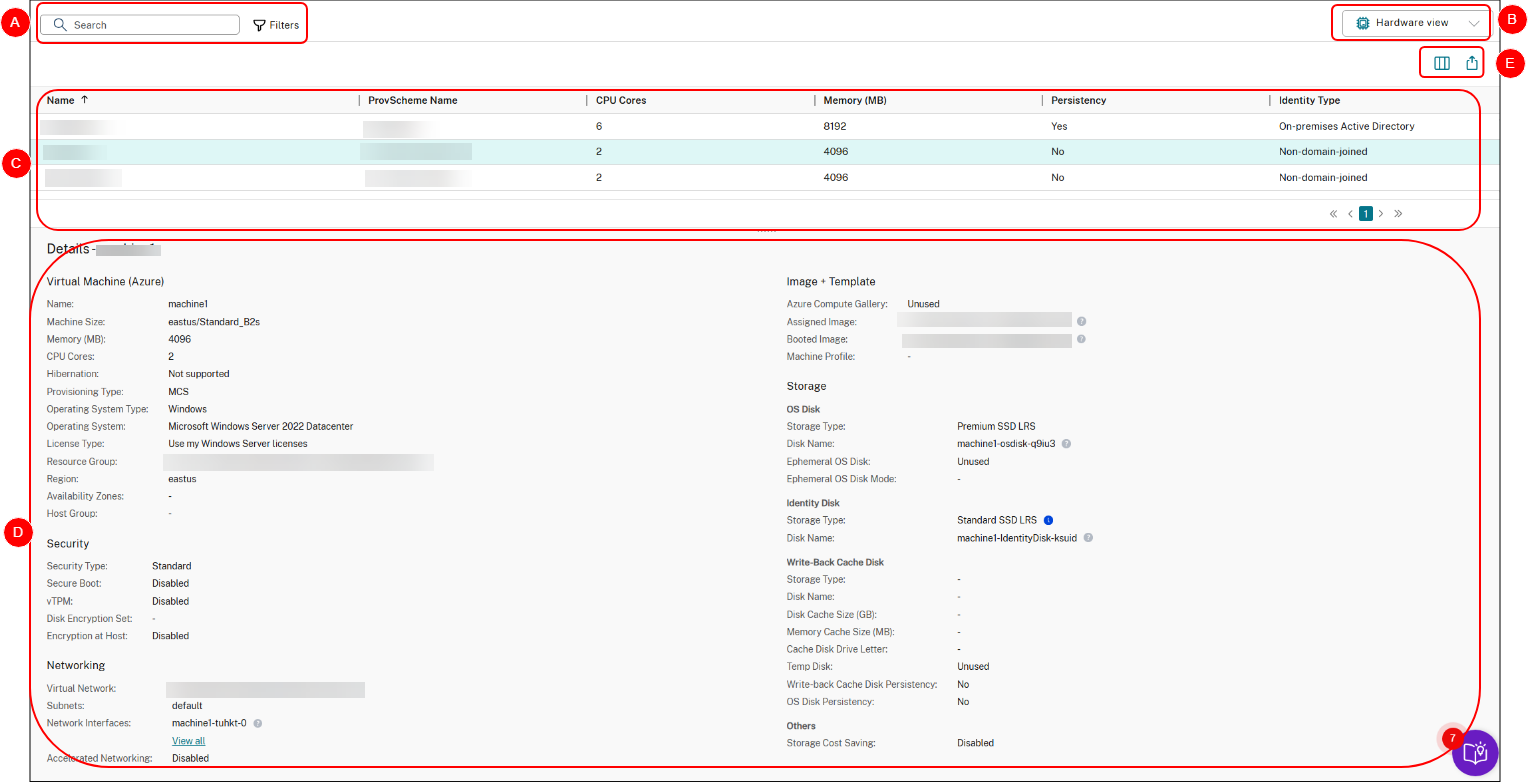
| Chamada | Área | Descrição |
|---|---|---|
| A
|
Barra de pesquisa
|
Fornece uma pesquisa rápida e uma pesquisa baseada em filtro que permite definir critérios de pesquisa complexos. Para mais informações, consulte Pesquisar máquinas.
Dica: Use filtros para restringir rapidamente as máquinas por propriedades específicas. Por exemplo, Tipo de Identidade = Microsoft Entra unido para visualizar todas as máquinas unidas ao Microsoft Entra. |
| B | Mudar para a visualização Padrão | Mudar da visualização de Hardware para visualização Padrão. |
| C | Visualização principal | Exibe suas máquinas provisionadas por MCS e suas propriedades críticas. Você pode personalizar a visualização selecionando o ícone Coluna a ser exibida. Para obter mais informações sobre as colunas disponíveis, consulte Colunas da máquina. |
| D | Painel de detalhes | Exibe informações detalhadas para a máquina selecionada. |
| E
|
Ações de nível de lista
|
Exibe as ações que você pode executar em toda a lista exibida
|
Referência: Colunas da máquina
Esta tabela lista todas as colunas na visualização Hardware e suas descrições.
| Coluna | Descrição |
|---|---|
| Nome | O nome do host DNS da máquina. |
| Nome do Esquema de Provisionamento | O nome do esquema de provisionamento usado para provisionar a máquina. |
| Núcleos de CPU | O número de núcleos de CPU alocados para a máquina. |
| Memória (MB) | A quantidade de memória (em MB) alocada para a máquina. |
| Persistência | Indica se o disco e os dados da máquina persistem após reinicializações. |
| Tipo de Identidade | O tipo de identidade da máquina. |
| Atualização de Imagem Pendente | Indica se a imagem da VM para a máquina está desatualizada e deve ser atualizada para uma nova imagem na próxima reinicialização da máquina. |
| Hora da Última Inicialização (UTC) | A data e hora (em UTC) em que a máquina foi iniciada pela última vez. |
| Usar WBC | Indica se a máquina está configurada com WBC (também conhecido como MCSIO). |
| Tamanho do Disco WBC (GB) | O tamanho do cache de disco MCSIO da máquina. |
| Tamanho da Memória WBC (MB) | O tamanho do cache de memória MCSIO da máquina. |
| Provedor de Identidade | O provedor de identidade da máquina. |
| Tipo de Ativação | Válido apenas para VDAs Windows. O tipo de ativação de licença Windows da máquina. Os valores incluem: VDA Não Suportado, Serviço de Gerenciamento de Chaves, Chave de Ativação Múltipla e Não válido. |
Atualizar configurações de hardware para VMs
Este recurso oferece uma maneira centralizada de gerenciar e aplicar alterações às configurações de hardware da VM, como armazenamento, licenças e NICs, usando a Janela de Serviço.
Limitações
- Atualmente, suportado apenas para VMs Persistentes do Azure MCS.
- Não suportado para VMs de catálogo Quick Deploy.
- Todas as VMs devem pertencer ao mesmo catálogo.
-
Para evitar possíveis problemas, atualize o VDA para a versão 2503 ou posterior se você fizer o seguinte:
- Habilitar a hibernação para VMs existentes que estão usando disco temporário.
- Alterar o tamanho da VM entre SKU do Azure com disco temporário e SKU do Azure sem disco temporário.
Atualizar configurações de hardware para uma única VM
- navegar para o nó Pesquisar. Mude para a visualização de Hardware. Clique com o botão direito em uma VM que você deseja atualizar e, em seguida, selecione Atualizar Hardware.
- Na página Atualizar Hardware, clique em Criar versão. Configure apenas as configurações que deseja alterar. Não há configurações padrão.
- navegar para a página Resumo e clique em Concluir.
-
Escolha Agendar ou Salvar apenas a versão para confirmar quando deseja aplicar as alterações à VM selecionada.
- Se você selecionar Agendar, você será redirecionado para a página Aplicar à VM. Configure o horário e as informações do agendamento e clique em Salvar. Uma nova versão de hardware é criada com um agendamento. A VM é atualizada quando o agendamento é concluído.
- Se você selecionar Salvar apenas a versão, o sistema cria uma nova versão de hardware sem aplicar imediatamente as alterações à VM selecionada.
Nota:
A versão de hardware recém-criada herda as alterações da versão anterior.
Você ainda pode aplicar as alterações de hardware à VM, mesmo que as salve sem agendar um horário de aplicação.
- navegar para o nó Pesquisar. Mude para a Exibição de Hardware. Clique com o botão direito em uma VM e selecione Atualizar Hardware.
- Na página Atualizar Hardware, selecione uma versão. Clique em Aplicar à VM para criar um agendamento. A VM é atualizada quando o agendamento é concluído.
Atualizar configurações de hardware para várias VMs
- navegar para o nó Pesquisar. Mude para a Exibição de Hardware. Selecione várias VMs, clique com o botão direito e selecione Atualizar Hardware.
- No assistente Criar versão de hardware, não há configurações padrão. Configure apenas as configurações que deseja alterar.
- Configure um agendamento na página Agendamento.
- navegar para a página Resumo. Conclua o fluxo de trabalho de criação.
- Após a criação, você pode clicar com o botão direito do mouse em cada VM e selecionar Atualizar hardware para visualizar os detalhes da versão.
Gerenciar versões de hardware para VMs únicas
Você pode excluir versões de hardware, cancelar agendamentos e limpar a personalização para VMs únicas.
- Excluir versões de hardware: Na página Atualizar Hardware, selecione uma ou mais versões e clique em Excluir para remover as versões.
- Cancelar um agendamento: Na página Atualizar Hardware, se você quiser cancelar um agendamento que ainda não começou, clique em Cancelar na coluna de status Agendamento para cancelá-lo.
- Limpar personalização: Na página Atualizar Hardware, se você quiser criar ou aplicar uma versão que remova todas as configurações de hardware personalizadas, clique em Limpar Personalização. Para criar a versão e agendá-la para aplicação, selecione Agendar. Para criar a versão sem aplicá-la, selecione Salvar somente versão.
Redefinir disco do SO
Este recurso oferece uma maneira de redefinir o disco do SO para uma ou várias VMs usando a Janela de Serviço.
Limitações
- Atualmente, suportado apenas para VMs persistentes do Azure MCS.
- Não suportado para VMs de catálogo de Implantação Rápida.
- Todas as VMs devem pertencer ao mesmo catálogo.
Redefinir disco do SO para uma ou várias VMs
- navegar para o nó Pesquisar. Mude para a visualização de Hardware. Clique com o botão direito do mouse em uma VM ou várias VMs cujo disco do SO você deseja redefinir e, em seguida, selecione Redefinir Disco do SO, se estiver disponível.
- Escolha redefinir imediatamente ou agendar para mais tarde.
Monitorar o status da tarefa para a VM
Para verificar se o disco do SO redefinido foi aplicado com sucesso ou não:
- Selecione a VM.
- navegar para a guia Detalhes > Janelas de Serviço e veja a coluna Status.
- Clique no ID da Tarefa para acessar o Centro de tarefas. Este centro fornece o progresso e os resultados detalhados da tarefa. Consulte Monitorar e gerenciar tarefas no Centro de tarefas.
Visualização de hardware no nó Catálogos de Máquinas
A visualização de hardware dentro do nó Catálogos de Máquinas exibe seus esquemas de provisionamento e suas propriedades críticas, incluindo configurações de segurança, detalhes de rede, imagens e detalhes do perfil da máquina.
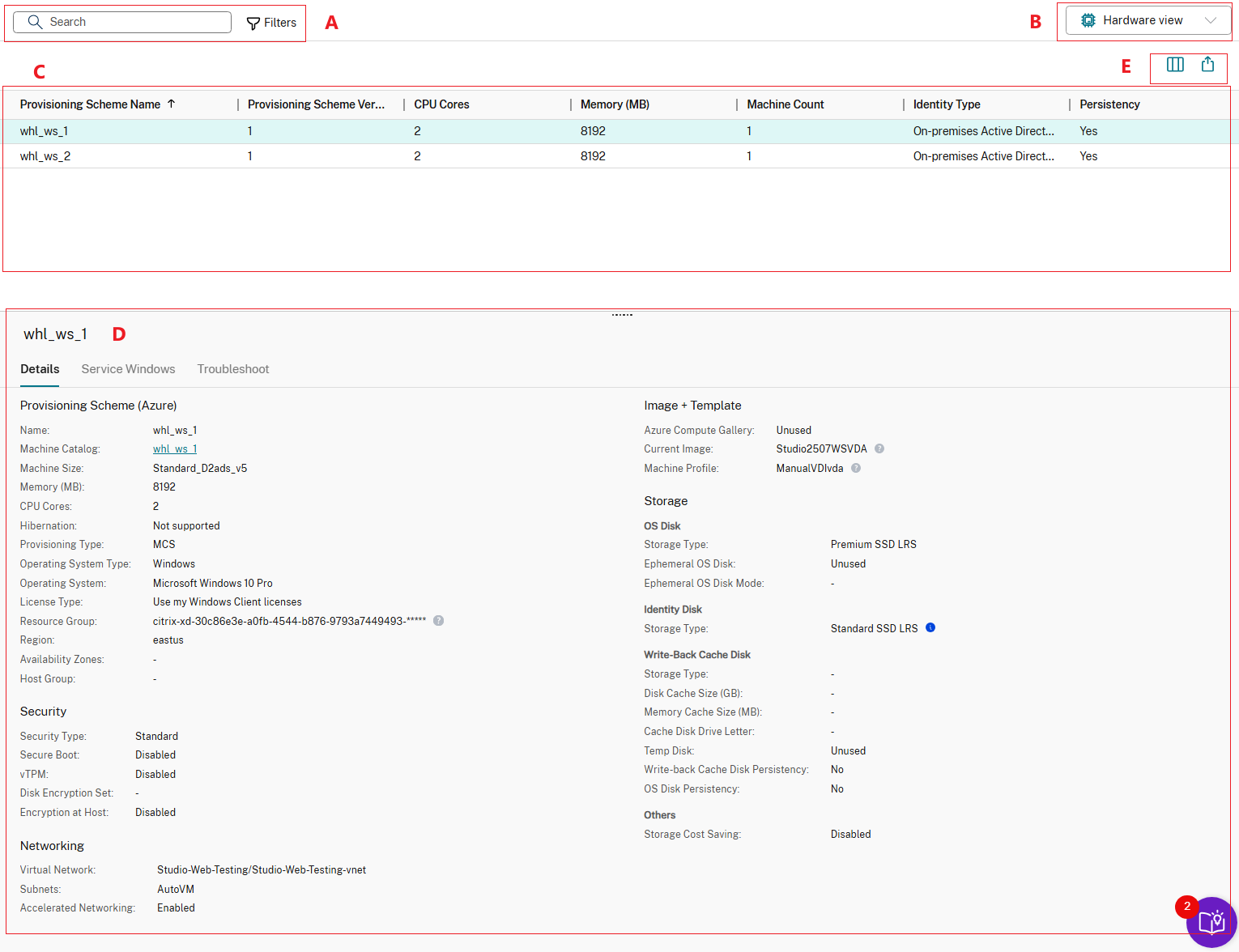
| Chamada | Área | Descrição |
|---|---|---|
| A | Barra de pesquisa | Fornece uma pesquisa rápida e uma pesquisa baseada em filtro que permite definir critérios de pesquisa complexos. |
| B | Menu suspenso de visualização de hardware | Selecione para alternar da visualização de hardware para a visualização padrão. |
| C | Visualização principal | Exibe seus esquemas de provisionamento e suas propriedades críticas. Você pode personalizar a visualização selecionando o ícone Coluna a ser exibida. Para obter mais informações sobre as colunas disponíveis, consulte Colunas do esquema de provisionamento. |
| D | Painel de detalhes | Exibe informações detalhadas para o esquema de provisionamento selecionado. |
| E
|
Ações no nível da lista
|
Exibe as ações que você pode executar em toda a lista exibida:
|
Referência: Colunas do ProvScheme
Esta tabela lista todas as colunas na visualização Hardware e suas descrições.
| Coluna | Descrição |
|---|---|
| Nome do ProvScheme | O nome do esquema de provisionamento. |
| Versão do ProvScheme | O número da versão do esquema de provisionamento |
| Núcleos de CPU | O número de núcleos de CPU alocados ao esquema de provisionamento. |
| Memória (MB) | A quantidade de memória (em MB) alocada ao esquema de provisionamento. |
| Contagem de máquinas | O número de máquinas provisionadas pelo esquema de provisionamento. |
| Persistência | Indica se o disco e os dados do esquema de provisionamento persistem após reinicializações. |
| Tipo de Identidade | O tipo de identidade do esquema de provisionamento. |
| Usar WBC | Indica se o esquema de provisionamento está configurado com WBC (também conhecido como MCSIO). |
| Tamanho do Disco WBC (GB) | O tamanho do cache de disco MCSIO do esquema de provisionamento. |
| Tamanho da Memória WBC (MB) | O tamanho do cache de memória MCSIO do esquema de provisionamento. |
| Tipo de Ativação | Válido apenas para VDAs Windows. O tipo de ativação de licença Windows do esquema de provisionamento. Os valores incluem: VDA Não Suportado, Serviço de Gerenciamento de Chaves, Chave de Ativação Múltipla e Não válido. |
Atualizar configurações de hardware para catálogos de máquinas
Este recurso oferece uma forma centralizada de gerenciar e aplicar alterações às configurações de hardware das VMs de um catálogo de máquinas, como perfis de máquina, armazenamento, licenças e NICs, usando a Janela de Serviço. As alterações se aplicam tanto a VMs existentes quanto a novas.
Você pode fazer o seguinte:
- Atualizar configurações de hardware para um catálogo de máquinas
- Gerenciar versões de hardware
- Monitorar o status da tarefa para um catálogo de máquinas
Limitações
- Atualmente, suportado apenas para catálogos de máquinas Azure MCS.
- Não suportado para catálogos de Implantação Rápida.
-
Para evitar possíveis problemas, atualize o VDA para a versão 2503 ou posterior se você fizer o seguinte:
- Habilitar a hibernação para VMs existentes que estão usando disco temporário.
- Alterar o tamanho da VM entre SKU do Azure com disco temporário e SKU do Azure sem disco temporário.
Etapas para atualizar as configurações de hardware de um catálogo de máquinas
- Vá para o nó Catálogo de Máquinas, mude para a exibição Hardware, clique com o botão direito do mouse em um catálogo de máquinas que você deseja atualizar e selecione Atualizar Hardware.
- Na página Atualizar Hardware, clique em Criar versão. Configure apenas as configurações que você deseja alterar. Não há configurações padrão.
- navegar para a página Resumo e clique em Concluir.
-
Escolha Agendar ou Salvar apenas a versão para confirmar quando você deseja aplicar as alterações ao catálogo de máquinas selecionado.
- Se você selecionar Agendar, será redirecionado para a página Aplicar ao catálogo de máquinas. Configure o horário e as informações do agendamento e, em seguida, clique em Salvar. Uma nova versão de hardware é criada com um agendamento. O catálogo de máquinas é atualizado quando o agendamento termina.
- Se você selecionar Salvar somente versão, o sistema cria uma nova versão de hardware sem aplicar imediatamente as alterações ao catálogo de máquinas selecionado.
Nota:
A versão de hardware recém-criada herda as alterações da versão anterior.
Você ainda pode aplicar as alterações de hardware ao catálogo de máquinas, mesmo que as salve sem agendar um horário de aplicação.
- Clique com o botão direito do mouse em um catálogo de máquinas e selecione Atualizar Hardware.
- Na página Atualizar Hardware, selecione uma versão. Clique em Aplicar ao catálogo de máquinas para criar um agendamento. O catálogo de máquinas é atualizado quando o agendamento termina.
Gerenciar versões de hardware para catálogo de máquinas
Você pode excluir versões de hardware e cancelar agendamentos para catálogos de máquinas.
- Excluir versões de hardware: Na página Atualizar Hardware, selecione uma ou mais versões e clique em Excluir para remover as versões.
- Cancelar um agendamento: Na página Atualizar Hardware, se você quiser cancelar um agendamento que ainda não começou, clique em Cancelar na coluna de status Agendamento para cancelá-lo.
Monitorar status da tarefa para catálogo de máquinas
Para verificar se as atualizações de hardware foram aplicadas com sucesso ou não:
- Selecione o catálogo de máquinas.
- navegar para a guia Detalhes > Janelas de Serviço e veja a coluna Status.
- Clique no ID da Tarefa para acessar o Centro de Tarefas. Este centro fornece o progresso e os resultados detalhados da tarefa. Consulte Monitorar e gerenciar tarefas no Centro de Tarefas
Compartilhar
Compartilhar
This Preview product documentation is Citrix Confidential.
You agree to hold this documentation confidential pursuant to the terms of your Citrix Beta/Tech Preview Agreement.
The development, release and timing of any features or functionality described in the Preview documentation remains at our sole discretion and are subject to change without notice or consultation.
The documentation is for informational purposes only and is not a commitment, promise or legal obligation to deliver any material, code or functionality and should not be relied upon in making Citrix product purchase decisions.
If you do not agree, select I DO NOT AGREE to exit.