-
-
Criar catálogos de máquinas de imagem preparada
-
Criar uma imagem preparada para instâncias gerenciadas do Amazon WorkSpaces Core
-
Criar um catálogo de instâncias gerenciadas do Amazon WorkSpaces Core
-
Criar um catálogo de máquinas de imagem preparada no Azure Local
-
Criar um catálogo de máquinas de imagem preparada no Nutanix AHV Prism Central
-
Criar um catálogo de máquinas de imagem preparada no Red Hat OpenShift
-
Criar um catálogo de máquinas de imagem preparada no XenServer
-
-
Pools de identidade de diferentes tipos de junção de identidade de máquina
-
Serviço STA (Citrix Secure Ticketing Authority) autônomo do Cloud Connector
-
-
-
-
-
-
Migrar modelos de Política de Grupo MMC herdados para o Web Studio
-
Remover configurações de política obsoletas após uma atualização
-
-
Coletar um rastreamento CDF (Citrix Diagnostic Facility) na inicialização do sistema
-
Máquinas provisionadas por MCS (Pesquisar > Exibição de hardware)
This content has been machine translated dynamically.
Dieser Inhalt ist eine maschinelle Übersetzung, die dynamisch erstellt wurde. (Haftungsausschluss)
Cet article a été traduit automatiquement de manière dynamique. (Clause de non responsabilité)
Este artículo lo ha traducido una máquina de forma dinámica. (Aviso legal)
此内容已经过机器动态翻译。 放弃
このコンテンツは動的に機械翻訳されています。免責事項
이 콘텐츠는 동적으로 기계 번역되었습니다. 책임 부인
Este texto foi traduzido automaticamente. (Aviso legal)
Questo contenuto è stato tradotto dinamicamente con traduzione automatica.(Esclusione di responsabilità))
This article has been machine translated.
Dieser Artikel wurde maschinell übersetzt. (Haftungsausschluss)
Ce article a été traduit automatiquement. (Clause de non responsabilité)
Este artículo ha sido traducido automáticamente. (Aviso legal)
この記事は機械翻訳されています.免責事項
이 기사는 기계 번역되었습니다.책임 부인
Este artigo foi traduzido automaticamente.(Aviso legal)
这篇文章已经过机器翻译.放弃
Questo articolo è stato tradotto automaticamente.(Esclusione di responsabilità))
Translation failed!
Criar modelos
Nota:
A partir da versão 2511, o Citrix Web Studio™ (baseado na web) é o único console de gerenciamento para Citrix Virtual Apps and Desktops™. O Citrix Studio (baseado em MMC) foi removido do instalador. Este artigo se aplica apenas ao Web Studio. Para obter informações sobre o Citrix Studio, consulte o artigo equivalente no Citrix Virtual Apps and Desktops 7 2212 ou anterior.
Os modelos fornecem um ponto de partida predefinido para a criação de políticas. Oferecemos modelos integrados otimizados para ambientes e condições de rede específicos. Você pode usar esses modelos para:
-
Crie suas próprias políticas e modelos para compartilhar entre sites.
-
Referência durante comparações entre implantações. Por exemplo, “…ao usar o modelo Citrix X ou Y…”.
-
Comunique as configurações de política com o Suporte Citrix ou terceiros confiáveis importando ou exportando modelos.
Modelos integrados
Os seguintes modelos integrados estão disponíveis:
- Experiência do Usuário de Altíssima Definição. Este modelo impõe configurações padrão que maximizam a experiência do usuário. Use este modelo em cenários onde várias políticas são processadas em ordem de precedência.
- Alta Escalabilidade do Servidor. Aplique este modelo para economizar recursos do servidor. Este modelo equilibra a experiência do usuário e a escalabilidade do servidor. Ele oferece uma boa experiência do usuário enquanto aumenta o número de usuários que você pode hospedar em um único servidor. Este modelo não usa um codec de vídeo para compactação de gráficos e impede a renderização multimídia no lado do servidor.
- Alta Escalabilidade do Servidor - SO Legado. Este modelo de Alta Escalabilidade do Servidor se aplica apenas a VDAs que executam Windows Server 2008 R2 ou Windows 7 e anteriores. Este modelo depende do modo gráfico Legado, que é mais eficiente para esses sistemas operacionais.
- Otimizado para NetScaler SD-WAN. Aplique este modelo para usuários que trabalham em filiais com NetScaler SD-WAN para otimizar a entrega de Citrix Virtual Desktops. (NetScaler SD-WAN é o novo nome para CloudBridge).
- Otimizado para WAN. Este modelo é destinado a trabalhadores de tarefas em filiais que usam WAN compartilhada ou locais remotos com conexões de baixa largura de banda. Os trabalhadores acessam aplicativos com interfaces de usuário graficamente simples e pouco conteúdo multimídia. Este modelo troca a experiência de reprodução de vídeo e alguma escalabilidade do servidor por eficiência de largura de banda otimizada.
- Otimizado para WAN - SO Legado. Este modelo se aplica apenas a VDAs que executam Windows Server 2008 R2 ou Windows 7 e anteriores. Este modelo depende do modo gráfico Legado, que é mais eficiente para esses sistemas operacionais.
-
Segurança e Controle. Use este modelo em ambientes com baixa tolerância a riscos, para minimizar os recursos habilitados por padrão no Citrix Virtual Apps and Desktops™. Este modelo inclui configurações que desabilitam o acesso ao seguinte:
- Impressão
- Área de transferência
- Dispositivos periféricos
- Mapeamento de unidade
- Redirecionamento de porta
- Aceleração de Flash em dispositivos de usuário
A aplicação deste modelo pode usar mais largura de banda e reduzir a densidade de usuários por servidor.
Embora recomendemos usar as configurações padrão nos modelos integrados, algumas configurações, como Limite geral de largura de banda da sessão nos modelos WAN, são deixadas sem configuração para permitir que os administradores façam ajustes específicos da implantação.
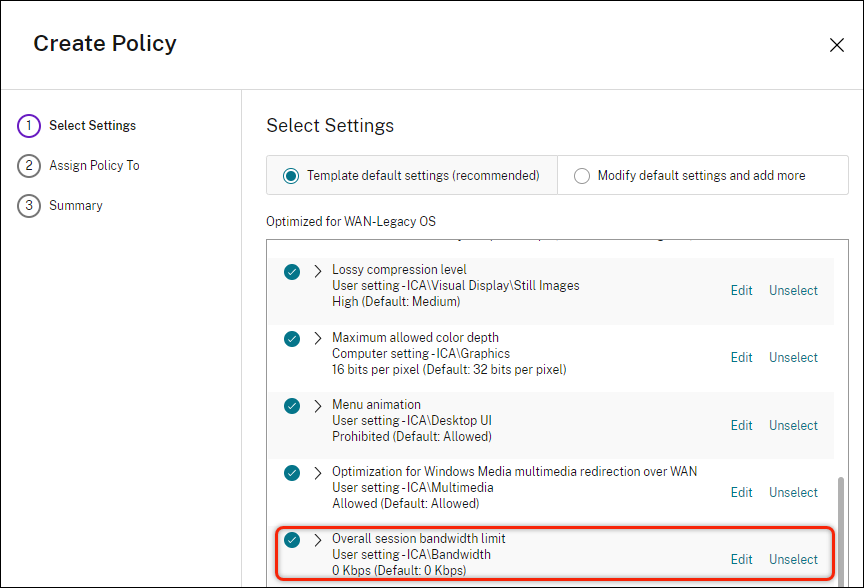
Considere que você está trabalhando com uma implantação (gerenciamento de políticas e VDAs) anterior ao XenApp e XenDesktop 7.6 FP3. Além disso, exige modelos de Alta Escalabilidade de Servidor e Otimizados para WAN. Nesse caso, use as versões de SO herdadas desses modelos quando aplicável.
Observação:
Criamos e atualizamos modelos integrados. Você não pode modificar ou excluir esses modelos.
Criar modelos
Para criar um modelo a partir de um modelo:
- No Web Studio, selecione Políticas no painel esquerdo.
- Selecione a guia Modelos e, em seguida, selecione o modelo a partir do qual você cria o modelo.
- Selecione a guia Criar Modelo. A tela Selecionar Configurações é exibida.
- Selecione e configure as configurações de política a serem incluídas no modelo.
- Clique em Avançar. A tela Resumo é exibida.
- Insira um nome para o modelo.
- Clique em Concluir. O novo modelo aparece na guia Modelos
Para criar um modelo com base em uma política:
- No Web Studio, selecione Políticas no painel esquerdo.
- Na guia Políticas, selecione a política a partir da qual você cria o modelo.
- Clique na guia Mais.
- Selecione Salvar como Modelo. A tela Selecionar Configurações é exibida.
- Selecione e configure quaisquer novas configurações de política a serem incluídas no modelo.
- Clique em Avançar. A tela Resumo é exibida.
- Insira um nome e uma descrição para o modelo e, em seguida, clique em Concluir.
Compartilhar
Compartilhar
Neste artigo
This Preview product documentation is Citrix Confidential.
You agree to hold this documentation confidential pursuant to the terms of your Citrix Beta/Tech Preview Agreement.
The development, release and timing of any features or functionality described in the Preview documentation remains at our sole discretion and are subject to change without notice or consultation.
The documentation is for informational purposes only and is not a commitment, promise or legal obligation to deliver any material, code or functionality and should not be relied upon in making Citrix product purchase decisions.
If you do not agree, select I DO NOT AGREE to exit.