-
-
Criar catálogos de máquinas de imagem preparada
-
Criar uma imagem preparada para instâncias gerenciadas do Amazon WorkSpaces Core
-
Criar um catálogo de instâncias gerenciadas do Amazon WorkSpaces Core
-
Criar um catálogo de máquinas de imagem preparada no Azure Local
-
Criar um catálogo de máquinas de imagem preparada no Nutanix AHV Prism Central
-
Criar um catálogo de máquinas de imagem preparada no Red Hat OpenShift
-
Criar um catálogo de máquinas de imagem preparada no XenServer
-
-
Pools de identidade de diferentes tipos de junção de identidade de máquina
-
Serviço STA (Citrix Secure Ticketing Authority) autônomo do Cloud Connector
-
-
-
-
-
-
Migrar modelos de Política de Grupo MMC herdados para o Web Studio
-
Remover configurações de política obsoletas após uma atualização
-
-
Coletar um rastreamento CDF (Citrix Diagnostic Facility) na inicialização do sistema
-
Máquinas provisionadas por MCS (Pesquisar > Exibição de hardware)
This content has been machine translated dynamically.
Dieser Inhalt ist eine maschinelle Übersetzung, die dynamisch erstellt wurde. (Haftungsausschluss)
Cet article a été traduit automatiquement de manière dynamique. (Clause de non responsabilité)
Este artículo lo ha traducido una máquina de forma dinámica. (Aviso legal)
此内容已经过机器动态翻译。 放弃
このコンテンツは動的に機械翻訳されています。免責事項
이 콘텐츠는 동적으로 기계 번역되었습니다. 책임 부인
Este texto foi traduzido automaticamente. (Aviso legal)
Questo contenuto è stato tradotto dinamicamente con traduzione automatica.(Esclusione di responsabilità))
This article has been machine translated.
Dieser Artikel wurde maschinell übersetzt. (Haftungsausschluss)
Ce article a été traduit automatiquement. (Clause de non responsabilité)
Este artículo ha sido traducido automáticamente. (Aviso legal)
この記事は機械翻訳されています.免責事項
이 기사는 기계 번역되었습니다.책임 부인
Este artigo foi traduzido automaticamente.(Aviso legal)
这篇文章已经过机器翻译.放弃
Questo articolo è stato tradotto automaticamente.(Esclusione di responsabilità))
Translation failed!
Habilitar TLS em Controladoras de Entrega
Por padrão, tanto HTTP quanto HTTPS estão habilitados. HTTPS usa um certificado autoassinado utilizando o FQDN do servidor como nome comum, o que não é confiável para o StoreFront™ ou navegadores da web.
Para habilitar TLS em um controlador de entrega™, você deve:
-
Obter, instalar e registrar um certificado de servidor em todas as Controladoras de Entrega. Para detalhes, consulte Solicitando e instalando um certificado.
-
Configurar uma porta com o certificado TLS. Para detalhes, consulte Instalando um certificado.
- Habilitar HTTPS para o serviço de monitoramento.
-
Impor tráfego HTTPS desabilitando HTTP. Para mais detalhes, consulte Impor tráfego HTTPS apenasImpor tráfego HTTPS apenas.
- Opcionalmente, você pode alterar as portas que a Controladora usa para escutar o tráfego HTTP e HTTPS. Para mais detalhes, consulte Alterar portas HTTP ou HTTPS.
Solicitando e instalando um certificado
Para usar TLS, você deve instalar um certificado cujo Nome Comum (Common Name) ou Nome Alternativo do Assunto (Subject Alternative Name) corresponda ao FQDN do servidor. Se você estiver usando um balanceador de carga na frente das controladoras de entrega, inclua os FQDNs do servidor e do balanceador de carga como Nomes Alternativos do Assunto. Para mais informações, consulte Certificados. Para que o StoreFront se conecte à controladora de entrega, você deve usar um algoritmo de assinatura digital RSA. O StoreFront não oferece suporte a certificados que usam o algoritmo ECDSA.
Configurando a porta de escuta SSL/TLS
Se o componente IIS do Windows estiver instalado no mesmo servidor, que é instalado como parte do Web Studio e do Director, você pode configurar o TLS usando o IIS. Para mais informações, consulte Habilitar TLS no Web Studio e Director. Caso contrário, para configurar o certificado usando o PowerShell:
-
Para verificar se há um certificado existente vinculado, abra um prompt de comando e execute
netsh http show sslcert:netsh http show sslcert <!--NeedCopy--> -
Se houver uma vinculação existente, exclua-a.
netsh http delete sslcert ipport=0.0.0.0:443
<!--NeedCopy-->
Substituindo
0.0.0.0:443por um endereço IP e porta específicos, se houver um especificado na vinculação existente. -
Encontre a impressão digital do certificado que você instalou anteriormente. Para visualizar a impressão digital, abra Gerenciar certificados do computador, navegue até o certificado, abra-o e vá para a guia Detalhes.
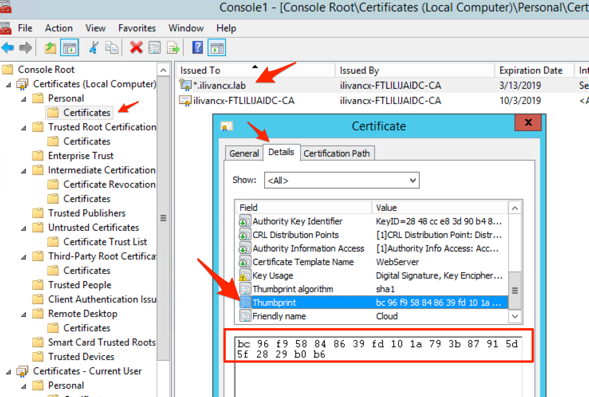
Alternativamente, você pode usar o PowerShell. Por exemplo, o script a seguir procura um certificado cujo nome comum corresponde ao nome do host do servidor e imprime a miniatura:
$HostName = ([System.Net.Dns]::GetHostByName(($env:computerName))).Hostname
$Thumbprint = (Get-ChildItem -Path Cert:\LocalMachine\My | Where-Object {$_.Subject -match ("CN=" + $HostName)}).Thumbprint -join ';'
Write-Host -Object "Certificate Thumbprint for $($HostName): $($Thumbprint)" -Foreground Yellow
<!--NeedCopy-->
Se o nome comum do certificado não corresponder aos nomes de host, isso falhará. Se houver vários certificados para o nome do host, isso retornará várias impressões digitais concatenadas e você deverá escolher a impressão digital apropriada.
O exemplo a seguir procura um certificado pelo nome amigável:
$friendlyName = "My certificate name"
$Thumbprint = (Get-ChildItem -Path Cert:\LocalMachine\My | Where-Object {$_.FriendlyName -eq $friendlyNam}).Thumbprint -join ';'
Write-Host -Object "Certificate Thumbprint for $friendlyName: $($Thumbprint)" -Foreground Yellow
<!--NeedCopy-->
Se houver vários certificados com o nome amigável especificado, isso retornará várias impressões digitais concatenadas e você deverá escolher a impressão digital apropriada.
-
Para vincular o certificado à porta, use o comando
netsh http add sslcert:netsh http add sslcert ipport=[IP address]:443 certhash=[certificate hash] appid=[application GUID] disablelegacytls=enable <!--NeedCopy-->-
ipport: O endereço IP e a porta. Usar 0.0.0.0:443 aplica isso a todos os endereços IP. Você pode, em vez disso, especificar um endereço IP específico. -
certhash: A impressão digital do certificado que você identificou na etapa anterior. -
appid: O GUID do Serviço de Broker da Citrix.Nota:
Ao renovar um certificado ou refazer a vinculação, use o
appidespecífico associado ao Serviço de Broker em vez de um GUID arbitrário. Para encontrar oappidcorreto para o Serviço de Broker da Citrix:- Abra uma janela de comando do PowerShell como administrador e execute o seguinte comando:
``` Get-WmiObject -Class Win32_Product | Select-String -Pattern "broker" <!--NeedCopy--> ```- Localize o IdentifyingNumber (GUID) para o Serviço de Broker da Citrix na saída (por exemplo,
{D333C884-187F-447C-8C67-463F33989C8F}). Use este GUID para o parâmetroappid.
-
disablelegacytls=enable: Desabilita versões legadas de TLS. Este parâmetro está disponível no Windows 2022 e superior. No Windows 2022, ele desabilita TLS 1.0 e 1.1. No Windows 2025, isso é desnecessário, pois TLS 1.0 e 1.1 são desabilitados por padrão.
Por exemplo, execute o seguinte comando para vincular o certificado com a impressão digital
bc96f958848639fd101a793b87915d5f2829b0b6à porta443em todos os endereços IP:netsh http add sslcert ipport=0.0.0.0:443 certhash=bc96f958848639fd101a793b87915d5f2829b0b6 appid={91fe7386-e0c2-471b-a252-1e0a805febac} disablelegacytls=enable <!--NeedCopy--> -
Uma vez que o HTTPS esteja ativado, configure quaisquer implantações do StoreFront e NetScaler Gateways para usar HTTPS em vez de HTTP para se conectar ao controlador de entrega.
Configurar a API OData do Serviço de Monitoramento para HTTPS
O serviço de monitoramento fornece APIs OData v3 e v4 para permitir que aplicativos Citrix® e de terceiros consultem dados. O Director se conecta ao serviço de monitoramento usando a API OData V3. Para configurar as APIs OData do monitor para HTTPS, conclua as seguintes etapas:
-
Execute o seguinte PowerShell:
$serviceGroup = Get-ConfigRegisteredServiceInstance -ServiceType Monitor | Select -First 1 ServiceGroupUid Remove-ConfigServiceGroup -ServiceGroupUid $serviceGroup.ServiceGroupUid & 'C:\Program Files\Citrix\Monitor\Service\citrix.monitor.exe' -ConfigureFirewall -RequireODataTls –OdataPort 443 -RequireODataSdkTls –OdataSdkPort 443 get-MonitorServiceInstance | register-ConfigServiceInstance Get-ConfigRegisteredServiceInstance -ServiceType Config | Reset-MonitorServiceGroupMembership <!--NeedCopy--> -
Abra o arquivo
C:\Program Files\Citrix\Monitor\Service\Citrix.Monitor.exe.Configcom um editor de texto. Encontre o elemento<add key="owin:baseAddress" value="http://localhost/citrix/monitor/odata/v4" />e altere-o para<add key="owin:baseAddress" value="https://localhost/citrix/monitor/odata/v4" />.
Configurar conjuntos de cifras
A lista de ordem de conjuntos de cifras deve incluir os conjuntos de cifras TLS_ECDHE_RSA_WITH_AES_256_CBC_SHA384, ou TLS_ECDHE_RSA_WITH_AES_128_CBC_SHA256 (ou ambos); e esses conjuntos de cifras devem preceder quaisquer conjuntos de cifras TLS_DHE_.
- Usando o Editor de Política de Grupo da Microsoft, navegue até Configuração do Computador > Modelos Administrativos > Rede > Configurações de Configuração SSL.
- Edite a política “Ordem do Conjunto de Cifras SSL”. Por padrão, esta política é definida como “Não Configurado”. Defina esta política como Ativada.
- Organize os conjuntos na ordem correta. Remova quaisquer conjuntos de cifras que você não deseja usar.
Certifique-se de que TLS_ECDHE_RSA_WITH_AES_256_CBC_SHA384, ou TLS_ECDHE_RSA_WITH_AES_128_CBC_SHA256 preceda quaisquer conjuntos de cifras TLS_DHE_.
No Microsoft Learn, consulte também Configurando a Ordem do Conjunto de Cifras TLS.
Impor apenas tráfego HTTPS
Recomenda-se que você configure o Serviço XML para ignorar o tráfego HTTP.
- Execute
regedit - Abrir
HKLM\Software\Citrix\DesktopServer\ - Crie um novo valor DWORD com o nome
XmlServicesEnableNonSsle defina-o como 0. - Reinicie o Serviço de Broker.
Existe um valor DWORD de registro correspondente XmlServicesEnableSsl que você pode criar para ignorar o tráfego HTTPS. Certifique-se de que não esteja definido como 0.
Alterar portas HTTP ou HTTPS
Por padrão, o Serviço XML no Controller escuta na porta 80 para tráfego HTTP e na porta 443 para tráfego HTTPS. Embora você possa usar portas não padrão, esteja ciente dos riscos de segurança de expor um Controller a redes não confiáveis. Implantar um servidor StoreFront autônomo é preferível a alterar os padrões.
Para alterar as portas HTTP ou HTTPS padrão usadas pelo Controller, execute o seguinte comando no Studio:
BrokerService.exe -StoreFrontPort <http-port> -StoreFrontTlsPort <https-port>
<!--NeedCopy-->
Onde:
-
<http-port>é o número da porta para tráfego HTTP -
<https-port>é o número da porta para tráfego HTTPS.
Nota:
Após alterar uma porta, o Studio pode exibir uma mensagem sobre compatibilidade de licença e atualização. Para resolver o problema, registre novamente as instâncias de serviço usando a seguinte sequência de cmdlets do PowerShell:
Get-ConfigRegisteredServiceInstance -ServiceType Broker -Binding XML_HTTPS |
Unregister-ConfigRegisteredServiceInstance
Get-BrokerServiceInstance | where Binding -eq "XML_HTTPS" |
Register-ConfigServiceInstance
<!--NeedCopy-->
Compartilhar
Compartilhar
This Preview product documentation is Citrix Confidential.
You agree to hold this documentation confidential pursuant to the terms of your Citrix Beta/Tech Preview Agreement.
The development, release and timing of any features or functionality described in the Preview documentation remains at our sole discretion and are subject to change without notice or consultation.
The documentation is for informational purposes only and is not a commitment, promise or legal obligation to deliver any material, code or functionality and should not be relied upon in making Citrix product purchase decisions.
If you do not agree, select I DO NOT AGREE to exit.