独立更新 Citrix Enterprise Browser™
从 Citrix Enterprise Browser 117.1.1.11 版本开始,管理员可以使用独立安装程序独立更新 Citrix Enterprise Browser。您可以从 Citrix 的下载页面下载安装程序。以下部分提供了有关独立安装程序配置的详细信息。
先决条件
要使用独立安装程序成功更新 Citrix Enterprise Browser,请确保满足以下要求。否则,安装将失败并显示错误消息。
-
在安装独立安装程序之前,请确保您的设备上已安装 Citrix Workspace™ 应用程序。
-
如果已安装当前版本或更高版本的 Citrix Enterprise Browser,独立安装程序将不会安装 Citrix Enterprise Browser。
-
如果已安装的 Citrix Workspace 应用程序版本与更新不兼容,独立安装程序将不会安装或更新 Citrix Enterprise Browser。
在 Mac 上更新 Citrix Enterprise Browser
手动更新
执行以下步骤以使用独立安装程序手动更新 Citrix Enterprise Browser。
- 从下载页面下载兼容版本的独立安装程序。
- 双击独立安装程序。
-
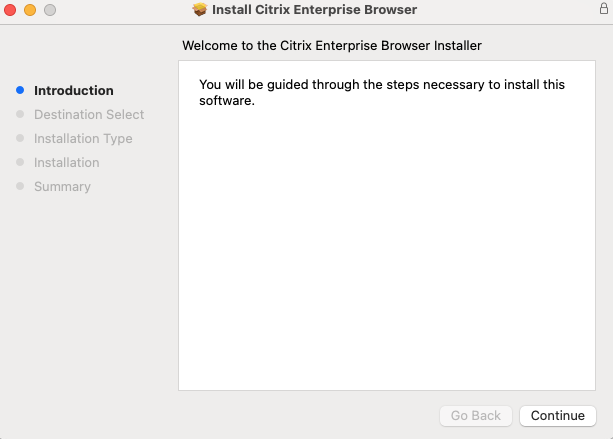
在“安装 Citrix Enterprise Browser”窗口中,单击“继续”。
-
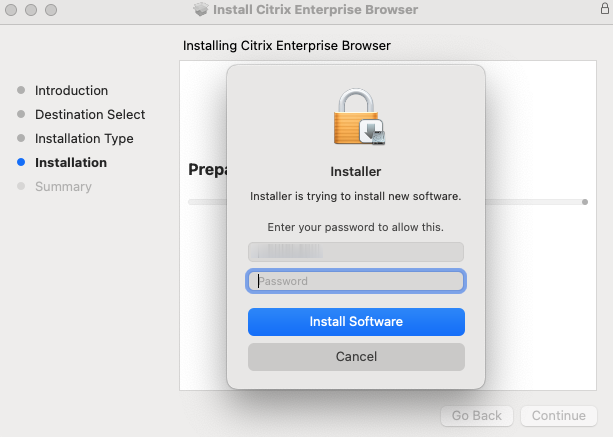
输入您的登录凭据,然后单击“安装软件”。
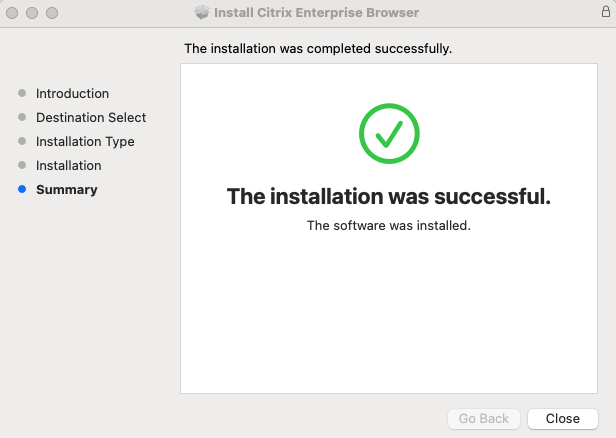
此时将显示“安装成功”消息。
自动更新
从适用于 Mac 的 Citrix Workspace 应用程序 2309 版本开始,当您的 Citrix Workspace 应用程序启用了自动更新功能时,它会自动更新 Citrix Enterprise Browser。如果您的 Citrix Workspace 应用程序未启用自动更新,请执行以下步骤以使用独立安装程序更新 Citrix Enterprise Browser。
- 在您的设备上,单击菜单栏上的“快速访问”图标。
-
单击您的用户个人资料图片,然后单击“检查更新”。
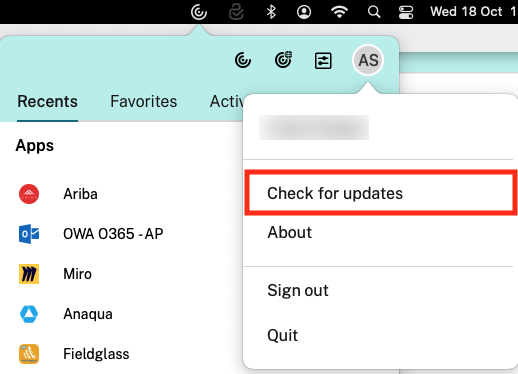
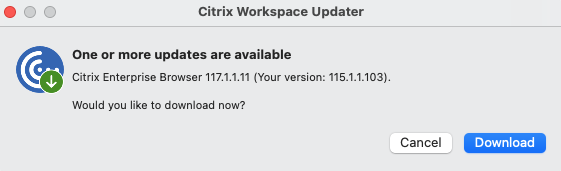
如果有任何最新更新可用,将显示一个窗口。
-
在“Citrix Workspace 更新程序”窗口中,单击“下载”。
-
下载完成后,单击“安装”。
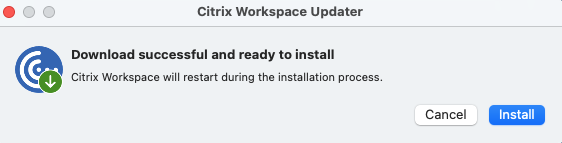
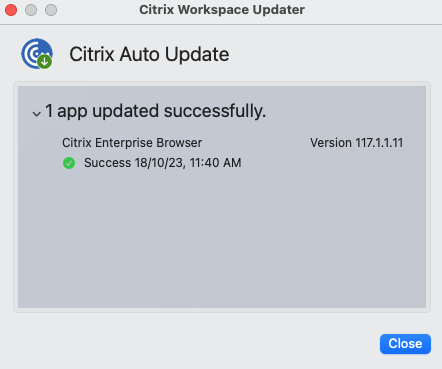
成功安装后,Citrix Enterprise Browser 将更新到最新版本。
在 Windows 上更新 Citrix Enterprise Browser
手动更新
执行以下步骤以使用独立安装程序手动更新 Citrix Enterprise Browser。
-
从 Citrix 下载页面下载与您的 Citrix Workspace 应用程序兼容的独立安装程序。
-
右键单击下载的独立安装程序,然后单击“以管理员身份运行”。
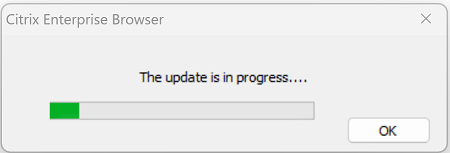
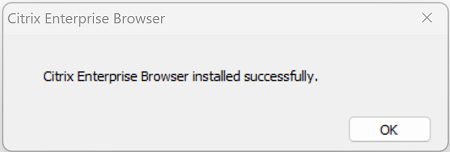
更新将继续进行,安装成功完成。
命令行更新
命令行更新提供静默更新,允许您在后台执行更新,而无需提示同意对话框。
要使用独立安装程序执行静默更新,请以管理员身份启动命令提示符并键入:
CitrixEnterpriseBrowserInstaller.exe --silent
<!--NeedCopy-->
注意:如果您不满足先决条件中给出的要求,静默更新将不会更新 Citrix Enterprise Browser。
自动更新
从适用于 Windows 的 Citrix Workspace 应用程序 2311.1 版本开始,当您的 Citrix Workspace 应用程序启用了自动更新功能时,它会自动更新 Citrix Enterprise Browser。如果您的 Citrix Workspace 应用程序未启用自动更新,请执行以下步骤以使用独立安装程序更新 Citrix Enterprise Browser。
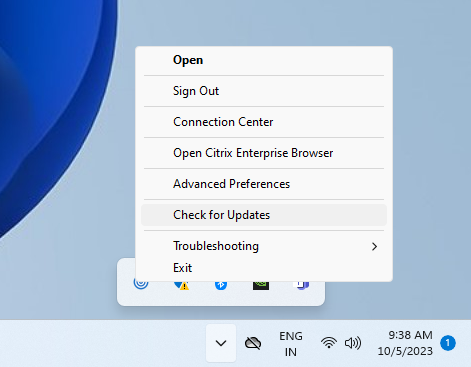
- 单击任务栏上的“显示隐藏的图标”箭头。
-
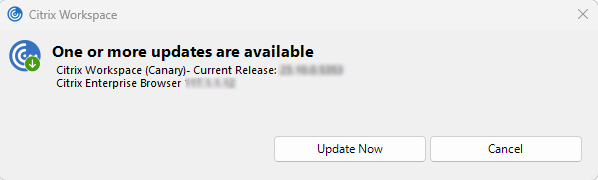
右键单击“Citrix Workspace”图标,然后单击“检查更新”。如果有任何最新更新可用,将显示一个对话框。
-
在对话框中单击“立即更新”。