客户端管理
Citrix Secure Access 客户端可以使用 Microsoft Endpoint Configuration Manager(以前称为 System Center Configuration Manager (SCCM))和 Citrix Global App Configuration Service (GACS) 等解决方案进行管理。
通过适用于 Windows 的 Citrix Workspace 应用程序单点登录到 Citrix Secure Access
通过适用于 Mac 的 Citrix Workspace 应用程序单点登录到 Citrix Secure Access - 预览版
通过适用于 Windows 的 Citrix Workspace 应用程序单点登录到 Citrix Secure Access
Citrix Workspace 应用程序为 Citrix Secure Access 提供统一的客户端管理体验。 当用户登录 Citrix Workspace 应用程序时,他们会自动登录到 Citrix Secure Access,并且可以无缝访问 TCP/UDP 应用程序,而无需手动配置和登录多个客户端应用程序。
工作原理:
Citrix Workspace 应用程序将安装、自动更新并登录 (SSO) Citrix Secure Access 客户端。 最终用户无需手动干预即可自动登录到 Citrix Secure Access,并在 SSO 成功后收到通知。
此功能可节省时间,因为最终用户只需登录一个应用程序,从而提供统一的用户体验。 此外,最终用户与 Citrix Secure Access 之间没有交互。
必备条件:
最终用户必须使用 适用于 Windows 的 Citrix Workspace 应用程序 2405 或更高版本。
配置:
管理员必须在 Citrix Cloud 上配置 Global App Configuration Service (GACS) 设置,才能启用 Citrix Workspace 应用程序安装、自动更新和登录 (SSO) 到 Citrix Secure Access 客户端。
通过 Citrix Workspace 应用程序启用 Citrix Secure Access 的安装和自动更新:
- 登录到 Citrix Cloud。
- 单击汉堡菜单并导航到 工作区配置 > 应用程序配置.
- 选择 更新和插件 部分并导航到 Secure Access 插件.
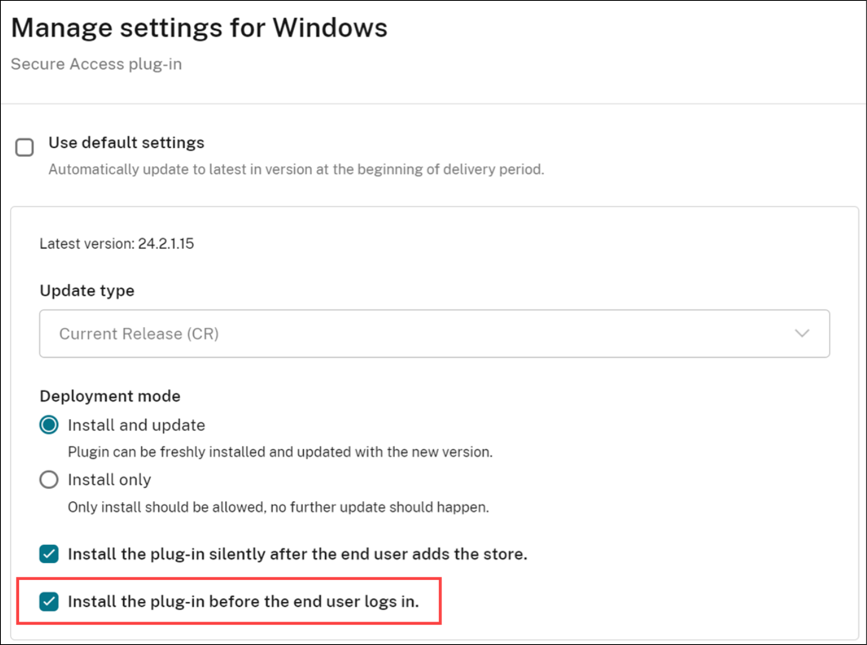
- 启用 窗户 复选框。 此步骤将安装 Citrix Secure Access for Windows 并自动更新到最新版本。
- 点击 编辑 以配置 Windows 插件设置。
- 在 管理 Windows 的设置 页面上,启用 在最终用户登录之前安装插件 选择。
- 单击“保存草稿”。
-
在显示的确认窗口中,单击 是的.
注意:
Citrix Secure Access 客户端的自动更新通过 Beta 通道进行。 要订阅 Beta 频道,请参阅 安装 Citrix Workspace 应用程序 Beta 版.
通过 Citrix Workspace 应用程序启用对 Citrix Secure Access 的 SSO
- 登录到 Citrix Cloud。
- 单击汉堡菜单并导航到 工作区配置 > 应用程序配置.
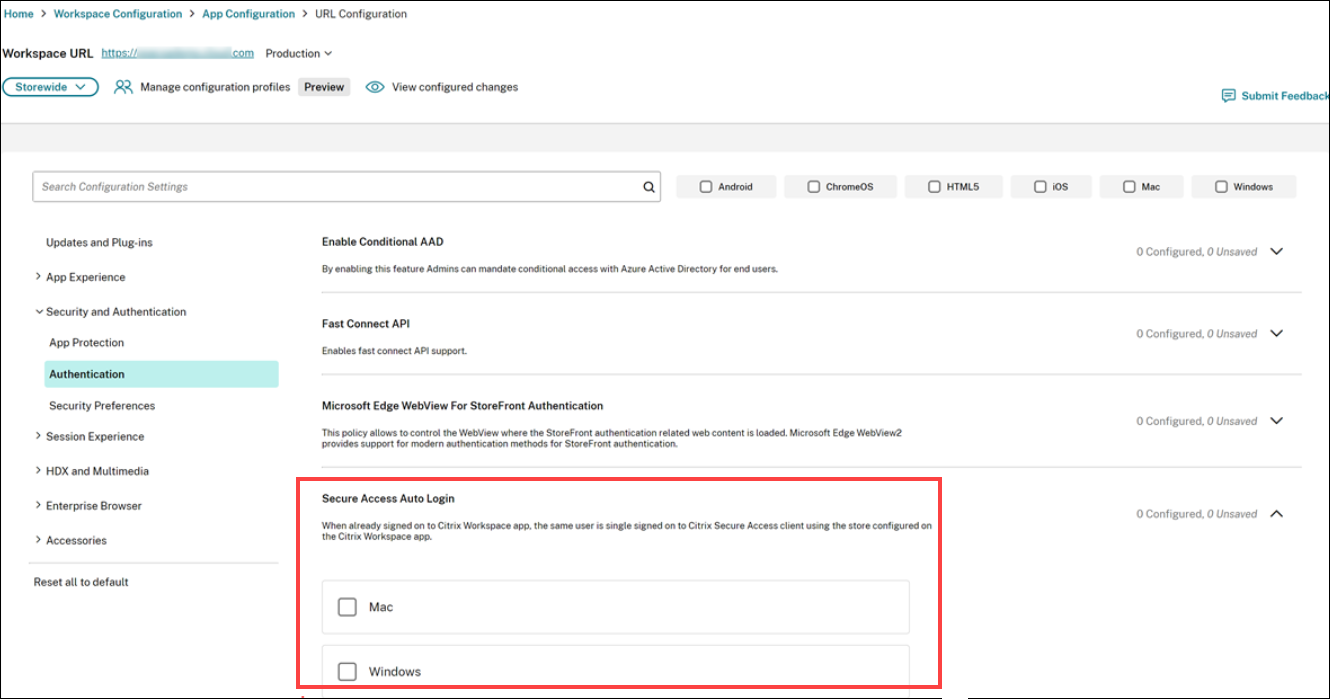
- 导航到 安全和身份验证 > 认证.
-
在 安全访问自动登录 部分中,启用 窗户 复选框。
有关 GACS 的更多信息,请参阅 使用 Global App Configuration Service 配置 Citrix Workspace 应用程序.
限制:
- 只有单个主域支持从 Citrix Workspace 应用程序到 Citrix Secure Access 的 SSO 登录。 不支持在多个域上进行 SSO。
- Citrix Workspace 应用程序不会记录 Citrix Secure Access 客户端事件(成功登录或失败)。
使用注册表通过 Citrix Workspace 应用程序启用对 Citrix Secure Access 的 SSO
用于通过 Citrix Workspace 应用程序启用 Citrix Secure Access SSO 的注册表详细信息如下:
- Citrix Workspace 应用程序版本 - Citrix Workspace 22.10.5.14(2210.5) 或更高版本
- Citrix Secure Access 版本 - 22.10.1.9 或更高版本
- Citrix Secure Access Windows 注册表 - 启用 CWASSO
默认情况下,SSO 功能处于禁用状态。 要启用此功能,请在最终用户计算机上添加以下注册表。
- 注册表名称 - EnableCWASSO
- 注册表路径 - HKEY_LOCAL_MACHINE\SOFTWARE\Citrix\Secure Access Client
- 注册表类型 - REG_DWORD
- 注册表值 - 1
重要提示:
有时,最终用户计算机可能需要重新启动才能使用 Citrix Workspace 应用程序成功建立单点登录。
通过适用于 Mac 的 Citrix Workspace 应用程序单点登录到 Citrix Secure Access - 预览版
从适用于 macOS 的 Citrix Secure Access 24.03.1 开始,登录 Citrix Workspace 应用程序可以单点登录 (SSO) 最终用户到 Citrix Secure Access 客户端、建立用户隧道并无缝提供对 TCP/UDP 应用程序的访问。 如果最终用户连接到 Citrix Workspace 应用程序,则适用于 macOS 的 Citrix Secure Access 将自动启动,最终用户可以使用单点登录无缝登录。
当最终用户注销 Citrix Workspace 应用程序时,Citrix Secure Access 会自动注销,无需用户干预。 此功能可以节省时间,因为最终用户预期只需登录到一个应用程序,从而提供统一的体验。
必备条件:
-
最终用户必须使用 Citrix Workspace 应用程序 2402 或之后。 有关安装适用于 Mac 的 Citrix Workspace 应用程序的详细信息,请参阅适用于 Mac 的 Citrix Workspace 应用程序。
-
最终用户必须使用 适用于 macOS 的 Citrix Secure Access 24.03.1 或之后。
-
要通过 MDM 启用此功能,管理员必须使用以下设置:
<key>EnableSecureAccessAutoLogin</key><true/>
注意事项:
-
如果最终用户在启用此功能之前已经登录到 Citrix Workspace 应用程序,则必须重新登录,以便 Citrix Workspace 应用程序可以触发对 Citrix Secure Access 客户端的 SSO。
-
当由于超时或用户手动注销等原因而从 Citrix Workspace 应用程序注销时,Citrix Secure Access 也会注销,并且用户会话将断开连接(仅当 Citrix Secure Access 是通过 Citrix Workspace 应用程序自动启动时的)。
-
只有单个主域支持从 Citrix Workspace 应用程序到 Citrix Secure Access 的 SSO 登录。 不支持在多个域上进行 SSO。
-
如果您在通过此功能单点登录到 Citrix Secure Access 后将 Citrix Workspace 应用程序连接切换到其他 URL,系统会提示您选择 Citrix Workspace 应用程序连接 URL。