更新
手动更新
如果您已安装适用于 Windows 的 Citrix Workspace 应用程序,请从 Citrix 下载页面下载并安装最新版本的应用程序。有关安装的信息,请参阅安装和卸载。
自动更新
当有新版本的 Citrix Workspace 应用程序可用时,Citrix 会将更新推送到已安装 Citrix Workspace 应用程序的系统上。
注意:
- 如果您已配置 SSL 拦截出站代理,请将 Workspace 自动更新服务器
https://downloadplugins.citrix.com/添加到例外中,以便从 Citrix 接收更新。- Citrix Workspace 应用程序 2104 之前的版本以及 Citrix Workspace 应用程序 1912 LTSR CU4 之前的版本不支持自动更新。
- 您的系统必须具有 Internet 连接才能接收更新。
- 默认情况下,Citrix Workspace 更新在 VDA 上处于禁用状态。这包括 RDS 多用户服务器计算机、VDI 和远程 PC 访问计算机。
- 在安装了 Desktop Lock 的计算机上,Citrix Workspace 更新处于禁用状态。
- Web 版 Workspace 用户无法自动下载 StoreFront 策略。
- Citrix Workspace 更新可以仅限于 LTSR 更新。
- 适用于 Windows 的 Citrix HDX RTME 包含在 Citrix Workspace 更新中。当 Citrix Workspace 应用程序的 LTSR 和当前版本上的 HDX RTME 有可用更新时,将显示通知。
- 从版本 2105 开始,Citrix Workspace 更新日志路径已修改。Workspace 更新日志位于 C:\Program Files (x86)\Citrix\Logs。有关日志记录的信息,请参阅日志收集部分。
- 非管理员可以在管理员安装的实例上更新 Citrix Workspace 应用程序。为此,请右键单击通知区域中的 Citrix Workspace 应用程序图标,然后选择检查更新。检查更新选项在用户安装和管理员安装的 Citrix Workspace 应用程序实例上均可用。
- 当启用代理自动配置 (PAC) 和 Web 代理自动发现协议 (WPAD) 检测时,您还可以执行自动更新。当代理需要凭据进行身份验证时,不支持此功能。
如果添加了非 EDCHE 密码套件,Citrix Workspace 将无法访问 Citrix 自动更新服务器,并且在自动更新期间会出现以下错误:
无法连接到服务器
手动或自动更新后,请重新启动适用于 Windows 的 Citrix Workspace 应用程序。
您可以通过高级首选项或从 HKEY_LOCAL_MACHINE\SOFTWARE\WOW6432Node\Microsoft\Windows\CurrentVersion\Uninstall\CitrixOnlinePluginPackWeb 位置查询 DisplayVersion 注册表来检查设备上安装的 Citrix Workspace 应用程序的当前版本。
要在高级首选项中查看版本:
- 右键单击通知区域中的 Citrix Workspace 应用程序图标。
-
选择高级首选项。
Citrix Workspace 应用程序版本显示在关于部分中。
安装 Citrix Workspace 应用程序 Beta 版计划
当 Citrix Workspace 应用程序配置为自动更新时,您会收到更新通知。要在您的系统上安装 Beta 版内部版本,请执行以下步骤:
- 从系统托盘中打开 Citrix Workspace 应用程序。
- 导航到高级首选项 > Citrix Workspace 更新。
-
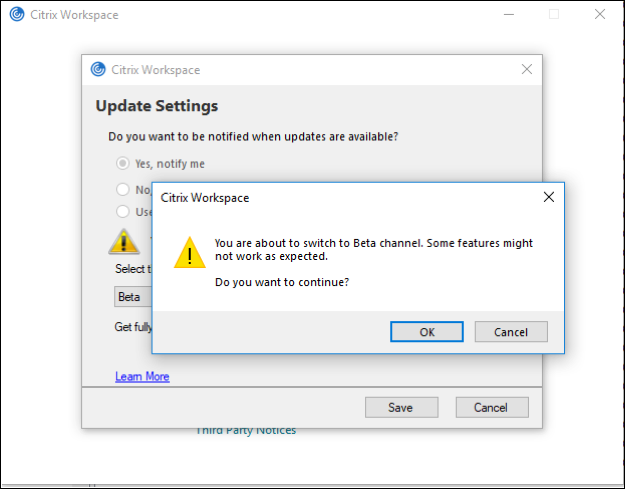
当 Beta 版内部版本可用时,从下拉列表中选择 Beta,然后单击保存。 将显示一个通知窗口。
-
- 单击确定以更新到 Beta 版内部版本。
- 要从 Beta 版内部版本切换到发布版内部版本,请执行以下步骤:
- 从系统托盘中打开 Citrix Workspace 应用程序。
-
- 导航到高级首选项 > Citrix Workspace 更新。
-
- 在更新设置屏幕中,从“更新渠道”下拉列表中选择发布,然后单击保存。
-
注意:
- 如果有任何新更新可用,将显示自动更新通知。
- Beta 版内部版本可供客户在其非生产或有限生产环境中进行测试,并分享反馈。Citrix 不接受 Beta 版内部版本的支持案例,但欢迎提供反馈以改进它们。Citrix 可能会或可能不会根据反馈的严重性、关键性和重要性采取行动。建议不要在生产环境中部署 Beta 版内部版本。
支持 VDA 上的 Citrix Workspace 应用程序自动更新
从适用于 Windows 的 Citrix Workspace 应用程序版本 2209 开始,您可以在 VDA 上启用自动更新功能。要启用此功能,您必须创建以下注册表值:
在 32 位计算机上:
- 注册表项:HKEY_LOCAL_MACHINE\SOFTWARE\Citrix\ICA Client\AutoUpdate
- 注册表值:AllowAutoUpdateOnVDA
- 注册表类型:REG_SZ
- 注册表数据:True
在 64 位计算机上:
-  注册表项:HKEY_LOCAL_MACHINE\SOFTWARE\WOW6432Node\Citrix\ICA Client\AutoUpdate
-  注册表值:AllowAutoUpdateOnVDA
-  注册表类型:REG_SZ
-  注册表数据:True
自动更新版本控制
- 管理员现在可以管理组织中设备的自动更新版本。
管理员可以通过在 Global App Config Service 的允许的最大版本属性中设置版本来控制版本。
- 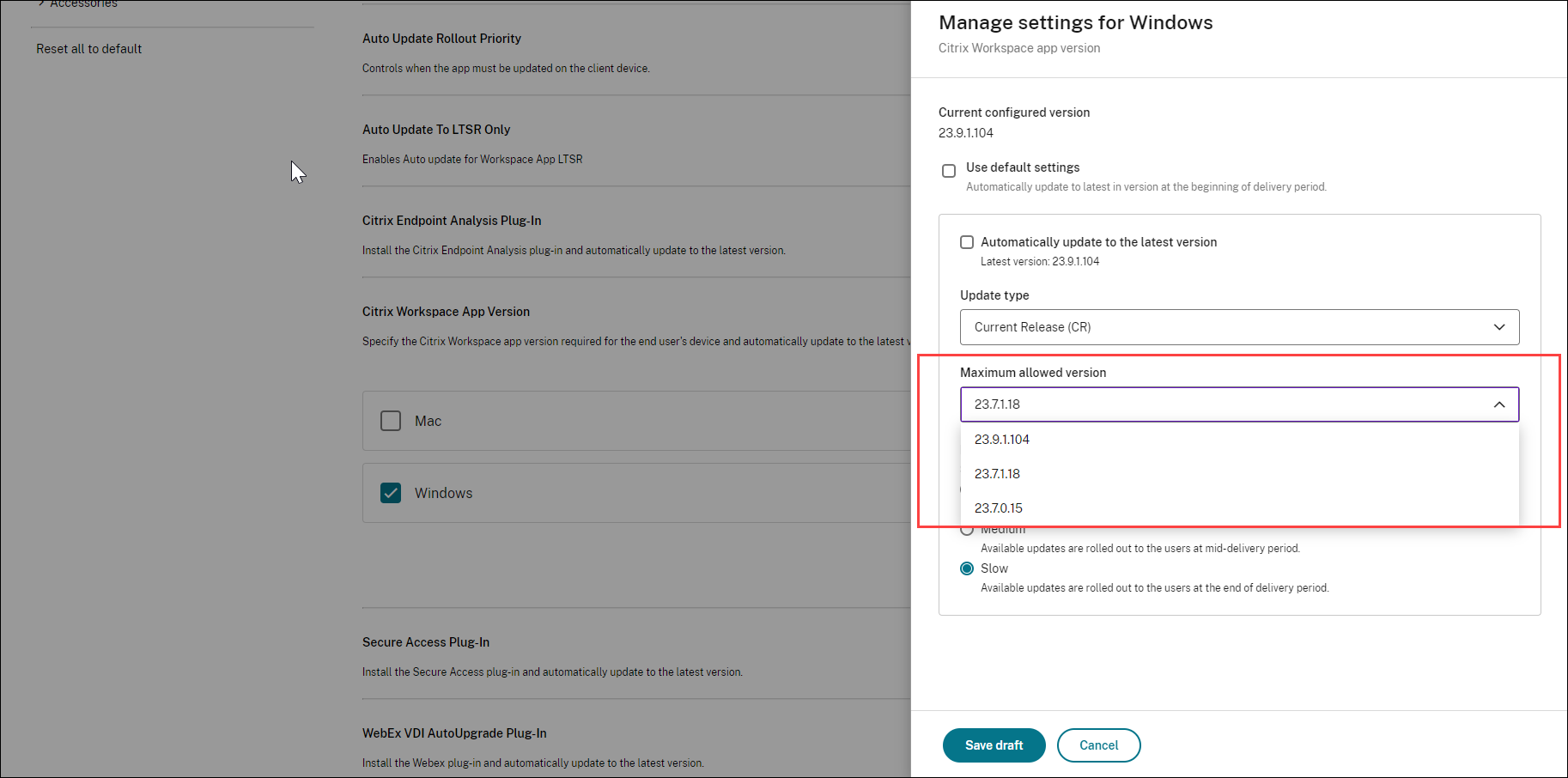
有关详细信息,请参阅管理版本设置。
注意:
如果管理员未在 Global App Config Service 中配置版本,则 Citrix Workspace 应用程序默认更新到最新可用版本。
自动更新的高级配置 (Citrix Workspace 更新)
-
您可以使用以下方法配置 Citrix Workspace 更新:
-
- 组策略对象 (GPO) 管理模板
-
- 命令行界面
- GUI
- StoreFront
使用组策略对象管理模板配置 Citrix Workspace 更新
- 通过运行 gpedit.msc 打开 Citrix Workspace app 组策略对象管理模板,然后导航到“计算机配置”节点。
-
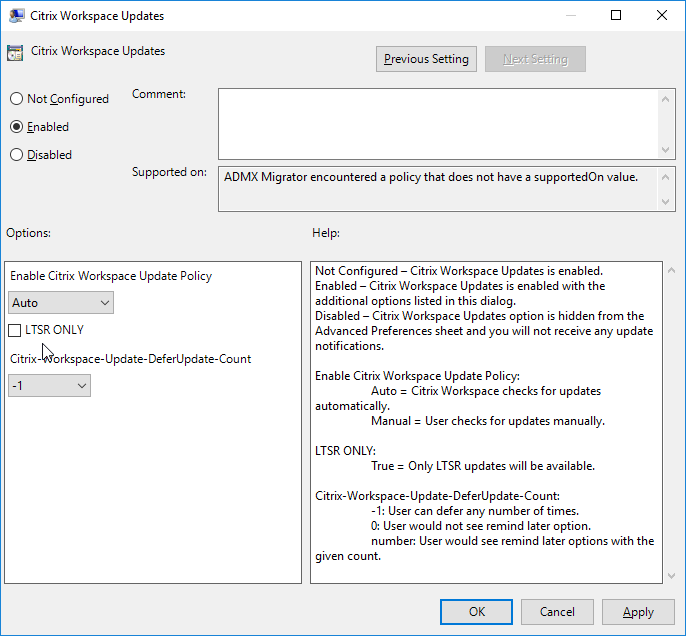
转至管理模板 > Citrix 组件 > Citrix Workspace > Workspace Updates。
-
启用或禁用更新 – 选择已启用或已禁用以启用或禁用 Workspace Updates。
注意:
当您选择已禁用时,不会收到新更新的通知。已禁用选项还会从“高级首选项”工作表中隐藏 Workspace Updates 选项。
-
更新通知 – 当有可用更新时,可以选择自动接收通知或手动检查更新。启用 Workspace 更新后,从启用 Citrix Workspace 更新策略下拉列表中选择以下选项之一:
- 自动 - 当有可用更新时,您会收到通知(默认)。这仅适用于 Citrix Workspace app 2207 之前的版本。在 2207 或更高版本中,Citrix Workspace app 更新是自动的,当有可用更新时,您不会收到通知。
-
手动 - 当有可用更新时,您不会收到通知。请手动检查更新。
-
- 选择 LTSR ONLY 以仅获取 LTSR 的更新。
-
从 Citrix-Workspace-Update-DeferUpdate-Count 下拉列表中,选择介于 -1 和 30 之间的值:
- 如果值为 0,则不会显示稍后提醒我选项。每次定期自动检查更新时都会显示有可用更新提示。
- 如果值为 -1,则稍后提醒我选项会与有可用更新提示一起显示。您可以无限次推迟更新通知。
- 介于 1-30 之间的值定义了稍后提醒我选项与有可用更新提示必须出现的次数。您可以根据此字段中定义的值推迟更新通知。但是,有可用更新提示会继续显示,但没有稍后提醒我选项。
注意:
从适用于 Windows 的 Citrix Workspace app 2207 版本开始,自动更新功能得到改进,并且不再需要 Citrix-Workspace-Update-DeferUpdate-Count 字段。
配置检查更新的延迟
当有新版本的 Citrix Workspace app 可用时,Citrix 会在特定的交付期内推出更新。通过此属性,您可以控制在交付期的哪个阶段接收更新。
要配置交付期,请运行 gpedit.msc 以启动组策略对象管理模板。在计算机配置节点下,转至管理模板 > Citrix 组件 > Citrix Workspace > 设置检查更新的延迟。
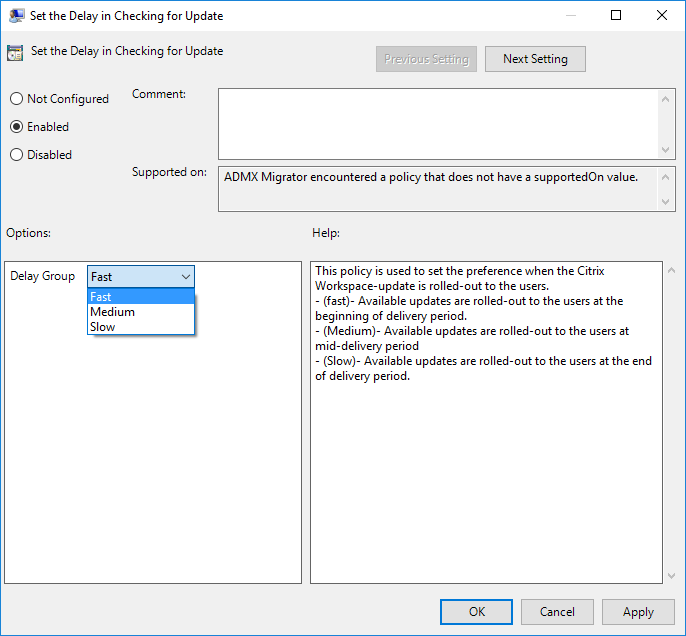
选择已启用,然后从延迟组下拉列表中选择以下选项之一:
-  快速 – 更新在交付期开始时推出。
-  中等 – 更新在交付期中期推出。
- 慢速 – 更新在交付期结束时推出。
注意:
当您选择已禁用时,不会收到可用更新的通知。已禁用还会从“高级首选项”工作表中隐藏 Workspace Updates 选项。
使用命令行界面配置 Citrix Workspace 更新
通过在安装 Citrix Workspace app 时指定命令行参数:
您可以在安装 Citrix Workspace app 期间通过指定命令行参数来配置 Workspace 更新。有关详细信息,请参阅安装参数。
通过在安装 Citrix Workspace app 后使用命令行参数:
在安装适用于 Windows 的 Citrix Workspace app 后,也可以配置 Citrix Workspace Updates。使用 Windows 命令行导航到 CitrixReceiverUpdater.exe 的位置。
通常,CitrixReceiverUpdater.exe 位于 CitrixWorkspaceInstallLocation\Citrix\Ica Client\Receiver。您可以运行 CitrixReceiverUpdater.exe 二进制文件以及安装参数部分中列出的命令行参数。
例如,
CitrixReceiverUpdater.exe /AutoUpdateCheck=auto /AutoUpdateStream=Current /DeferUpdateCount=-1 /AURolloutPriority=fast
注意:
/AutoUpdateCheck是一个强制参数,必须设置该参数才能配置其他参数,例如/AutoUpdateStream、/DeferUpdateCount、/AURolloutPriority。
使用图形用户界面配置 Citrix Workspace 更新
单个用户可以使用高级首选项对话框覆盖 Citrix Workspace Updates 设置。这是按用户配置的,并且设置仅适用于当前用户。
- 右键单击通知区域中的 Citrix Workspace app 图标。
- 选择高级首选项 > Citrix Workspace Updates。
-
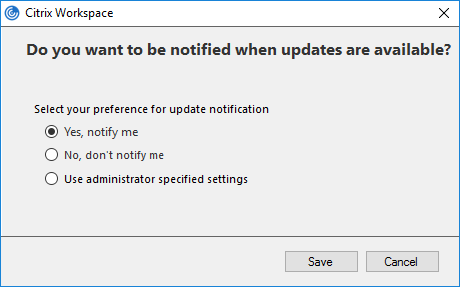
选择以下通知首选项选项之一:
- 是,通知我 - 当有适用于 Citrix Workspace app 的更新时,您会收到通知。
- 否,不通知我 - 当有适用于 Citrix Workspace app 的更新时,您不会收到通知。请手动检查更新。
-
使用管理员指定的设置 - 使用在 StoreFront 服务器上配置的设置。
-
-
- 单击保存。
注意:
是,通知我和否,不通知我选项仅适用于 Citrix Workspace app 2207 之前的版本。在 2207 或更高版本中,Citrix Workspace app 更新是自动的,当有可用更新时,您不会收到通知。如果选择否,不通知我选项,请手动检查更新。
您可以隐藏 Citrix Workspace app 图标中提供的“高级首选项”工作表的全部或部分内容。有关详细信息,请参阅高级首选项工作表部分。
使用 StoreFront 配置 Citrix Workspace 更新
- 1. 使用文本编辑器打开 `web.config` 文件,该文件通常位于 `C:\inetpub\wwwroot\Citrix\Roaming directory`。
- 在文件中找到用户帐户元素(Store 是您部署的帐户名称)
-
例如:
<account id=... name="Store">在
</account>标记之前,导航到该用户帐户的属性:<properties> <clear/> </properties> <!--NeedCopy--> -
- 在 <clear /> 标记之后添加自动更新标记。
<account> <clear /> <account id="d1197d2c-ac82-4f13-9346-2ee14d4b0202" name="F84Store" description="" published="true" updaterType="Citrix" remoteAccessType="None"> <annotatedServices> <clear /> <annotatedServiceRecord serviceRef="1__Citrix_F84Store"> <metadata> <plugins> <clear /> </plugins> <trustSettings> <clear /> </trustSettings> <properties> <property name="Auto-Update-Check" value="auto" /> <property name="Auto-Update-DeferUpdate-Count" value="1" /> <property name="Auto-Update-LTSR-Only" value="FALSE" /> <property name="Auto-Update-Rollout-Priority" value="fast" /> </properties> </metadata> </annotatedServiceRecord> </annotatedServices> <metadata> <plugins> - <clear /> </plugins> <trustSettings> <clear /> </trustSettings> <properties> <clear /> </properties> </metadata> </account> <!--NeedCopy--> -
属性及其可能值的含义详述如下:
-
Auto-update-Check:指示 Citrix Workspace app 在有可用更新时自动检测更新。
- 自动(默认)– 自动检查并执行更新
- 手动 – 仅当用户从 Citrix Workspace app 系统托盘菜单发出检查请求时才获取更新,
-
已禁用 – 不执行更新检查。
-
Auto-update-LTSR-Only:指示更新仅适用于 LTSR。
- True – 更新程序会忽略任何未标记为 LTSR 有效的更新。仅考虑 LTSR 更新。
- False(默认)– 更新程序仅考虑当前流更新。
-
Auto-update-Rollout-Priority:指示您可以接收更新的交付周期。
- 快速 – 在交付周期开始时向用户推出更新。
- 中等 – 在交付周期中期向用户推出更新。
- 慢速 – 在交付周期结束时向用户推出更新。
-
Auto-update-DeferUpdate-Count:指示您可以推迟更新通知的次数。
注意:
此配置仅适用于交互式更新,不适用于启用静默自动更新功能的情况,因为用户无法选择推迟更新。
- -1:用户可以无限次推迟自动更新。
- 0:用户无法看到“稍后提醒我”选项。
- 数字:用户可以查看具有给定次数的“稍后提醒”选项。
定义自动更新的时间范围并管理 Citrix Workspace™ app 的自动更新版本和推出周期
Citrix Workspace app 的自动更新现已通过以下功能得到增强:
- 定义自动更新的时间范围:管理员现在可以在其 Windows 设备上,在任何首选时间为 Citrix 产品安排自动更新。在此指定时间内,软件会自动更新,或者用户会收到有关可用更新的通知。
- 管理 Citrix Workspace app 的自动更新版本和推出周期:管理员可以为特定版本的 Citrix Workspace app 安排一个方便的开始日期和推出周期,在此期间,自动更新将向其最终用户推出。此功能使他们能够确定推出日期,从而最大程度地减少对最终用户的干扰,并改善用户体验。
注意:
从适用于 Windows 的 Citrix Workspace app 2503 版本开始,您可以使用组策略对象 (GPO) 启用这些功能。
从适用于 Windows 的 Citrix Workspace app 2503.10 版本开始,您可以使用全局应用程序配置服务 (GACS) 启用这些功能。
优势:
- 自定义推出周期:管理员可以为其组织确定推出周期,从而覆盖 Citrix 设置的默认周期。
- 计划更新:管理员可以指定一天中的小时或时间范围来检查和更新 Citrix Workspace app。
- 灵活的更新日期:管理员可以选择一个特定的开始日期来指定何时下载并开始安装更新。
定义自动更新的时间范围
您可以使用组策略对象 (GPO) 和全局应用程序配置服务 (GACS) 定义自动更新的时间范围。
使用 GPO:
您可以使用组策略对象 (GPO) 定义自动更新的时间范围。为此,请首先复制 ADMX 和 ADML 文件。有关详细信息,请参阅组策略。
执行以下步骤以使用 GPO 启用此功能:
- 通过运行 gpedit.msc 打开 Citrix Workspace app 组策略对象管理模板,然后导航到计算机配置节点。
- 转至管理模板 > Citrix 组件 > Citrix Workspace > Citrix Workspace 更新。
-
选择自动更新时间范围策略。
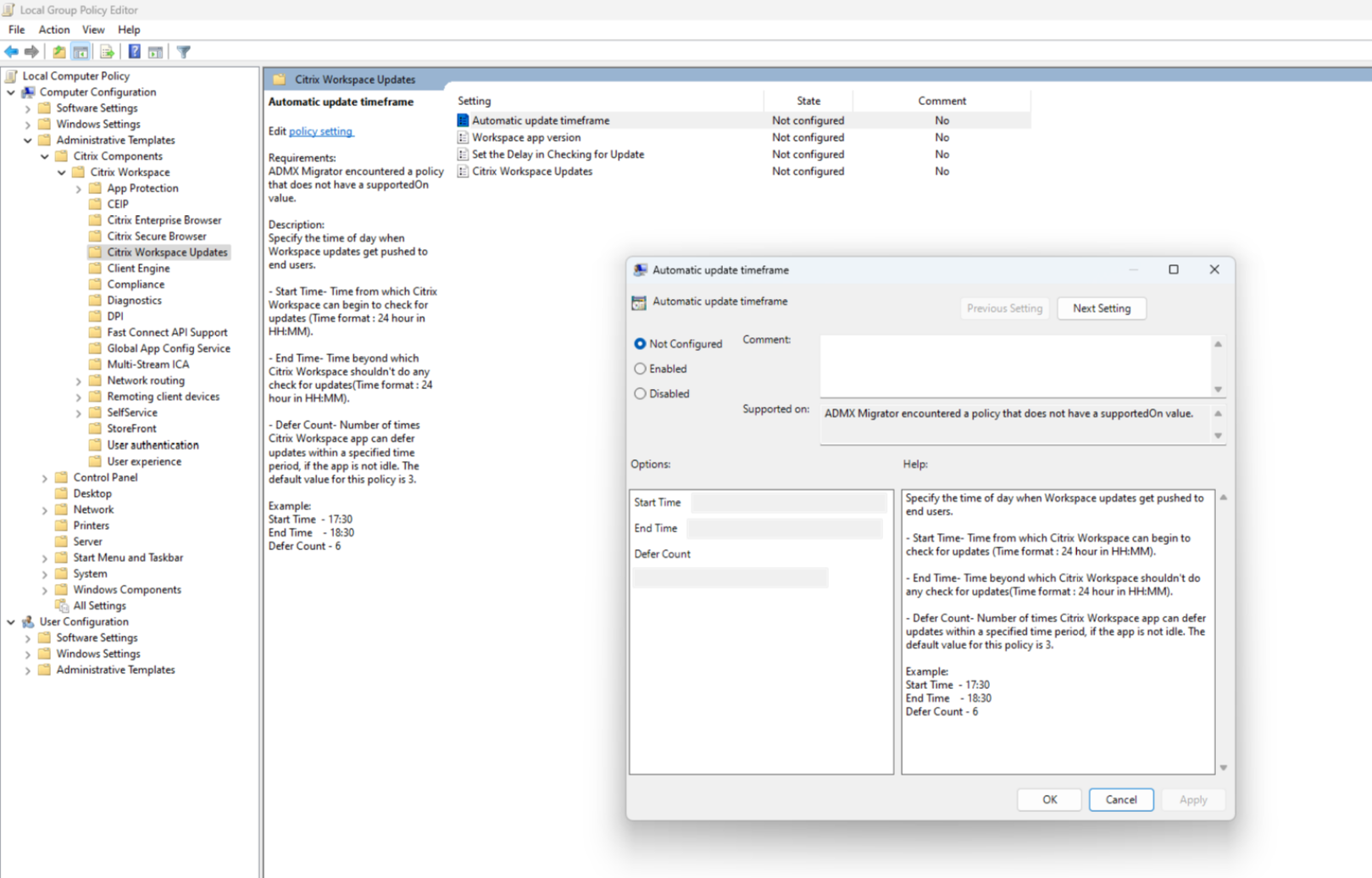
- 输入 开始时间,Citrix Workspace app 可从该时间开始检查更新。时间格式为 24 小时制,采用 HH:MM 格式。例如:17:30。
- 输入 结束时间,Citrix Workspace app 在该时间之后不得执行任何更新检查。时间格式为 24 小时制,采用 HH:MM 格式。例如:18:30。
- 输入推迟计数:Citrix Workspace app 在指定时间内可以推迟更新的次数。当用户用完分配的推迟计数时,自动更新将在任何可用时间发生。
- 选择已启用复选框。
- 单击确定,然后单击应用。
使用 GACS:
要启用此功能,请执行以下操作:
- 在 Citrix Cloud 中导航到工作区配置 > 应用程序配置。
- 从列表中选择所需的 Store URL。
- 导航到配置 > 更新和插件,然后单击自动更新时间范围设置。
-
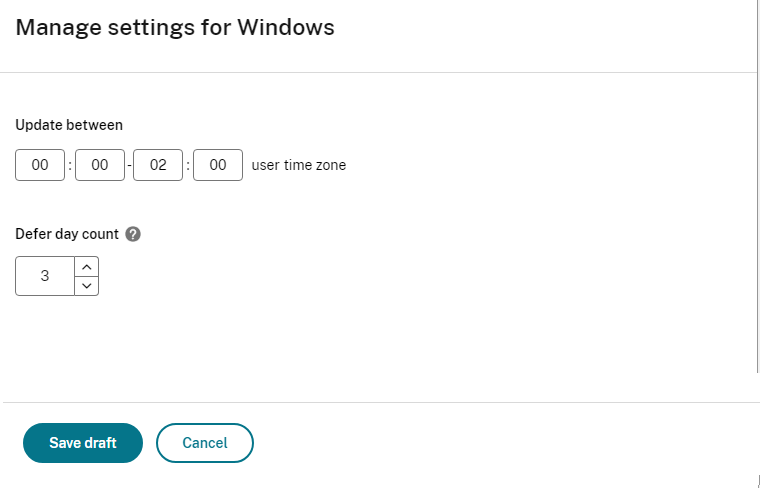
选择 Windows 操作系统,然后单击编辑以定义自动更新发生的时间窗口。
-
在 更新时间范围 字段中,添加您希望运行自动更新的开始时间和结束时间。
注意:
开始时间和结束时间之间必须至少相差 1 小时,并且必须在同一天。
- 在 延迟天数 字段中,提及用户可以推迟自动更新的次数。当用户用完分配的延迟次数后,自动更新将在任何可用时间发生。
有关详细信息,请参阅 GACS 文档中的自动更新时间范围。
管理 Citrix Workspace 应用程序的自动更新版本和推出周期
您可以使用组策略对象 (GPO) 和全局应用程序配置服务 (GACS) 管理 Citrix Workspace 应用程序的自动更新版本和推出周期。
使用 GPO:
您可以使用组策略对象 (GPO) 管理 Citrix Workspace 应用程序的自动更新版本和推出周期。为此,请首先复制 ADMX 和 ADML 文件。有关详细信息,请参阅组策略。
执行以下步骤以使用 GPO 启用此功能:
- 通过运行 gpedit.msc 打开 Citrix Workspace 应用程序组策略对象管理模板,然后导航到 计算机配置 节点。
- 转到 管理模板 > Citrix 组件 > Citrix Workspace > Citrix Workspace 更新。
-
选择 Workspace 应用程序版本 策略。
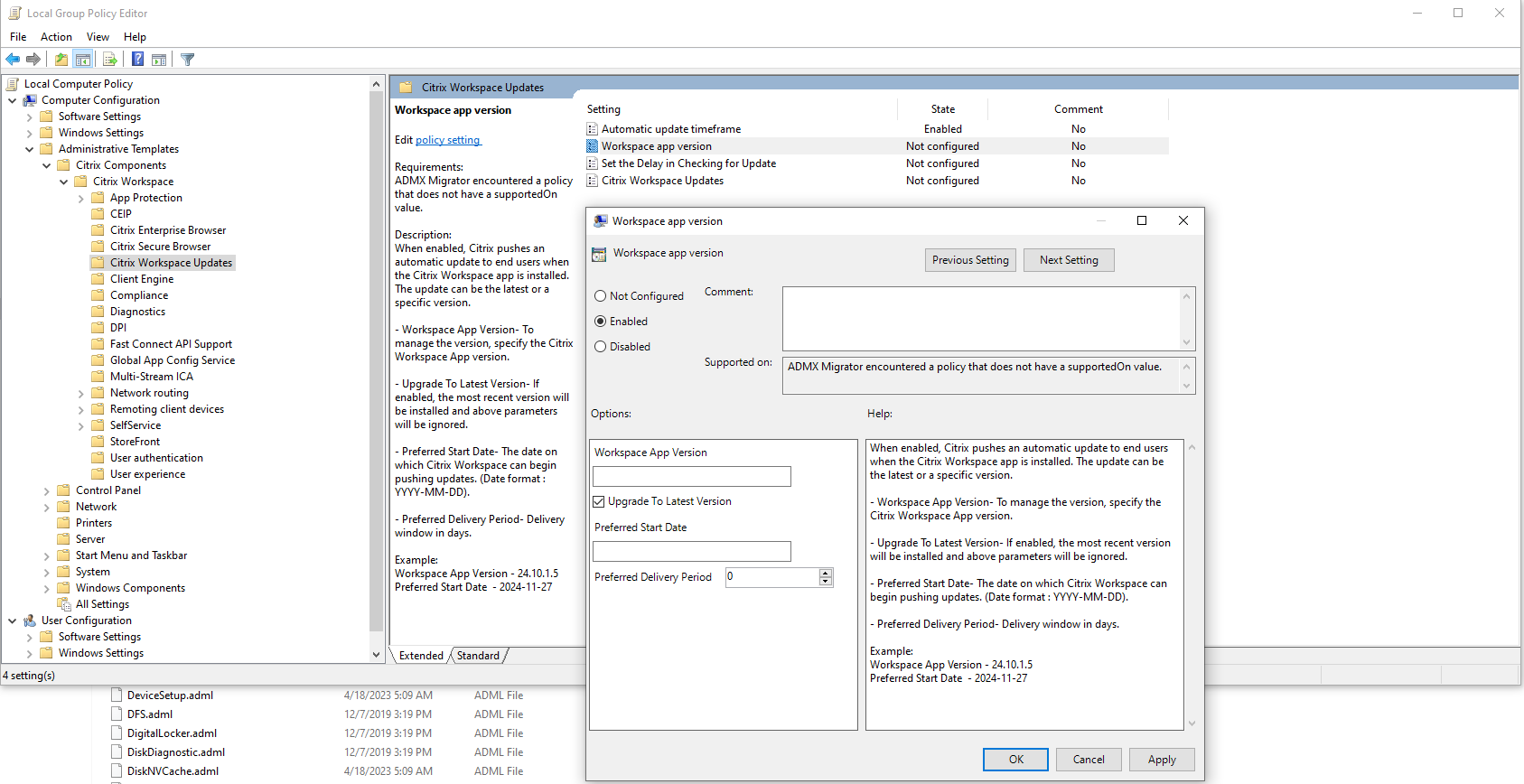
- 在 Workspace 应用程序版本 文本字段中输入所需的版本。示例格式为 24.10.1.5。 或者, 选择 升级到最新版本 复选框。如果选择此复选框,将安装最新版本的 Citrix Workspace 应用程序,并忽略在 Workspace 应用程序版本 文本字段中添加的版本。
- 在 首选开始日期 字段中定义 Citrix Workspace 应用程序可以开始推送更新的开始日期。格式为 YYYY-MM-DD。例如:2024-11-27。
- 在 首选交付周期 字段中输入自动更新推出所需的天数。自动更新过程将在指定的交付周期内完成。
- 选中 已启用 复选框。
- 单击 确定,然后单击 应用。
使用 GACS:
- 在 Citrix Cloud 中导航到 Workspace 配置 > 应用程序配置。
- 从列表中选择所需的商店 URL。
- 导航到 配置 > 更新和插件,然后单击 Citrix Workspace 应用程序版本 设置。
-
选择操作系统,然后单击 编辑 以配置设置。此时将显示 管理 Windows 设置 屏幕。
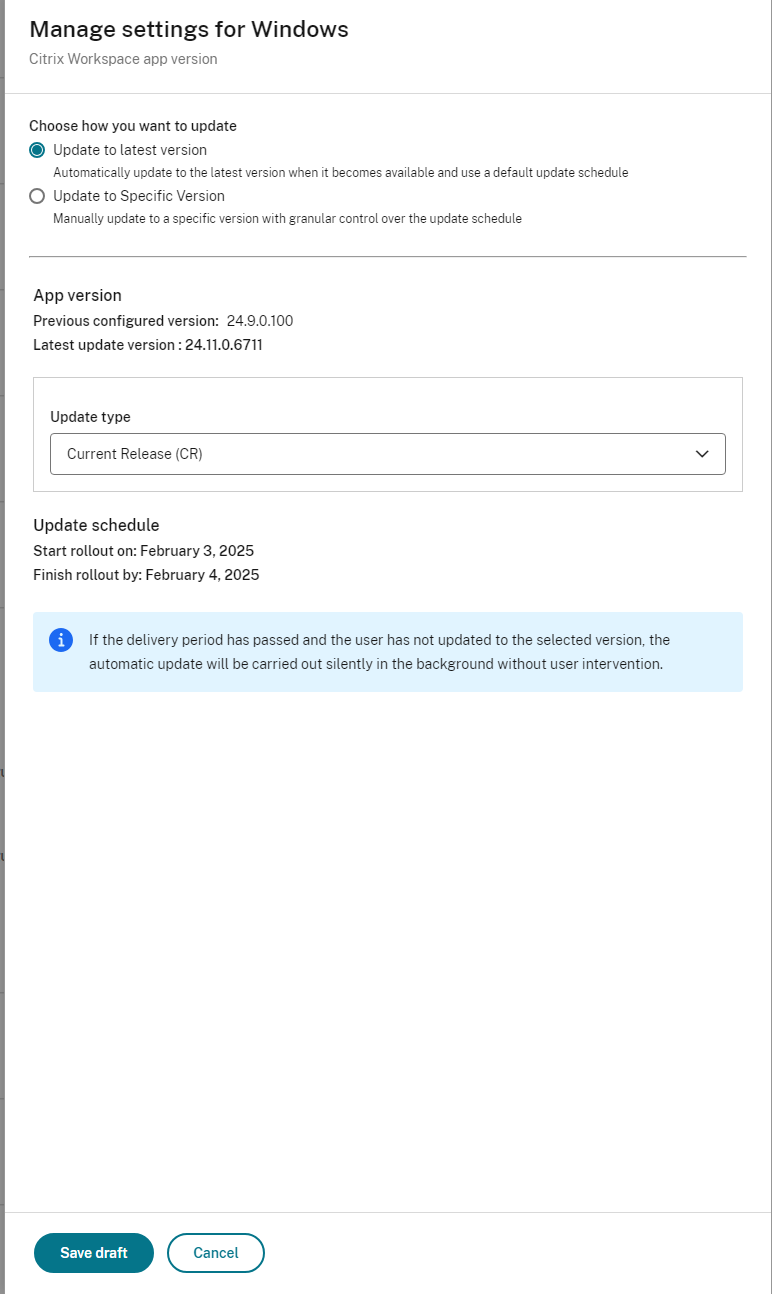
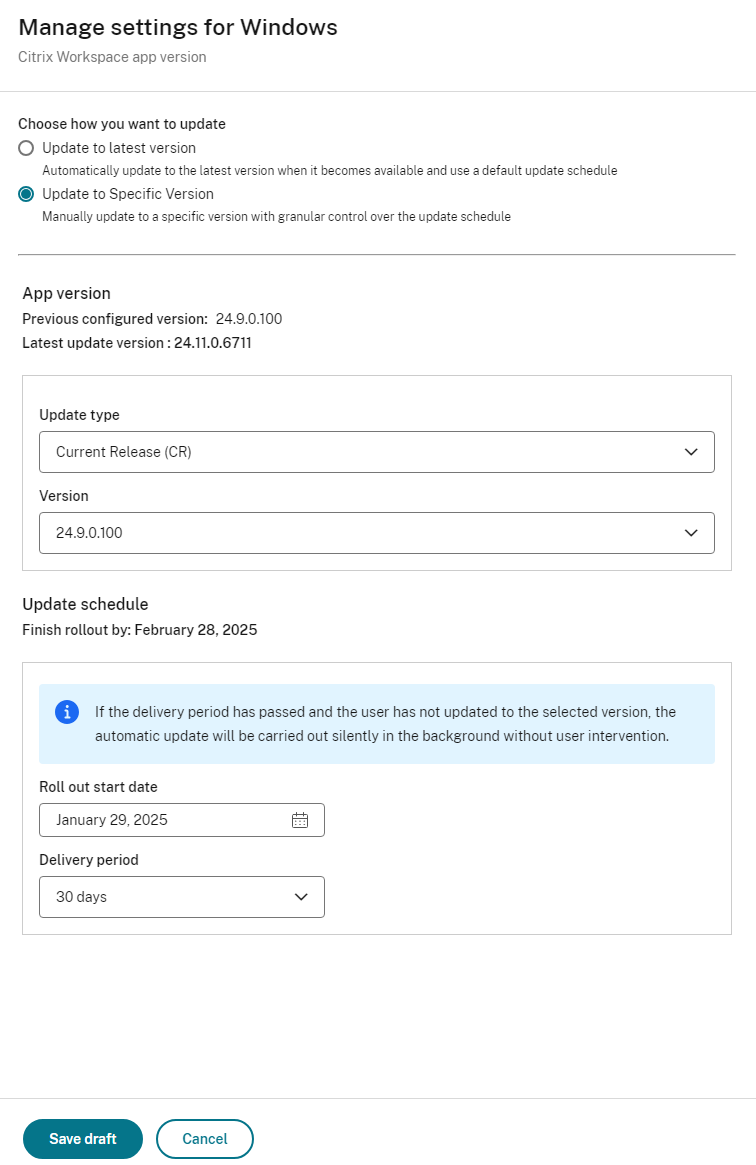
-
从 选择更新方式 部分中选择以下选项之一:
- 更新到最新版本:选择此选项可在最新版本可用时自动更新到最新版本,并使用默认更新计划。
- 更新到特定版本:选择此选项可手动更新到特定版本,并对更新计划进行精细控制。
-
如果您已选择 更新到最新版本,请执行以下操作:
- 从下拉列表中选择 更新类型。
- 验证 应用程序版本 和更新计划。
或者,
如果您已选择 更新到特定版本,请执行以下操作:
- 从下拉列表中选择 更新类型。
- 从下拉列表中选择 版本。
- 在 推出开始日期 字段中,定义您希望开始自动更新 Citrix Workspace 应用程序的开始日期。设置日期后,即使有新版本的应用程序可用,应用程序也不会更新。
- 在 交付周期 字段中,输入自动更新推出所需的天数。自动更新过程将在指定的交付周期内完成。
更新计划 根据 推出开始日期 字段和 交付周期 字段中给出的日期显示推出完成日期。
-
单击 保存草稿。
注意:
自动更新仅在用户登录 Citrix Workspace 应用程序后才会发生。
有关详细信息,请参阅 GACS 文档中的 Citrix Workspace 应用程序版本。
仅为活跃用户启用自动更新
从版本 2503 开始,自动更新功能已得到增强,仅针对活跃用户触发。
如果满足以下任何条件,则用户被视为活跃用户:
- 使用已启用 Citrix Workspace 应用程序版本控制设置的组策略对象 (GPO) 模板的受管用户。
- 已启用 Citrix Workspace 应用程序版本控制设置的 GACS 用户。
- 用户已登录当前版本的 Citrix Workspace 应用程序。
- 用户已为当前版本的 Citrix Workspace 应用程序至少打开了一个 Citrix Workspace 应用程序会话。这适用于使用浏览器访问 Citrix Workspace 应用程序的情况。
如果这些条件均未满足,则用户被视为不活跃,并且自动更新功能不可用。
当用户从不活跃状态转换为活跃状态时,自动更新将恢复。