使用模板配置 SaaS 应用程序
通过为流行的 SaaS 应用程序提供模板列表,可以简化安全私人访问服务上的单点登录的 SaaS 应用程序配置。 可以从列表中选择要配置的 SaaS 应用程序。
该模板预先填写了配置应用程序所需的大部分信息。 然而,仍然必须提供针对客户的具体信息。
注意:
以下部分介绍在安全私有访问服务上使用模板配置和发布应用程序需执行的步骤。 应用服务器上要执行的配置步骤将在后续部分中介绍。
使用模板配置和发布应用程序
在 安全私人访问 图块上,单击 管理。
- 单击 继续 然后单击 添加应用程序。
注意:
仅在您第一次使用向导时才会出现 继续 按钮。 在后续使用中,您可以直接导航到 应用程序 页面,然后单击 添加应用程序。
-
在 选择模板 列表中选择要配置的应用程序,然后单击 下一步。
-
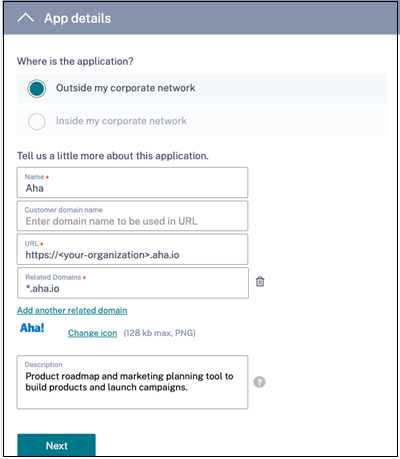
在 应用详情 部分输入以下详细信息,然后单击 保存。
应用程序名称 – 应用程序的名称。
应用程序描述 - 应用程序的简要描述。 您在此处输入的描述将显示在工作区中给您的用户。
应用程序图标 – 单击 更改图标 以更改应用程序图标。 图标文件大小必须为 128x128 像素。 如果不更改图标,则会显示默认图标。
如果不想显示应用程序图标,请选择 不向用户显示应用程序图标。
URL – 包含您的客户 ID 的 URL。 如果出现以下情况,用户将被重定向到此 URL; - SSO 失败或 - 不使用 SSO 选项被选中。
客户域名 和 客户域名 ID - 客户域名和 ID 用于在 SAML SSO 页面中创建应用程序 URL 和其他后续 URL。
例如,如果您要添加 Salesforce 应用程序,您的域名为
salesforceformyorg且 ID 为 123754,则应用程序 URL 为https://salesforceformyorg.my.salesforce.com/?so=123754.客户域名和客户 ID 字段特定于某些应用程序。
相关域 – 相关域根据您提供的 URL 自动填充。 相关域名可帮助服务将 URL 识别为应用程序的一部分并相应地路由流量。 您可以添加多个相关域。
图标 – 单击 更改图标 以更改应用程序图标。 图标文件大小必须为 128x128 像素。 如果不更改图标,则会显示默认图标。
-
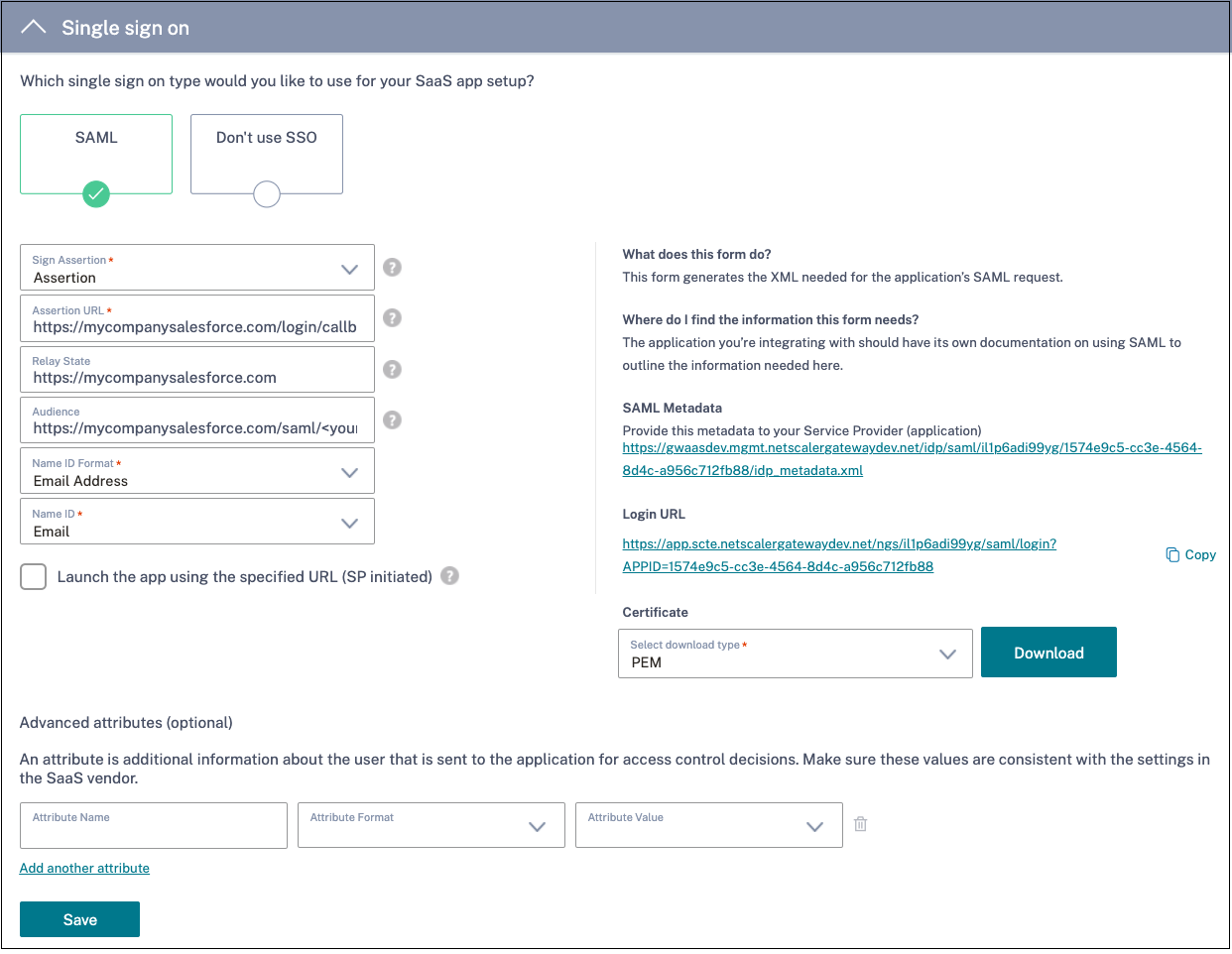
在 单点登录 部分输入以下 SAML 配置详细信息,然后单击 保存。
断言 URL – 应用程序供应商提供的 SaaS 应用程序 SAML 断言 URL。 SAML 断言已发送至此 URL。
中继状态 – 中继状态参数用于识别用户登录并定向到信赖方的联合服务器后访问的特定资源。 Relay State 为用户生成单个 URL。 用户可以点击该URL登录目标应用程序。
受众 – 断言所针对的服务提供商。
名称 ID 格式 – 用户支持的格式类型。
名称 ID – 用户格式类型的名称。
注意:
当选择 不使用 SSO 选项时,用户将被重定向到 应用详细信息 部分下配置的 URL。
-
单击 SAML Metadata 下的链接下载元数据文件。 使用下载的元数据文件在 SaaS 应用服务器上配置 SSO。
注意:
- 您可以复制 登录 URL 下的 SSO 登录 URL,并在 SaaS 应用服务器上配置 SSO 时使用此 URL。
- 您还可以从 证书 列表中下载证书,并在 SaaS 应用程序服务器上配置 SSO 时使用该证书。
-
单击 下一步。
-
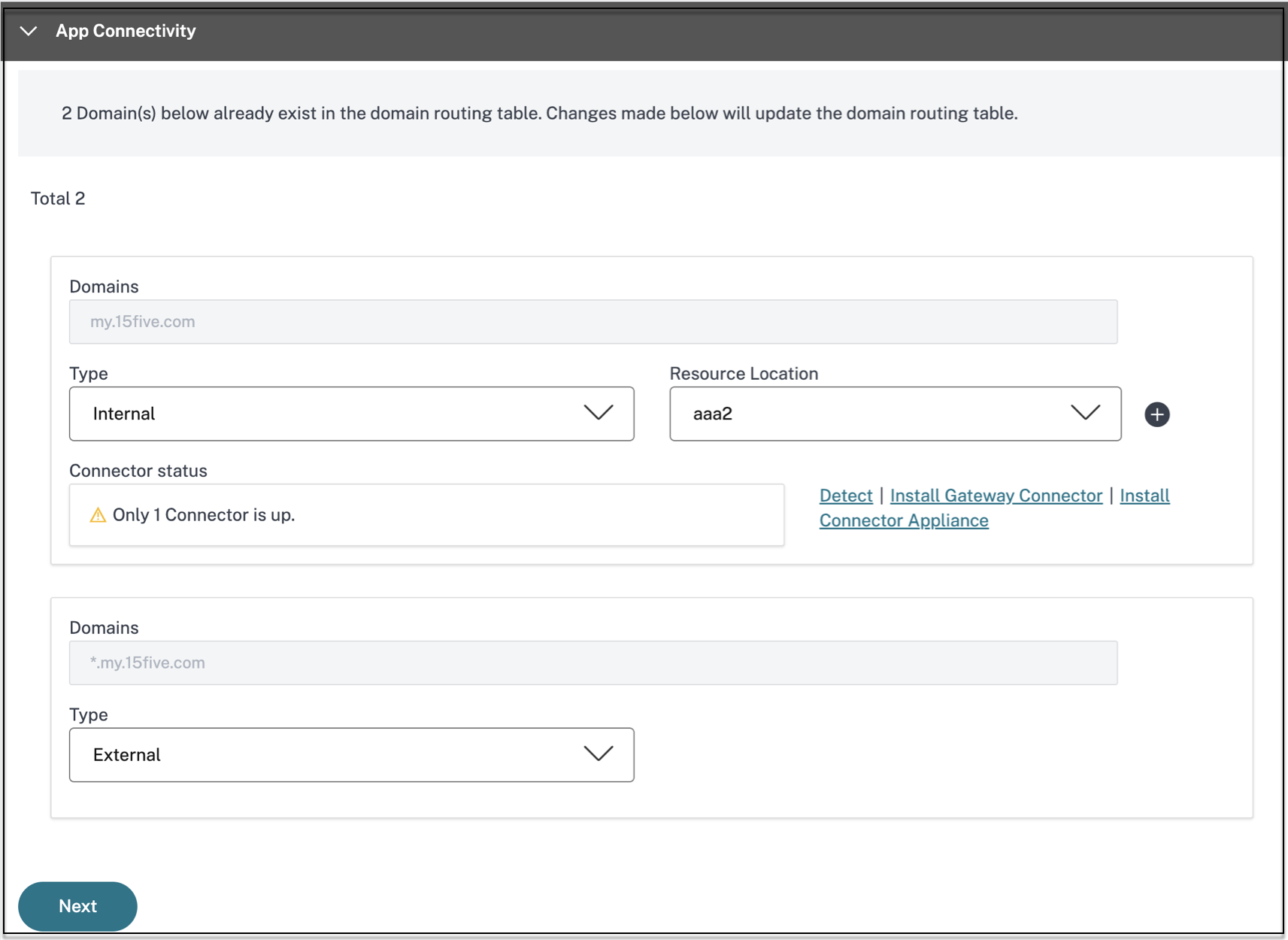
在 应用程序连接 部分,定义应用程序相关域的路由(如果域必须通过 Citrix Connector Appliance 在外部或内部进行路由)。 有关详细信息,请参阅 如果 SaaS 和 Web 应用中的相关域相同,则使用路由表解决冲突。
-
单击 完成。
单击 完成后,应用程序将添加到应用程序页面。 配置应用程序后,您可以从“应用程序”页面编辑或删除应用程序。 为此,请单击应用程序上的省略号按钮并选择相应的操作。
- 編輯應用
- 删除
注意:
为了授予用户访问应用程序的权限,管理员需要创建访问策略。 在访问策略中,管理员添加应用程序订阅者并配置安全控制。 有关详细信息,请参阅 创建访问策略。