GACS 和 MDM 对会话工具栏配置的支持
您可以使用全局应用配置服务 (GACS) 和移动设备管理 (MDM) 配置此功能。
使用 GACS
-
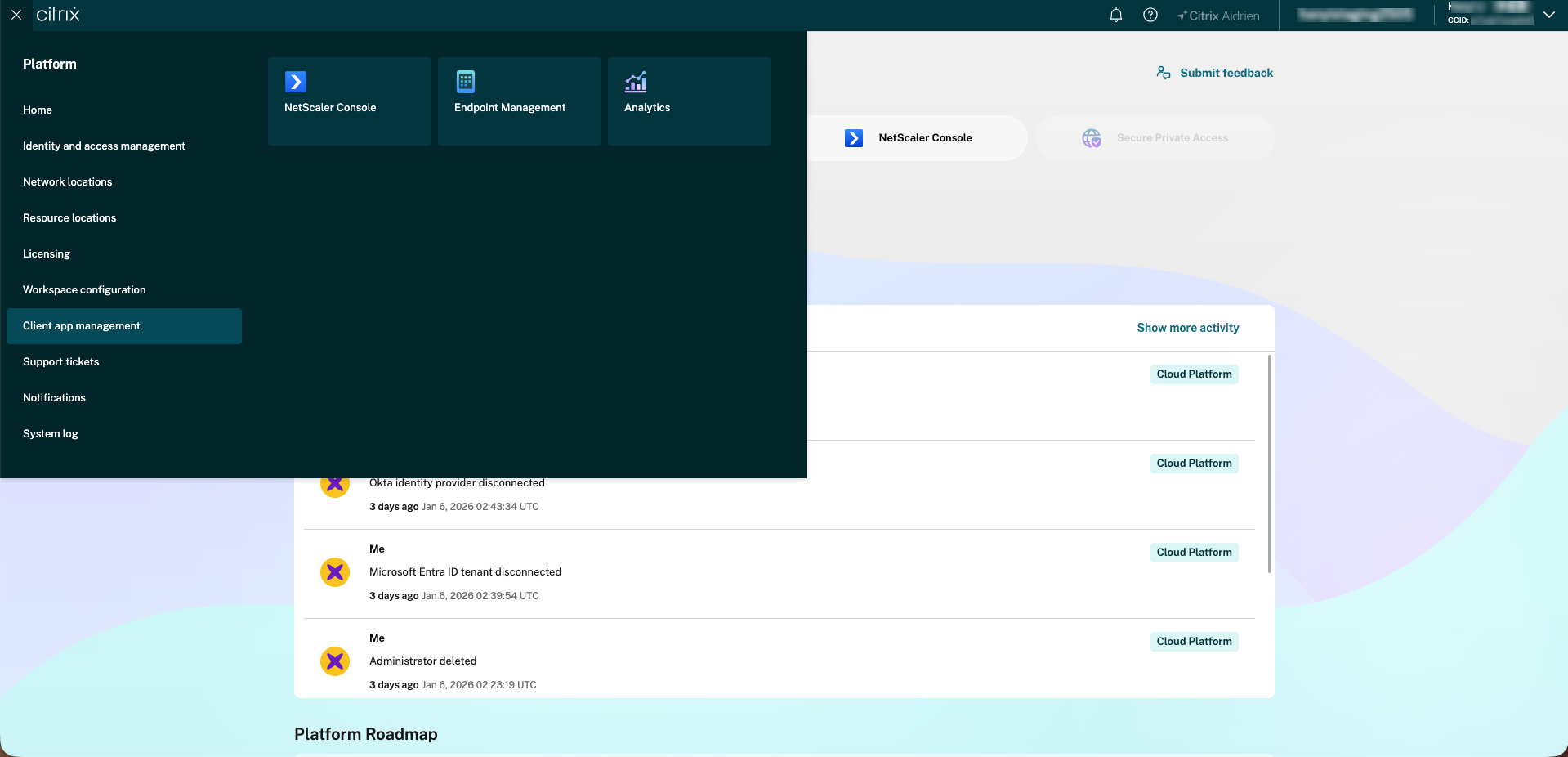
登录您的 Citrix Cloud™ 帐户,然后导航到客户端应用管理。
-
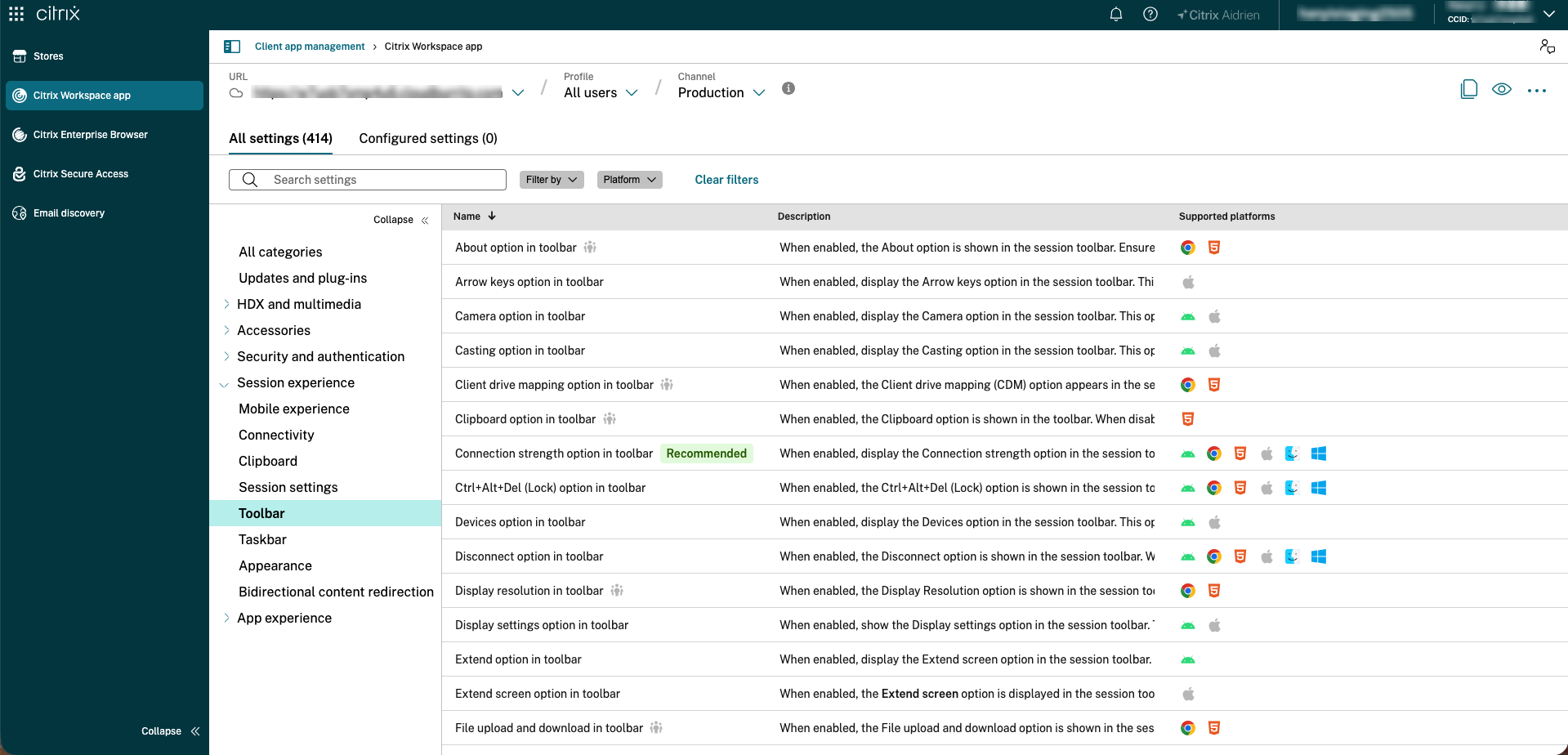
单击 Citrix Workspace app > 会话体验 > 会话工具栏。
-
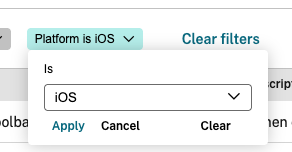
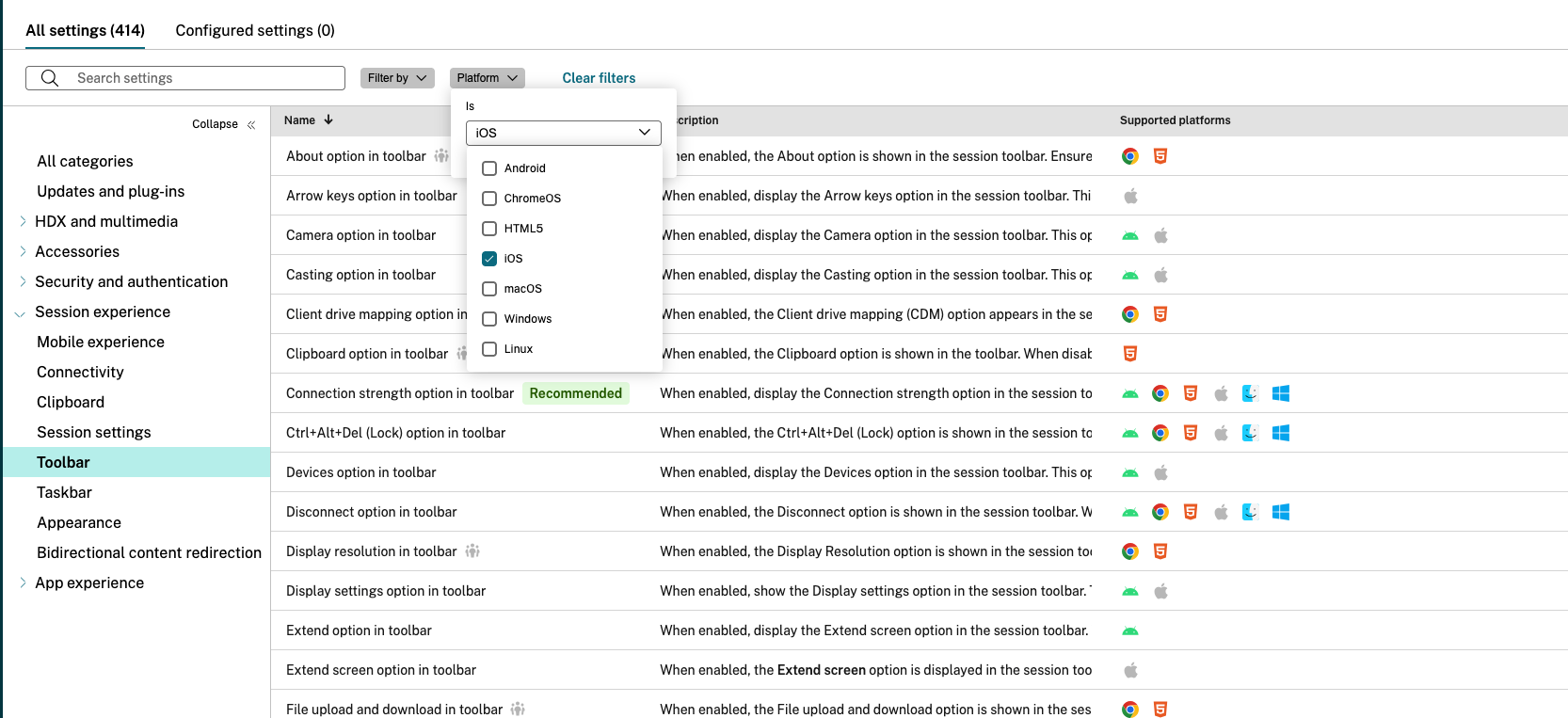
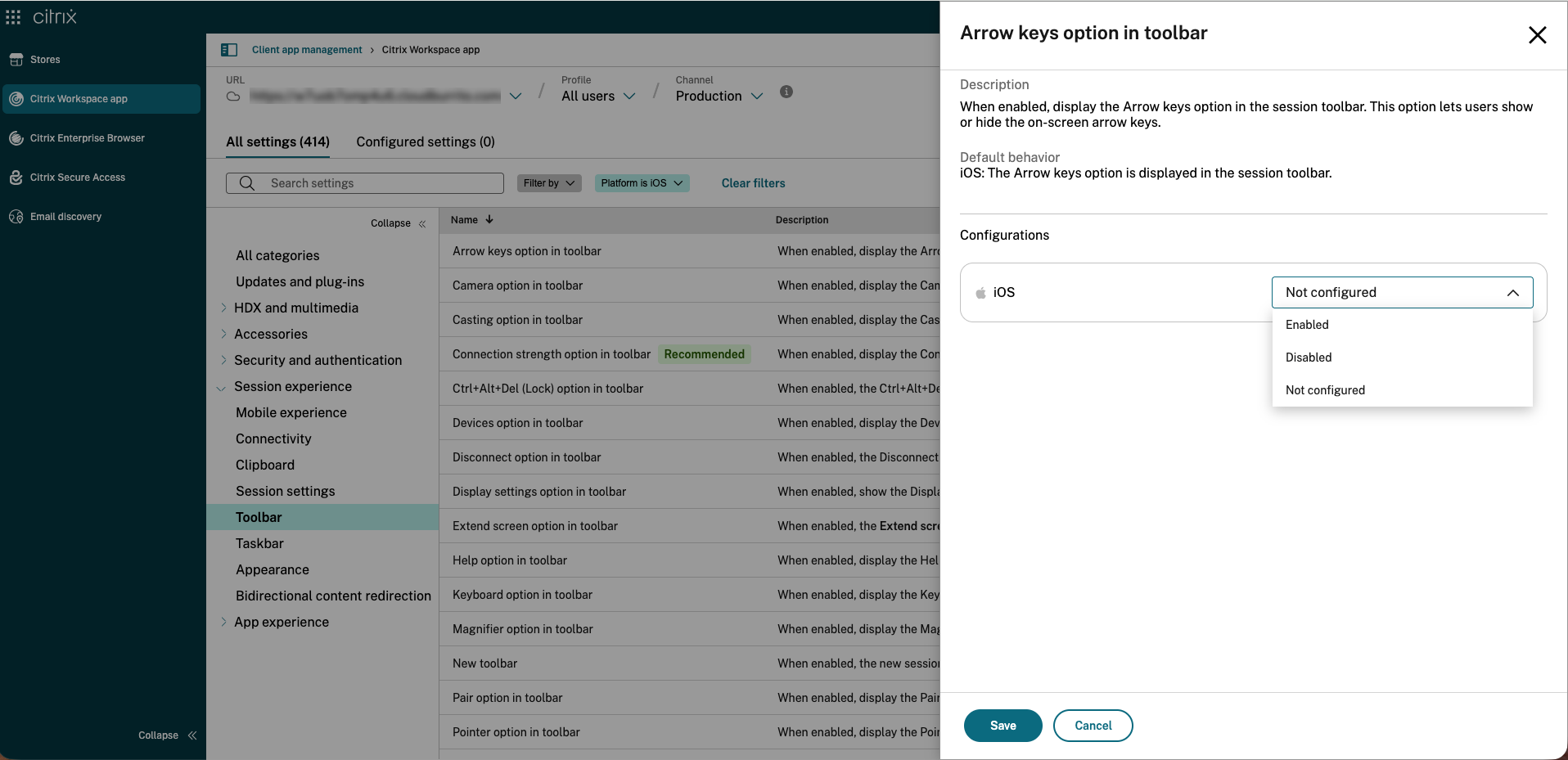
在工具栏部分下。导航到工具栏中所需的选项,然后单击要编辑的列。您还可以按平台(例如 iOS 或任何其他平台)进行筛选,然后单击应用。
-
选中配置复选框,然后单击。您现在可以自定义工具栏选项以隐藏或显示。
-
更改配置后,单击保存。
-
单击发布以保存设置。
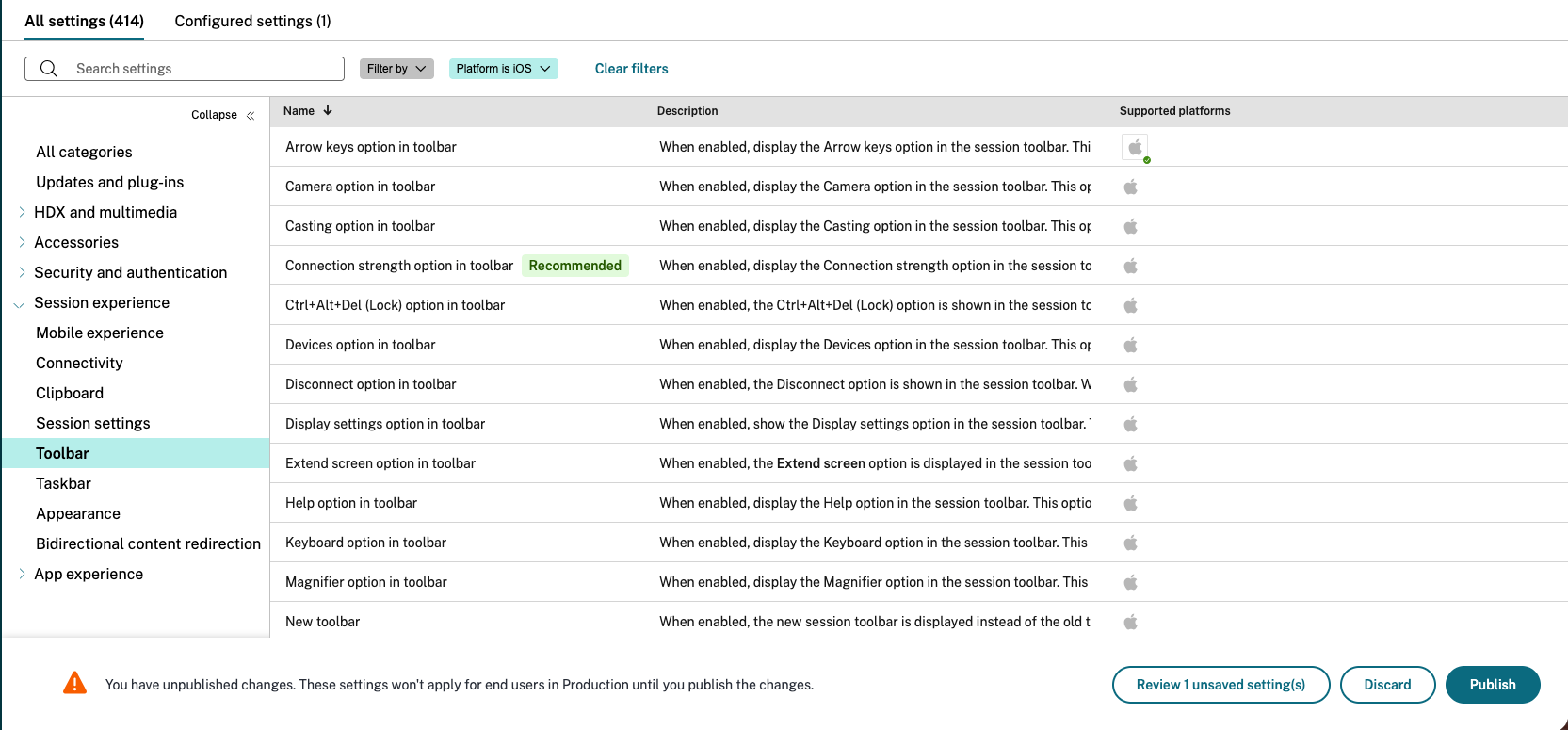
注意:
由于 Citrix Cloud 缓存,更改可能需要长达 6 小时才能生效。
使用 MDM
此配置通过您的 MDM 解决方案作为 Citrix Workspace 应用程序捆绑包 ID 的托管应用配置进行部署。MDM 配置优先于 GACS 设置。设置以 XML/plist 格式存储,作为 Apple 托管应用配置的一部分。
工具栏的 MDM 配置示例
<dict>
    <key>category</key>
    <string>toolbar</string>
    <key>userOverride</key>
    <false/>
    <key>settings</key>
    <array>
        <dict>
            <key>name</key>
            <string>enableKeyboardToolbarOption</string>
            <key>value</key>
            <true/>
        </dict>
        <dict>
            <key>name</key>
            <string>enableCloseToolbarOption</string>
            <key>value</key>
            <false/>
        </dict>
        <dict>
            <key>name</key>
            <string>enableCameraToolbarOption</string>
            <key>value</key>
            <true/>
        </dict>
    </array>
</dict>
<!--NeedCopy-->
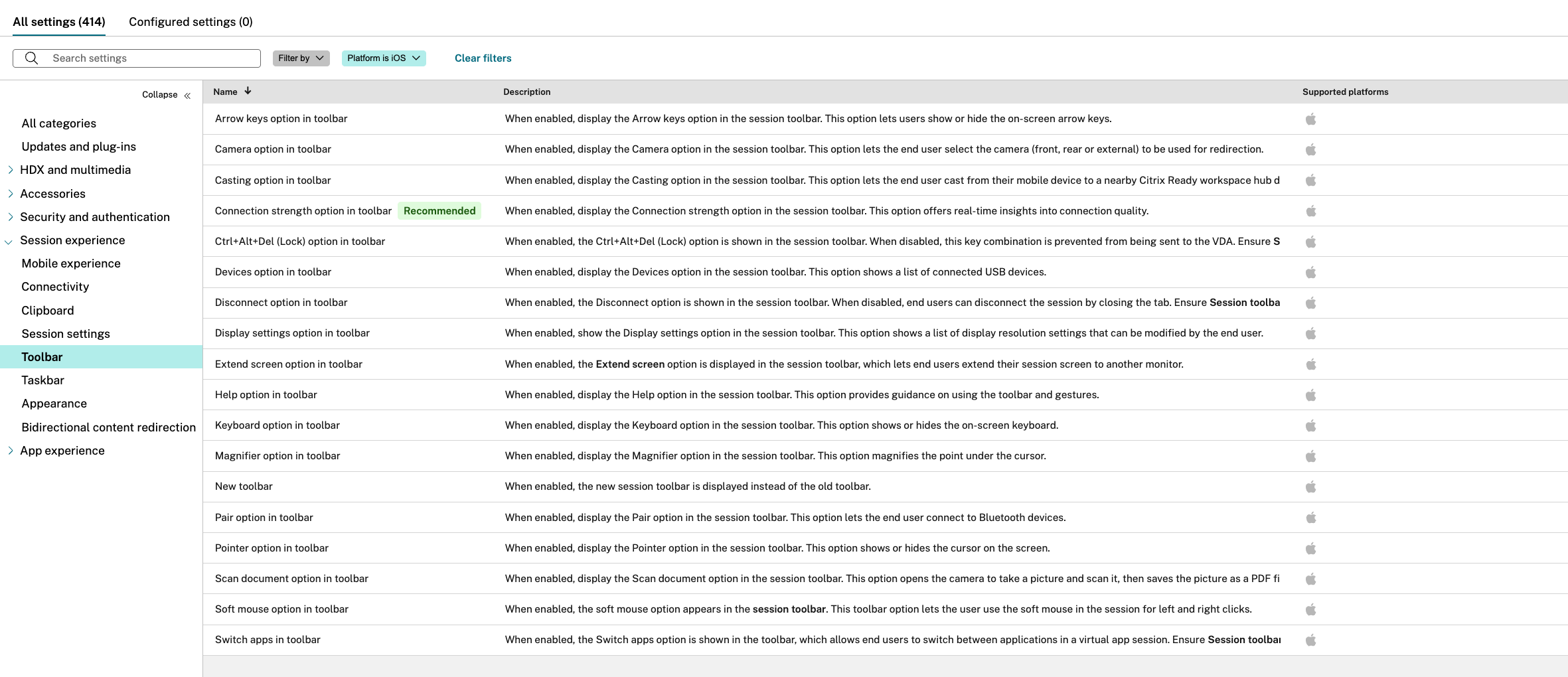
iOS 工具栏图标配置
| 名称 | 描述 | MDM Setting Key |
|---|---|---|
| 工具栏中的箭头键选项 | 启用后,在会话工具栏中显示“箭头键”选项。此选项允许用户显示或隐藏屏幕上的箭头键。 | enableArrowKeysToolbarOption |
| 工具栏中的摄像头选项 | 启用后,在会话工具栏中显示“摄像头”选项。此选项允许最终用户选择用于重定向的摄像头(前置、后置或外部)。 | enableCameraToolbarOption |
| 工具栏中的投屏选项 | 启用后,在会话工具栏中显示“投屏”选项。此选项允许最终用户将其移动设备投屏到附近的 Citrix Ready Workspace Hub 设备。 | enableCastingToolbarOption |
| 工具栏中的连接强度选项 | 启用后,在会话工具栏中显示“连接强度”选项。此选项提供有关连接质量的实时见解。 | enableConnectionStrengthToolbarOption |
| 工具栏中的 Ctrl+Alt+Del(锁定)选项 | 启用后,会话工具栏中会显示 Ctrl+Alt+Del(锁定)选项。禁用后,此组合键将无法发送到 VDA。请确保已启用会话工具栏,此设置才能生效。 | enableCtrlAltDelToolbarOption |
| 工具栏中的设备选项 | 启用后,在会话工具栏中显示“设备”选项。此选项显示连接的 USB 设备列表。 | enableDevicesToolbarOption |
| 工具栏中的断开连接选项 | 启用后,会话工具栏中会显示“断开连接”选项。禁用后,最终用户可以通过关闭选项卡来断开会话。请确保已启用会话工具栏,此设置才能生效。 | enableCloseToolbarOption |
| 工具栏中的显示设置选项 | 启用后,在会话工具栏中显示“显示设置”选项。此选项显示最终用户可以修改的显示分辨率设置列表。 | enableDisplaySettingsToolbarOption |
| 工具栏中的帮助选项 | 启用后,在会话工具栏中显示“帮助”选项。此选项提供有关使用工具栏和手势的指导。 | enableHelpToolbarOption |
| 工具栏中的键盘选项 | 启用后,在会话工具栏中显示“键盘”选项。此选项显示或隐藏屏幕上的键盘。 | enableKeyboardToolbarOption |
| 工具栏中的放大镜选项 | 启用后,在会话工具栏中显示“放大镜”选项。此选项可放大光标下的点。 | enableMagnifierToolbarOption |
| 新工具栏 | 启用后,将显示新会话工具栏而不是旧工具栏。 | enableNewToolbar |
| 工具栏中的配对选项 | 启用后,在会话工具栏中显示“配对”选项。此选项允许最终用户连接到蓝牙设备。 | enablePairToolbarOption |
| 工具栏中的指针选项 | 启用后,在会话工具栏中显示“指针”选项。此选项显示或隐藏屏幕上的光标。 | enablePointerToolbarOption |
| 工具栏中的扫描文档选项 | 启用后,在会话工具栏中显示“扫描文档”选项。此选项会打开摄像头以拍照并扫描,然后将图片保存为 PDF 文件。 | enableScanDocumentToolbarOption |
| 工具栏中的软鼠标选项 | 启用后,软鼠标选项将显示在会话工具栏中。此工具栏选项允许用户在会话中使用软鼠标进行左键和右键单击。 | enableSoftMouseToolbarOption |
| 工具栏中的切换应用选项 | 启用后,工具栏中会显示“切换应用”选项,允许最终用户在虚拟应用会话中切换应用。请确保已启用会话工具栏,此设置才能生效。 | enableSwitchAppsToolbarOption |
GACS 和 MDM 对会话工具栏配置的支持
已复制!
失败!