允许与 Office 365 应用程序进行安全交互
Citrix Secure Mail™、Citrix Secure Web 和 Citrix Files 提供了打开 MDX 容器的选项,允许用户将文档和数据传输到 Microsoft Office 365 应用程序。您可以通过 Endpoint Management 控制台上的“打开方式”策略来管理 iOS 和 Android 平台上的此功能。
数据在 Microsoft 应用程序中打开后,将不再在 MDX 容器中受到保护或加密。在启用此功能之前,请考虑其安全隐患。特别是,关注数据丢失防护或受 HIPAA 或其他严格合规性要求约束的客户应权衡打开容器的利弊。
在 iOS 中启用 Office 365
- 从 Endpoint Management 下载页面下载最新版本的 Secure Mail、Secure Web 或 Citrix Files 应用程序。
- 将文件上传到 Endpoint Management 控制台。
-
- 找到文档交换(打开方式)策略,并将其设置为受限。在受限“打开方式”例外列表中,Microsoft Word、Excel、PowerPoint、OneNote 和 Outlook 会自动列出。例如:com.microsoft.Office.Word、com.microsoft.Office.Excel、com.microsoft.Office.Powerpoint、com.microsoft.onenote、com.microsoft.onenoteiPad、com.microsoft.Office.Outlook
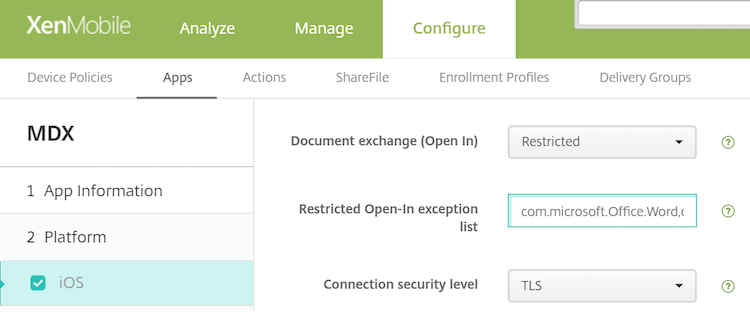
在 MDM 注册中,iOS 设备有更多可用控件。
您可以将 iTunes 应用程序上传到 Endpoint Management 控制台,并将应用程序推送到设备。如果选择此选项,请将以下策略设置为开:
- 如果 MDM 配置文件已删除,则删除应用程序
- 阻止应用程序数据备份
- 强制管理应用程序(请注意,选择性擦除会删除应用程序和所有数据)
为防止文档和数据从 Microsoft 应用程序流向设备上未受管理的应用程序,请在 Endpoint Management 控制台上转到配置 > 设备 > 限制 > iOS,然后将受管应用程序中的文档在非受管应用程序中和非受管应用程序中的文档在受管应用程序中设置为关。
在 Android 中启用 Office 365
- 从 Endpoint Management 下载页面下载最新版本的 Secure Mail、Secure Web 或 Citrix Files 应用程序。
- 将文件上传到 Endpoint Management 控制台。
- 向下滚动到文档交换(打开方式)策略,然后选择受限。
-
在受限“打开方式”例外列表中,添加以下程序包 ID:
{package=com.microsoft.office.word} {package=com.microsoft.office.powerpoint} {package=com.microsoft.office.excel} <!--NeedCopy--> - 照常配置其他应用程序策略,然后保存应用程序。
用户必须将其设备上的 Secure Mail、Secure Web 或 Citrix Files 中的文件保存,然后使用 Office 365 应用程序打开这些文件。
对于 iOS 和 Android,用户可以在其设备上打开和编辑以下类型的文件:
支持的文件格式
有关支持的文件格式,请参阅 Microsoft Office 文档。
允许与 Office 365 应用程序进行安全交互
已复制!
失败!