新增功能历史记录
本文提供了有关 1912 长期服务版本 (LTSR) 至 2407 当前版本 (CR) 之后发布的版本中包含的新功能的信息。
2407 中的新增功能
此版本包括以下新增功能,并且解决了几个问题以改进用户体验:
在 Thinwire 屏幕录制期间隐藏特定应用程序的屏幕区域
以前,隐藏特定应用程序的屏幕区域仅适用于有损屏幕录制。 从发布之日起,您还可以在录制通过 Thinwire 传输的会话屏幕时隐藏特定应用程序的屏幕区域。
提示:
Thinwire 是 Citrix HDX 技术的一部分,是 Citrix Virtual Apps and Desktops 中使用的 Citrix 默认显示远程处理技术。 显示远程处理技术允许一台计算机上生成的图形传输(通常跨网络)到另一台计算机上进行显示。
有关详细信息,请参阅创建自定义录制策略。
捕获录制的会话中的打印活动(预览版)
我们扩展了事件检测的范围,以监视和标记录制的会话期间的打印活动作为事件,以供将来搜索和播放。
要使用此功能,请确保:
- 您已配置并激活了用于指定要录制的会话的会话录制策略。 有关详细信息,请参阅配置会话录制策略。
- 您已创建事件检测策略并为其选择了 Log printing activities(记录打印活动)选项。 有关详细信息,请参阅创建自定义事件检测策略。
注意:
此功能是 Session Recording 版本 2407 及更高版本提供的预览功能。 预览版功能可能未完全本地化,建议在非生产环境中使用。 Citrix 技术支持不对在预览功能中发现的问题提供支持。
向 Session Recording Server 报告每个 VDA 上的消息队列配额超出情况
在下文概述的任何情况下,都有可能超过 VDA 上 Microsoft 消息队列 (MSMQ) 目录的最大大小。 此问题可能会导致数据包丢失或被拒绝。
- 在 VDA 端,消息队列消息的传入速率超过传出速率。
- VDA 与 Session Recording Server 之间的网络连接不佳,因此消息卡在 VDA 端的队列中。
- Session Recording Server 端的队列配额已用完,消息卡在 VDA 端的队列中。
为了便于诊断和故障排除,Session Recording 现在可以捕获问题并将其作为日志报告给 Session Recording Server,以便在 Windows 事件查看器中显示。 默认情况下启用此功能。 可以使用目标 VDA 上的以下注册表值禁用和重新启用该功能:
HKEY_LOCAL_MACHINE\SOFTWARE\Citrix\SmartAuditor\Agent\DiagnosticLoggingEnabled
值数据:1 = 已启用,0 = 已禁用
还可以设置这些日志可以在 Session Recording 数据库中保留的时间。 为此,请转到 Session Recording Server 属性的日志记录选项卡,然后配置 Retention period for diagnostic logs(诊断日志的保留期限)。 默认值为 30 天。
有关详细信息,请参阅诊断日志记录。
通过 Citrix PowerShell SDK 进行动态屏幕录制扩展到仅限事件的录制
现在,您可以运行 Citrix SDK 提供的 PowerShell 命令,以便在会话期间随时开始录制屏幕。 以前,此功能不适用于属于仅限事件录制策略范围的会话。 在此版本中,您可以动态地将仅限事件的录制转换为屏幕录制,捕获屏幕以及目标事件。
有关详细信息,请参阅配置会话录制策略和在 Citrix SDK 中使用 PowerShell 命令动态开始或停止录制。
2402 LTSR(初始版本)中的新增功能
此版本包括以下新增功能,并且解决了几个问题以改进用户体验:
Session Recording 数据库现已成为 Session Recording Server 的必备子功能
选择 Session Recording Server 进行安装时,现在也会自动选择 Session Recording 数据库,不能取消选择。 此增强功能有助于避免负载平衡场景中出现安装或升级问题。 有关详细信息,请参阅安装、升级和卸载。
基于智能访问标记的上下文会话录制
创建自定义策略时,您现在可以指定智能访问标记以用作策略要应用到的范围。 此功能允许您根据用户访问上下文应用策略,包括:
- 用户的位置
- IP 地址范围
- 交付组
- 设备类型
- 已安装的应用程序
此功能可以对会话录制进行更精细的控制,适用于以下策略:
Azure Active Directory (AD) 支持(预览版)
现在,您可以在加入了 Azure AD 的计算机上安装 Session Recording Server 和 Session Recording Agent,并为其启用 Azure AD 支持。 稍后,当您从云端配置各种策略和播放权限时,可以指定从加入了 Azure AD 的计算机启动会话的 Azure AD 用户和组。
有关安装 Session Recording 的信息,请参阅安装、升级和卸载。
有关从云端配置策略和播放权限的信息,请参阅配置会话录制策略和播放权限。
2311 中的新增功能
此版本包括以下新增功能,并且解决了几个问题以改进用户体验:
未优化 HDX 音频的音频录制件现已正式提供
可以在配置会话录制策略时为未优化的 HDX 音频启用音频录制。 该功能现已正式发布并且进行了增强,可让您在录制回放期间调整音量。
注意:
在 VDA 上处理的并传送到/传送自安装了 Citrix Workspace 应用程序的客户端的音频被称为未优化的 HDX 音频。 与未优化的 HDX 音频不同,优化的 HDX 音频的处理工作已转移到客户端,如“浏览器内容重定向 (BCR)”和“面向 Microsoft Teams 的优化”场景中所示。
有关启用音频录制功能的信息,请参阅配置会话录制策略。
预录制功能也适用于虚拟应用程序会话
指定事件触发的动态屏幕录制时,可以配置在检测到触发事件之前要保留的屏幕录制的时间长度。 这种预录制功能现已扩展到虚拟应用程序会话。 它现在同时适用于虚拟桌面会话和虚拟应用程序会话。 有关详细信息,请参阅配置事件响应策略。
注意:
配置有损屏幕录制时,请注意以下更改:
- 视频流畅度 (FPS) 压缩选项的中和高值已分别更改为 5 和 10。
- Session Recording 现在使用平均比特率 (ABR) 而恒定码率系数 (Constant Rate Factor, CRF) 进行视频比特率编码。 设置视频图像质量压缩选项时请注意这一点。
有关详细信息,请参阅启用或禁用有损屏幕录制中的压缩选项说明。
在屏幕录制期间隐藏特定的应用程序
现在,您可以在屏幕录制期间使用层遮罩隐藏特定的应用程序。 此功能要求您在自定义会话录制策略中启用有损屏幕录制。
有关详细信息,请参阅创建自定义录制策略。
在录制会话之前明确表示用户同意
如果活动录制策略录制了会话并通知,用户在键入凭据后会收到录制通知。 此功能强制最终用户明确同意 Session Recording 免责声明,然后才能继续会话。 如果最终用户接受免责声明,其会话将在启用了会话录制功能的情况下继续进行。 如果最终用户拒绝免责声明,其会话将终止。
要启用此功能,请转到 Session Recording Server 属性的通知选项卡,然后选择允许最终用户拒绝录制其会话。 有关详细信息,请参阅自定义录制通知消息。
将录制文件存储在 Amazon Simple Storage Service (Amazon S3) 中
现在,您可以将录制文件存储在 Amazon S3 中。 有关详细信息,请参阅将录制件存储在 Amazon S3 中。
能够在 Citrix Director 上播放已完成的和实时的会话录制件
现在,您可以在 Citrix Director 上播放已完成的会话录制件和实时会话录制件。 有关详细信息,请参阅 Citrix Director 文档。
定期事件响应报告
您现在可以通过 Session Recording Server 属性安排报告,以便每天或每周接收一次通过电子邮件发送的事件响应报告。 事件响应报告包含作为电子邮件正文的摘要图表和作为附件的 csv 文件。 csv 文件包含一天或一周内触发了各种事件响应的事件的完整列表。
注意:
通过在自定义事件响应策略中选择电子邮件通知作为事件响应,您仍然可以收到有关每个单独事件的通知。 可以选择常规事件响应报告、个人通知或者两者。
有关详细信息,请参阅事件响应报告。
能够查看录制成功率
可以查看录制成功率,了解是否录制了符合当前活动录制策略的所有会话。 如果录制了符合当前活动录制策略的所有会话,则录制成功率为 100%。 否则,录制成功率低于 100%,系统会提示您检查提供会话详细信息的文件中失败的录制件。 此功能可帮助您监视录制活动并及时发现问题。 有关详细信息,请参阅查看录制成功率。
2308 中的新增功能
未优化的 HDX 音频的音频录制(预览版)
现在,您可以在配置会话录制策略时为未优化的 HDX 音频启用音频录制。 在 VDA 上处理的并传送到/传送自安装了 Citrix Workspace 应用程序的客户端的音频被称为未优化的 HDX 音频。 与未优化的 HDX 音频不同,优化的 HDX 音频的处理工作已转移到客户端,如“浏览器内容重定向 (BCR)”和“面向 Microsoft Teams 的优化”场景中所示。
有关启用音频录制功能的信息,请参阅配置会话录制策略。
在 ICA 屏幕录制文件中快速寻道
现在,您可以通过配置 I-Frame 的生成频率来启用在 ICA 屏幕录制文件中快速寻道。 此功能显著改善了播放寻道体验。 有关详细信息,请参阅启用快速寻道。
有损视频编解码器已重命名为有损屏幕录制
有损视频编解码器功能已重命名为有损屏幕录制,其切换开关已从 Session Recording Agent 属性移至 Session Recording 策略控制台。
现在,您可以通过以下任一方式启用有损屏幕录制:
- 激活系统定义的可启用有损屏幕录制的一个会话录制策略。
- 创建并激活一个自定义会话录制策略,并确保在创建自定义策略时选择 Enable lossy screen recording(启用有损屏幕录制)。
- 配置事件响应策略时,选择启用有损屏幕录制以进行动态屏幕录制。 当仅限事件的录制期间的某些事件触发动态屏幕录制时,有损屏幕录制会起作用。
启用有损屏幕录制后,您可以通过 Session Recording Agent 属性的 Lossy Screen(有损屏幕)选项卡调整压缩选项。
有关详细信息,请参阅以下文章:
支持在 Google Cloud SQL Server 上安装 Session Recording 数据库
现在,您可以通过运行一个命令或运行 SessionRecordingAdministrationx64.msi 软件包在 Google Cloud SQL Server 上安装 Session Recording 数据库。 您可以在 Citrix Virtual Apps and Desktops ISO 中的 \x64\Session Recording 下找到 SessionRecordingAdministrationx64.msi 软件包。 有关详细信息,请参阅在云 SQL 数据库服务上安装 Session Recording 数据库。
能够关闭无响应或已休眠的实时录制
以前,如果在 48 小时内没有向录制文件写入任何新数据,则实时录制被视为无响应或已休眠。 过去无法关闭无响应的实时录制。 从此版本起,您可以在 Session Recording Server Properties(Session Recording Server 属性)的 Storage(存储) 选项卡上配置此时间阈值,以便在超过此阈值时自动关闭无响应或已休眠的实时录制 。 您还可以使用 ICLDB DORMANT 命令手动关闭无响应或已休眠的实时录制。 有关详细信息,请参阅管理录制文件。
ICLDB ARCHIVE、ICLDB REMOVE 和 ICLDB DORMANT 命令有更多参数可用
现在,当使用 ICLDB ARCHIVE、ICLDB REMOVE 和 ICLDB DORMANT 命令时,您可以附加 FILEID 参数来操控特定的会话录制文件。 使用 ICLDB DORMANT 命令时,您还可以附加 CLOSEFILES 参数来手动关闭无响应或已休眠的实时录制。 有关详细信息,请参阅管理录制文件。
2305 中的新增功能
支持 Azure SQL 数据库
现在,您可以在 Azure SQL 数据库上安装 Session Recording 数据库。
有关详细信息,请参阅在 Azure SQL 数据库中安装 Session Recording 数据库。 有关可以在其中安装 Session Recording 数据库的操作系统和数据库服务的完整列表,请参阅系统要求。
支持作为不受限制的链接共享录制文件
在 Session Recording Web 播放器中,您现在可以作为不受限制的链接共享录制文件,这样您的 AD 域中的任何人都可以使用这些链接访问录制文件。
为了便于管理不受限制的链接,Session Recording 允许您:
- 为每个链接设置有效期。
- (可选)在生成链接时输入理由。
- 大致了解哪些录制文件已作为不受限制的链接共享。
- 查看特定录制文件的所有不受限制的链接。
- 了解哪些用户访问了不受限制的链接。
- 撤消尚未过期的不受限制的链接。
- 清除已过期或已撤消的无效链接。
有关详细信息,请参阅作为链接共享录制文件。
配置 Session Recording 时间跨度以阻止敏感信息泄露
Session Recording 允许您在录制屏幕时绕过指定的时间段,以防止敏感信息泄露。 敏感信息屏蔽功能是使用 Session-Pause 和 Session-Resume cmdlet 启用的。 此版本通过允许您配置在检测到敏感信息之前要跳过的屏幕录制的时间长度来增强该功能。 默认值为 1 秒。 有关详细信息,请参阅敏感信息阻止。
高级过滤器可用于 ICLDB ARCHIVE 和 ICLDB REMOVE 命令
在使用 ICLDB ARCHIVE 和 ICLDB REMOVE 命令存档和删除会话录制文件时,现在可以通过附加 RULES 参数来设置高级过滤器。 有关详细信息,请参阅管理录制文件。
支持使用您的首选语言的电子邮件提醒
现在,即使您的 Session Recording Server 的操作系统语言不是 Session Recording 支持的以下语言之一,您也可以发送电子邮件警报:
- 英语
- 法语
- 德语
- 西班牙语
- 日语
- 简体中文
如果您的 Session Recording Server 的操作系统语言不是支持的语言之一,则默认情况下电子邮件警报将以英语发送。 您可以自定义用于发送电子邮件警报的语言。 为此,请在 <Session Recording server installation path>\Bin\templates 下找到名为 template.en.html 的电子邮件模板,然后将该模板中的纯文本更改为您的首选语言。 有关详细信息,请参阅配置事件响应策略。
2303 中的新增功能
此版本包括以下新增功能,并且解决了几个问题以改进用户体验:
压缩录制
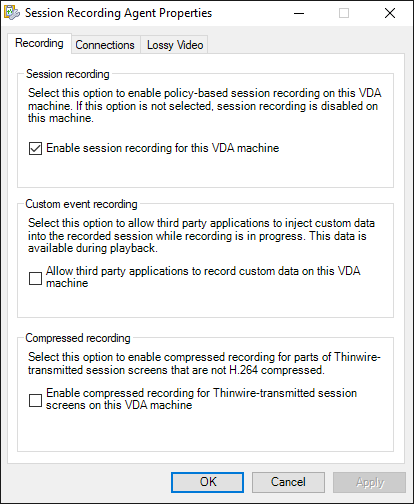
可以为 Thinwire 传输的未进行 H.264 压缩的部分会话屏幕启用压缩录制。 此功能显著减小了录制文件的大小。 要启用此功能,请转到 Session Recording Agent 属性的录制文件选项卡,然后选中压缩录制部分中的复选框。
注意:
- 默认情况下,此功能处于禁用状态。
- VDA 所需的最低版本为 2303。
有关详细信息,请参阅启用或禁用录制。
有损视频编解码器的图像分辨率缩放
有损视频编解码器允许您调整压缩选项,以减小录制文件的大小,并在播放期间加快浏览录制的会话的速度。 此版本为有损视频编解码器功能添加了压缩选项,即图像分辨率缩放。 图像分辨率缩放允许您缩小录制的屏幕的分辨率。
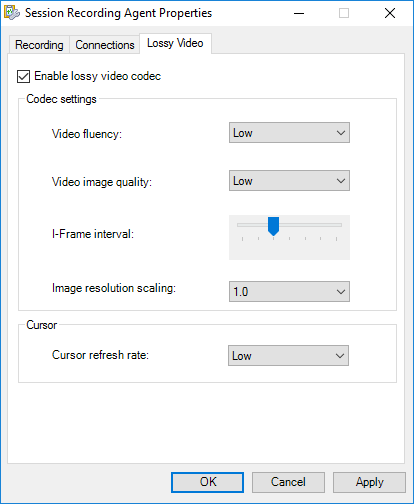
有关详细信息,请参阅启用或禁用有损视频编解码器。
增强了事件响应操作的通知
自 Session Recording 2206 起,当检测到特定事件时,您可以断开连接、注销或锁定用户的虚拟会话。 还可以通过设置通知与其执行之间的时间间隔来通知用户这些操作。 此版本通过让用户更清楚地了解操作背后的原因,增强了通知功能。 有关示例通知,请参阅以下屏幕截图:
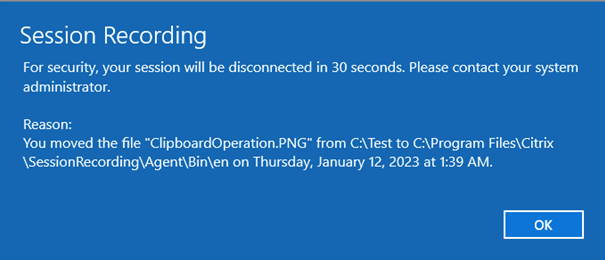
有关详细信息,请参阅创建自定义事件响应策略。
默认情况下 Google Analytics 对欧盟客户禁用
现在,默认情况下,欧盟客户的 Google Analytics 处于禁用状态。 有关详细信息,请参阅 CEIP 和 Google Analytics。
ICLDB 命令的更多可选参数
此版本在 ICLDB 实用程序的 IMPORT 命令中引入了 RELOCATE 参数,在 ARCHIVE 和 REMOVE 命令中引入了 FILTER 参数。
-
ICLDB IMPORT 的 RELOCATE 参数
可以将会话录制文件移动到不同的存储路径以实现负载平衡或其他目的。 为确保文件仍然可以播放,必须将其新路径更新到 Session Recording 数据库。 为此,请使用 ICLDB IMPORT 命令。 要加快导入过程,请将 RELOCATE 参数附加到 ICLDB IMPORT 命令中。
如果不使用 RELOCATE 参数,ICLDB IMPORT 命令会完整地解析会话录制文件,这需要时间。 如果使用 RELOCATE 参数,ICLDB IMPORT 命令只需找到会话录制文件的数据库记录并直接更新其文件路径。
-
ICLDB ARCHIVE 和 ICLDB REMOVE 的 FILTER 参数
以前,ICLDB ARCHIVE 和 ICLDB REMOVE 命令只能使用 RETENTION 参数来指定要处理的目标会话录制文件。 自本版本起,您可以添加 FILTER 参数来处理同时满足 RETENTION 和 FILTER 条件的会话录制文件。 FILTER 参数允许您使用
*和?通配符筛选文件路径。
有关 ICLDB 实用程序的详细信息,请参阅管理录制文件。
2212 中的新增功能
此版本包括以下新增功能,并且解决了几个问题以改进用户体验:
有损视频编解码器
有损视频编解码器允许您调整压缩选项,以减小录制文件的大小,并在播放期间加快浏览录制的会话的速度。 适用于以下情况:
- 每个时间单位的录制文件大小太大,或者
- 播放期间快进或快退时会出现延迟。
有关详细信息,请参阅启用或禁用有损视频编解码器。
播放理由日志日志
本版本引入了播放理由日志记录,并创建了播放日志记录页面以汇总所有播放日志。 启用播放理由日志记录后,每次用户播放录制文件时,都会出现一个对话框,要求用户输入播放理由。 有关详细信息,请参阅播放日志记录。
2210 中的新增内容
此版本包括以下新增功能,并且解决了一个问题以改进用户体验:
支持在会话 0 中安装
此版本引入了 AllowSession0Install 参数,供您在会话 0 中自动安装 Session Recording Administration 组件。 有关详细信息,请参阅自动安装。
2209 中的新增功能
此版本包括以下新增功能,并且解决了一个问题以改进用户体验:
录制文件访问控制
现在,除了通过录制件查看策略进行基于角色的访问控制外,您还可以对目标录制文件设置访问限制。 只有通过 Session Recording Authorization 控制台分配了 PrivilegedPlayer 角色的用户和用户组才能访问受限制的录制文件。 有关详细信息,请参阅在 Web 播放器中设置对录制文件的访问限制和在 Session Recording Player 中设置对录制文件的访问限制 。
2207 中的新增功能
此版本包括以下新增功能,并且解决了一个问题以改进用户体验:
改进了 Web 播放器的性能
我们已经优化了图形引擎,以提高 Web 播放器的性能。 如果遇到与优化的引擎相关的兼容性或其他问题,可以通过 Web 播放器页面上的配置 > 首选项菜单将其禁用。 有关详细信息,请参阅配置首选项。
2206 中的新增功能
本版本包括以下新增功能和增强功能:
定期 Session Recording 存储报告
现在,您可以通过 Session Recording Server 属性安排报告,以便每天或每周通过电子邮件接收 Session Recording 存储报告。 Session Recording 存储报告提供屏幕录制文件的每周统计信息。 有关详细信息,请参阅 Session Recording 存储报告。
支持其他事件响应操作
除了电子邮件警报和动态屏幕录制外,您现在还可以指定以下操作来响应录制的会话中记录的事件:
- 锁定会话
- 注销会话
- 断开会话连接
有关详细信息,请参阅配置事件响应策略。
2204 中的新增功能
此版本解决了多个问题以改进用户体验。
2203 LTSR(初始版本)中的新增功能
本版本包括以下新增功能和增强功能:
监视弹出窗口事件
当用户打开或关闭机密文件或访问文件夹时,可能会出现一个弹出窗口,显示提示或要求输入密码。 Session Recording 现在可以在录制会话时监视此类弹出窗口事件。 不会监视 Web 浏览器中的弹出窗口。 有关详细信息,请参阅配置事件检测策略。
响应可针对更多事件类型进行配置
现在,您可以指定在检测到以下会话事件时如何响应:
- 会话主机 (VDA) 与客户端设备之间的文件传输
- Windows 注册表修改
- 用户帐户修改
- 应用程序故障
- 应用程序安装和卸载
- RDP 连接
- 剪贴板活动
- 弹出窗口事件
- 性能数据(与录制的会话相关的数据点)
有关详细信息,请参阅配置事件响应策略。
在检测到会话事件之前进行屏幕录制的可配置时间跨度
当您指定事件以触发动态屏幕录制时,可以配置在检测到事件之前要保留的屏幕录制的时间长度。 Session Recording 保留的屏幕录制的实际长度可能比您的配置长一点。
此功能仅适用于虚拟桌面会话。 有关详细信息,请参阅配置事件响应策略。
2201 中的新增功能
此版本解决了多个问题以改进用户体验。
2112 中的新增功能
此版本包括以下新增功能,并且解决了一个问题以改进用户体验:
与 Citrix Analytics for Security 集成
现在,您可以将 Session Recording Server 配置为将用户事件发送到 Citrix Analytics for Security,后者会处理这些用户事件以提供有关用户行为的切实可行的见解。
有关详细信息,请参阅与 Citrix Analytics for Security 集成。
扩展了事件检测的范围
我们扩展了事件检测的范围,以在录制会话时监视以下事件:
- 应用程序故障:记录意外的应用程序退出和无响应的应用程序。
- 用户帐户修改:包括帐户的创建、启用、禁用、删除、锁定、名称更改和密码修改尝试。
- RDP 连接:从托管录制的会话的 VDA 启动的 RDP 连接。
- 应用程序安装和卸载
有关详细信息,请参阅创建自定义事件检测策略。
会话数据叠加
本版本引入了在 Web 播放器中播放会话期间的屏幕叠加。 它是一个半透明的叠加层,您可以对其进行重新定位和隐藏。 叠加层包含与录制的会话相关的以下数据点:
- 往返时间
- 网络(发送)
- 网络(接收)
- CPU 使用率
- 内存使用率

要启用该功能,请选择在创建事件检测策略时 Log performance data(记录性能数据)。 有关详细信息,请参阅创建自定义事件检测策略和 Session Recording Web 播放器。

2110 中的新增功能
此版本解决了多个问题以改进用户体验。
注意:
自 2110 起,在禁用了 TLS 1.0 的 Windows Server 2016 上安装 Session Recording Administration 组件之前,请完成以下步骤:
- 安装适用于 SQL Server 的 Microsoft OLE DB Driver。
在
HKEY_LOCAL_MACHINE\SOFTWARE\Microsoft\.NETFramework\v4.0.30319注册表项下,添加SchUseStrongCryptoDWORD(32 位)值并将值数据设置为 1。- 重新启动。
2109 中的新增功能
2109 版包括以下新增功能,并且解决了几个问题以改进用户体验:
Windows 11 支持
除非另有说明,否则本版本中支持 Windows 10 操作系统的 Citrix 组件、功能和技术现在也支持 Windows 11。 有关详细信息,请参阅 Windows 11 支持。
支持事件数据虚拟化
事件数据虚拟化功能现在在每个录制件的 Web 播放器中提供。 它提供图形事件统计信息,可帮助您快速理解录制件中插入的大量事件,以便您轻松观察和沟通事件趋势。 有关详细信息,请参阅 Session Recording Web 播放器一文中的查看图形事件统计信息。
监视注册表修改
我们扩展了事件检测的范围,以在录制会话时监视以下注册表修改:
| 注册表修改 | 对应的事件 |
|---|---|
| 添加注册表项 | 注册表创建 |
| 添加值 | 注册表设置值 |
| 重命名注册表项 | 注册表重命名 |
| 重命名值 | 注册表删除值和注册表设置值 |
| 更改现有值 | 注册表设置值 |
| 删除注册表项 | 注册表删除 |
| 删除值 | 注册表删除值 |
例如:

要启用此注册表监视功能,请为事件检测策略选择记录注册表修改选项。 有关详细信息,请参阅创建自定义事件检测策略和记录事件。
重命名的策略
在 Session Recording 策略控制台中,我们重命名了以下录制策略以及事件检测设置的选项:
| 旧名称 | 新名称 |
|---|---|
| 仅为启用了通知的每个人录制事件 | 仅录制事件(针对所有人,并发出通知) |
| 仅为未启用通知的每个人录制事件 | 仅录制事件(针对所有人,不发出通知) |
| 录制每个人并通知 | 录制整个会话(针对所有人,并发出通知) |
| 录制每个人但不通知 | 录制整个会话(针对所有人,不发出通知) |
| 记录敏感文件事件 | 记录文件操作 |
| 记录最前面的窗口的活动 | 录制最上面的窗口事件 |
重命名的录制策略:

重命名了事件检测设置的选项:

2107 中的新增功能
此版本包括以下新增功能,并且解决了几个问题以改进用户体验:
事件触发的动态屏幕录制
2106 版引入了仅事件录制文件 - 在整个会话中仅录制特定事件的能力,而不捕获任何屏幕。 但是,在某些情况下,当仅事件录制期间发生某些事件时,您可能希望自动开始录制屏幕。 自本版本起,您可以使用事件响应策略配置此录制行为(事件触发的动态屏幕录制)。 有关详细信息,请参阅事件响应策略。

提示:
在本版本中,我们将电子邮件警报策略重命名为事件响应策略,将事件日志记录策略重命名为事件检测策略。
2106 中的新增功能
本版本包括以下新增功能和增强功能:
Windows Server 2022 支持
除非另有说明,否则支持 Windows Server 操作系统的组件、功能和技术现在也支持 Windows Server 2022。 有关详细信息,请参阅 Windows Server 2022 支持。
监视文件传输
我们扩大了事件日志记录的范围,以监视会话主机 (VDA) 与客户端设备(包括映射的客户端驱动器和通用的重定向大容量存储设备)之间的文件传输。 无论您是否指定文件监视列表,选择对敏感文件事件记录日志选项都会使事件日志记录策略触发文件传输的日志记录。 此增强功能需要 Windows VDA 2106 或更高版本。 有关详细信息,请参阅配置策略。
仅录制事件
除了录制屏幕外,您现在只能录制特定事件。 此功能有助于释放存储空间。 要使用此功能,请激活下列系统定义的任一新策略,然后设置事件日志记录策略以指定要录制哪些事件。
- 仅为启用了通知的每个人录制事件
- 仅为未启用通知的每个人录制事件

在 Web 播放器中播放的仅事件录制件包含事件统计信息饼图和直方图。 在播放过程中,饼图和直方图保持静态。 可以从右侧窗格中导航到特定事件。

以下屏幕截图显示了在 Session Recording Player 中播放的仅事件录制的示例。 EventOnly 列表示屏幕录制或仅事件录制。 所有事件显示在事件和书签面板中,并且在 Session Recording Player 的下面部分显示为圆点。

有关详细信息,请参阅配置策略。
2104 中的新增功能
本版本包括以下增强功能,并且解决了一个问题以改进用户体验:
录制文件创建和存储的增强功能
以前,在启动所有会话时,录制文件已创建并在录制件存储文件夹中可见。 如果将策略设置为不录制已启动的会话,这些文件将被删除。 自本版本起,仅为录制的会话创建录制文件。
2103 中的新增功能
本版本包括以下新增功能和增强功能:
支持在 AWS RDS 上部署数据库
现在,可以使用 Citrix Virtual Apps and Desktops ISO 上的 \layout\image-full\x64\Session Recording 下的 SessionRecordingAdministrationx64.msi 软件包在 AWS RDS 上部署 Session Recording 数据库。 有关详细信息,请参阅在云 SQL 数据库服务上部署 Session Recording 数据库。
支持 Azure 文件和 Azure 中的负载平衡
现在,可以将录制文件存储在 Azure 文件共享中,这些文件可以挂载到云部署和本地部署。 还可以在 Azure 中部署所有 Session Recording 组件,并将负载平衡配置为在 Session Recording Server 之间均匀分配负载。 有关详细信息,请参阅指定录制件的存储位置和在 Azure 中部署 Session Recording 以及平衡其负载。
Citrix Virtual Apps and Desktops 远程 PowerShell SDK 支持动态会话录制
我们添加了对 Citrix Virtual Apps and Desktops 远程 PowerShell SDK 的支持,以便在 Citrix Virtual Apps and Desktops 服务环境中进行动态会话录制。 有关详细信息,请参阅动态会话录制。
Web 播放器 Web 站点的字体和颜色重新设计
我们在 Web 播放器 Web 站点上实施了字体和颜色重新设计。 有关详细信息,请参阅 Session Recording Web 播放器。
录制件播放增强功能
录制件大小越大,下载录制文件所需的时间越长,且在播放过程中使用搜寻滑块进行导航时文件的响应速度越慢。 为了增强播放效果,我们将录制文件的上限从 1 GB 降至 300 MB,并通过将单个录制文件拆分成多个文件来确保连续播放。 也可以右键单击或选择录制件,然后选择或单击 Follow up(跟进)以显示录制的会话的所有录制文件。 有关详细信息,请参阅指定录制件的文件大小、启动 Session Recording Player 和 Session Recording Web 播放器。
隐藏 Web 播放器主页上的内容
我们在 Session Recording Server 属性中添加了一个选项 。 它允许您阻止 Web 播放器主页显示任何内容。 录制文件只能通过其 URL 进行访问。 有关详细信息,请参阅 Session Recording Web 播放器。
将 WebSocket 服务器迁移到 IIS
此版本将 WebSocket 服务器迁移到 IIS。 访问 Web 播放器 Web 站点时,最新的当前版本的全新安装将您的 Web 浏览器连接到 IIS 中托管的 WebSocket 服务器。 从早期版本升级到最新的当前版本的升级安装会将您的 Web 浏览器连接到基于 Python 的 WebSocket 服务器。 要连接到 IIS 中托管的 WebSocket 服务器,请运行 <Session Recording Server installation path>\Bin\SsRecUtils.exe -enablestreamingservice 命令。 有关详细信息,请参阅 Session Recording Web 播放器和在现有部署中配置负载平衡。
提示:
自本版本起,
ArchiveSample.ps1、SrServerConfigurationSync.ps1和GenRandomQMID.ps1脚本可在 <Session Recording Server installation path>\Scripts\ 下获取。