高级应用商店设置
您可以使用“配置应用商店设置”中的“高级设置”页面配置大多数高级应用商店属性。某些设置只能使用 PowerShell 修改。
重要提示:
在多服务器部署中,一次只能使用一台服务器对服务器组的配置进行更改。确保 Citrix StoreFront 管理控制台未在部署中的任何其他服务器上运行。完成后,将配置更改传播到服务器组,以便更新部署中的其他服务器。
-
在 Citrix StoreFront 管理控制台的左窗格中选择“应用商店”节点,在中心窗格中选择一个应用商店,然后在“操作”窗格中选择 “配置应用商店设置”。
-
在 “配置应用商店设置” 页面上,选择 “高级设置” 并进行所需的更改。
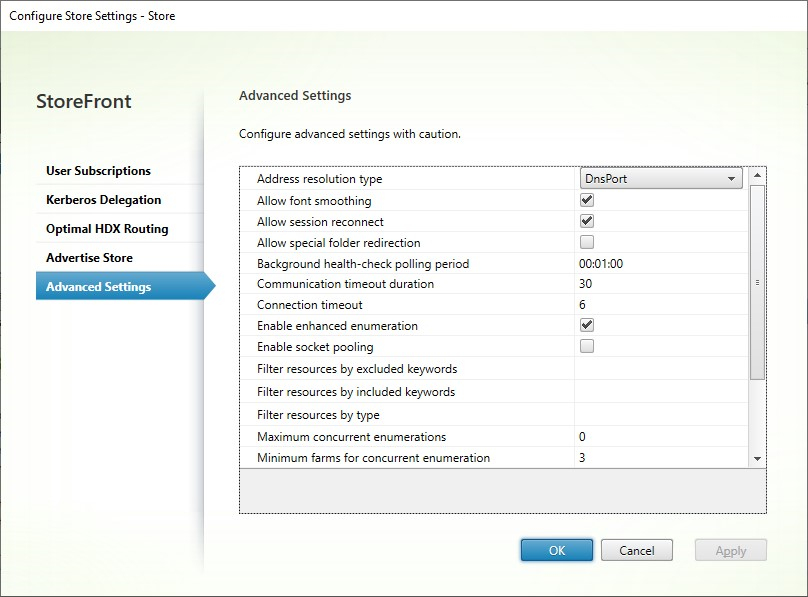
-
单击 “确定” 保存更改。
地址解析类型
您可以指定要从服务器请求的地址类型。默认值为 DnsPort。
在 “高级设置” 窗口中,从 “地址解析类型” 下拉列表中选择一个值。
- Dns
- DnsPort
- IPV4
- IPV4Port
- Dot
- DotPort
- Uri
- NoChange
允许字体平滑
您可以指定是否要对 HDX™ 会话进行字体平滑处理。默认值为“开”。
在 “高级设置” 窗口中,选择 “允许字体平滑” 选项,然后单击 “确定”。
允许会话重新连接
您可以指定是否要重新连接 HDX 会话。默认值为“开”。
在 “高级设置” 窗口中,选择 “允许会话重新连接” 选项。
允许特殊文件夹重定向
配置特殊文件夹重定向后,用户可以将服务器的 Windows 特殊文件夹映射到其本地计算机上的文件夹。特殊文件夹是指标准 Windows 文件夹,例如 \Documents 和 \Desktop,无论操作系统如何,这些文件夹始终以相同的方式显示。
在 “高级设置” 窗口中,选择或清除 “允许特殊文件夹重定向” 选项以启用或禁用特殊文件夹重定向,然后单击 “确定”。
高级运行状况检查
StoreFront 对每个 Citrix Virtual Apps and Desktops 交付控制器、云连接器和 Secure Private Access 服务器执行定期运行状况检查,以减少间歇性服务器可用性造成的影响。通过高级运行状况检查,StoreFront 会执行更深入的检查,从而更有可能检测到任何问题。
通过云连接器连接到 Citrix Desktops as a Service 时,高级运行状况检查的额外优势在于它会检索有关哪些 VDA 与云连接器位于同一位置的附加信息。如果云连接器无法联系 Citrix Desktops as a Service,云连接器会使用其本地主机缓存来促进与位于同一位置的 VDA 的连接。StoreFront 使用高级运行状况检查结果中的附加信息来联系最合适的在线连接器以启动应用程序和桌面。
为了确保在中断期间的资源可用性,而无需在每个区域(资源位置)发布资源,请确保在所有 StoreFront 服务器上配置资源源以包含所有资源位置中的所有云连接器,并启用高级运行状况检查功能。
对于新应用商店,高级运行状况检查默认处于启用状态,并且在升级到 2402 时也会为现有应用商店启用。要启用或禁用高级运行状况检查,请使用 PowerShell cmdlet Set-STFStoreFarmConfiguration 和参数 AdvancedHealthCheck。不建议禁用高级运行状况检查,因为它会降低弹性。
后台运行状况检查轮询周期
StoreFront 对每个 Citrix Virtual Apps and Desktops 交付控制器、云连接器和 Secure Private Access 服务器执行定期运行状况检查,以减少间歇性服务器可用性造成的影响。默认值为每分钟 (00:01:00)。在 “高级设置” 窗口中,为 “后台运行状况检查轮询周期” 指定一个时间,然后单击 “确定” 以控制运行状况检查的频率。要禁用运行状况检查,请将轮询周期设置为 00:00:00,不建议这样做。当启用高级运行状况检查时,不建议将轮询周期设置为较低的值,因为它可能会影响性能。
通信超时持续时间
默认情况下,StoreFront 向为应用商店提供资源的服务器发出的请求会在 30 秒后超时。在 1 次不成功的通信尝试后,服务器将被视为不可用。在 “高级设置” 窗口中,更改默认时间,然后单击 “确定” 以更改这些设置。
连接超时
您可以指定与交付控制器建立初始连接时等待的秒数。默认值为 6。
在 “高级设置” 窗口中,指定建立初始连接时等待的秒数,然后单击 “确定”。
启用增强枚举
此选项控制 StoreFront 在跨多个 Citrix Virtual Apps and Desktops 站点枚举应用程序和桌面时是并发还是顺序查询交付控制器。当聚合多个站点中的资源时,并发枚举可为用户查询提供更快的响应。当选择此选项(默认值)时,StoreFront 会同时向所有交付控制器发送枚举请求,并在所有控制器都响应后聚合响应。您可以使用 “最大并发枚举数” 和 “并发枚举的最小场数” 选项来调整此行为。
在 “高级设置” 窗口中,选择(或清除) “启用增强枚举” 选项,然后单击 “确定”。
启用套接字池
默认情况下,应用商店中禁用套接字池。启用套接字池后,StoreFront 会维护一个套接字池,而不是在每次需要时创建一个套接字并在连接关闭时将其返回给操作系统。启用套接字池可提高性能,特别是对于安全套接字层 (SSL) 连接。要启用套接字池,请编辑应用商店配置文件。在 “高级设置” 窗口中,选择 “启用套接字池” 选项,然后单击 “确定” 以启用套接字池。
文件类型关联
默认情况下,应用商店中启用文件类型关联,以便在用户打开相应类型的本地文件时,内容可以无缝重定向到用户订阅的应用程序。要启用或禁用文件类型关联,请使用 PowerShell 命令 Set-STFStoreFarmConfiguration。例如:
$storeService = Get-STFStoreService –VirtualPath '/Citrix/Store'
Set-STFStoreFarmConfiguration $storeService -EnableFileTypeAssociation $false
<!--NeedCopy-->
按排除关键字筛选资源
您可以按排除关键字筛选匹配的资源。指定排除关键字会删除任何以前配置的包含关键字。默认值为不筛选(不排除任何资源类型)。
- 在 “高级设置” 窗口中,找到 “按排除关键字筛选资源” 行。
- 单击右侧列以显示 “按排除关键字筛选资源” 窗口。
- 在关键字输入框中输入以分号分隔的关键字列表。
- 单击 “确定”。
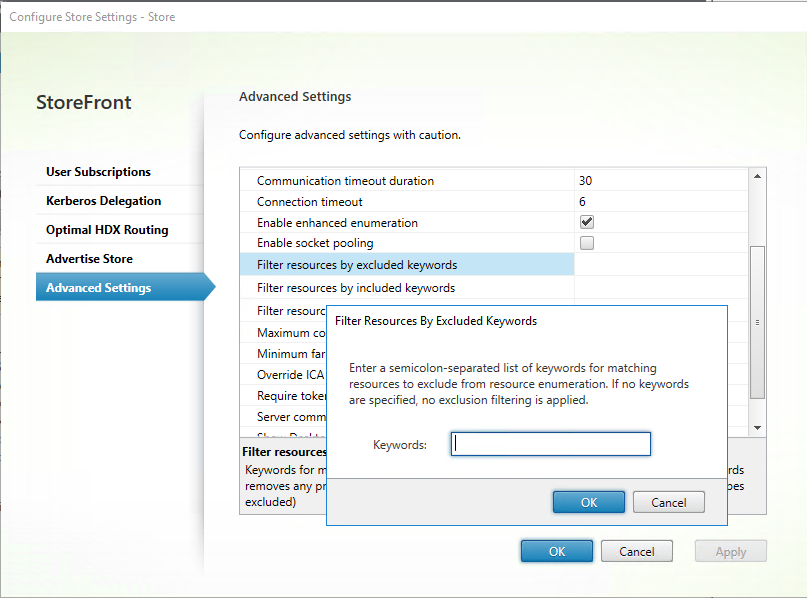
要使用 PowerShell 更改设置,请使用 cmdlet Set-STFStoreEnumerationOptions 和参数 -FilterByKeywordsExclude。
以下关键字是保留关键字,不得用于筛选:
- Auto
- Mandatory
按包含关键字筛选资源
您可以按包含关键字筛选匹配的资源。指定包含关键字会删除任何以前配置的排除关键字。默认值为不筛选(不排除任何资源类型)。
- 在 “高级设置” 窗口中,找到 “按包含关键字筛选资源” 行。
- 单击右侧列以显示 “按包含关键字筛选资源” 窗口。
- 在关键字输入框中输入以分号分隔的关键字列表。
- 单击 “确定”。
要使用 PowerShell 更改设置,请使用 cmdlet Set-STFStoreEnumerationOptions 和参数 -FilterByKeywordsInclude。
以下关键字是保留关键字,不得用于筛选:
- Auto
- Mandatory
按类型筛选资源
选择要包含在资源枚举中的资源类型。默认值为不筛选(包含所有资源类型)。
在 “高级设置” 窗口中,选择 “按类型筛选资源”,单击其右侧,选择要包含在枚举中的资源类型,然后单击 “确定”。
要使用 PowerShell 更改设置,请使用 cmdlet Set-STFStoreEnumerationOptions 和参数 -FilterByTypesInclude,并指定资源类型数组(应用程序、桌面或文档)。
最大并发枚举数
指定要发送到所有交付控制器的最大并发请求数。此选项在启用 “启用增强枚举” 选项时生效。默认值为 0(无限制)。
在 “高级设置” 窗口中,选择 “最大并发枚举数”,输入一个数字,然后单击 “确定”。
并发枚举的最小场数
指定触发并发枚举所需的交付控制器的最小数量。此选项在启用 “启用增强枚举” 选项时生效。默认值为 3。
在 “高级设置” 窗口中,选择 “并发枚举的最小场数”,输入一个数字,然后单击 “确定”。
覆盖 ICA® 客户端名称
使用 Web 浏览器生成的唯一 ID 覆盖 .ica 启动文件中的客户端名称设置。禁用时,Citrix Workspace 应用程序会指定客户端名称。默认值为“关”。
在 “高级设置” 窗口中,选择 “覆盖 ICA 客户端名称” 选项,然后单击 “确定”。
要求令牌一致性
启用后,StoreFront 会强制执行用于身份验证的网关与用于访问应用商店的网关之间的一致性。如果值不一致,用户必须重新进行身份验证。您必须为 Smart Access 启用此功能。如果用户通过禁用身份验证的网关访问应用商店,则必须禁用此功能。默认值为“开”。
在 “高级设置” 窗口中,选择 “要求令牌一致性” 选项,然后单击 “确定”。
服务器通信尝试次数
指定在将交付控制器标记为不可用之前与其通信的尝试次数。默认值为 1。
在 “高级设置” 窗口中,选择 “服务器通信尝试次数”,输入一个数字,然后单击 “确定”。
为旧版客户端显示 Desktop Viewer
指定当用户从旧版客户端访问其桌面时是否显示 Citrix Desktop Viewer 窗口和工具栏。默认值为“关”。
在 “高级设置” 窗口中,选择 “为旧版客户端显示 Desktop Viewer” 选项,然后单击 “确定”。
将桌面视为应用程序
指定在访问应用商店时,桌面是显示在“应用程序”视图中还是显示在“桌面”视图中。默认值为“关”。
在 “高级设置” 窗口中,选择 “将桌面视为应用程序” 选项,然后单击 “确定”。