Apple-Apps verteilen
-
Citrix Endpoint Management verwaltet Apps, die auf Geräten bereitgestellt werden. Sie können die folgenden Typen von iOS/iPadOS- und macOS-Apps organisieren und bereitstellen.
- Öffentlicher App Store (nur iOS/iPadOS): Diese Apps umfassen kostenlose oder kostenpflichtige Apps, die in einem öffentlichen App Store verfügbar sind, wie dem Apple App Store oder Google Play. Zum Beispiel GoToMeeting.
- Enterprise (iOS/iPadOS/macOS): Native Apps, die nicht MDX-fähig sind und nicht die mit MDX-Apps verbundenen Richtlinien aufweisen.
- MDX (nur iOS/iPadOS): Apps, die mit dem MAM SDK vorbereitet oder mit dem MDX Toolkit umschlossen wurden. Diese Apps enthalten MDX-Richtlinien. Sie erhalten MDX-Apps aus internen Quellen und öffentlichen Stores.
-
Volumenlizenzierung (iOS/iPadOS/macOS): Apps mit Lizenzen, die über das Apple Volume Purchase-Programm verwaltet werden.
- Benutzerdefinierte iOS-Apps (nur iOS/iPadOS): Proprietäre Business-to-Business-Apps, die intern oder von einem Drittanbieter entwickelt wurden.
Weitere Informationen zu verschiedenen App-Typen finden Sie unter Apps hinzufügen.
Einige Bereitstellungen erfordern ein Apple Business Management (ABM)- oder Apple School Management (ASM)-Konto. Weitere Informationen finden Sie in den folgenden Abschnitten.
Für jeden App-Typ und jede Verteilungsmethode empfiehlt Citrix eine Reihe von Konfigurationspraktiken. Informationen zur Verteilung von Apps für andere Plattformen finden Sie unter Apps hinzufügen. Die folgenden Abschnitte enthalten detailliertere Informationen zur iOS-App-Konfiguration.
Allgemeine Schritte zur App-Verteilung
| Szenario | Schritt 1: Konten verknüpfen | Schritt 2: Apps hinzufügen und konfigurieren | Schritt 3: Bereitstellungsgruppen konfigurieren und Apps bereitstellen |
|---|---|---|---|
| Apps aus dem öffentlichen App Store, einschließlich Citrix Mobility-Apps | Nicht zutreffend | In Citrix Endpoint Management: Konfigurieren > Apps, fügen Sie Public App Store-Apps für iPhone oder iPad hinzu. Konfigurieren Sie die Apps und weisen Sie sie Bereitstellungsgruppen zu. | In Citrix Endpoint Management: Konfigurieren und stellen Sie Apps mithilfe von Bereitstellungsgruppen bereit. |
| Apps aus dem öffentlichen App Store, die mit Apple Volume Purchase bereitgestellt werden, einschließlich Citrix Mobility-Apps | Registrieren Sie sich für ein Apple-Bereitstellungsprogramm. In Citrix Endpoint Management: Gehen Sie zu Einstellungen > Volumenlizenzierung, um Ihr Volumenlizenzierungskonto hinzuzufügen. | In ABM oder ASM: Kaufen und fügen Sie Apps aus „Apps und Bücher“ hinzu. In Citrix Endpoint Management: Gehen Sie zu Konfigurieren > Apps, konfigurieren Sie die Apps und weisen Sie sie Bereitstellungsgruppen zu. | In Citrix Endpoint Management: Konfigurieren und stellen Sie Apps mithilfe von Bereitstellungsgruppen bereit. |
| Enterprise-Apps | Nicht zutreffend | In Citrix Endpoint Management: Gehen Sie zu Konfigurieren > Apps. Klicken Sie auf Hinzufügen und dann auf Enterprise. Laden Sie die IPA-Datei hoch. Konfigurieren Sie die Apps und weisen Sie sie Bereitstellungsgruppen zu. | In Citrix Endpoint Management: Konfigurieren und stellen Sie Apps mithilfe von Bereitstellungsgruppen bereit. |
| MDX-Apps | Nicht zutreffend | In Citrix Endpoint Management: Gehen Sie zu Konfigurieren > Apps. Klicken Sie auf Hinzufügen und dann auf MDX. Stellen Sie sicher, dass Sie iPad/iPhone als Plattform auswählen. Laden Sie die MDX-Datei hoch. Konfigurieren Sie die Apps und weisen Sie sie Bereitstellungsgruppen zu. | In Citrix Endpoint Management: Konfigurieren und stellen Sie Apps mithilfe von Bereitstellungsgruppen bereit. |
| MDX-Apps, die mit Apple Volume Purchase verteilt werden | Registrieren Sie sich für ein Apple-Bereitstellungsprogramm. In Citrix Endpoint Management: Gehen Sie zu Einstellungen > Volumenlizenzierung, um Ihr Volumenlizenzierungskonto hinzuzufügen. | In ABM: Kaufen und fügen Sie MDX-Apps aus „Apps und Bücher“ hinzu. Verknüpfen Sie die App mit Ihrem ABM-Konto. In Citrix Endpoint Management: Gehen Sie zu Konfigurieren > Apps, konfigurieren Sie die Apps und weisen Sie sie Bereitstellungsgruppen zu. | In Citrix Endpoint Management: Konfigurieren und stellen Sie Apps mithilfe von Bereitstellungsgruppen bereit. |
| Benutzerdefinierte Apps | Registrieren Sie sich für ein Apple-Bereitstellungsprogramm. In Citrix Endpoint Management: Gehen Sie zu Einstellungen > Volumenlizenzierung, um Ihr Volumenlizenzierungskonto hinzuzufügen. | In ABM: Fügen Sie Ihre App als private App zum App Store hinzu. Verknüpfen Sie die App mit Ihrem ABM-Konto. In Citrix Endpoint Management: Gehen Sie zu Konfigurieren > Apps, konfigurieren Sie die Apps und weisen Sie sie Bereitstellungsgruppen zu. | In Citrix Endpoint Management: Konfigurieren und stellen Sie Apps mithilfe von Bereitstellungsgruppen bereit. |
| MDX-fähige benutzerdefinierte Apps | Registrieren Sie sich für ein Apple-Bereitstellungsprogramm. In Citrix Endpoint Management: Gehen Sie zu Einstellungen > Volumenlizenzierung, um Ihr Volumenlizenzierungskonto hinzuzufügen. | In ABM: Fügen Sie Ihre App als private App zum App Store hinzu. Verknüpfen Sie die App mit Ihrem ABM-Konto. In Citrix Endpoint Management: Gehen Sie zu Konfigurieren > Apps und laden Sie die MDX-Datei hoch. Konfigurieren Sie die Apps und weisen Sie sie Bereitstellungsgruppen zu. | In Citrix Endpoint Management: Konfigurieren und stellen Sie Apps mithilfe von Bereitstellungsgruppen bereit. |
Apps aus dem öffentlichen App Store
Sie können kostenlose und kostenpflichtige Apps, die im App Store verfügbar sind, zu Citrix Endpoint Management hinzufügen.
| Verfügbarkeit der Funktion | |
|---|---|
| Erfordert Geräteüberwachung | Nein |
| Verfügbar für den Benutzerregistrierungsmodus | Nein |
| Verfügbar auf | iOS/iPadOS |
Schritt 1: Apps hinzufügen und konfigurieren
- Navigieren Sie in der Citrix Endpoint Management-Konsole zu Konfigurieren > Apps. Klicken Sie auf Hinzufügen.
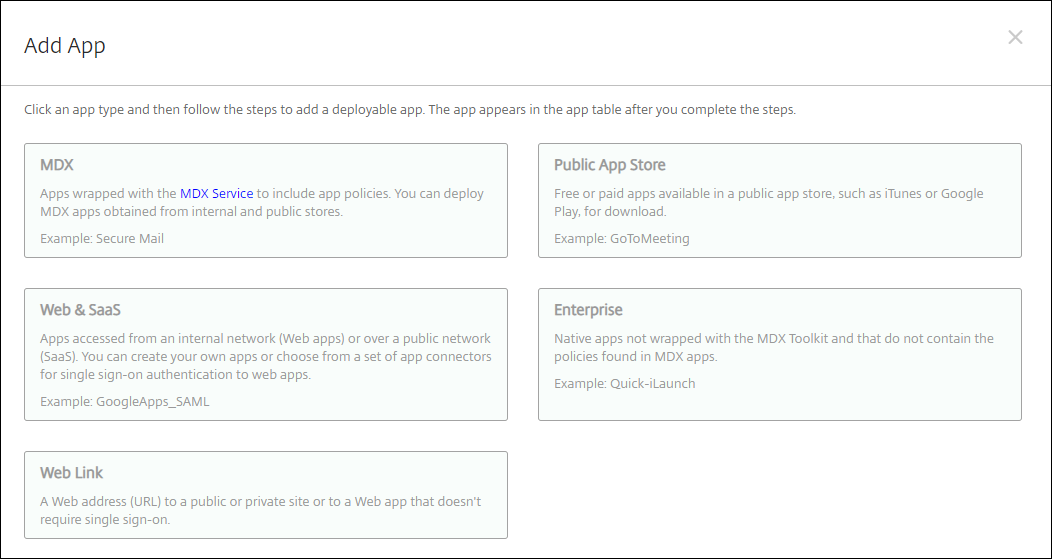
- Klicken Sie auf Public App Store.
- Wählen Sie iPhone oder iPad als Plattformen aus.
- Geben Sie den App-Namen in das Suchfeld ein und klicken Sie auf Suchen.
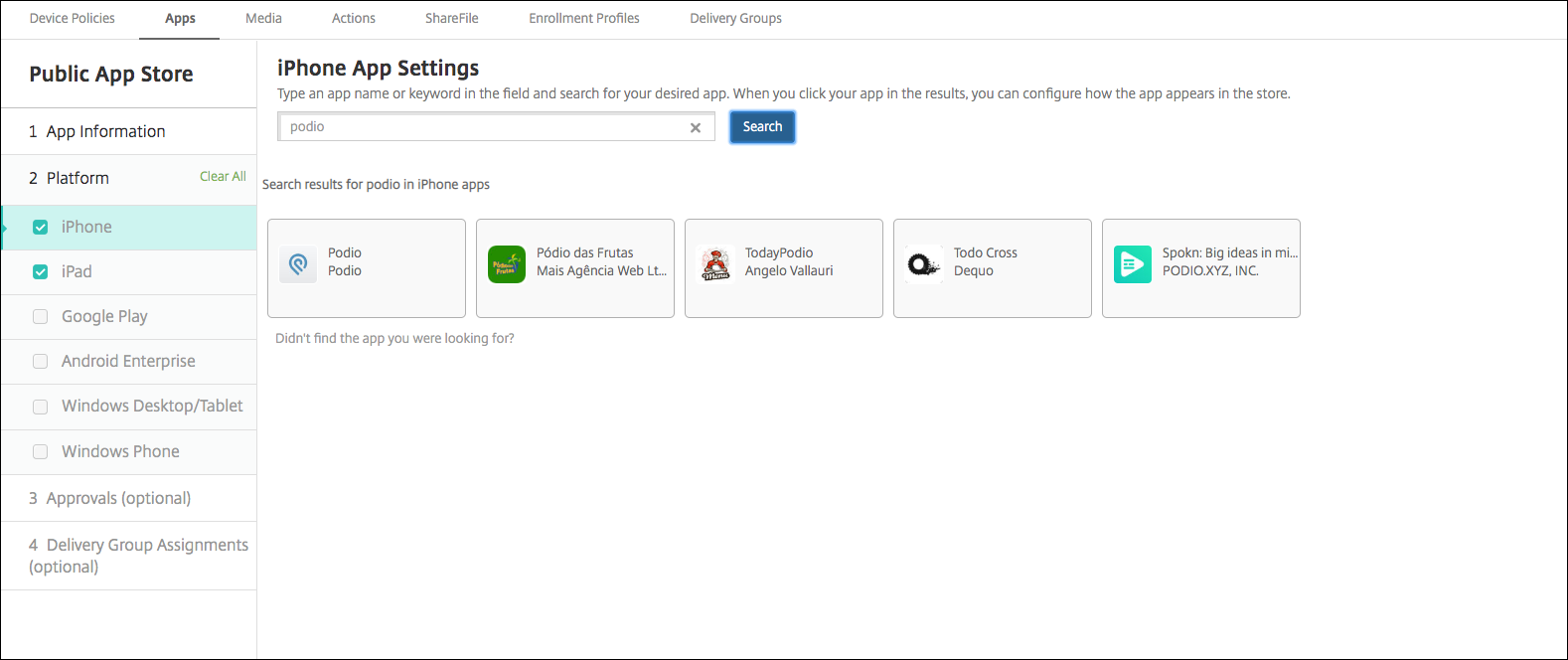
- Apps, die den Suchkriterien entsprechen, werden angezeigt. Klicken Sie auf die gewünschte App.
- Weisen Sie der App eine Bereitstellungsgruppe zu und klicken Sie auf Speichern.
Schritt 2: App-Bereitstellung konfigurieren
- Navigieren Sie in der Citrix Endpoint Management-Konsole zu Konfigurieren > Apps.
- Wählen Sie die App aus, die Sie konfigurieren möchten, und klicken Sie auf Bearbeiten.
- Citrix® empfiehlt, die Funktion App zur Verwaltung erzwingen zu aktivieren.
- Weisen Sie alle Bereitstellungsgruppen zu und klicken Sie auf Speichern.
-
Navigieren Sie zu Konfigurieren > Bereitstellungsgruppen und klicken Sie auf Hinzufügen.
- Ziehen Sie im Abschnitt Apps die gewünschten Apps in das Feld Erforderliche Apps.
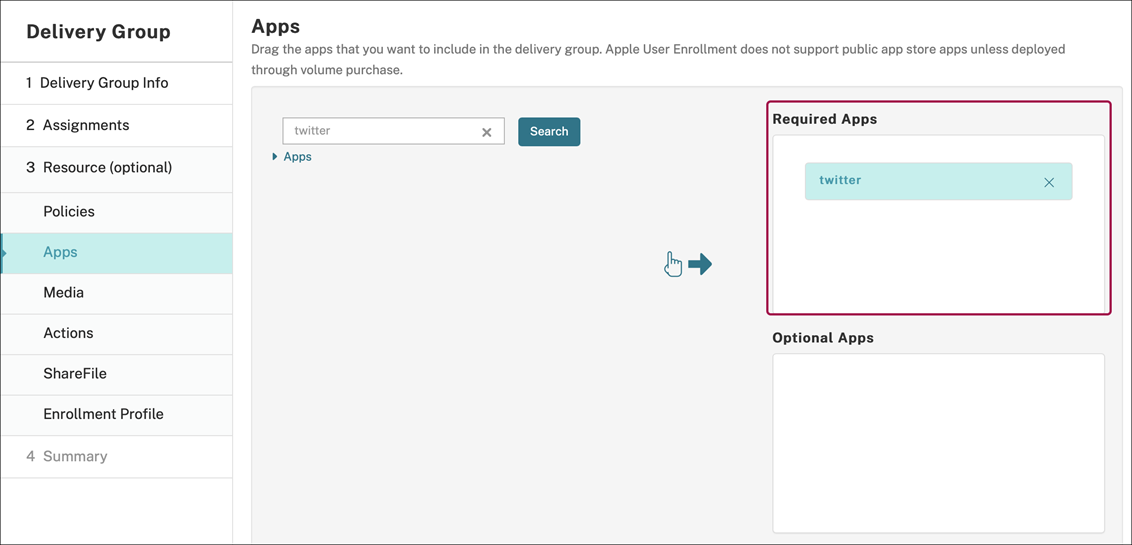
- Navigieren Sie zurück zu Konfigurieren > Bereitstellungsgruppen.
- Wählen Sie die Bereitstellungsgruppe aus und klicken Sie auf Bereitstellen.
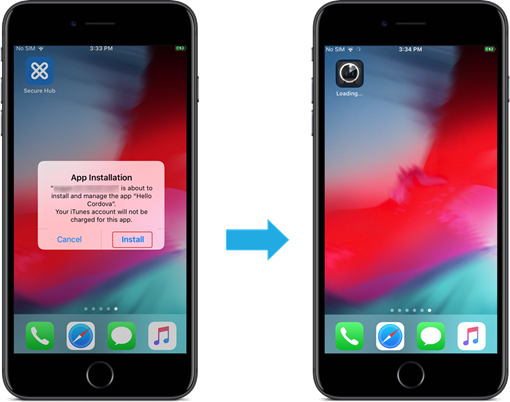
- Benutzer erhalten eine Aufforderung zur Installation der App, und die App wird im Hintergrund installiert, nachdem sie zugestimmt haben.
Apps aus öffentlichen App-Stores, die über Apple Volume Purchase bereitgestellt werden
Sie können iOS/iPadOS-App-Lizenzen über das Apple Volume Purchase-Programm verwalten. Führen Sie die folgenden Schritte aus, um Volume Purchase-Apps zu Citrix Endpoint Management hinzuzufügen.
| Funktionsverfügbarkeit | |
|---|---|
| Erfordert Geräteüberwachung | Nein |
| Verfügbar für den Benutzerregistrierungsmodus | Ja |
| Verfügbar auf | iOS/iPadOS/macOS |
Schritt 1: Konten verknüpfen
- Richten Sie Apple Business Manager (ABM) oder Apple School Manager (ASM) ein und registrieren Sie sich. Weitere Informationen zu diesen Programmen finden Sie in der Apple-Dokumentation.
- Verknüpfen Sie Ihr ABM/ASM-Konto mit Citrix Endpoint Management. Weitere Informationen zum Verknüpfen von Volumenlizenzkonten finden Sie unter Apple Volumenlizenzierung.
-
Wenn Sie Ihr Volumenlizenzkonto hinzufügen, aktivieren Sie App Auto Update. Diese Einstellung stellt sicher, dass Apps auf Benutzergeräten automatisch aktualisiert werden, sobald ein Update im Apple Store verfügbar ist. Wenn für eine App die Einstellung App zur Verwaltung zwingen aktiviert ist, wird sie ohne Benutzeraufforderung aktualisiert. Das Update erfolgt unabhängig davon, ob die App erforderlich oder optional ist.
Um die Einstellungen App zur Verwaltung zwingen und App Auto Update zu verwenden, aktivieren Sie die Servereigenschaft
apple.app.force.managed. Siehe Servereigenschaften.
Schritt 2: Apps und Lizenzen von Apple beziehen
Kaufen Sie die Apps über Ihr ABM/ASM-Konto. Sie können Käufe in Apple Books (nur für iOS/iPadOS) und im Apple App Store tätigen. Beachten Sie, dass Sie alle Apps kaufen müssen, auch wenn sie kostenlos sind. Sobald Sie Lizenzen über ABM/ASM erworben haben, zeigt Citrix Endpoint Management die App automatisch an.
Informationen dazu, wie Sie Apps für Ihr Unternehmen verfügbar machen, finden Sie in der Apple-Dokumentation.
-  ### Schritt 3: App-Bereitstellung konfigurieren

-  1.  Navigieren Sie in der Citrix Endpoint Management-Konsole zu **Konfigurieren > Apps**.
- Wählen Sie die Volumenlizenz-App aus, die Sie konfigurieren möchten, und klicken Sie auf Bearbeiten.
- Wählen Sie die Plattformen aus: iPhone, iPad oder macOS.
- Citrix empfiehlt, die Funktion App zur Verwaltung zwingen zu aktivieren (nur iOS/iPadOS).
- Weisen Sie beliebige Bereitstellungsgruppen zu und klicken Sie auf Speichern.
- Navigieren Sie zu Konfigurieren > Bereitstellungsgruppen und klicken Sie auf Hinzufügen.
-
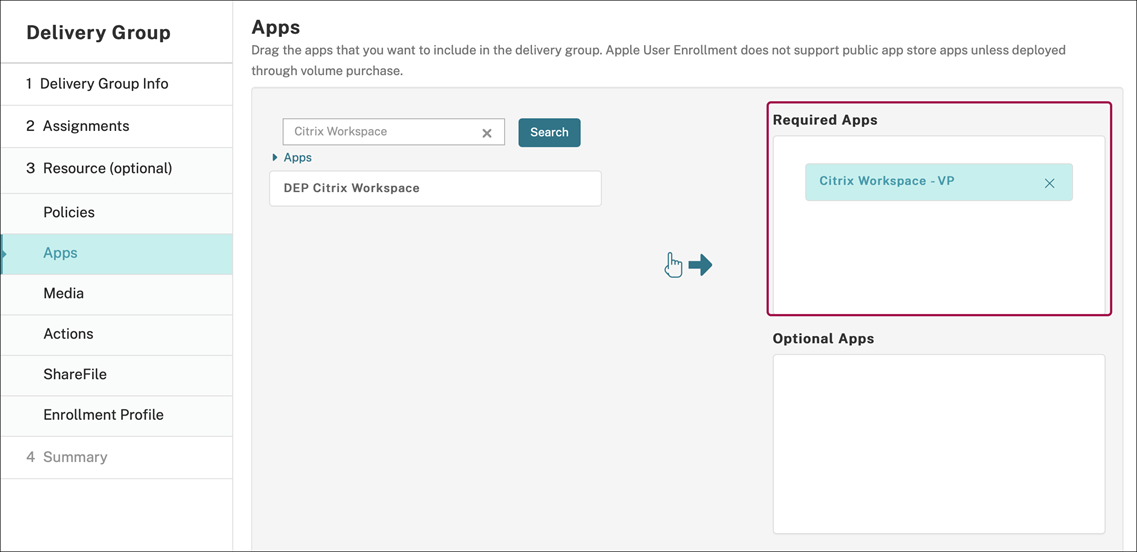
- Ziehen Sie im Abschnitt Apps die gewünschten Apps in das Feld Erforderliche Apps.
-
- Navigieren Sie zurück zu Konfigurieren > Bereitstellungsgruppen.
-
- Wählen Sie die Bereitstellungsgruppe aus und klicken Sie auf Bereitstellen.
-
- Benutzer erhalten eine Installationsanfrage für die App, und die App wird nach Annahme im Hintergrund installiert.
-
Unternehmens-Apps
Sie können auch native Apps hinzufügen, denen keine MDX-Richtlinien zugeordnet sind. Führen Sie die folgenden Schritte aus, um Apps hinzuzufügen, die nicht im App Store vorhanden sind.
| Verfügbarkeit der Funktion | |
|---|---|
| Erfordert Geräteüberwachung | Nein |
| Verfügbar für Benutzerregistrierungsmodus | Ja |
| Betriebssystem | iOS/iPadOS/macOS |
Schritt 1: Apps hinzufügen und konfigurieren
- Navigieren Sie in der Citrix Endpoint Management-Konsole zu Konfigurieren > Apps. Klicken Sie auf Hinzufügen.
- Klicken Sie auf Unternehmen.
- Konfigurieren Sie auf der Seite App-Informationen Folgendes:
- Name: Geben Sie einen aussagekräftigen Namen für die App ein. Der Name wird unter App-Name in der Apps-Tabelle angezeigt.
- Beschreibung: Geben Sie eine optionale Beschreibung der App ein.
- App-Kategorie: Klicken Sie optional in der Liste auf die Kategorie, der Sie die App hinzufügen möchten.
- Klicken Sie auf Weiter. Die Seite App-Plattformen wird angezeigt.
- Wählen Sie die Plattformen aus: iPhone, iPad oder macOS.
- Laden Sie die IPA-Datei (iOS/iPadOS) oder die PKG-Datei (macOS) hoch.
- Klicken Sie auf Weiter. Die Seite App-Details wird angezeigt.
- Konfigurieren Sie diese Einstellungen:
- Dateiname: Geben Sie optional einen neuen Namen für die App ein.
- App-Beschreibung: Geben Sie optional eine neue Beschreibung für die App ein.
- App-Version: Dieses Feld kann nicht geändert werden.
- Mindest-Betriebssystemversion: Geben Sie optional die älteste Betriebssystemversion ein, die das Gerät ausführen kann, um die App zu verwenden.
- Maximale Betriebssystemversion: Geben Sie optional die neueste Betriebssystemversion ein, die das Gerät ausführen muss, um die App zu verwenden.
- Ausgeschlossene Geräte: Geben Sie optional den Hersteller oder die Modelle von Geräten ein, die die App nicht ausführen können.
- App entfernen, wenn MDM-Profil entfernt wird: Wählen Sie aus, ob die App von einem Gerät entfernt werden soll, wenn das MDM-Profil entfernt wird. Die Standardeinstellung ist Ein. (Nur iOS/iPadOS)
- App-Datensicherung verhindern: Wählen Sie aus, ob die App daran gehindert werden soll, Daten zu sichern. Die Standardeinstellung ist Ein. (Nur iOS/iPadOS)
- App zur Verwaltung zwingen: Wenn Sie eine nicht verwaltete App installieren, wählen Sie Ein, wenn Benutzer auf nicht überwachten Geräten eine Aufforderung zur App-Verwaltung erhalten sollen. Wenn sie die Aufforderung annehmen, wird die App verwaltet. Wenn für eine App die Einstellung App zur Verwaltung zwingen aktiviert ist, wird sie ohne Benutzeraufforderung aktualisiert. Das Update erfolgt unabhängig davon, ob die App erforderlich oder optional ist. (Nur iOS/iPadOS)
Um die Einstellungen App zur Verwaltung zwingen und App Auto Update zu verwenden, aktivieren Sie die Servereigenschaft
apple.app.force.managed. Siehe Servereigenschaften.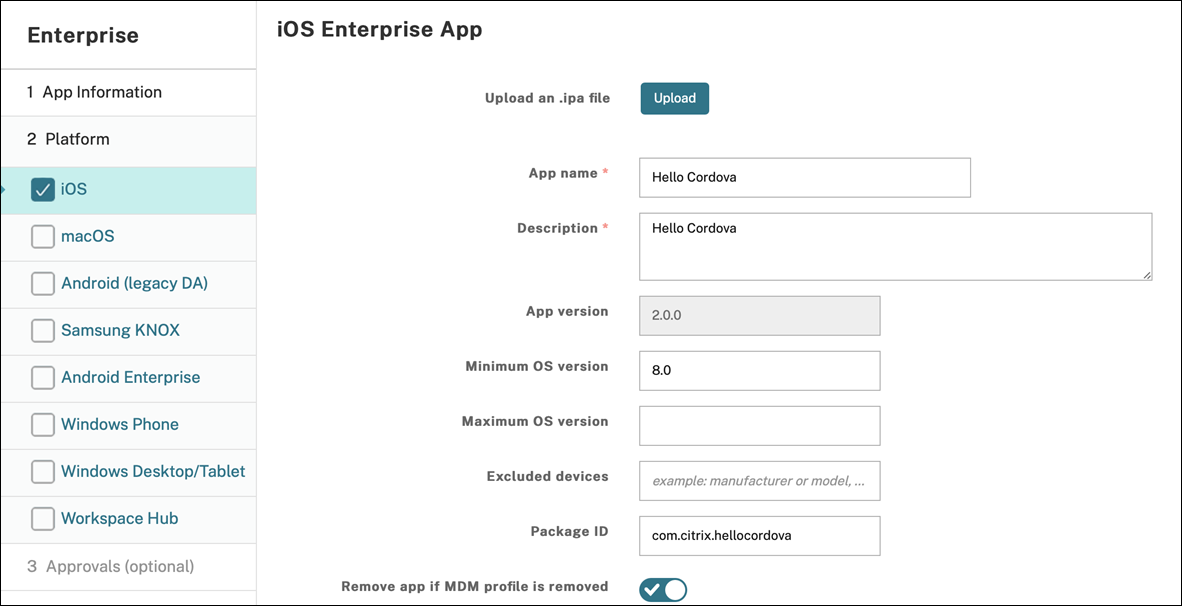
- Weisen Sie der App eine Bereitstellungsgruppe zu und klicken Sie auf Speichern.
Schritt 2: App-Bereitstellung konfigurieren
- Navigieren Sie in der Citrix Endpoint Management-Konsole zu Konfigurieren > Bereitstellungsgruppen. Wählen Sie die zu konfigurierende Bereitstellungsgruppe aus und klicken Sie auf die Seite Apps.
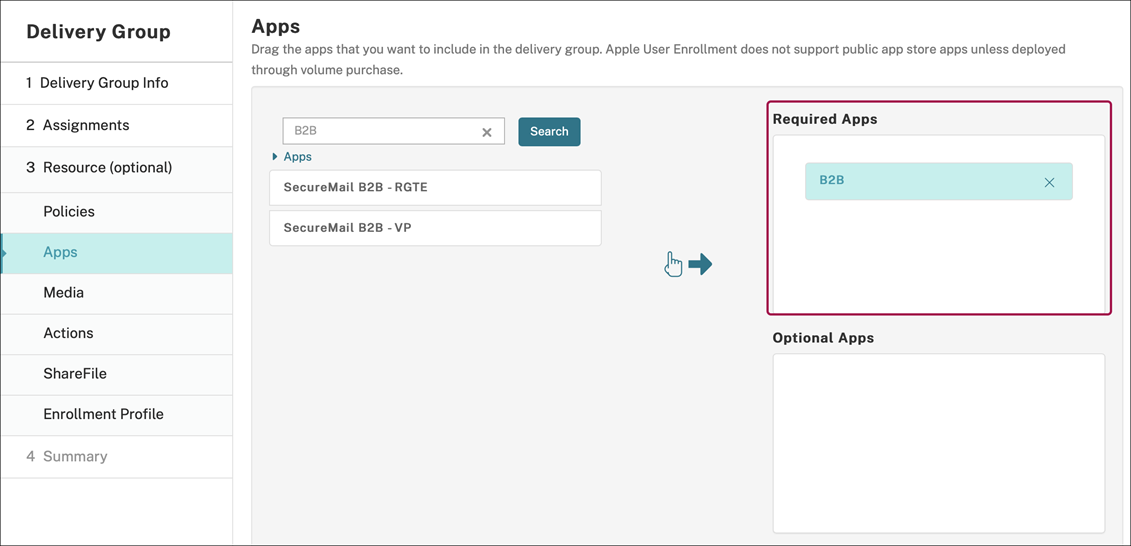
- Ziehen Sie die gewünschten Apps in das Feld Erforderliche Apps.
- Navigieren Sie zu Konfigurieren > Bereitstellungsgruppen.
- Wählen Sie die Bereitstellungsgruppe aus und klicken Sie auf Bereitstellen.
- Benutzer erhalten eine Installationsanfrage für die App, und die App wird nach Annahme im Hintergrund installiert.
MDX-Apps
Um MDX-Richtlinien und Sicherheitsfunktionen zu verwenden, fügen Sie Apps hinzu, die MAM SDK-fähig oder MDX-umschlossen sind. Sie können MDX-Apps mit oder ohne Volumenlizenzierung bereitstellen.
| Funktionsverfügbarkeit | |
|---|---|
| Erfordert Geräteüberwachung | Nein |
| Verfügbar für den Benutzerregistrierungsmodus | Ja |
| Verfügbar auf | iOS/iPadOS |
Um die MDX-Version einer öffentlichen App Store-App hinzuzufügen, führen Sie die Schritte unter Öffentliche App Store-Apps und anschließend die Schritte in diesem Abschnitt aus.
Schritt 1: Apps hinzufügen und konfigurieren
- Navigieren Sie in der Citrix Endpoint Management-Konsole zu Konfigurieren > Apps. Klicken Sie auf Hinzufügen.
- Klicken Sie auf MDX.
- Wählen Sie iPhone oder iPad als Plattformen aus.
- Laden Sie die MDX-Datei hoch.
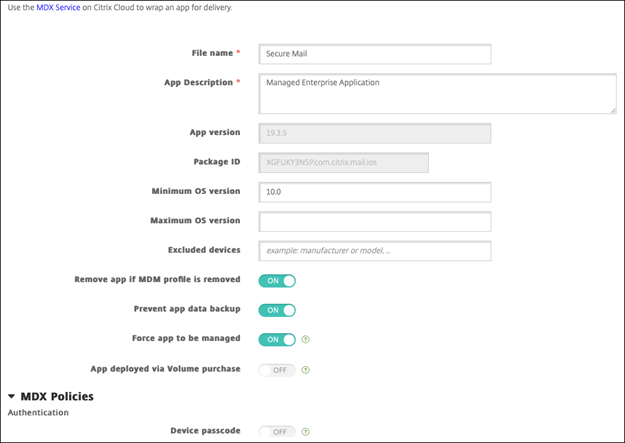
- Konfigurieren Sie die App-Details. Setzen Sie App über Volumenlizenzierung bereitgestellt auf Aus. Citrix empfiehlt außerdem, die Funktion App zur Verwaltung erzwingen zu aktivieren.
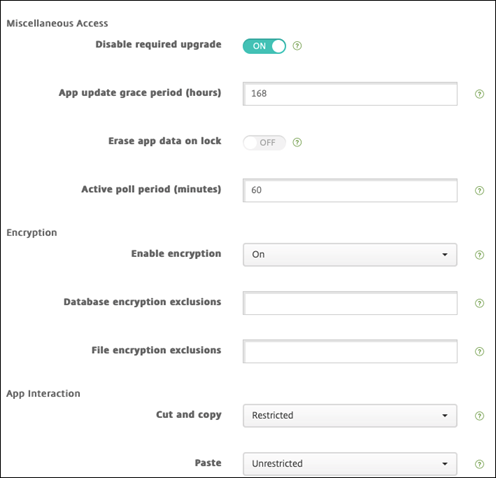
- Konfigurieren Sie die MDX-Richtlinien. Setzen Sie Erforderliches Upgrade deaktivieren auf Ein.
- Weisen Sie der App eine Bereitstellungsgruppe zu und klicken Sie auf Speichern.
Schritt 2: App-Bereitstellung konfigurieren
- Navigieren Sie in der Citrix Endpoint Management-Konsole zu Konfigurieren > Bereitstellungsgruppen und klicken Sie auf Hinzufügen.
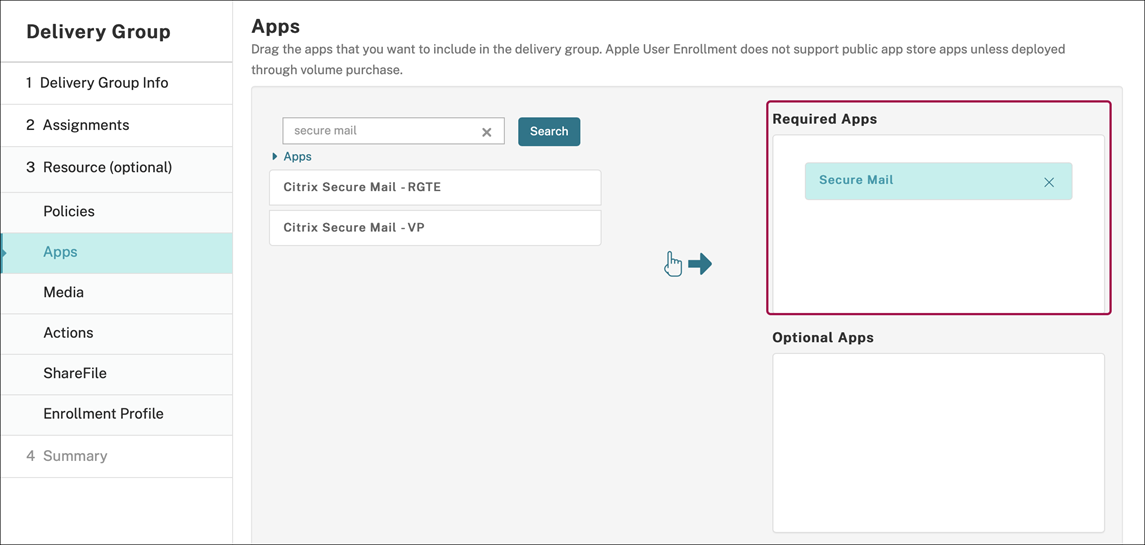
- Ziehen Sie im Abschnitt Apps die gewünschten Apps in das Feld Erforderliche Apps.
- Navigieren Sie zu Konfigurieren > Bereitstellungsgruppen.
- Wählen Sie die Bereitstellungsgruppe aus und klicken Sie auf Bereitstellen.
- Benutzer erhalten eine Installationsanfrage für die App, die nach Annahme im Hintergrund installiert wird.
-
-
MDX-Apps, die über Apple Volumenlizenzierung verteilt werden
- Um MDX-Richtlinien und Sicherheitsfunktionen zu nutzen, fügen Sie Apps hinzu, die MAM SDK-fähig oder MDX-umschlossen sind. Um Apps über die Volumenlizenzierung bereitzustellen, müssen die Apps im App Store vorhanden sein.
| Funktionsverfügbarkeit | |
|---|---|
| Erfordert Geräteüberwachung | Nein |
| Verfügbar für den Benutzerregistrierungsmodus | Ja |
| Verfügbar auf | iOS/iPadOS |
Schritt 1: Konten verknüpfen
- Richten Sie Apple Business Manager (ABM) oder Apple School Manager (ASM) ein und registrieren Sie sich dort. Weitere Informationen zu diesen Programmen finden Sie in der Apple-Dokumentation.
- Verknüpfen Sie Ihr ABM/ASM-Konto mit Citrix Endpoint Management. Weitere Informationen zum Verknüpfen von Volumenlizenzkonten finden Sie unter Apple Volumenlizenzierung.
-
Wenn Sie Ihr Volumenlizenzkonto hinzufügen, aktivieren Sie App Auto Update. Diese Einstellung stellt sicher, dass die Apps auf Benutzergeräten automatisch aktualisiert werden, sobald ein Update im Apple Store verfügbar ist. Wenn für eine App die Einstellung App zur Verwaltung erzwingen aktiviert ist, wird sie ohne Benutzeraufforderung aktualisiert. Das Update erfolgt unabhängig davon, ob die App erforderlich oder optional ist.
Um die Einstellungen App zur Verwaltung erzwingen und App Auto Update zu verwenden, aktivieren Sie die Servereigenschaft
apple.app.force.managed. Siehe Servereigenschaften.
Schritt 2: Apps und Lizenzen von Apple beziehen
Kaufen Sie die Apps über Ihr ABM/ASM-Konto. Sie können Käufe in Apple Books (nur für iOS/iPadOS) und im Apple App Store tätigen. Beachten Sie, dass Sie alle Apps kaufen müssen, auch wenn sie kostenlos sind. Sobald Sie Lizenzen über ABM/ASM erworben haben, zeigt Citrix Endpoint Management die App automatisch an.
Informationen dazu, wie Sie Apps für Ihr Unternehmen verfügbar machen, finden Sie in der Apple-Dokumentation.
Schritt 3: Apps hinzufügen und konfigurieren
- Navigieren Sie in der Citrix Endpoint Management-Konsole zu Konfigurieren > Apps. Klicken Sie auf Hinzufügen.
- Klicken Sie auf MDX.
- Wählen Sie iPhone oder iPad als Plattformen aus.
- Laden Sie die MDX-Datei hoch.
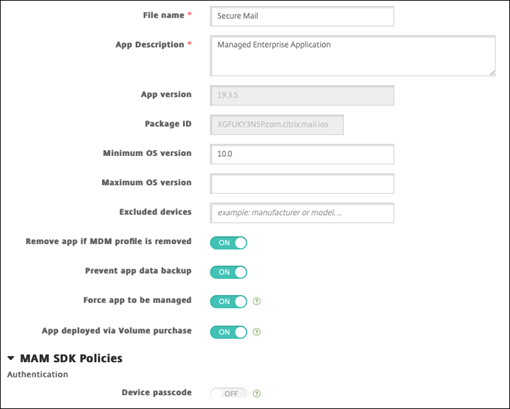
- Konfigurieren Sie die App-Details. Setzen Sie App über Volumenlizenzierung bereitgestellt auf Ein. Citrix empfiehlt außerdem, die Funktion App zur Verwaltung erzwingen zu aktivieren.
- Konfigurieren Sie die MDX-Richtlinien. Setzen Sie Erforderliches Upgrade deaktivieren auf Ein.
- Weisen Sie der App für jede Plattform eine Bereitstellungsgruppe zu und klicken Sie auf Speichern.
Diese Konfiguration führt zu zwei Einträgen für diese App in der App-Liste. Wenn Sie eine App zur Konfiguration auswählen, wählen Sie die App mit dem Typ MDX aus.
Schritt 4: App-Bereitstellung konfigurieren
- Navigieren Sie in der Citrix Endpoint Management-Konsole zu Konfigurieren > Bereitstellungsgruppen und klicken auf Hinzufügen.
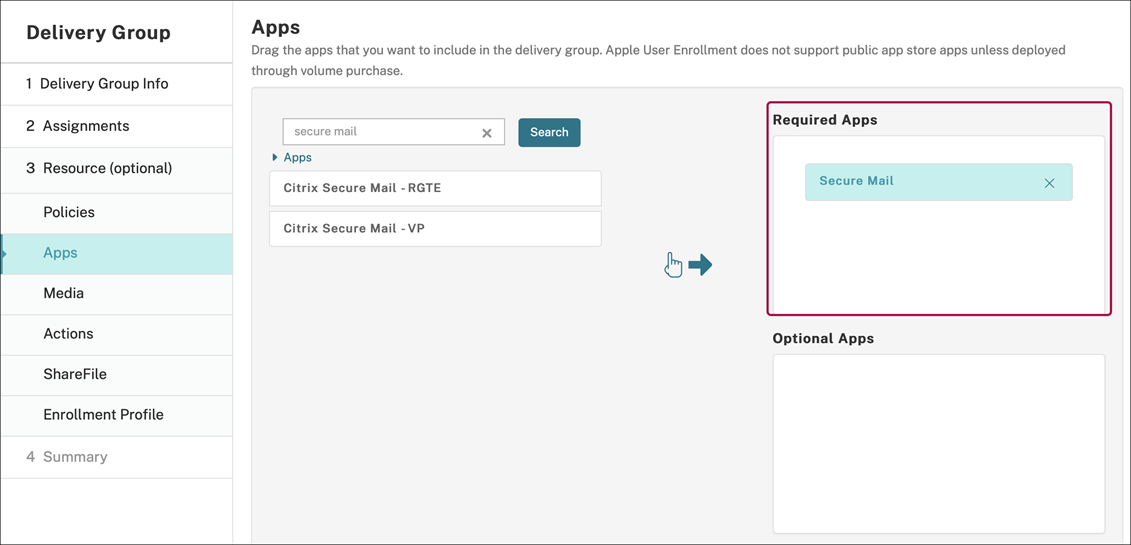
- Ziehen Sie im Abschnitt Apps die gewünschten MDX-Apps in das Feld Erforderliche Apps.
- Navigieren Sie zu Konfigurieren > Bereitstellungsgruppen.
- Wählen Sie die Bereitstellungsgruppe aus und klicken Sie auf Bereitstellen.
- Benutzer erhalten eine Aufforderung zur Installation der App, und die App wird nach der Annahme im Hintergrund installiert.
Benutzerdefinierte Apps
Benutzerdefinierte Apps sind proprietäre Business-to-Business-Apps. Sie können Citrix Endpoint Management und Apple Volume Purchase verwenden, um proprietäre Apps privat und sicher zu verteilen. Sie können die Apps an bestimmte Partner, Kunden, Franchisenehmer und interne Mitarbeiter verteilen.
| Verfügbarkeit der Funktion | |
|---|---|
| Erfordert Geräteüberwachung | Nein |
| Verfügbar für Benutzerregistrierungsmodus | Ja |
| Verfügbar auf | iOS/iPadOS |
Anforderungen für benutzerdefinierte Apps
- Apple Business Manager- oder Apple School Manager-Konto
- Apple Volume Purchase-Konto (erfordert Geräte mit iOS 7 oder höher)
- Registrieren Sie Geräte in Citrix Endpoint Management unter Verwendung eines der folgenden Apple-Registrierungsmodi:
- Automatisierte Geräteregistrierung
- Geräteregistrierung
- Benutzerregistrierung
Schritt 1: Konten verknüpfen
Um benutzerdefinierte Apps über Volume Purchase bereitzustellen, verknüpfen Sie Ihr Volume Purchase-Konto mit Citrix Endpoint Management.
- Richten Sie Apple Business Manager (ABM) ein und registrieren Sie sich dort. Weitere Informationen zu diesen Programmen finden Sie in der Apple-Dokumentation.
- Verknüpfen Sie Ihr ABM-Konto mit Citrix Endpoint Management. Weitere Informationen zum Verknüpfen von Volume Purchase-Konten finden Sie unter Apple Volume Purchase.
-
Wenn Sie Ihr Volume Purchase-Konto hinzufügen, aktivieren Sie App Auto Update. Diese Einstellung stellt sicher, dass Apps auf Benutzergeräten automatisch aktualisiert werden, wenn ein Update im Apple Store erscheint. Wenn für eine App die Einstellung App zur Verwaltung erzwingen aktiviert ist, wird sie ohne Aufforderung an den Benutzer aktualisiert. Das Update erfolgt unabhängig davon, ob die App erforderlich oder optional ist.
Um die Einstellungen App zur Verwaltung erzwingen und App Auto Update zu verwenden, aktivieren Sie die Servereigenschaft
apple.app.force.managed. Siehe Servereigenschaften.
Schritt 2: Apps in ABM konfigurieren
Fügen Sie Apps zu Ihrem ABM-Konto hinzu. Sie können Ihre eigenen benutzerdefinierten Apps hochladen und verteilen oder Lizenzen für benutzerdefinierte Apps von anderen Organisationen erwerben. Weitere Informationen zum Hinzufügen und Aktivieren benutzerdefinierter Apps in ABM finden Sie in der Apple-Dokumentation.
Schritt 3: Apps in Citrix Endpoint Management hinzufügen und konfigurieren
- Navigieren Sie in der Citrix Endpoint Management-Konsole zu Konfigurieren > Apps. Volume Purchase-Apps werden in der App-Liste angezeigt.
- Wählen Sie die App aus, die Sie konfigurieren möchten. Klicken Sie auf Bearbeiten.
- Wählen Sie die Plattformen aus: iPhone, iPad oder macOS.
- Wählen Sie die Bereitstellungsgruppen aus, an die die App verteilt werden soll. Klicken Sie auf Speichern.
Schritt 4: App-Bereitstellung konfigurieren
- Navigieren Sie in der Citrix Endpoint Management-Konsole zu Konfigurieren > Bereitstellungsgruppen und klicken Sie auf Hinzufügen.
- Ziehen Sie im Abschnitt Apps die gewünschten Apps in das Feld Erforderliche Apps.
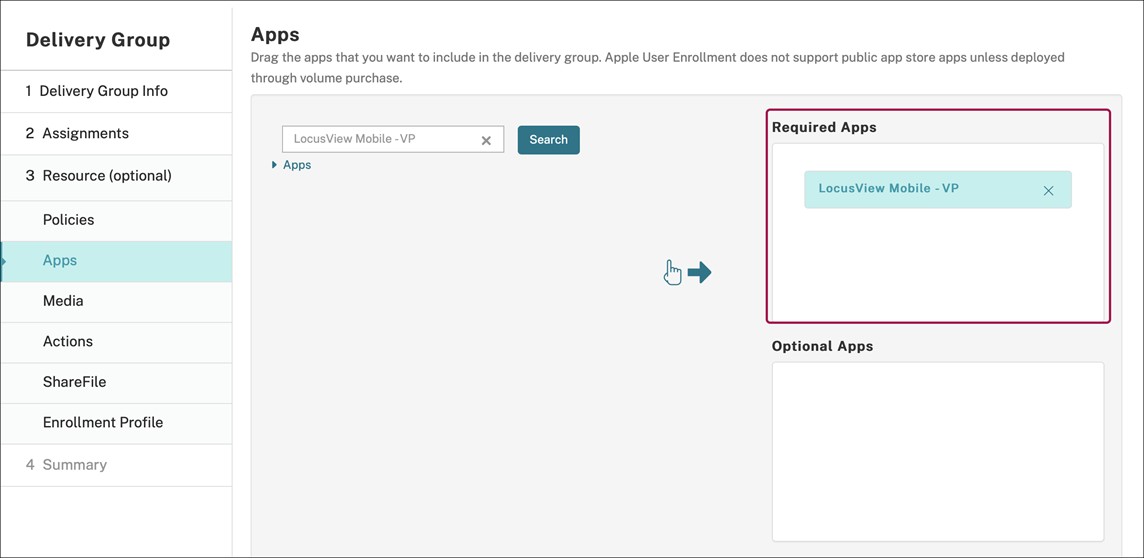
- Navigieren Sie zurück zu Konfigurieren > Bereitstellungsgruppen.
- Wählen Sie die Bereitstellungsgruppe aus, die Sie bereitstellen möchten, und klicken Sie auf Bereitstellen.
- Benutzer erhalten eine Aufforderung zur Bereitstellung von Apps. Apps werden nach der Annahme durch die Benutzer im Hintergrund installiert.
MDX-fähige benutzerdefinierte Apps
Um MDX-Richtlinien und Sicherheitsfunktionen zu verwenden, fügen Sie benutzerdefinierte Apps hinzu, die MAM SDK-fähig oder MDX-umschlossen sind.
| Verfügbarkeit der Funktion | |
|---|---|
| Erfordert Geräteüberwachung | Nein |
| Verfügbar für Benutzerregistrierungsmodus | Ja |
| Verfügbar auf | iOS/iPadOS |
Schritt 1: Konten verknüpfen
Um benutzerdefinierte Apps über Volume Purchase bereitzustellen, verknüpfen Sie Ihr Volume Purchase-Konto mit Citrix Endpoint Management.
- Richten Sie Apple Business Manager (ABM) ein und registrieren Sie sich dort. Weitere Informationen zu diesen Programmen finden Sie in der Apple-Dokumentation.
- Verknüpfen Sie Ihr ABM-Konto mit Citrix Endpoint Management. Weitere Informationen zum Verknüpfen von Volume Purchase-Konten finden Sie unter Apple Volume Purchase.
-
Wenn Sie Ihr Volume Purchase-Konto hinzufügen, aktivieren Sie App Auto Update. Diese Einstellung stellt sicher, dass die Apps auf Benutzergeräten automatisch aktualisiert werden, sobald ein Update im Apple Store verfügbar ist. Wenn für eine App die Einstellung App zur Verwaltung zwingen aktiviert ist, wird sie ohne Aufforderung an den Benutzer aktualisiert. Das Update erfolgt unabhängig davon, ob die App erforderlich oder optional ist.
Um die Einstellungen App zur Verwaltung zwingen und App Auto Update zu verwenden, aktivieren Sie die Servereigenschaft
apple.app.force.managed. Siehe Servereigenschaften.
Schritt 2: Apps in ABM konfigurieren
Fügen Sie Apps in Ihrem ABM-Konto hinzu. Sie können Ihre eigenen benutzerdefinierten Apps hochladen und verteilen oder Lizenzen für benutzerdefinierte Apps von anderen Organisationen erwerben. Weitere Informationen zum Hinzufügen und Aktivieren benutzerdefinierter Apps in ABM finden Sie in der Apple-Dokumentation.
Schritt 3: Apps in Citrix Endpoint Management hinzufügen und konfigurieren
- Navigieren Sie in der Citrix Endpoint Management-Konsole zu Konfigurieren > Apps. Klicken Sie auf Hinzufügen.
- Klicken Sie auf MDX.
- Wählen Sie die Plattformen iPhone oder iPad aus.
- Laden Sie die MDX-Datei für die App hoch, die Sie hinzufügen möchten.
- Konfigurieren Sie die App-Details. Setzen Sie App über Volume Purchase bereitgestellt auf Ein. Citrix empfiehlt außerdem, die Funktion App zur Verwaltung zwingen zu aktivieren.
- Konfigurieren Sie die MDX-Richtlinien. Setzen Sie Erforderliches Upgrade deaktivieren auf Ein.
- Weisen Sie der App eine Bereitstellungsgruppe zu und klicken Sie auf Speichern.
Diese Konfiguration führt dazu, dass für diese App zwei Einträge in der App-Liste aufgeführt werden. Wenn Sie eine App zur Konfiguration auswählen, wählen Sie die App mit dem Typ MDX aus.
Schritt 4: App-Bereitstellung konfigurieren
- Navigieren Sie in der Citrix Endpoint Management-Konsole zu Konfigurieren > Apps. Volume Purchase-Apps werden in der App-Liste angezeigt.
- Wählen Sie die App aus, die Sie konfigurieren möchten. Klicken Sie auf Bearbeiten.
- Wählen Sie die Bereitstellungsgruppen aus, an die die App auf jeder Plattform verteilt werden soll. Klicken Sie auf Speichern.
- Navigieren Sie zu Konfigurieren > Bereitstellungsgruppen und klicken Sie auf Hinzufügen.
- Ziehen Sie im Abschnitt Apps die gewünschten MDX-Apps in das Feld Erforderliche Apps.
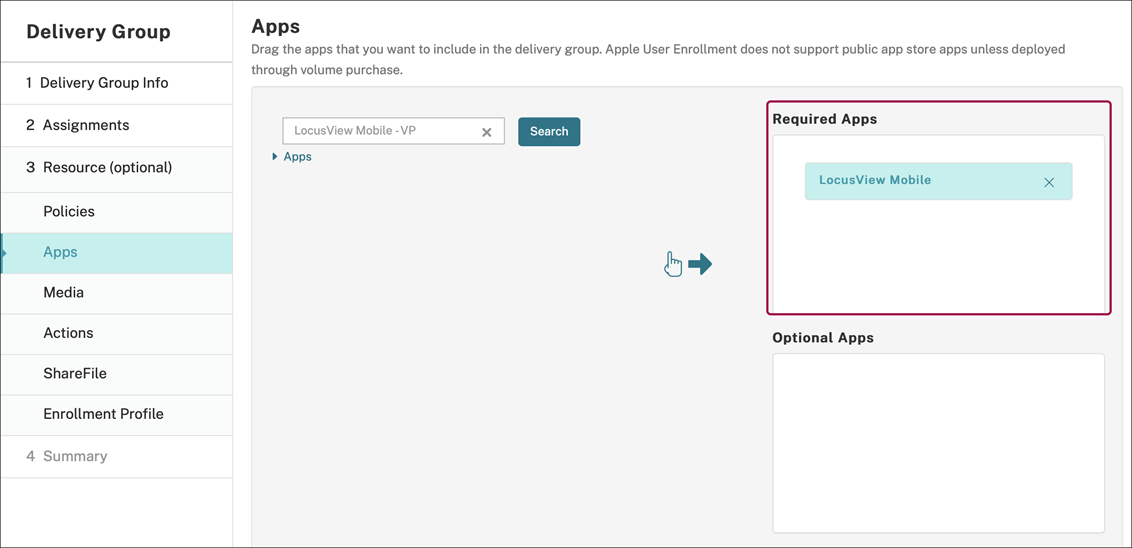
- Navigieren Sie zurück zu Konfigurieren > Bereitstellungsgruppen.
- Wählen Sie die Bereitstellungsgruppe aus, die Sie bereitstellen möchten, und klicken Sie auf Bereitstellen.
- Benutzer erhalten eine Anforderung zur Bereitstellung von Apps. Apps werden nach der Annahme im Hintergrund installiert.
Optionale Apps (nur iOS/iPadOS)
Citrix empfiehlt, Apps als Erforderlich bereitzustellen. Erforderliche Apps werden stillschweigend auf Benutzergeräten installiert, wodurch die Interaktion minimiert wird. Wenn diese Funktion aktiviert ist, können Apps auch automatisch aktualisiert werden.
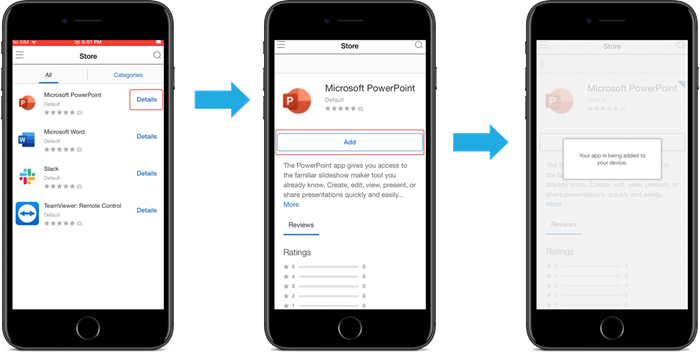
Optionale Apps ermöglichen es Benutzern, auszuwählen, welche Apps installiert werden sollen, aber Benutzer müssen die Installation manuell über Citrix Secure Hub starten.
Um optionale Apps zu installieren, müssen Benutzer Citrix Secure Hub starten, zum Store navigieren, Details für die gewünschte App auswählen und auf Hinzufügen klicken.
In diesem Artikel
- Allgemeine Schritte zur App-Verteilung
- Apps aus dem öffentlichen App Store
- Apps aus öffentlichen App-Stores, die über Apple Volume Purchase bereitgestellt werden
- Unternehmens-Apps
- MDX-Apps
- MDX-Apps, die über Apple Volumenlizenzierung verteilt werden
- Benutzerdefinierte Apps
- MDX-fähige benutzerdefinierte Apps
- Optionale Apps (nur iOS/iPadOS)